Crie um vídeo Trouble Maker com IA usando duas fotos
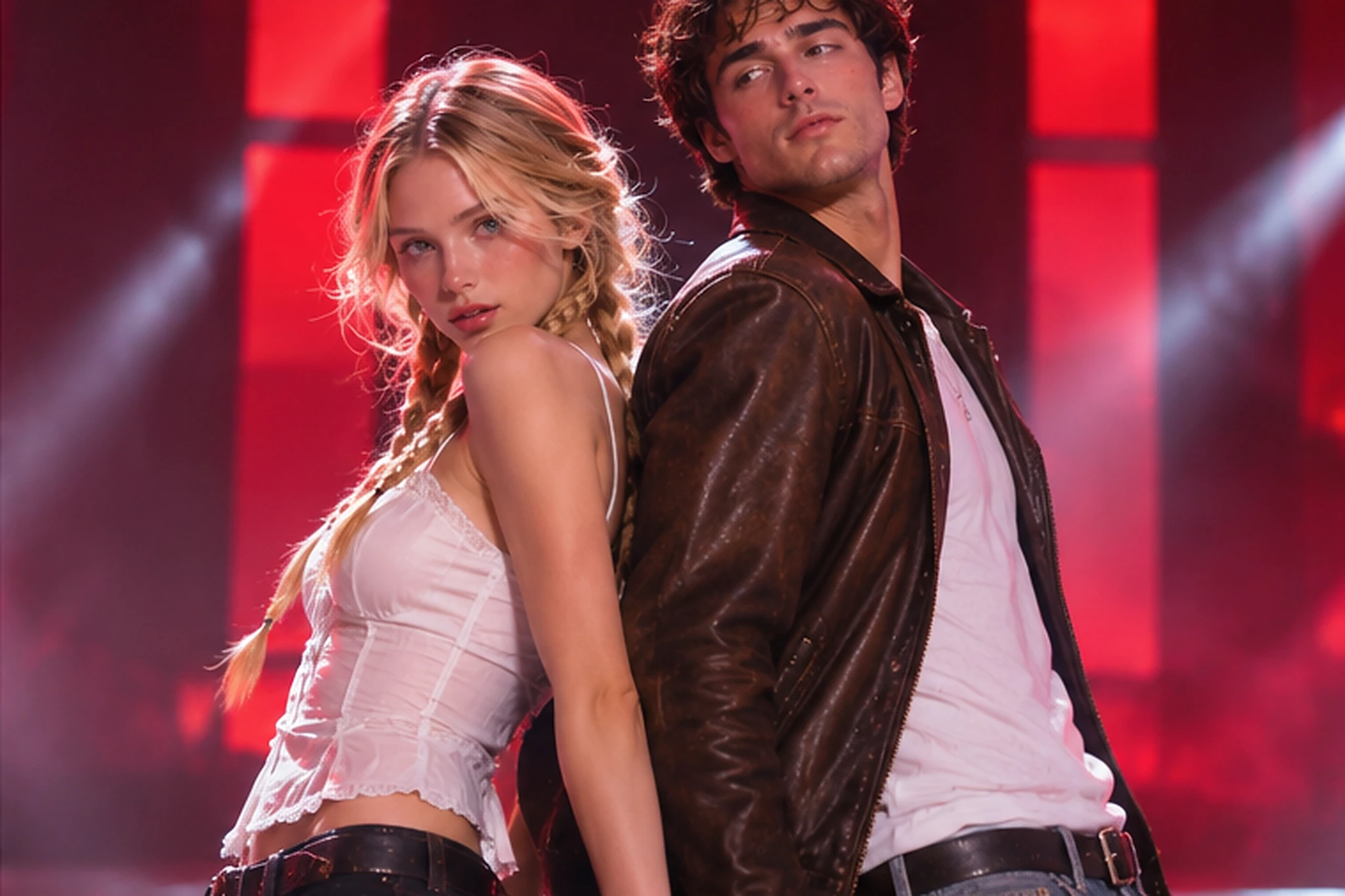
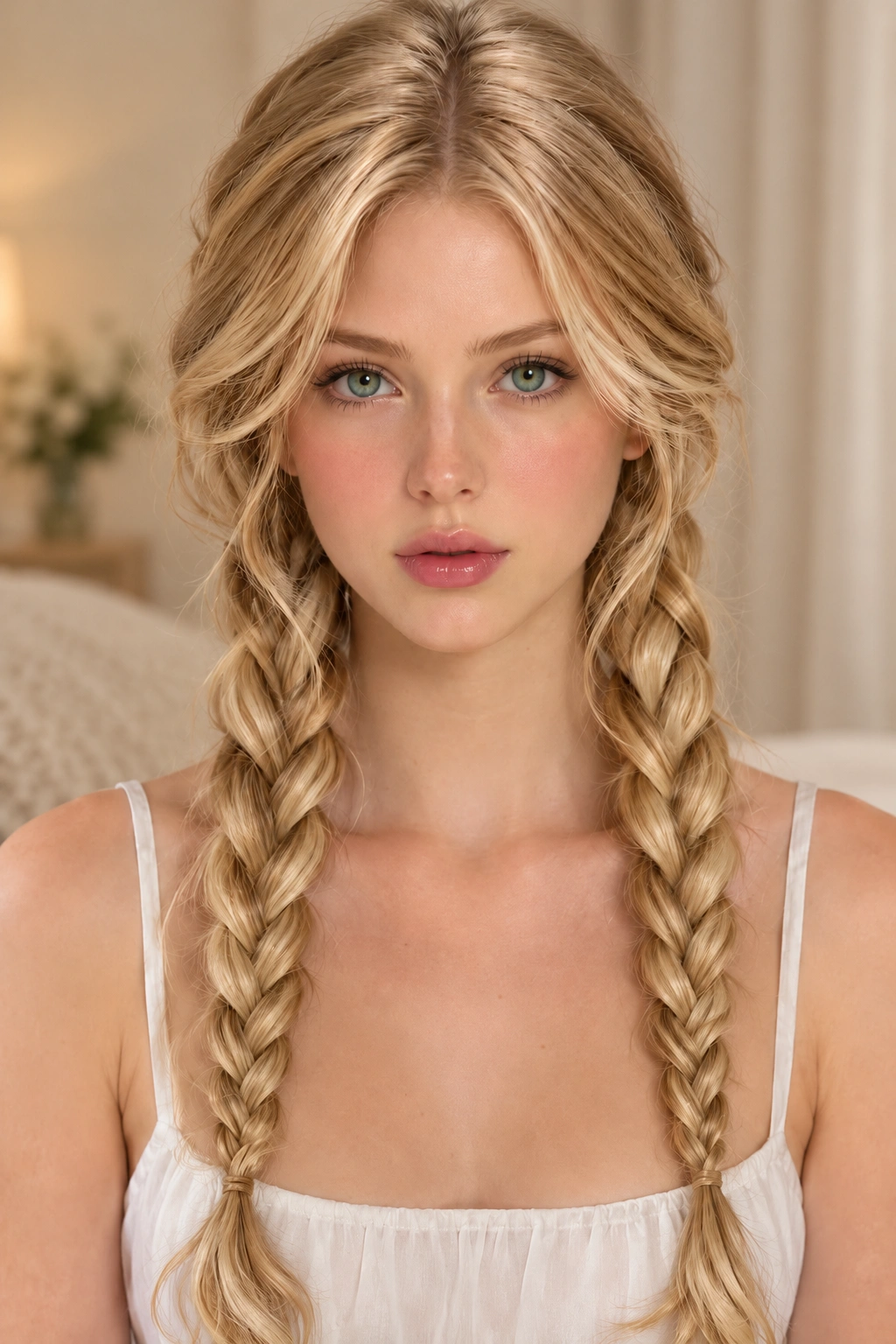
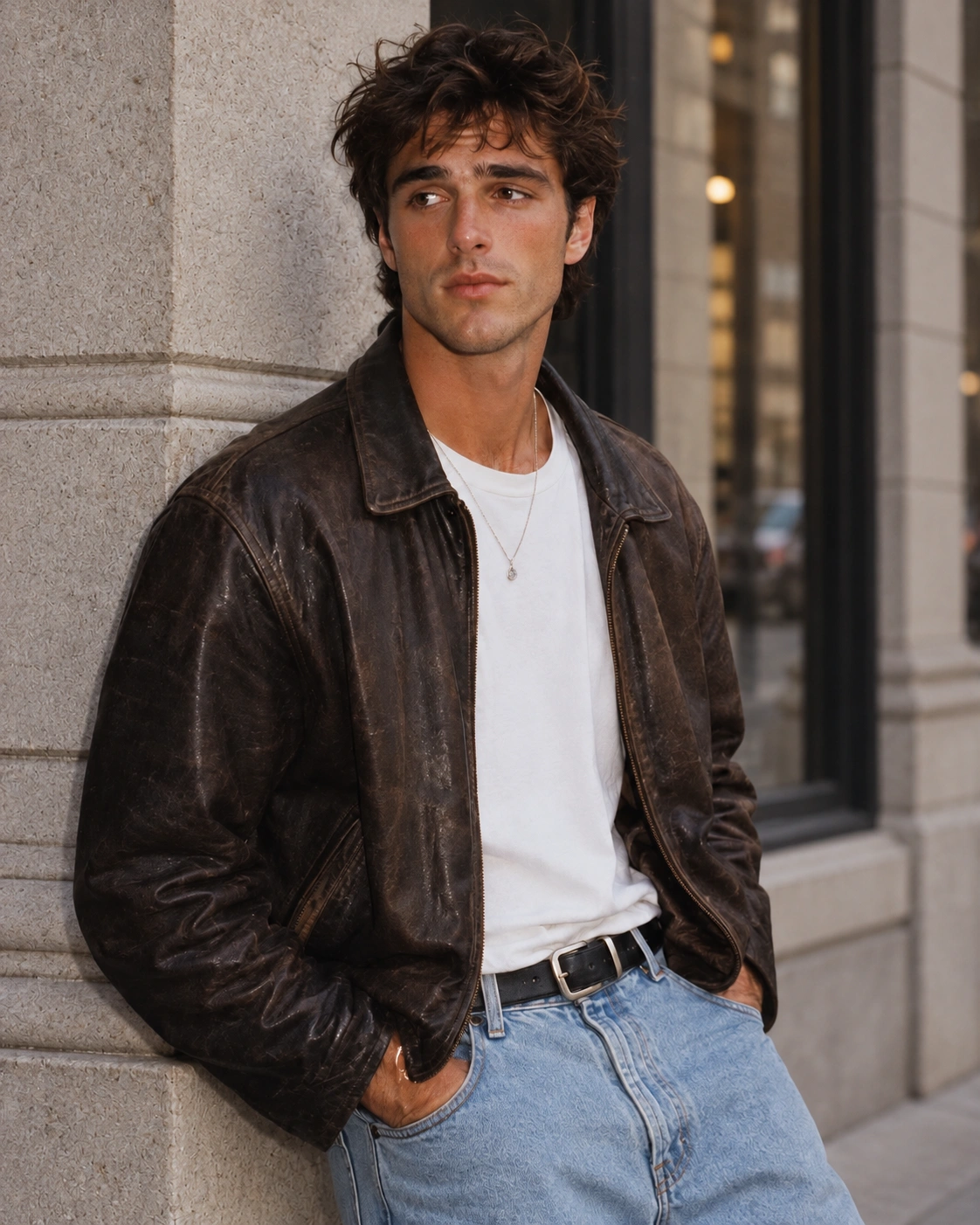
Efeitos de vídeo interessantes
Transforma as tuas fotos em clips de dança divertidos, transformações surpreendentes e momentos partilháveis com efeitos de vídeo de IA em tendência.
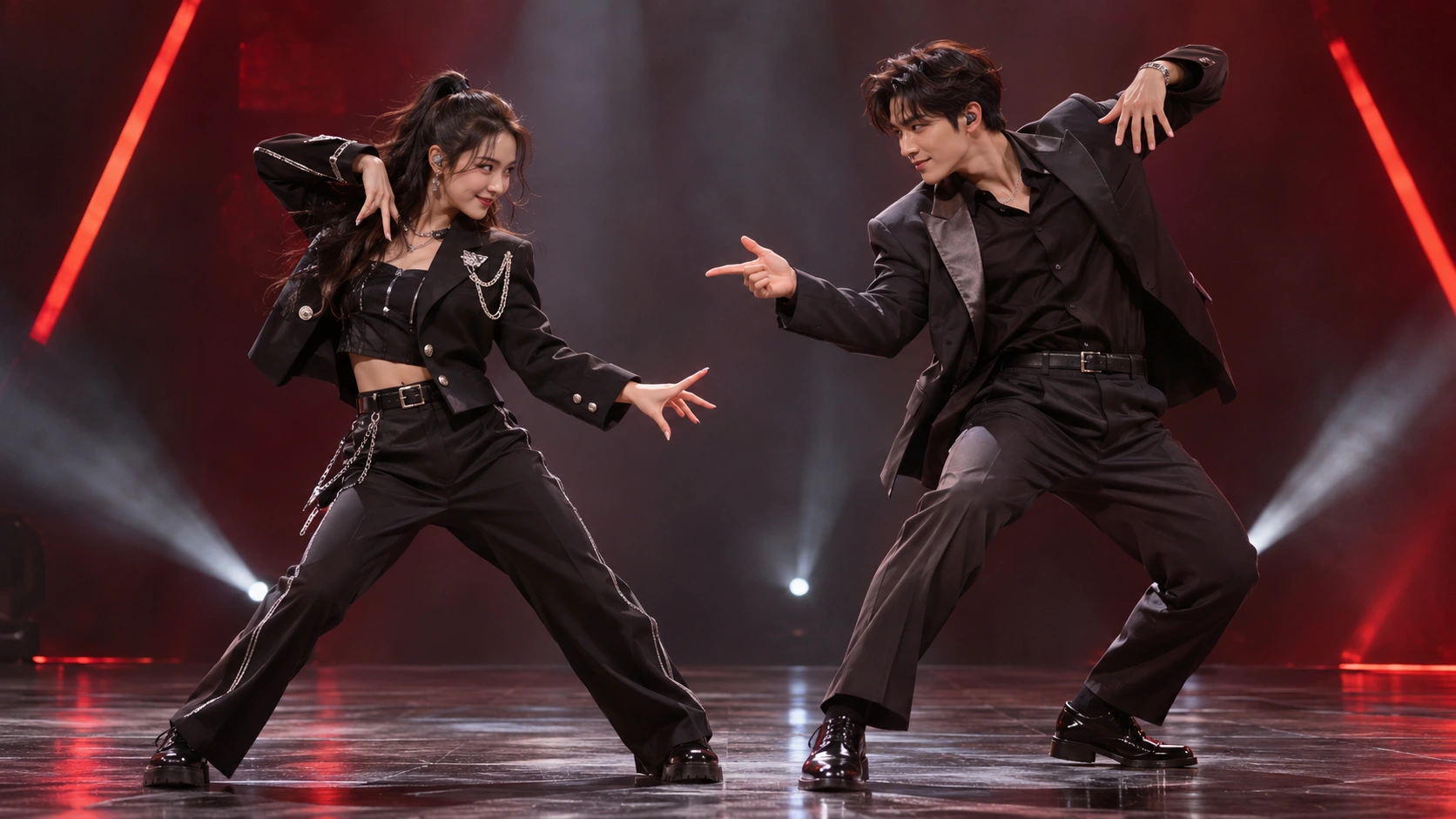
Coloque sua dupla na dança de Trouble Maker
Escolha cada dançarino com uma foto diferente
Escolha quem você quer ver no palco. Use uma foto da sua galeria e outra enviada por quem vai dançar com você, ou reúna dois personagens originais que você sempre quis ver na mesma cena. A PicLumen usa cada retrato para um artista diferente no vídeo Trouble Maker com IA. Por isso, as fotos podem ser de lugares, ocasiões ou ensaios distintos. Uma selfie e um retrato de estúdio podem formar uma dupla. Escolha uma imagem com um rosto bem visível para cada dançarino ter sua própria referência.
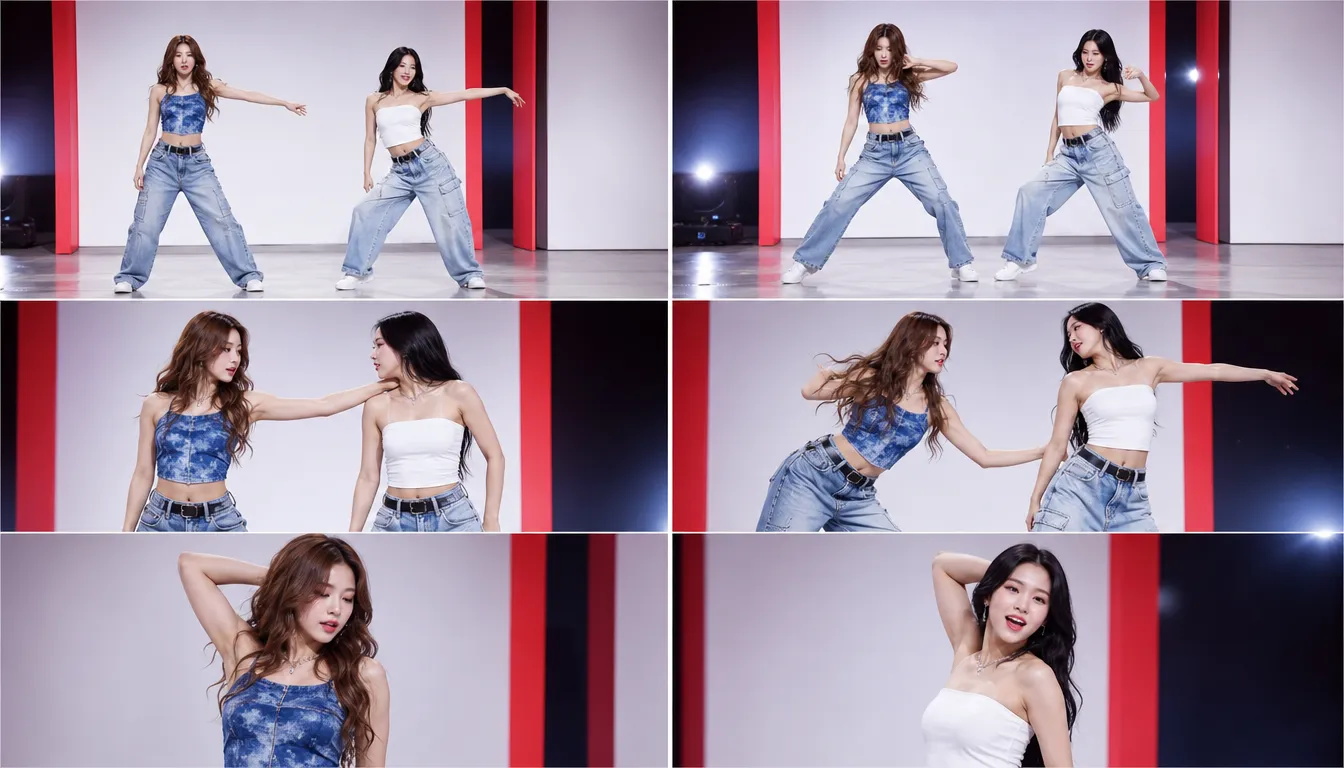
Mantenha a coreografia, o cenário e os cortes de câmera
A dança de referência integrada dá aos dois artistas uma coreografia para fazerem juntos. Ela orienta os momentos em que se aproximam, giram e se afastam, enquanto o modelo mantém o cenário e o ritmo dos cortes de câmera. Esses detalhes fazem diferença em uma dança a dois: um giro se encaixa no movimento do outro dançarino, e um corte mostra a próxima parte da coreografia. Você escolhe quem dança, e o modelo define como a apresentação acontece.
Ouça a música original de “Trouble Maker”
A faixa original de “Trouble Maker” já faz parte do vídeo gerado. Assista com o som ligado para ouvir a mesma música que acompanha o dueto baixado. Assim, ela estará presente na revelação, seja para mostrar a primeira versão a alguém ou comparar duas duplas diferentes. Se você adicionar uma tela de título ou uma revelação com fotos em um editor, mantenha o vídeo e o áudio juntos para a música começar com a apresentação.
Comece apenas com retratos
Abra o modelo de vídeo Trouble Maker com IA e adicione um retrato a cada campo Enviar dançarino. O Vídeo de referência já está incluído, então você pode conferir a coreografia antes de gerar. Não é preciso procurar outro vídeo de dança nem escrever um prompt. Para ver como fica outra dupla, troque um dos retratos e gere uma nova versão com o mesmo modelo. Para experimentar uma coreografia totalmente diferente, explore o Gerador de vídeos de dança com IA.
Como criar o efeito de vídeo Trouble Maker com IA
Etapa 1 Abra o modelo Trouble Maker
1Na PicLumen, selecione Vídeo Trouble Maker com IA. Reproduza o Vídeo de referência integrado e procure uma cena em que os dois dançarinos apareçam. Observe cada um por alguns segundos para entender seu papel no dueto. Se você já tem uma dupla em mente, aproveite para decidir quem ficará em cada papel.
Etapa 2 Envie a foto do primeiro dançarino
2Use o primeiro campo Enviar dançarino para adicionar o retrato de um dos artistas. Uma foto do rosto e dos ombros é um bom ponto de partida. Se estiver em dúvida entre um close e uma foto de corpo inteiro, escolha aquela em que os olhos e os traços do rosto aparecem com mais nitidez. Se houver outra pessoa na imagem, recorte a foto para deixar apenas o dançarino antes de enviá-la.
Etapa 3 Envie a foto do segundo dançarino
3Use o segundo campo Enviar dançarino para adicionar o retrato do outro artista. As fotos podem ser de lugares diferentes: o importante é escolher uma imagem nítida de cada pessoa. Confira as duas prévias lado a lado antes de gerar. Se você estiver usando selfies parecidas ou várias versões da mesma foto, essa é uma forma simples de identificar uma duplicata ou troca de imagens.
Etapa 4 Gere e baixe seu dueto
4Depois de adicionar os dois retratos, clique em Gerar. Reproduza o vídeo Trouble Maker com IA com o som ligado para ouvir a música original junto com a apresentação. Se quiser ver as duas pessoas trocando de papel, inverta os retratos nos campos de envio e gere outra versão. Baixe a versão que quiser guardar.
Quatro ideias de dupla para seu vídeo Trouble Maker
Surpreenda seu grupo com uma revelação dançante
Junte a pessoa que sempre vai primeiro para a pista com aquela que costuma tomar conta dos casacos de todo mundo. Escolha um retrato de cada uma e mande o vídeo Trouble Maker com IA no grupo com uma legenda como “Adivinhem quem finalmente foi dançar?”. Para um aniversário, coloque quem faz aniversário ao lado da pessoa que sempre convence a ficar para mais uma música. A brincadeira funciona porque todo mundo já imagina como essa dupla seria na vida real.
Transforme duas fotos favoritas em um vídeo de dança para comemorar seu aniversário de relacionamento
Escolha um retrato do começo do relacionamento e outro de uma viagem, encontro ou momento especial recente. Uma foto antiga sua e uma foto mais nova da pessoa amada podem dar ao dueto um toque divertido de antes e depois, mesmo que vocês raramente tirem fotos juntos. Para um Reel de aniversário de relacionamento, adicione o ano a cada retrato antes de cortar para a dança. Uma legenda como “Eu em 2018 finalmente consegui dançar com você em 2026” dá ao vídeo uma história só de vocês.
Coloque dois cosplays no mesmo palco
Reúna dois cosplays de convenções ou ensaios diferentes. Experimente juntar um herói e seu rival de longa data, ou personagens de fandoms diferentes que jamais apareceriam na mesma cena. Escolha retratos que mostrem os detalhes que os fãs reconhecem de imediato, como uma peruca marcante, uma maquiagem ousada ou uma gola característica. Se a dupla misturar fandoms, diga quem são os personagens na legenda e dê ao público um motivo para assistir, como “Eles resolveram tudo numa batalha de dança”.
Anuncie seu próximo projeto com um dueto entre criadores à distância
Troque retratos com alguém com quem você costuma criar à distância e transforme as fotos em um dueto Trouble Maker para anunciar o projeto de vocês. Para revelar a participação de alguém em um podcast, coloque quem apresenta e quem participa na dança e adicione o título do episódio e a data de lançamento numa tela final. Para uma live conjunta, use a dança como anúncio e crie uma legenda diferente para cada criador, mostrando seu lado da colaboração. As duas publicações podem levar o público à mesma estreia.
Transforme a dança Trouble Maker em uma série
Dê a cada episódio uma regra fácil de acompanhar. Em uma série chamada “Quem dança agora?”, mantenha um dos dançarinos em todos os vídeos Trouble Maker com IA e escolha uma pessoa diferente para acompanhá-lo a cada semana. Se você cria quadrinhos ou curtas, coloque no palco dois personagens que raramente aparecem juntos. Apresente a dupla em uma linha, como “A detetive finalmente pegou o ladrão. Agora eles vão resolver tudo na pista de dança”. O modelo traz a mesma coreografia e a música original em todos os episódios, para o público reconhecer o formato assim que a dança começar. Peça que votem entre duas possíveis duplas no fim de uma publicação e abra a próxima com a vencedora. Se uma dupla der o que falar, traga-a de volta para uma revanche com retratos de outro capítulo da história.


Amado por criadores de todo o mundo
Feedback real de designers, marketers e entusiastas que partilham a sua experiência com o PicLumen no Trustpilot.
 jsbsbsbs hdhdhshwhw
Very cool i like it it's so smooth
Very cool i like it it's so smooth
 Ibrahim Onuh
So very powerful and interesting
So very powerful and interesting
 Brad the Bibliothecary
Great service with ease of use and…
Great service with ease of use and generous free offerings.
Really good app and generates good…
Really good app and generates good images!
ZaraPiclumen still remains the best…
Piclumen still remains the best with image references. I don't have any complains using Piclumen. It makes my work easier
Pino CalambrogioGood over other applications
Good over other applications
GPS BelARI tried the tool for fun and only used…
So far, I've only tried PicLumen for fun and used the free ‘basic option’. Even as an AI design novice, you can achieve great results. It should be emphasised here that if you choose a simple AI, the coins are enough to just give it a try (unlike some other tools). I like the community concept; the opportunity to get inspiration for your own ideas in the image gallery, as well as the option to ‘like’ and comment on other users' creations. The result depends, of course, on the quality of the prompt entered, but ‘practice makes perfect, as we all know!’ The only reason for the one-star deduction is that I can't try everything with the free access and can't comment on the paid options.
 Alishba Mukhtar
Wonderful experience I’ve ever had
Wonderful experience I’ve ever had
 Charan Balivada
It's a good ai and create to make ai…
It's a good ai and create to make ai pic in different ways and different styles
 Nagavali Srinivas
excellent images are generated
excellent images are generated
 Le crouton enragé
Very good application to do whatever…
Very good application to do whatever you want
 Eri Sudirjo
First
First, I thought Piclumen not too populer because people never talk about it. But now more more I love it. Like canva, Piclumen also all in one (sora, banana, and midjourney inside). Thanks for make it easier
Perguntas frequentes
O que faz o efeito de vídeo Trouble Maker com IA?
A PicLumen substitui os dois artistas de um vídeo predefinido da dança “Trouble Maker” pelas pessoas ou personagens dos seus retratos. O dueto mantém o cenário, a coreografia e os cortes de câmera originais, inclusive nos momentos em que os dançarinos se aproximam ou trocam de lugar. Você pode colocar duas pessoas no mesmo palco mesmo que elas nunca tenham se conhecido ou gravado uma dança.
Posso criar um vídeo da dança Trouble Maker a partir de uma foto com duas pessoas?
Sim. Faça dois recortes separados da foto em grupo, com uma pessoa em cada um, e adicione uma imagem a cada campo Enviar dançarino. Deixe um pouco de espaço ao redor de cada rosto para que o cabelo e o contorno do queixo fiquem visíveis. Se os rostos estiverem sobrepostos ou uma das pessoas ficar desfocada e pixelizada depois do recorte, use outro retrato dela. Você ainda pode usar o recorte da foto em grupo para o outro dançarino.
Preciso de fotos de corpo inteiro para a dança Trouble Maker com IA?
Não. Um retrato nítido do rosto e dos ombros basta para começar, pois os movimentos da dança vêm do modelo. Escolha uma foto de frente ou levemente de lado, com os dois olhos visíveis e iluminação uniforme no rosto. Se estiver em dúvida entre uma selfie nítida e uma foto de corpo inteiro tirada de longe, escolha a selfie. Assim, o modelo consegue identificar melhor os traços da pessoa.
Para que serve o campo Vídeo de referência? Preciso enviar algum arquivo nele?
O Vídeo de referência já está incluído no modelo. Ele mostra a coreografia que a PicLumen segue, incluindo os momentos em que os dançarinos giram, cruzam o caminho um do outro e passam para a cena seguinte. Você só precisa preencher os dois campos Enviar dançarino, com um retrato por artista, e clicar em Gerar. Não é preciso procurar outro vídeo de dança nem escrever um prompt.
O vídeo baixado inclui a música original de “Trouble Maker”?
Sim. A faixa original de “Trouble Maker” faz parte do dueto gerado e acompanha o vídeo quando você o baixa. Se adicionar uma abertura ou uma revelação com fotos em um editor, mantenha o vídeo e o áudio juntos ao fazer os cortes. Assista à versão editada com o som ligado para conferir se a música continua sincronizada com a dança.
Posso usar personagens ilustrados em um vídeo Trouble Maker com IA?
Sim. Envie um retrato de cada personagem, como os dois protagonistas do seu quadrinho ou dois mascotes do seu canal. Escolha imagens que mostrem os detalhes pelos quais o público os reconhece, como um penteado característico, marcas no rosto ou uma gola marcante. Se a única imagem disponível mostrar os dois personagens juntos, recorte-a em retratos separados e confira se cada rosto continua nítido após o recorte.
Posso mudar a coreografia do modelo Trouble Maker?
O modelo usa uma coreografia fixa do Vídeo de referência integrado. Trocar um retrato muda quem faz a dança, mas a coreografia, o ritmo e os cortes de câmera continuam seguindo o modelo. Para comparar duas duplas, mantenha o retrato de um dançarino e troque o do outro. Assim, você pode ver como cada dupla fica fazendo os mesmos movimentos.