
Comece a criar com o PicLumen: guia para iniciantes
O PicLumen é uma plataforma completa de geração de vídeos e imagens com IA e uma comunidade de criadores. Use-o para criar vídeos e imagens incríveis com facilidade. Agora, vamos ver como usar o PicLumen.
Como se cadastrar ou entrar
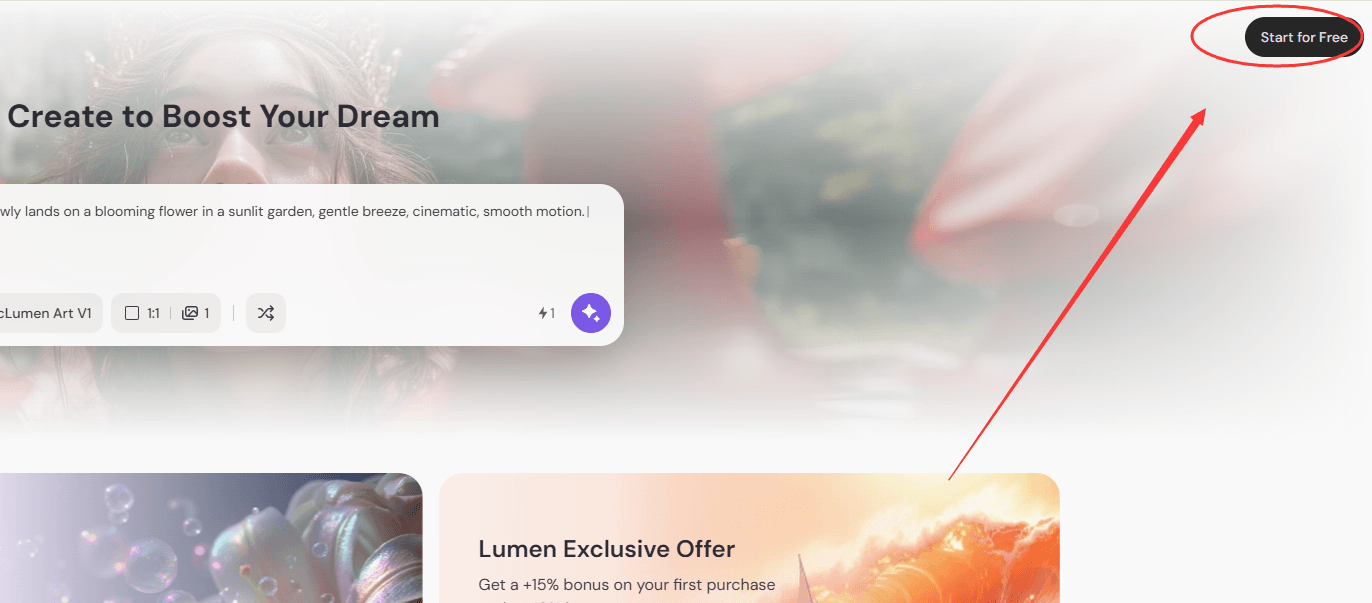
Etapa 1: clique em Comece grátis
Clique no botão Comece grátis no canto superior direito da página. Uma janela de login será exibida.
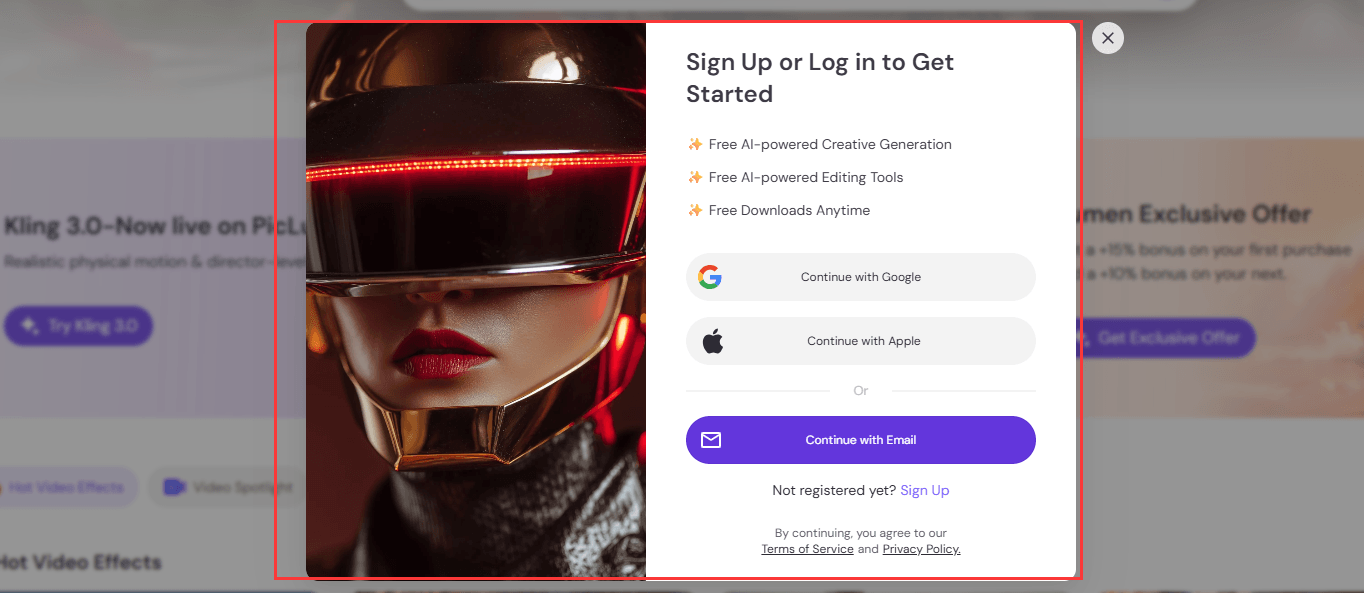
Etapa 2: escolha entre se cadastrar ou entrar
Você pode se cadastrar ou entrar usando uma das seguintes opções: ● E-mail e senha ● Conta do Google ● Conta da Apple
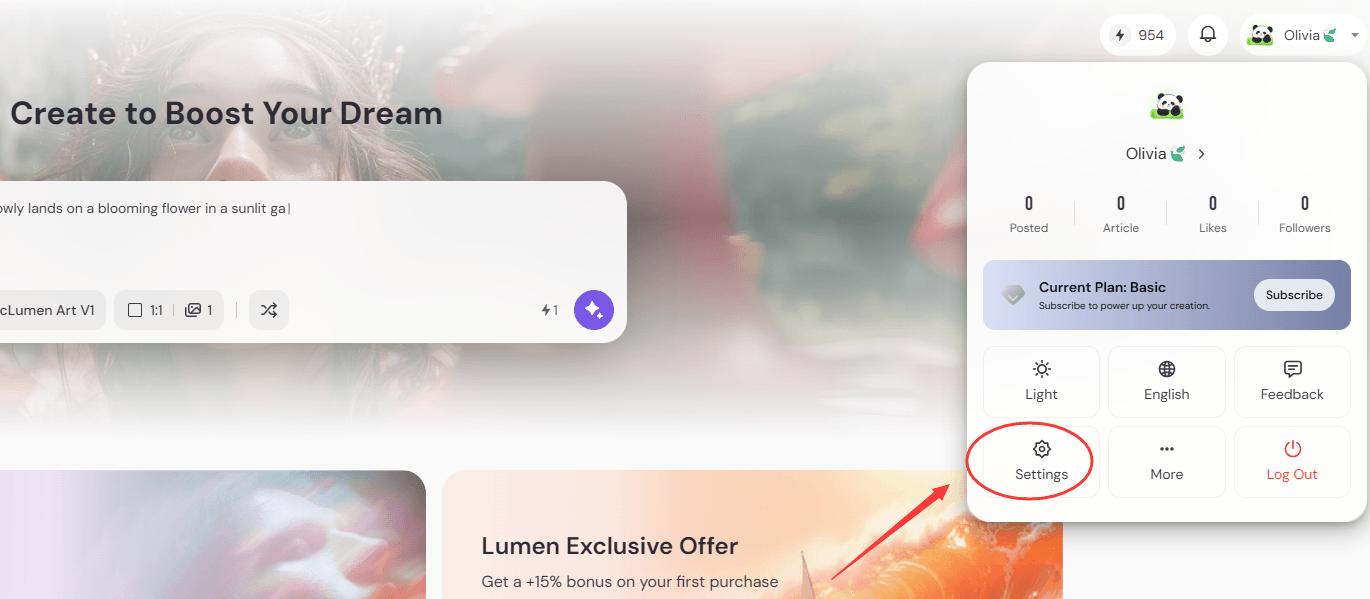
Etapa 3: configure seu perfil
Depois de entrar, clique no seu avatar no canto superior direito e acesse Configurações. Defina seu apelido e sua biografia para completar o perfil.
Boas-vindas à comunidade PicLumen
Descubra, compartilhe e inspire-se.
Na comunidade PicLumen, você pode mostrar suas criações, explorar ideias e aprender com outros criadores.
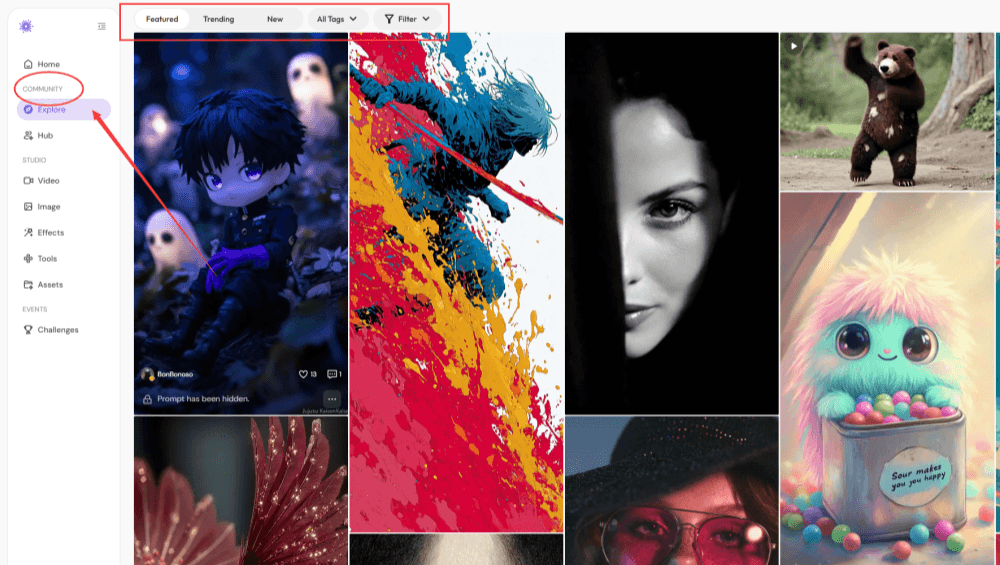
Etapa 1: acesse a comunidade
Você encontra a seção Comunidade na barra lateral esquerda. Por enquanto, ela inclui Explorar e Hub. Mais recursos estão a caminho.
Etapa 2: Explorar - descubra criações
Em Explorar, você pode navegar pelas imagens e vídeos compartilhados por outros usuários. Veja conteúdos em Destaques, Em alta e Novidades e filtre por categorias como Fotografia, Anime e Arte moderna.
Etapa 3: Hub - aprenda e inspire-se
Em Hub, você pode explorar artigos, tutoriais e outros conteúdos úteis compartilhados pela comunidade.
Como gerar vídeos com IA no PicLumen
Solte a criatividade!
O PicLumen facilita a transformação das suas ideias em vídeos. Siga estas etapas e descubra o que você pode criar.
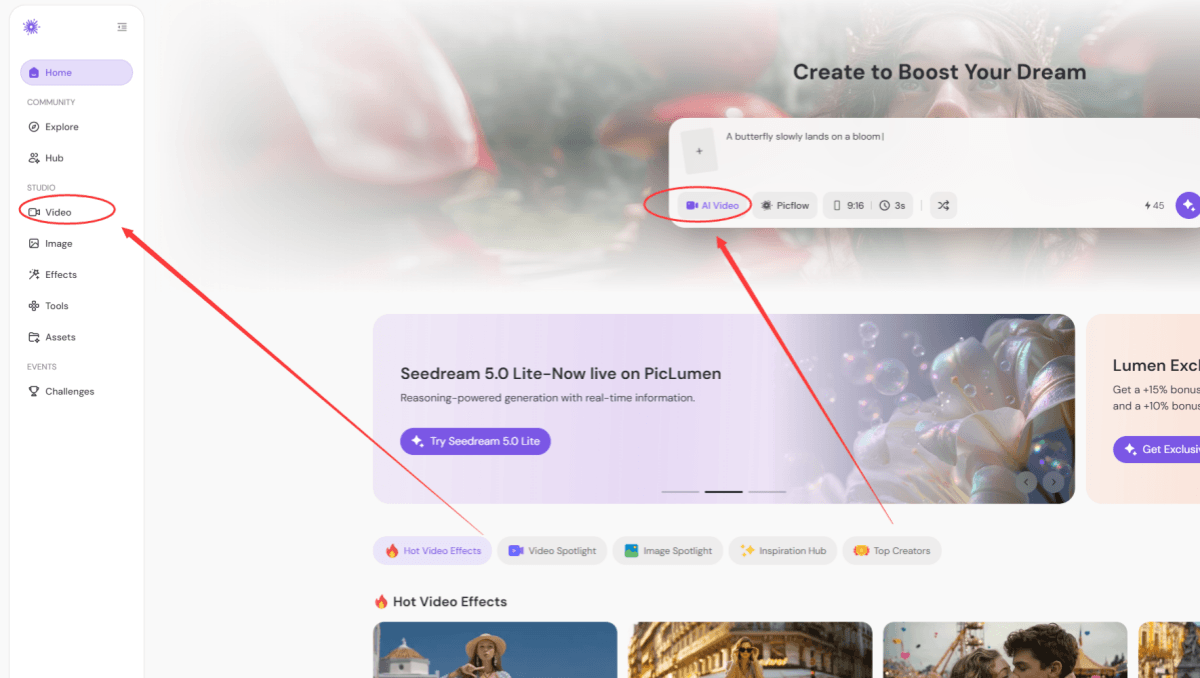
Etapa 1: acesse o espaço de criação de vídeos
Clique em Vídeo, na seção Estúdio da barra lateral esquerda, para acessar a página de criação de vídeos, ou use a área de criação no topo da página inicial.
Etapa 2: escolha as configurações
Selecione o modelo, a proporção, a duração e outras configurações conforme suas necessidades. O PicLumen oferece modelos como Veo 3.1 e Seedance 2.0. Escolha as configurações ideais para a plataforma em que você vai publicar e os objetivos do seu conteúdo.
Etapa 3: digite seu prompt
Digite seu prompt de texto. Se quiser, você também pode adicionar uma imagem ou um vídeo de referência.
Etapa 4: gere seu vídeo
Clique em Gerar para criar seu vídeo na hora.
Como gerar imagens com IA no PicLumen
Quer criar imagens incríveis com IA em poucos cliques?
Com o PicLumen, você pode dar vida às suas ideias na hora. Siga estas etapas simples e comece a gerar suas próprias imagens hoje mesmo.
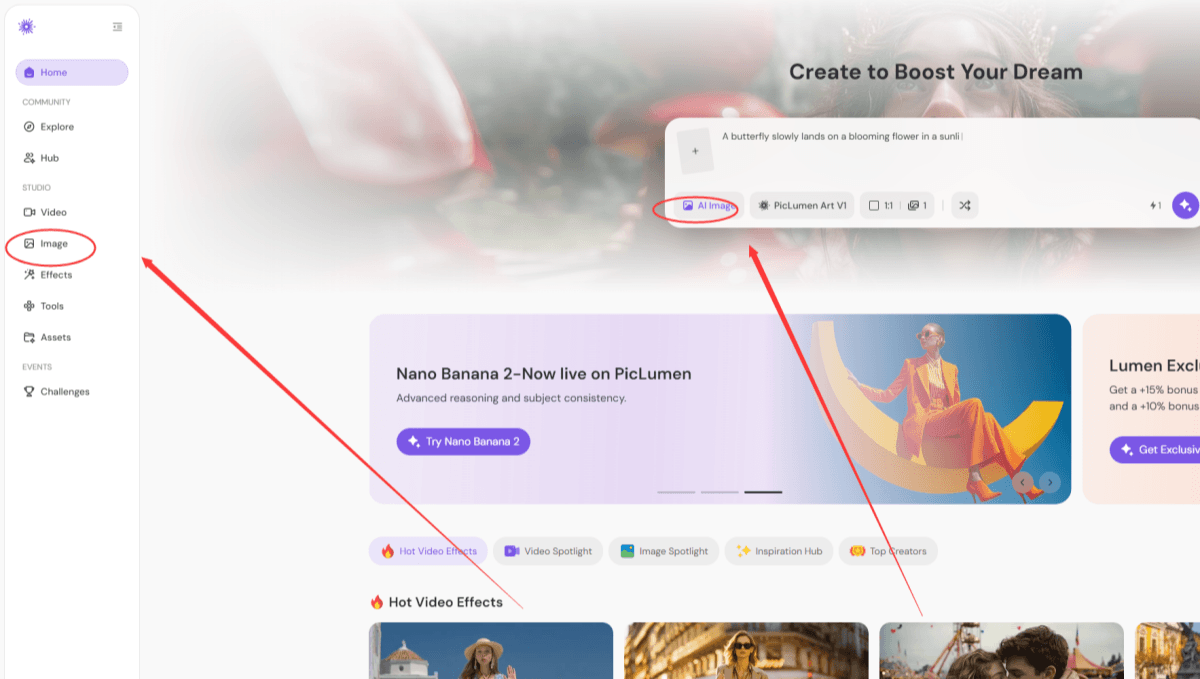
Etapa 1: acesse o espaço de criação de imagens
Clique em Imagem, na seção Estúdio da barra lateral esquerda, para acessar a página de geração de imagens, ou use a área de criação no topo da página inicial .
Etapa 2: escolha as configurações
Selecione o modelo, a proporção, o número de imagens e outras configurações de geração. O PicLumen oferece modelos como Nano Banana 2 e Seedream 5.0 Lite. Escolha as configurações ideais para a plataforma em que você vai publicar e os objetivos do seu conteúdo.
Etapa 3: digite seu prompt
Digite seu prompt de texto. Se quiser, você também pode adicionar imagens de referência.
Etapa 4: gere suas imagens
Clique em Gerar para criar imagens na hora.
Gerencie sua conta e acompanhe suas atividades
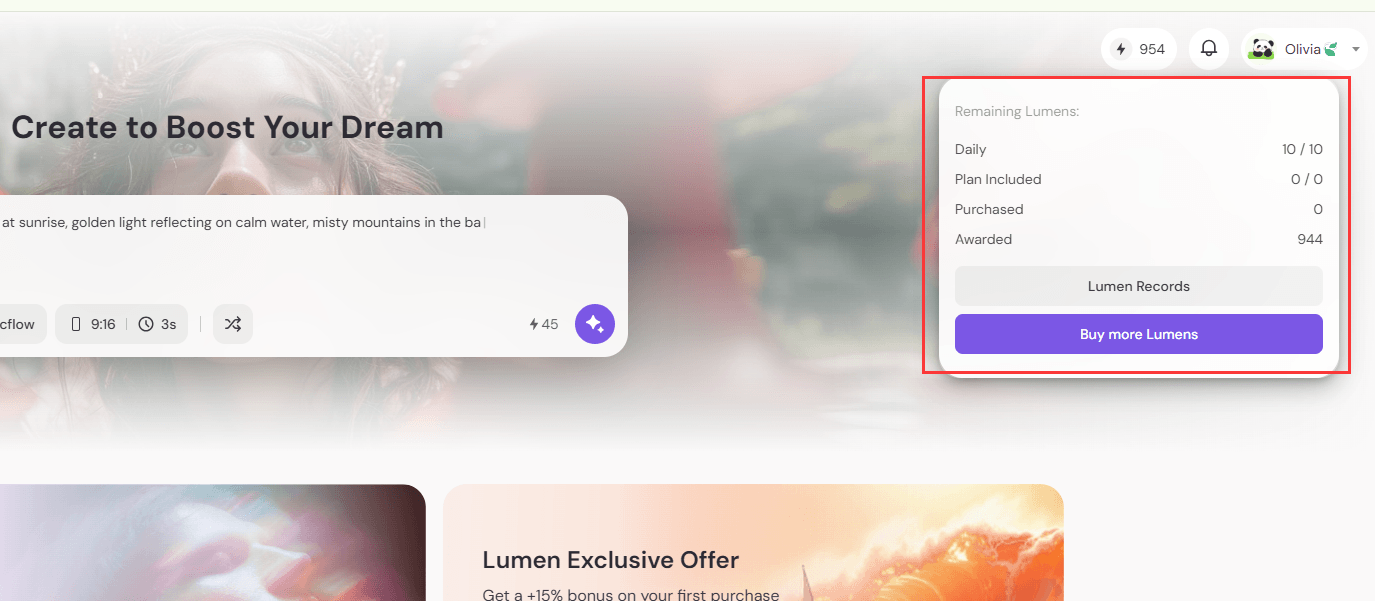
Confira seu saldo de Lumens
No canto superior direito, você pode ver seu saldo de Lumens. Passe o cursor sobre o ícone para ver os detalhes, incluindo: ● Bônus diário (10 Lumens) ● Incluídos no plano ● Comprados ● Recebidos como recompensa Você também pode: Clicar em Histórico de Lumens para ver seu histórico de uso Clicar em Comprar mais Lumens se seu saldo estiver baixo
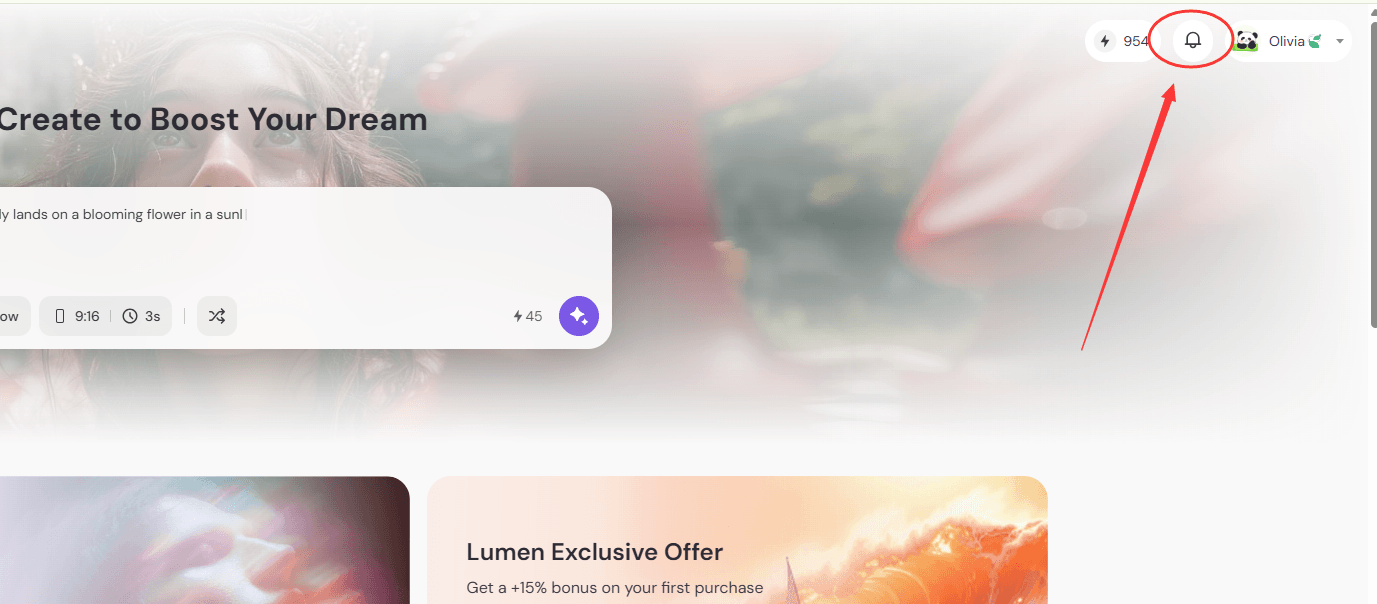
Veja suas notificações
Clique no ícone de notificações para conferir as atualizações, incluindo: ● Curtidas ● Comentários ● Atualizações do sistema ● Notificações públicas ● Notificações pessoais
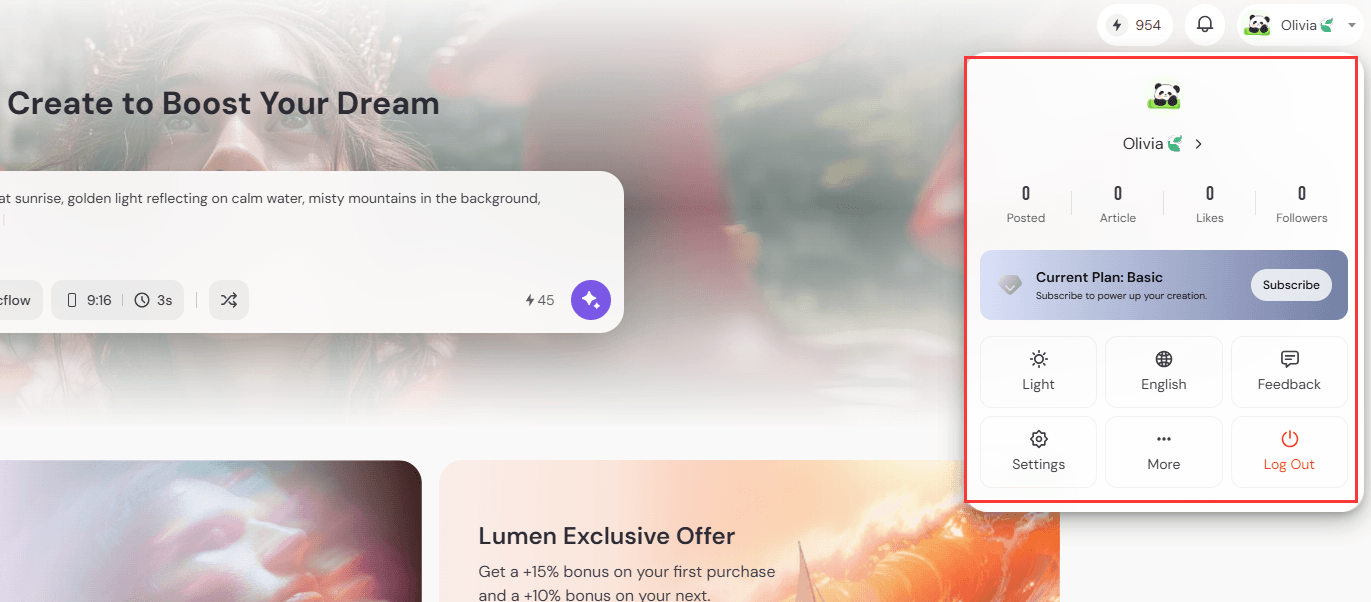
Acesse seu perfil e suas configurações
Clique no seu avatar no canto superior direito para abrir o painel do perfil. Nele, você pode: ● Ver suas estatísticas: Publicações, Artigos, Curtidas, Seguidores ● Alternar entre os modos claro e escuro ● Enviar feedback ● Acessar Configurações para atualizar suas informações de perfil Em Mais, você pode: ● Alterar o idioma (inglês, japonês, alemão, chinês tradicional, espanhol, português, francês, italiano, coreano) ● Importar arquivos ● Acessar Recompensas ● Ver as perguntas frequentes Clique em Sair para encerrar a sessão.
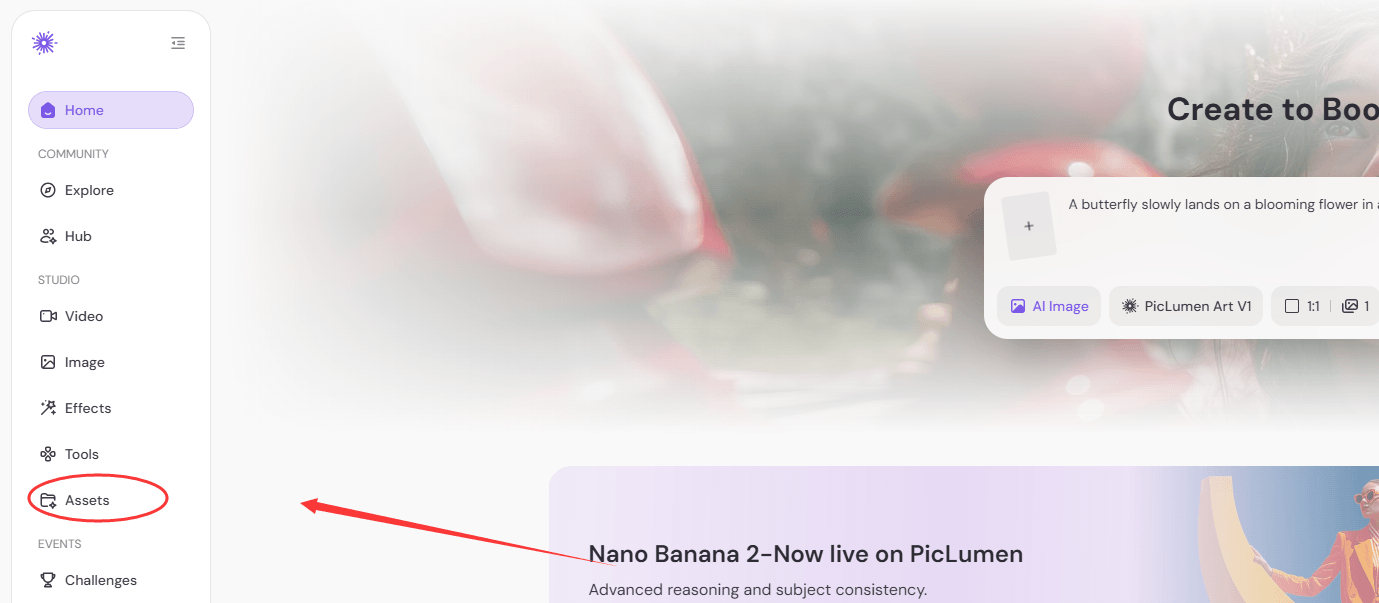
Veja o histórico de conteúdo gerado
Na barra lateral esquerda, em Estúdio, clique em Arquivos para ver o histórico de vídeos e imagens que você gerou.