Gerador de vídeos cinematográficos com IA PixVerse V6
Transforme comandos de texto e imagens em vídeos com o PixVerse V6 no PicLumen. Dirija os movimentos de câmera, crie cenas com múltiplas tomadas e gere áudio junto com as imagens. Produza vídeos de até 15 segundos em 1080p para anúncios de produtos, redes sociais, campanhas de moda e curtas-metragens.
Efeitos de vídeo interessantes
Transforme suas fotos em clipes de dança divertidos, transformações surpreendentes e momentos compartilháveis com efeitos de vídeo de IA em tendência.
Tenha mais controle criativo sobre seus vídeos com o PixVerse V6
Crie vídeos com mais controle sobre cada cena
O PixVerse V6 facilita a transformação de uma ideia simples em um vídeo com direção criativa. Comece com um comando de texto ou uma imagem e descreva como a cena deve se desenrolar. Escolha o movimento de câmera, oriente as ações dos personagens e adicione sons que combinem com o clima. O modelo também permite gerar várias tomadas de uma só vez, para que você conte uma breve história em vez de ficar preso a um único enquadramento. Seja para criar um anúncio, uma cena com personagens ou um vídeo para redes sociais, você pode dedicar mais tempo ao resultado e menos a contornar as limitações de um ângulo de câmera fixo.
Dirija os movimentos de câmera com seu comando
Dê instruções claras para a câmera. Peça uma aproximação lenta para destacar um produto, uma câmera em movimento para acompanhar alguém caminhando ou uma vista de cima para revelar o ambiente. O PixVerse V6 lida com mudanças de posição e perspectiva da câmera, para que você planeje como o público vai percorrer a cena. Descreva o movimento e o ritmo para obter resultados melhores.
Conte uma história em várias tomadas
Uma cena pode mostrar vários pontos de vista. Comece com um plano aberto para apresentar o ambiente, corte para a reação de um personagem e termine com um close. O PixVerse V6 permite gerar vídeos com múltiplas tomadas, ajudando você a criar sequências curtas com transições mais claras. Descreva as roupas, a aparência e o ambiente de forma consistente no comando para que todas as tomadas pareçam parte da mesma história.
Crie vídeo e áudio juntos
O som pode dar tanta força a uma cena quanto as imagens. Inclua diálogos, música de fundo ou sons do ambiente diretamente no comando. O PixVerse V6 gera áudio nativamente, permitindo criar passos, chuva, barulho do trânsito ou uma conversa breve junto com o vídeo. Isso é útil em cenas nas quais o ritmo e a atmosfera fazem a diferença.
Capture ações e expressões naturais
Um olhar rápido ou um pequeno gesto pode dizer mais do que um movimento dramático. O PixVerse V6 aprimora a forma como os personagens expressam emoções e interagem com o ambiente. Descreva o que a pessoa faz, para onde olha e como reage. Crie cenas com ações cotidianas, desde alguém abrindo uma porta até um personagem fazendo uma pausa antes de dizer uma fala.
O que você pode criar com o gerador de vídeos com IA PixVerse V6?

Vídeos de produtos e anúncios comerciais
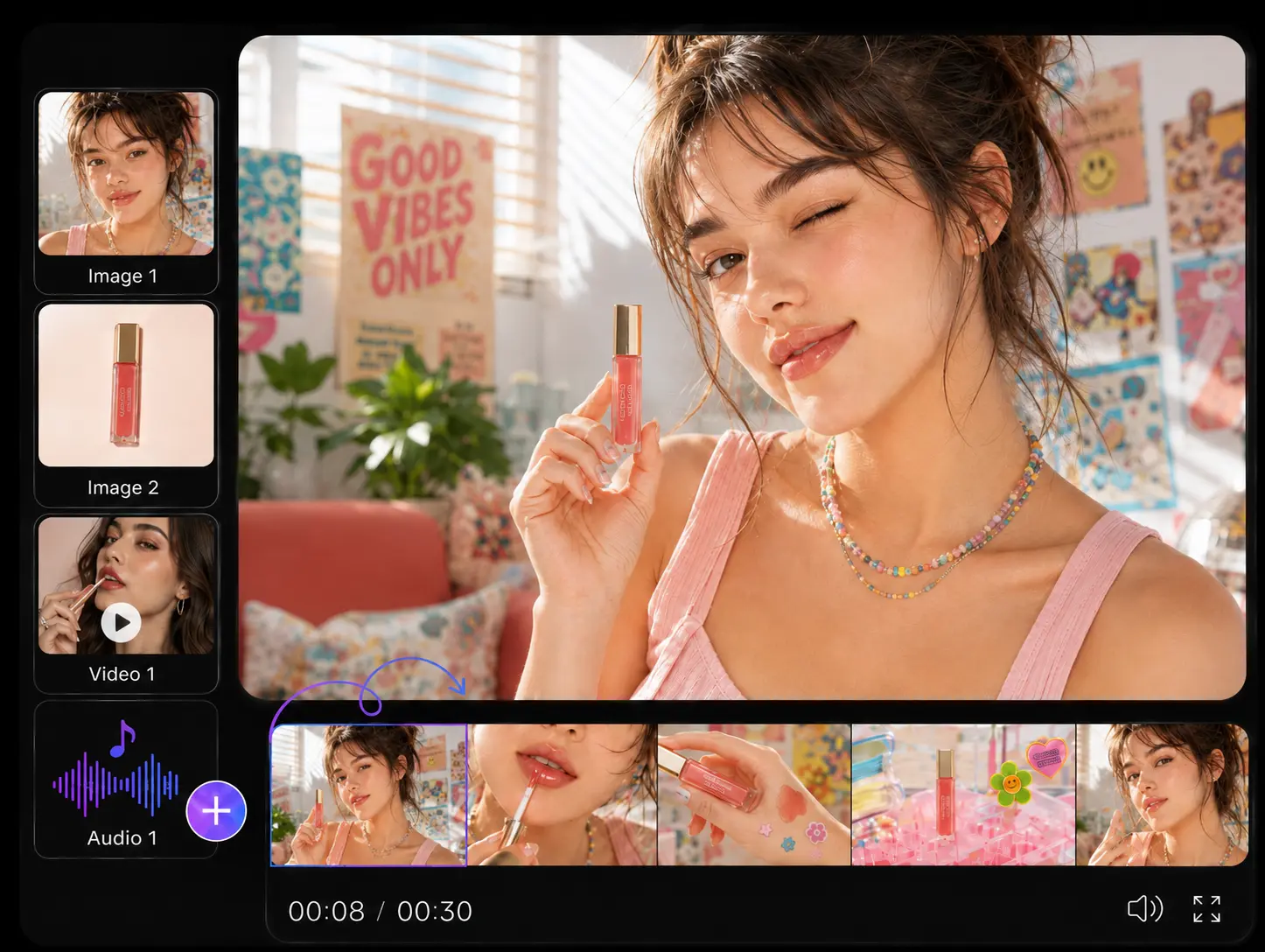
Dê vida a fotos de produtos com movimentos suaves de câmera e detalhes em close. Mostre um relógio girando sob luzes de estúdio, uma cafeteira em uso ou um frasco de produto para a pele cercado por água em movimento. Crie conceitos para anúncios curtos de lançamentos, páginas de produtos e campanhas de marca sem precisar filmar cada versão.

Reels e vídeos curtos para redes sociais
Crie vídeos curtos com um elemento visual que prenda a atenção. Experimente uma revelação impactante, uma transição inesperada ou um movimento de câmera que mude a perspectiva do público. Adicione música ou efeitos sonoros para acompanhar a ação. Crie vídeos para TikTok, Instagram Reels, YouTube Shorts, e outras plataformas sociais.

Histórias cinematográficas e curtas-metragens
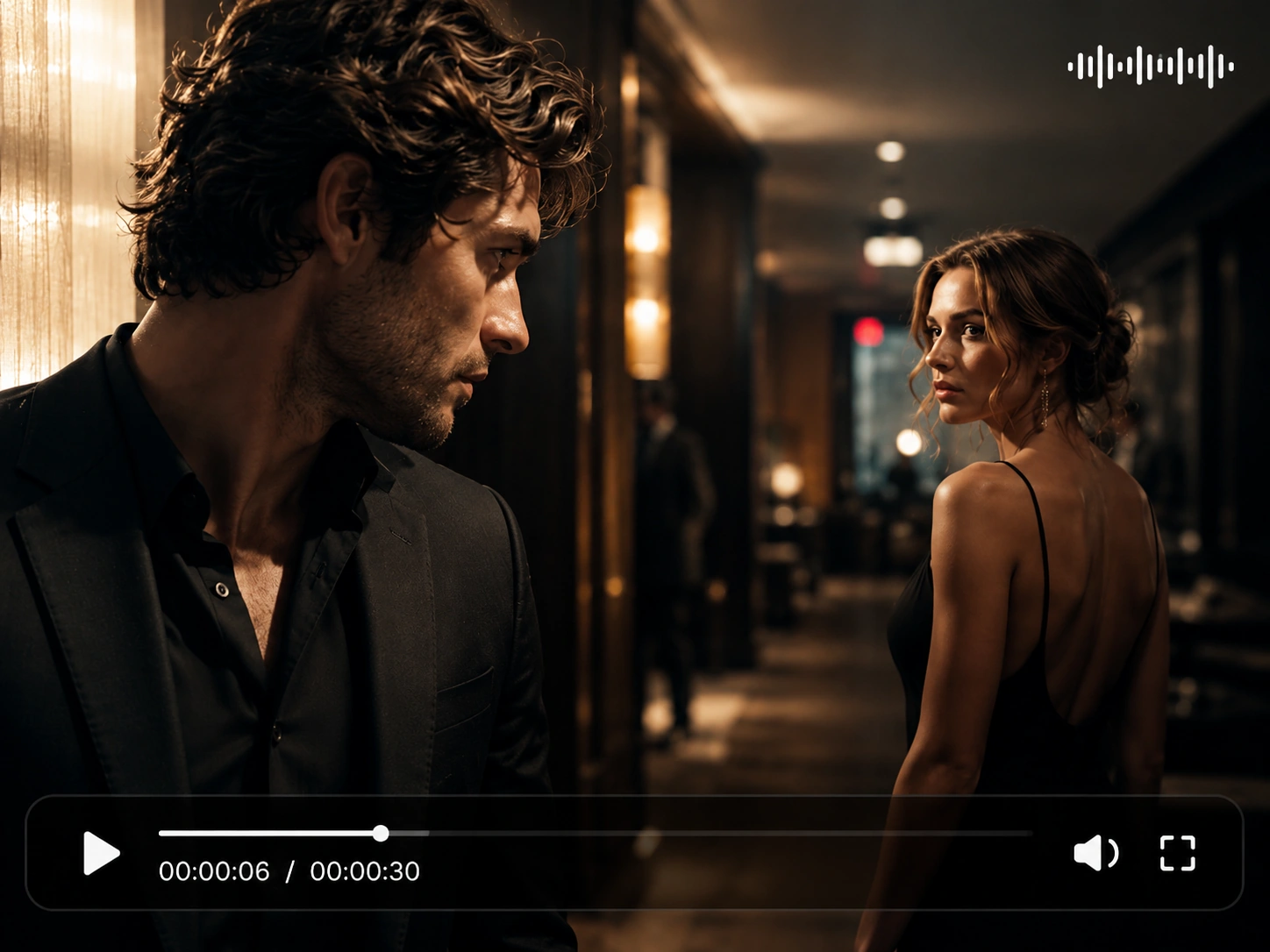
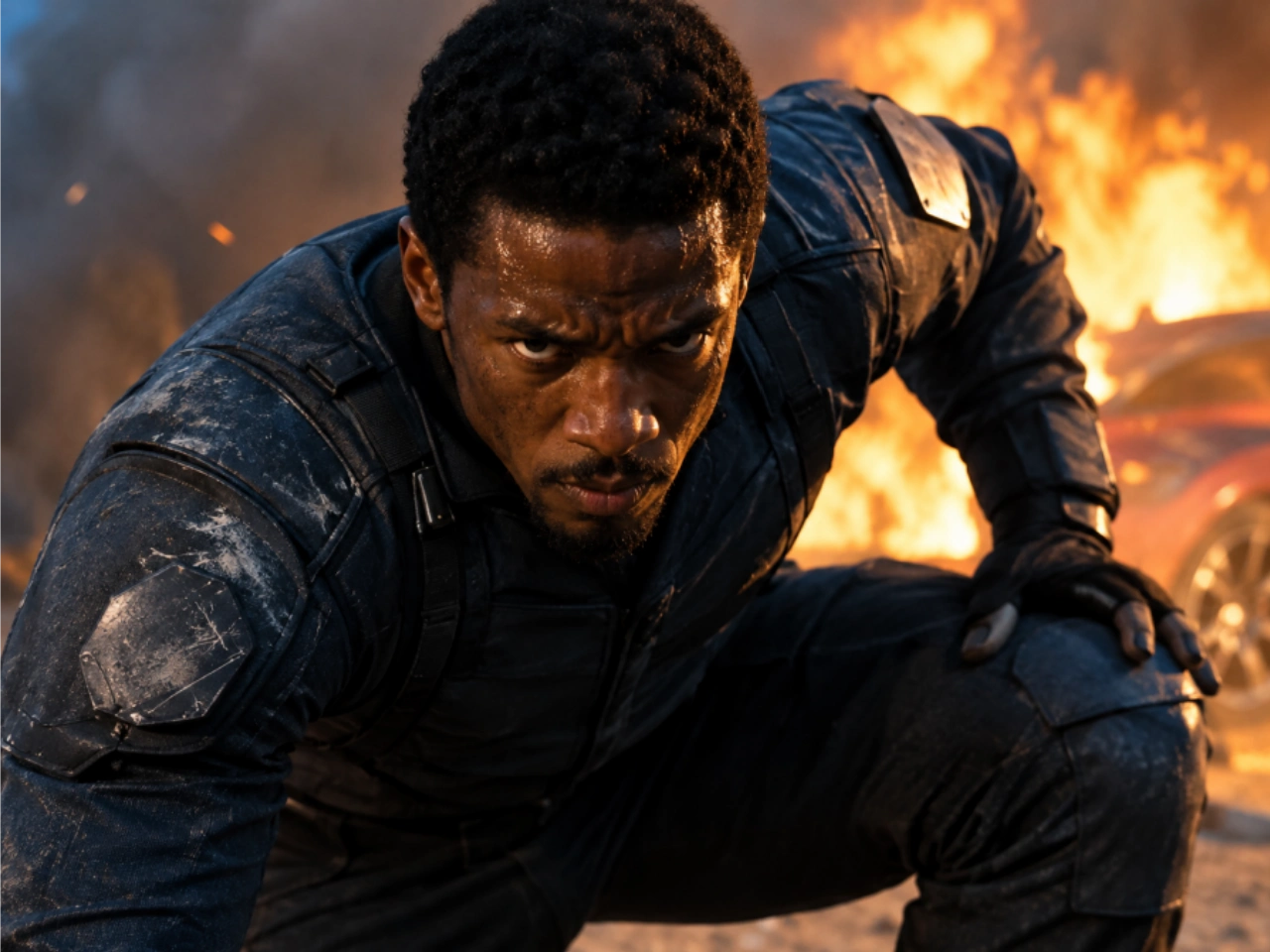
Transforme uma cena escrita em uma sequência curta com mudanças de câmera, ações dos personagens e som. Crie uma conversa tensa, um close emocionante ou uma breve cena de ação. Use comandos com múltiplas tomadas para dar começo e fim à história. É uma maneira prática de testar cenas, trailers e ideias para curtas-metragens com IA.

Vídeos de moda e estilo de vida
Anime retratos, fotos de moda e imagens de estilo de vida com movimentos naturais. Mostre uma modelo caminhando em direção à câmera, um vestido esvoaçando ao vento ou a luz do sol se deslocando por um cômodo. Ajuste o enquadramento e a iluminação para alcançar o visual desejado. Use imagens de campanhas existentes para explorar novos conceitos de vídeo.
Como usar o PixVerse V6 no PicLumen
Etapa 1 Escolha o PixVerse V6
1Abra o Gerador de Vídeos com IA do PicLumen e selecione o PixVerse V6. Comece com Texto para Vídeo para criar uma cena a partir de um comando escrito ou escolha Imagem para Vídeo para animar uma foto ou ilustração.
Etapa 2 Adicione seu comando ou imagem
2Descreva a ação que você quer ver e como a câmera deve se mover. Inclua detalhes de iluminação, som e mudanças de tomada quando forem importantes. Se estiver usando uma imagem, envie o arquivo e explique quais elementos devem permanecer iguais e quais devem se mover.
Etapa 3 Gere seu vídeo
3Escolha a duração, a resolução e a proporção de imagem desejadas entre as opções disponíveis. Gere o vídeo e confira o resultado. Se o movimento ou o enquadramento não estiver como você imaginou, ajuste o comando e tente outra versão. Baixe o vídeo quando estiver satisfeito.


Amado por criadores de todo o mundo
Feedback real de designers, marketers e entusiastas que partilham a sua experiência com o PicLumen no Trustpilot.
Ayan SamantaAwesome experience just looking wow
Awesome experience just looking wow
jsbsbsbs hdhdhshwhwVery cool i like it it's so smooth
Very cool i like it it's so smooth
 Bet AW
Nice good appp creat inmage
Nice good appp creat inmage
 chelsienner
This is my favorite AI Image generator
This is my favorite AI Image generator
My experience
Itis a really good website n really ideal to use theres only one con and that the AIS sometimes create wrong images but that doesnt happen frequently
 rockstar gaming
Value For Money
its value for money i fully recommend you to try this one time you will like it...
 Mike Wilson
Banger ai has everything i needed and…
Banger ai has everything i needed and more
 Federico Bidonde
Good app recién probando
Good app recién probando
 Yfad
YfadBest AI generator of all times
Best AI generator of all times
 Me May Phim
The new addition of models is excellent.
The new addition of models is excellent.
 Raiden
I haven’t tried yet so wait
Its actually really useful
Piotrek Kthe best app I've ever used
the best app I've ever used
Perguntas frequentes sobre o PixVerse V6
O que é o PixVerse V6?
O PixVerse V6 é um modelo de geração de vídeos com IA desenvolvido pela PixVerse. Ele transforma comandos de texto e imagens em vídeos curtos com controle de câmera, múltiplas tomadas e áudio nativo. O modelo cria vídeos de até 15 segundos em 1080p, sendo ideal para conteúdos de redes sociais, anúncios e cenas cinematográficas curtas.
Posso transformar uma imagem em vídeo com o PixVerse V6?
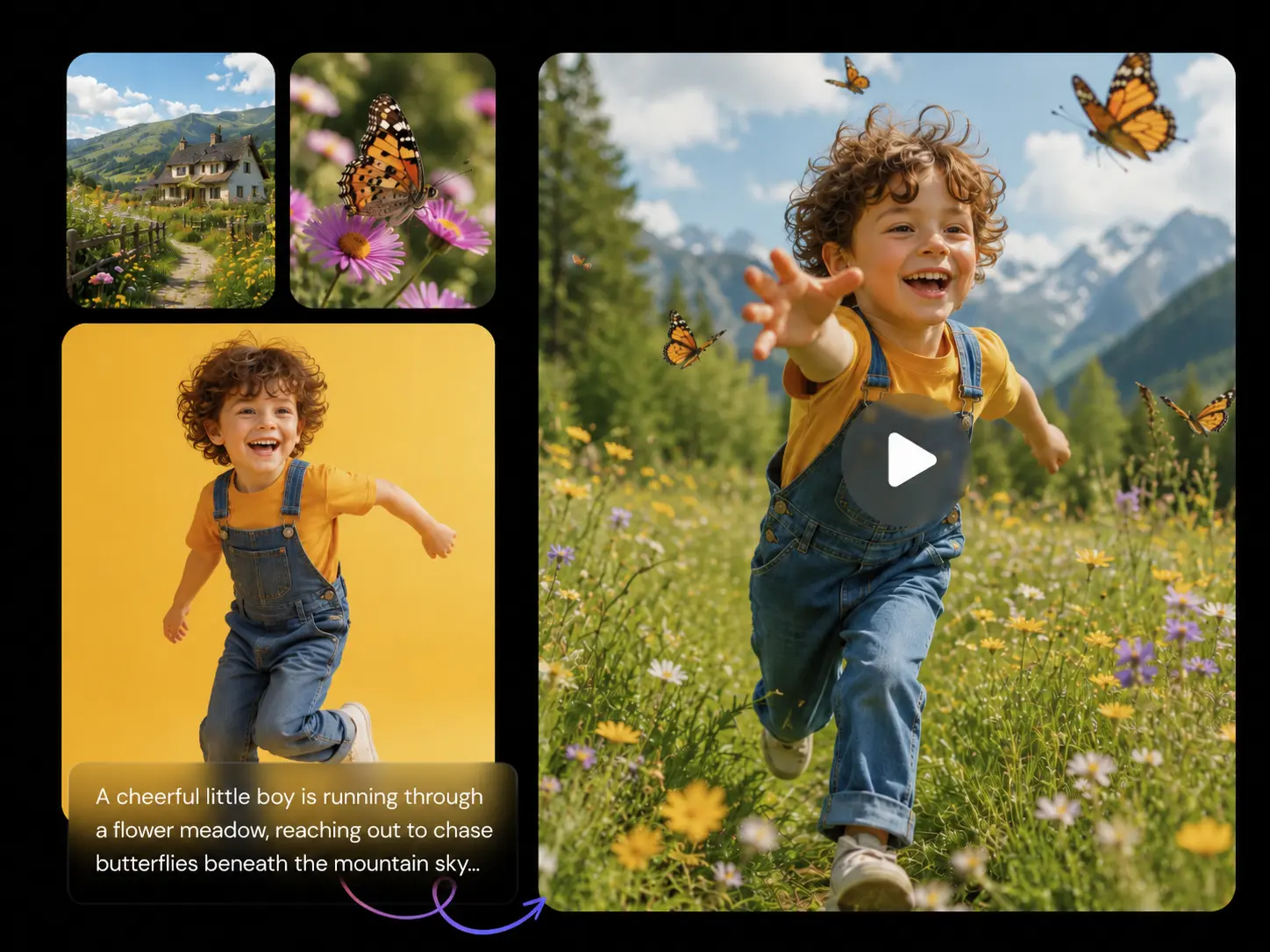
Sim. O PixVerse V6 permite gerar vídeos a partir de imagens. Você pode enviar um retrato, uma foto de produto, uma ilustração ou uma paisagem e descrever como a cena deve se mover. Por exemplo, é possível animar a expressão de uma pessoa, adicionar movimento à imagem de um produto ou criar um movimento lento de câmera por uma paisagem.
Qual pode ser a duração dos vídeos do PixVerse V6?
O PixVerse V6 gera vídeos de 1 a 15 segundos, com resolução de até 1080p. As combinações de duração e resolução disponíveis dependem das configurações de geração. Um vídeo curto funciona bem para uma única ação, enquanto um mais longo dá mais espaço para movimentos de câmera e mudanças de cena.
O PixVerse V6 gera áudio nativamente?
Sim. O PixVerse V6 pode gerar diálogos, efeitos sonoros, música de fundo e sons ambientes junto com o vídeo. Inclua instruções de áudio no comando para descrever o que o público deve ouvir. Por exemplo, você pode adicionar passos a uma cena de caminhada ou sons de chuva a uma tomada externa.
O PixVerse V6 pode gerar várias tomadas em um único vídeo?
Sim. O modelo permite gerar vídeos com múltiplas tomadas tanto a partir de texto quanto de imagens. Você pode descrever uma sequência com planos abertos, closes e mudanças de câmera em um único comando. Mantenha a aparência do personagem principal e outros detalhes importantes consistentes em todas as tomadas.
O que diferencia o PixVerse V6 das versões anteriores?
O PixVerse V6 traz melhorias no controle de câmera, nas expressões dos personagens, nas interações físicas e na narrativa com múltiplas tomadas. Ele também gera áudio nativamente. Essas mudanças são úteis quando você precisa de movimentos de câmera mais específicos, cenas com personagens expressivos ou um vídeo curto com várias tomadas conectadas.
Como escrever um comando para o PixVerse V6?
Comece pelo personagem ou objeto principal e pelo ambiente. Depois, descreva a ação e o movimento de câmera. Adicione detalhes de iluminação, clima e som se forem importantes para a cena. Para vídeos com múltiplas tomadas, descreva cada uma na ordem. Evite incluir muitas ações sem relação entre si em um único comando. Instruções claras facilitam o refinamento do resultado.