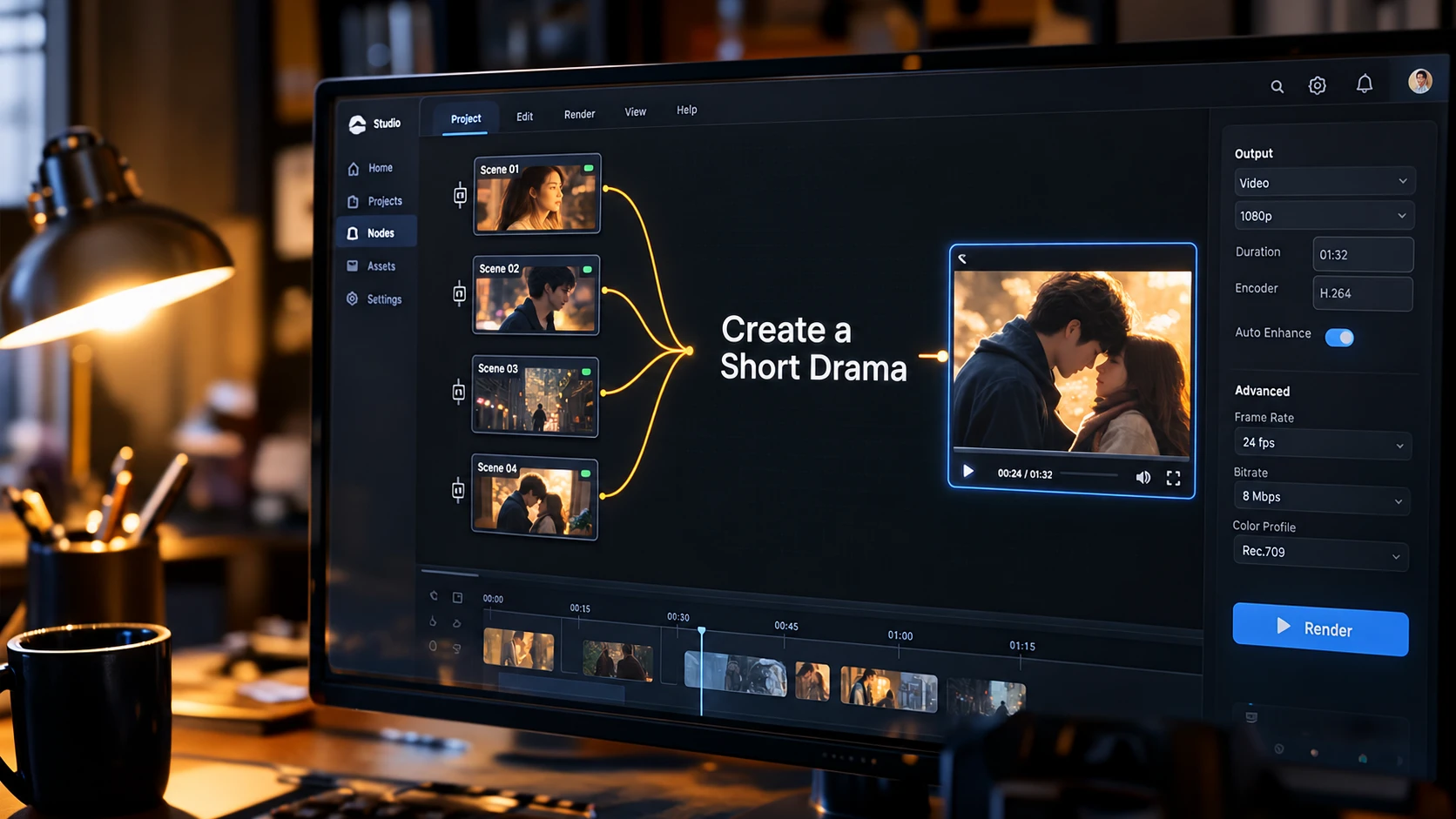
Criar um minidrama com IA exige mais do que uma boa ideia para a história. Você precisa escrever um roteiro, preparar os elementos visuais dos personagens e cenários, planejar cada tomada e transformar essas imagens em clipes de vídeo.
O Workspace de minidramas do PicLumen reúne todo o processo em uma única tela baseada em nós. Você pode desenvolver uma história, gerar recursos visuais, criar tomadas e editar o resultado final sem trocar de aba.
O que é o Workspace de minidramas do PicLumen?
PicLumen usa uma estrutura baseada em nós para conectar todas as etapas da produção de vídeo, da escrita do roteiro à exportação final. Cada nó cuida de uma tarefa específica, e o resultado de uma etapa alimenta a próxima.
Confira um resumo rápido dos módulos e suas funções:
Etapa do fluxo de trabalho | Função principal | Resultado |
Roteiro | Desenvolve sua ideia em um roteiro detalhado. | Roteiro em texto |
Recursos | Gera descrições de personagens, cenários e objetos de cena. | Descrições em texto |
Storyboard | Divide o roteiro em tomadas individuais e atribui recursos a cada uma | Lista de tomadas |
Tomadas | Transforma as imagens geradas em clipes de vídeo. | Clipes de vídeo |
Editor de vídeo | Combina clipes e adiciona legendas, áudio e efeitos. | Vídeo final |
Como criar um minidrama com IA no PicLumen
Para começar, abra o Minidrama Workspace usando um destes dois botões:
Clique em Crie seu drama ao lado do drama em destaque.
Clique no botão abaixo da seção Meus projetos de drama.
Prefere acompanhar um tutorial em vídeo? Assista ao vídeo acima. Se preferir ler as instruções, continue abaixo.
Quando o workspace abrir, siga estas etapas.
Observação: Os nós com campos de prompt incluem prompts predefinidos que você pode usar ou editar. Você também pode enviar materiais de referência nesses campos para orientar a geração de conteúdo. O nó Ideia da história aceita apenas texto e não permite o envio de referências.
Etapa 1: gere o roteiro
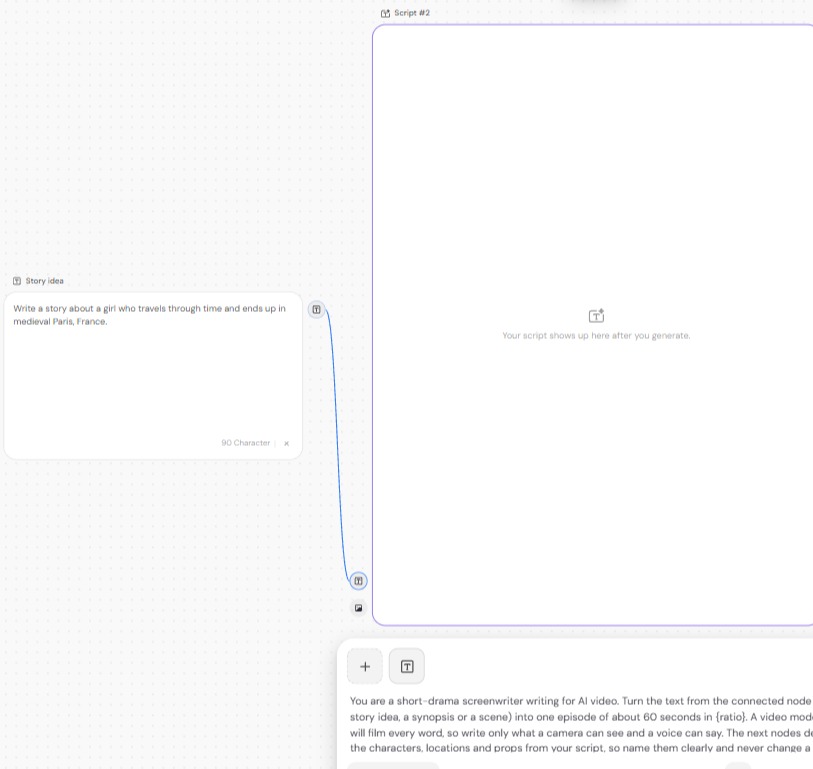
Insira sua ideia para a história. Encontre o nó Ideia da história à esquerda e insira o conceito central da sua história.
Gere o roteiro. Abra o nó Roteiro. Revise ou edite o prompt predefinido e clique em Gerar. O modelo GPT-6 Luna desenvolve sua ideia em um roteiro detalhado.
Revise e edite. Confira o roteiro gerado. Se quiser mudar o estilo ou as ações, clique na caixa de texto e edite o conteúdo diretamente.
Etapa 2: gere os recursos e o storyboard
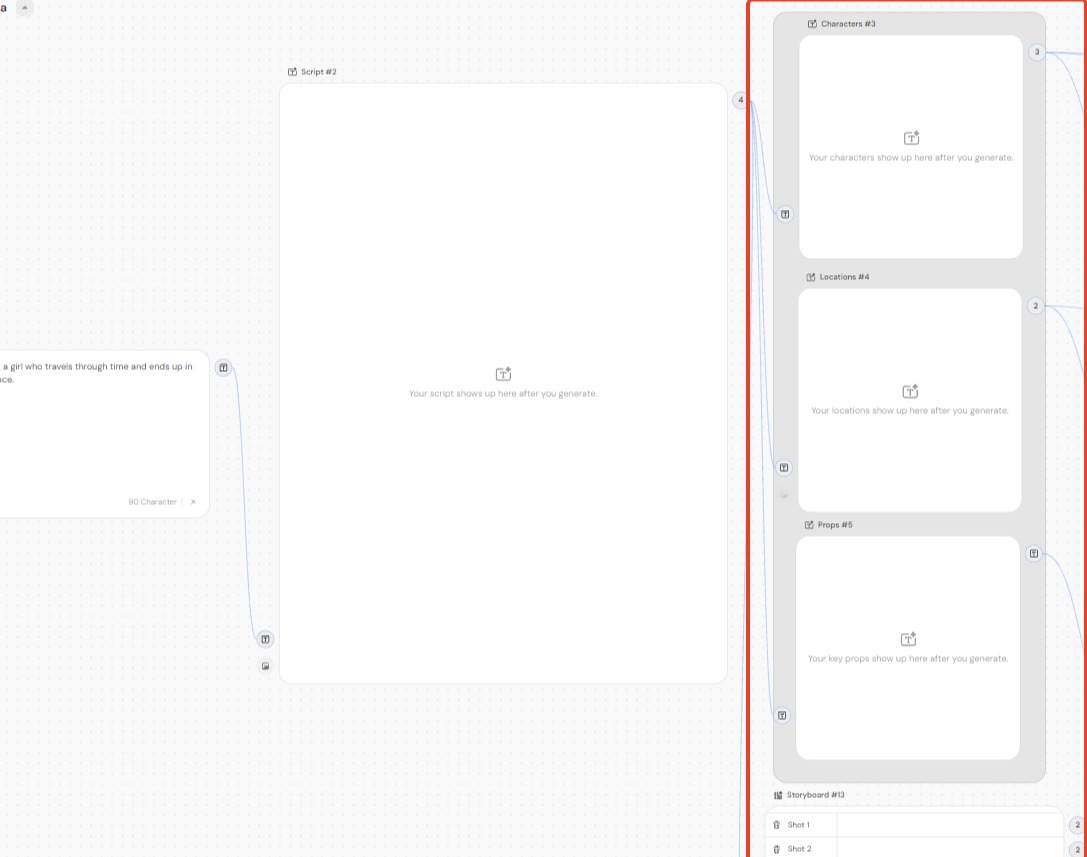
Revise os recursos gerados. Quando o roteiro estiver pronto, o workspace gera descrições em texto de personagens, cenários e objetos de cena com base na história. Revise essas descrições e edite-as, se necessário. Você também pode enviar materiais de referência nos campos de prompt correspondentes para orientar os resultados.
Gere o storyboard. Clique em Gerar no nó Storyboard. O sistema divide o roteiro em tomadas específicas (Tomada 1, Tomada 2 etc.).
Edite os detalhes das tomadas. Clique em Editar no editor no nó Storyboard para abrir a tabela detalhada. Em cada tomada, você pode alterar a descrição, a iluminação e o clima, as falas e a narração, os efeitos sonoros e o movimento de câmera.
Adicione e salve. Clique em Adicionar tomada no canto inferior esquerdo para criar uma nova linha. Clique em Salvar no canto inferior direito.
Observação: O tipo de enquadramento (por exemplo, close-up ou plano aberto) só pode ser escolhido entre as opções predefinidas do menu suspenso. Não é possível digitar um valor personalizado, excluir opções ou adicionar novas.
Etapa 3: gere as imagens
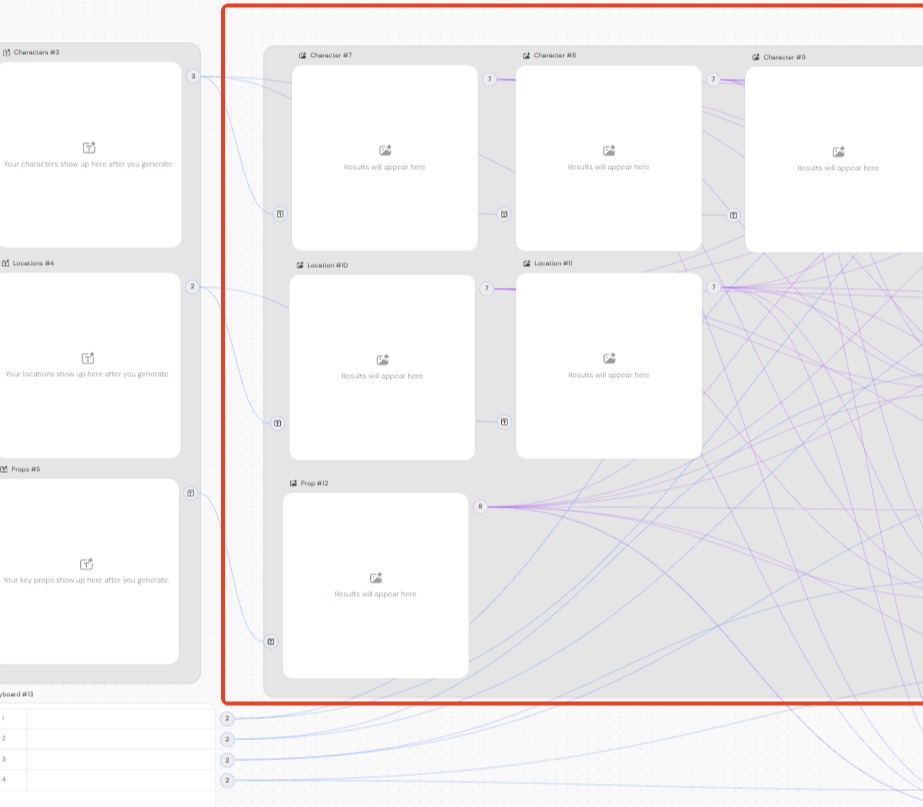
Crie os elementos visuais. Depois de confirmar as descrições em texto, clique em Gerar para transformá-las em imagens estáticas. Você também pode editar os prompts ou enviar materiais de referência para orientar a geração das imagens.
Etapa 4: gere as tomadas em vídeo
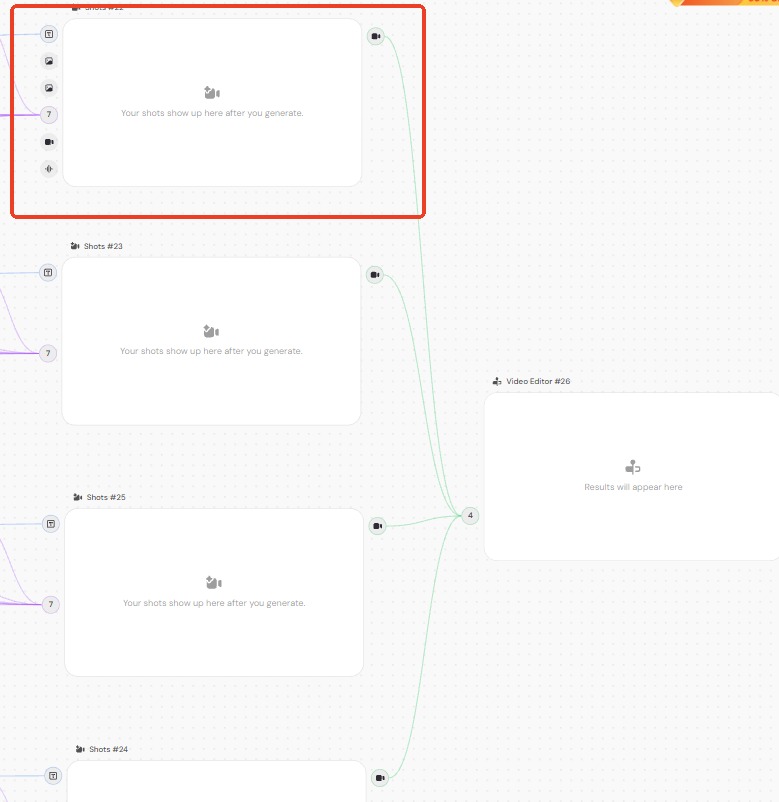
Anime as imagens. Clique em Gerar nos nós Tomadas. O sistema transforma suas imagens estáticas em clipes de vídeo dinâmicos. Você também pode ajustar os prompts ou enviar materiais de referência para orientar os movimentos e as ações de cada clipe.
Etapa 5: edite e exporte
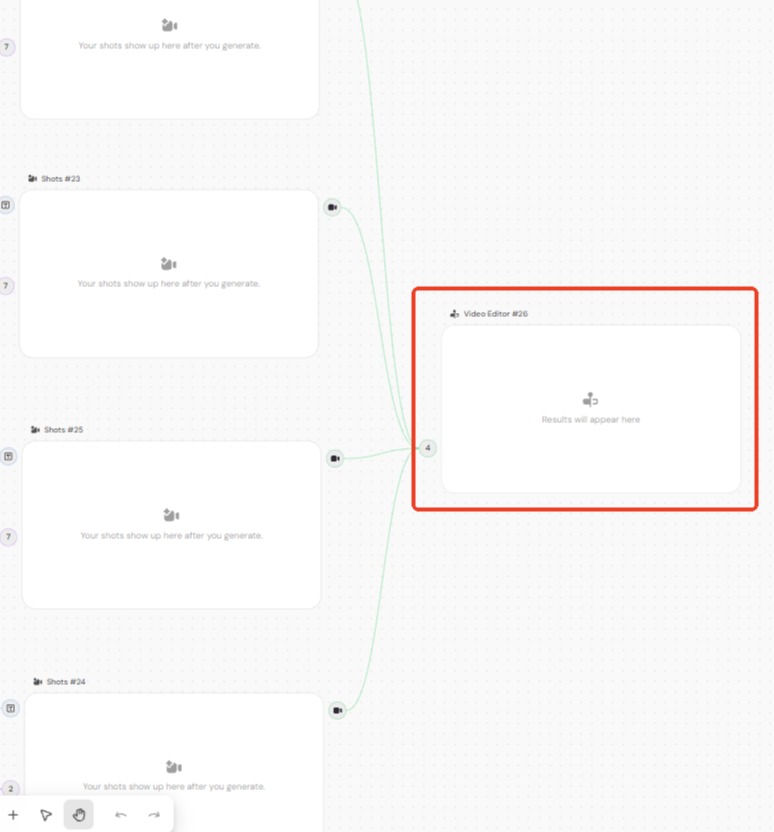
1. Edite o vídeo. Todos os clipes gerados aparecem no nó Editor de vídeo, à direita. Adicione legendas, áudio e efeitos sonoros para finalizar o vídeo.
2. Exporte seu vídeo. Clique em Baixar para salvar seu minidrama finalizado.
👉Você já tem tudo o que precisa para criar sua primeira história.
Comece agora a criar seu minidrama com IA no PicLumen. Reúna roteiro, personagens e cenários em um único vídeo, diretamente na tela de criação.
Dicas para criar minidramas melhores com IA
Comece com uma ideia clara para a história
Inclua o personagem principal, o cenário e o conflito central para dar uma direção clara ao roteiro gerado. Depois de revisar a primeira versão, você pode acrescentar detalhes ou ajustar a história.
Use materiais de referência
Você não precisa depender só de texto. Envie materiais de referência nos campos de prompt compatíveis para orientar a aparência dos personagens, a iluminação, os ângulos de câmera e outros detalhes visuais.
Dê um propósito claro a cada tomada
Use close-ups para mostrar as expressões dos personagens e planos abertos para apresentar o cenário. Mantenha a descrição de cada tomada focada na ação principal para que os clipes gerados sigam a sequência planejada.
Perguntas frequentes
Posso usar minha própria história em vez do prompt predefinido?
Sim. Insira sua história no nó Ideia da história. Você também pode editar o prompt predefinido no nó Roteiro para orientar o desenvolvimento da história.
Por que não consigo inserir um tipo de enquadramento personalizado?
Os tipos de enquadramento estão limitados às opções predefinidas do menu suspenso. Você pode selecionar opções como close-up ou plano aberto, mas não pode inserir valores personalizados nem adicionar novas opções.
Posso adicionar mais tomadas ao storyboard?
Sim. Abra o editor do storyboard e clique em Adicionar tomada no canto inferior esquerdo para criar uma nova linha. Depois, insira os detalhes da tomada adicional.
O que posso fazer se uma imagem gerada não ficar como eu queria?
Você pode editar o prompt da imagem correspondente e clicar em Gerar novamente para criar outra imagem. Também pode enviar materiais de referência para orientar o resultado.
Posso enviar meus próprios clipes de vídeo para o editor?
O Editor de vídeo combina os clipes gerados pela plataforma. Você pode usá-lo para adicionar legendas, música de fundo e efeitos sonoros e dar o toque final ao vídeo.