Einführung
Willkommen bei PicLumen, Ihrem Tool für die Erstellung beeindruckender KI-generierter Bilder! Wenn Sie Ihre Bilder auf die nächste Stufe heben möchten, können einige der erweiterten Einstellungen einen großen Unterschied ausmachen. In diesem Leitfaden werden wir Ihnen einige wichtige Parameter wie Negative Eingabeaufforderung, CFG-Skalierung, Schritte, Sampler, Zeitplaner und Seed vorstellen. Machen Sie sich keine Sorgen, wenn diese Parameter etwas technisch klingen - wir werden sie aufschlüsseln und Ihnen zeigen, wie Sie sie verwenden, um die besten Ergebnisse zu erzielen.
Negative Prompts verstehen
Negative Prompts sind ein leistungsfähiges Werkzeug in PicLumen, mit dem Sie Ihre Bilderzeugung verfeinern können, indem Sie der KI mitteilen, was Sie nicht im Bild haben wollen. Durch die Angabe bestimmter Elemente, die vermieden werden sollen, erhalten Sie klarere, fokussiertere Ergebnisse.
Hier sind einige gängige negative Aufforderungen:
- Allgemeine Qualitätsprobleme: "niedrige Auflösung, niedrige Qualität, schlechteste Qualität, Jpeg-Artefakte"
- Anatomie und künstlerische Irrtümer: "schlechte Anatomie, zusätzliche Gliedmaßen, zusätzliche Ziffern, schlechte Hand, verschränkte Finger, künstlerischer Fehler"
- Zeitliche oder stilistische Fragen: "älteste, frühe, abstrakte"
- Andere unerwünschte Elemente: "Text, Unterschrift, Wasserzeichen, Benutzername, Scan"
Mit diesen Hinweisen können Sie der KI helfen, diese unerwünschten Merkmale in Ihrem Bild zu vermeiden.
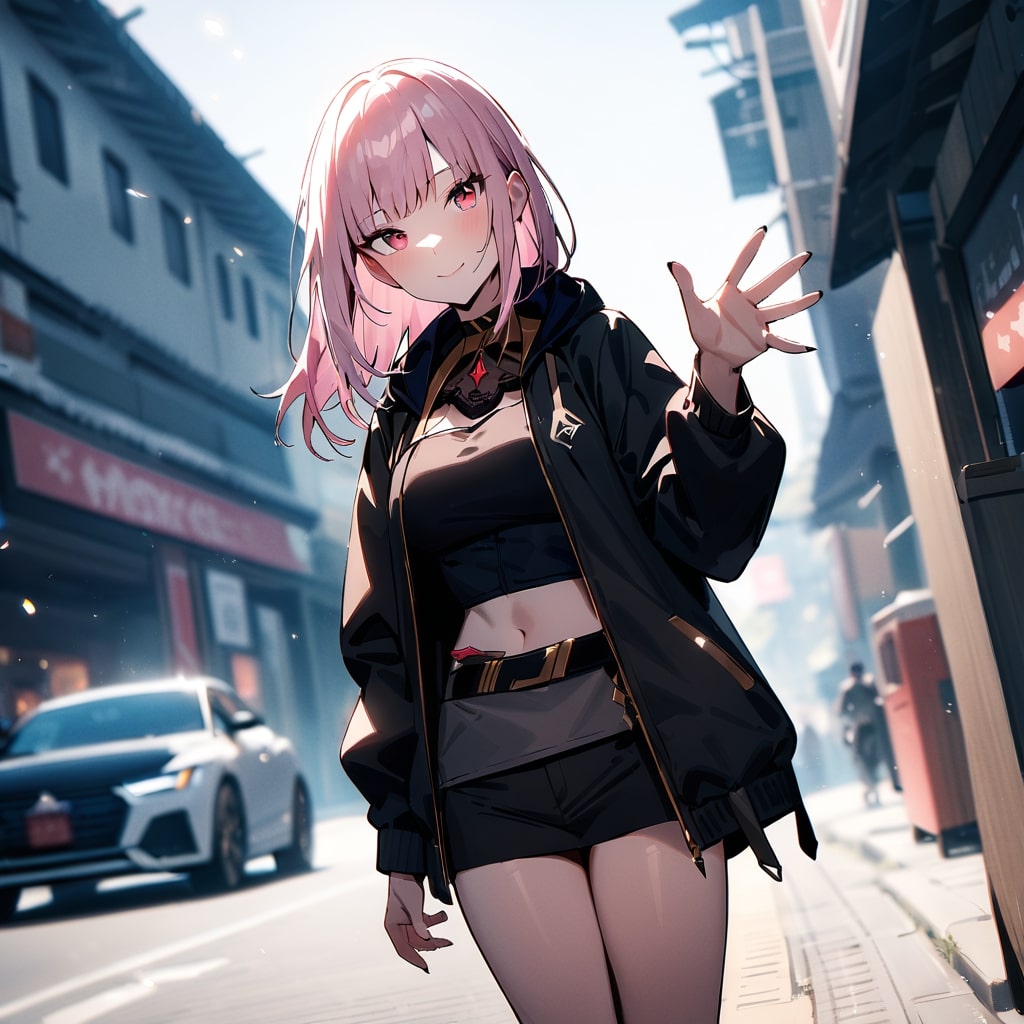

Negative Eingabeaufforderung: nsfw, lowres, (schlecht), Text, Fehler, weniger, extra, fehlend, schlechteste Qualität, jpeg Artefakte, niedrige Qualität, Wasserzeichen, unfertig, unangenehm, älteste, früh, chromatische Aberration, Unterschrift, extra Ziffern, künstlerischer Fehler, Benutzername, [abstrakt], schlechte Hand, verschränkte Finger
Einstellen der CFG-Skala
Die CFG-Skala (Classifier-Free Guidance) ist eine wichtige Einstellung in PicLumen, die festlegt, wie genau die KI Ihren Vorgaben folgt. Sie hilft, das Gleichgewicht zwischen Kreativität und Befolgung Ihrer Anweisungen zu kontrollieren.
- Niedrigere CFG-Skalierungswerte: Diese können zu kreativeren und abwechslungsreicheren Bildern führen, entsprechen aber möglicherweise nicht so genau der Aufforderung. Eine CFG-Skala von 5 könnte zum Beispiel ein Bild ergeben, das das Wesentliche Ihrer Aufforderung einfängt, aber unerwartete Elemente enthält.
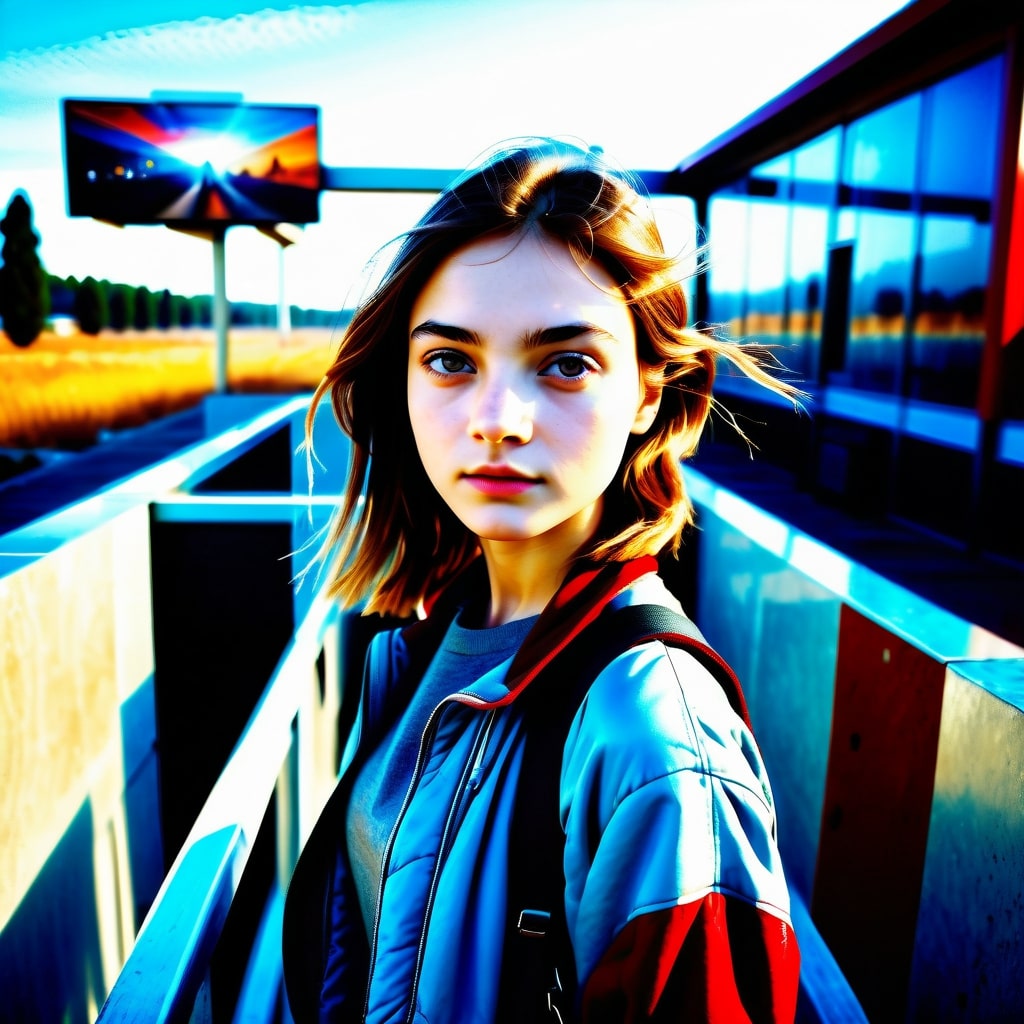
- Höhere CFG-Skalenwerte: Eine Erhöhung der CFG-Skala sorgt dafür, dass das Bild besser zu Ihrer Eingabeaufforderung passt. Eine CFG-Skala von 12 beispielsweise erzeugt im Allgemeinen ein Bild, das sich eng an die Details der Eingabeaufforderung hält. Sehr hohe Werte, z. B. über 20, können jedoch zu Problemen wie übermäßig gesättigten Farben oder sogar Verzerrungen führen, die das Bild unnatürlich aussehen lassen.
Um diese Probleme zu vermeiden, ist eine CFG-Skala im Bereich von 7 bis 12 in der Regel sicher und effektiv, da sie ein Gleichgewicht zwischen Treue zum Prompt und genügend Flexibilität für kreative Variationen schafft.

Ändern von Schritten
Der Parameter Steps in PicLumen bestimmt die Anzahl der Iterationen, die die KI durchläuft, um ein Bild zu erzeugen. Sie können den Parameter "Steps" zwischen 1 und 60 einstellen.
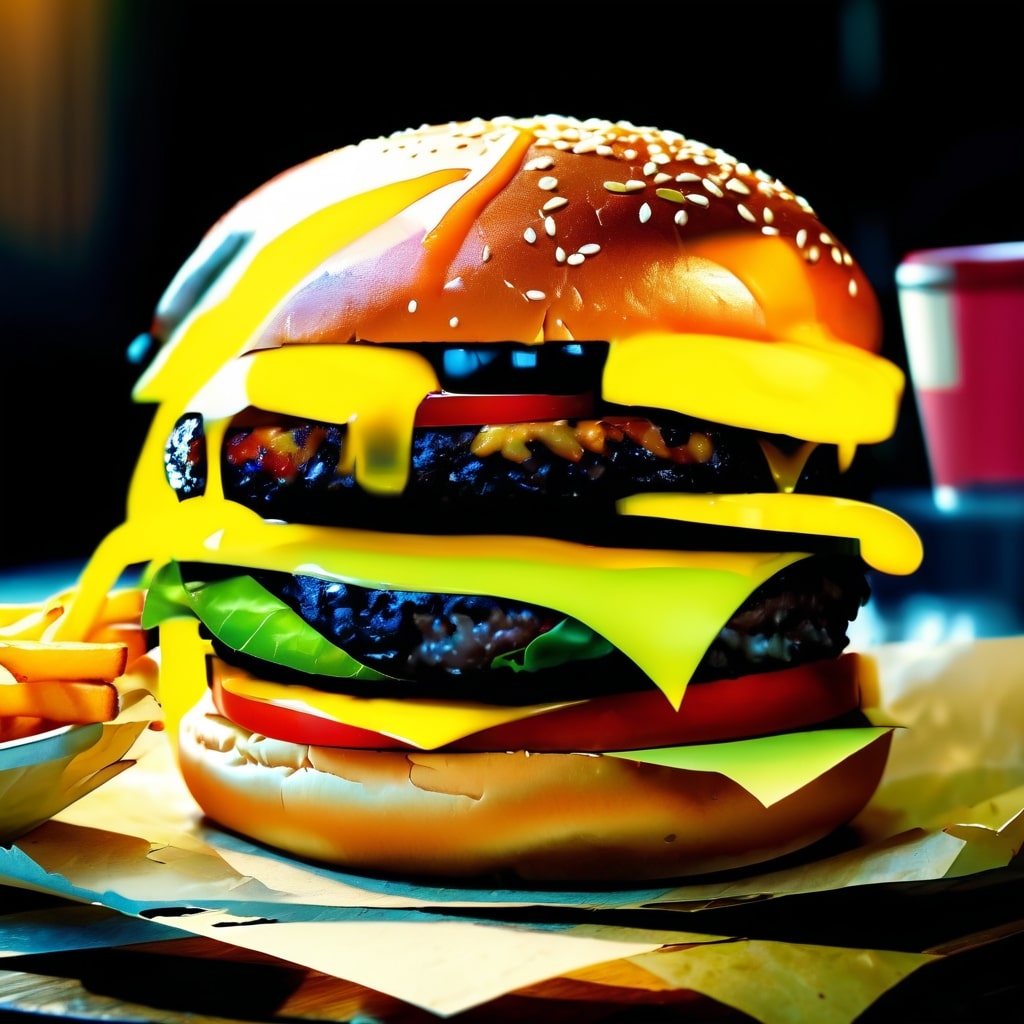
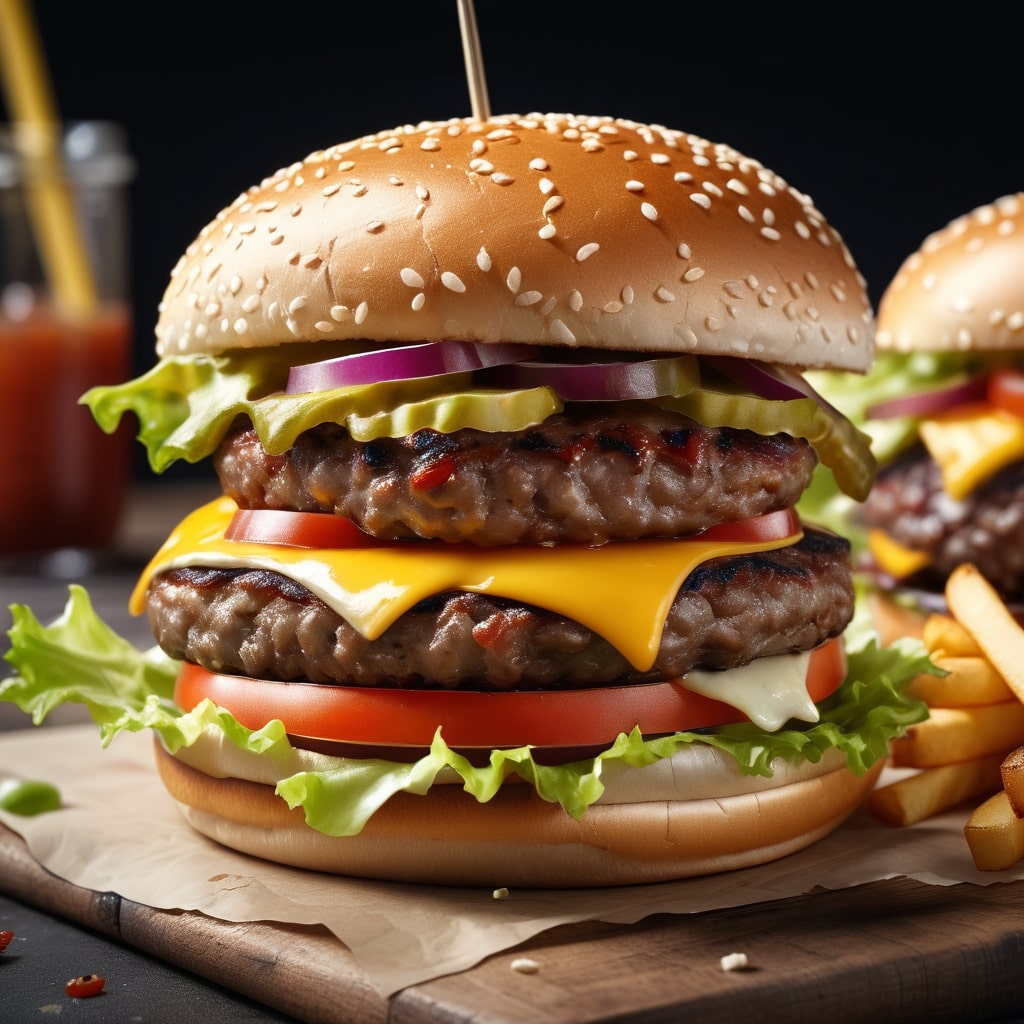
- Weniger Schritte: Wenn Sie weniger Schritte (z. B. 15) verwenden, werden die Bilder zwar schneller erzeugt, aber die Bilder sehen möglicherweise unfertig aus.
- Mehr Schritte: Wenn Sie die Anzahl der Schritte erhöhen (z. B. 35), kann die KI das Bild gründlicher verfeinern, was zu einer höheren Qualität und feineren Details führt. Allerdings dauert die Verarbeitung dann auch länger.
Es ist wichtig zu beachten, dass eine Erhöhung der Anzahl der Schritte ab einem bestimmten Punkt die Bildqualität nicht wesentlich verbessert, sondern zu längeren Verarbeitungszeiten führen kann. Daher ist es wichtig, die richtige Balance zu finden und mit verschiedenen Einstellungen zu experimentieren, um die besten Ergebnisse für Ihre spezifischen Anforderungen zu erzielen.
Verständnis von Samplern und Schedulern
Wenn PicLumen ein Bild erstellt, beginnt es mit einem verrauschten Entwurf im "latenten Raum". Die KI entfernt dann nach und nach dieses Rauschen und verfeinert das Bild Schritt für Schritt. Dieser Prozess wird als Sampling bezeichnet, und die von uns verwendeten Werkzeuge heißen Sampler. Sie beeinflussen, wie lange es dauert, ein Bild zu erzeugen, und wie vielfältig die Ergebnisse sind.
Scheduler steuern, wie sich der Rauschpegel bei jedem Schritt ändert. Sie spielen auch eine entscheidende Rolle bei der Bestimmung des endgültigen Aussehens des Bildes.
Arten von Probenehmern und Zeitplanern
Klassische ODE-Probenehmer
- Euler: Schnell und einfach, gut für schnelle Ergebnisse, aber weniger detailliert.
- Heun: Langsamer als Euler, bietet aber mehr Details und Genauigkeit.
- LMS (Linear Multistep Method): Ähnliche Geschwindigkeit wie Euler, zielt auf eine bessere Genauigkeit ab, aber die Stabilität kann variieren.
Ahnenlesegeräte
- Euler a, DPM2 a: Die Namen dieser Sampler haben einen einzigen Buchstaben "a" für Vorfahr. Sie fügen in jedem Schritt Rauschen hinzu, wodurch die erzeugten Bilder variieren.
DPM und DPM++ Serie
- DPM (Diffusion probabilistic model solver): Passt die Schrittgröße adaptiv an. Es kann langsam sein, da es nicht garantiert, dass es innerhalb der Anzahl der Abtastschritte abgeschlossen wird.
- DPM++ SDE: Verwendet einen zufälligen, überlieferten Ansatz für einzigartige, aber instabile Ergebnisse.
- DPM++ 2M: Ein gutes Gleichgewicht zwischen Geschwindigkeit und Qualität.
Karras (Planer)
- Reduziert das Rauschen effektiv nach etwa 8 Schritten und verbessert die Bildqualität.
Die Wahl des richtigen Samplers und Schedulers
- Für einfache Bilder: Wählen Sie Euler, Euler a oder Heun (Schritte reduzieren, um Zeit zu sparen).
- Für Geschwindigkeit, Neuartigkeit, hohe Qualität und Stabilität: Entscheiden Sie sich für DPM++ 2M Karras oder DPM++ 2M.
- Für hohe Qualität und Vielfalt: Entscheiden Sie sich für DPM++ 2M SDE Karras oder DPM++ SDE Karras.

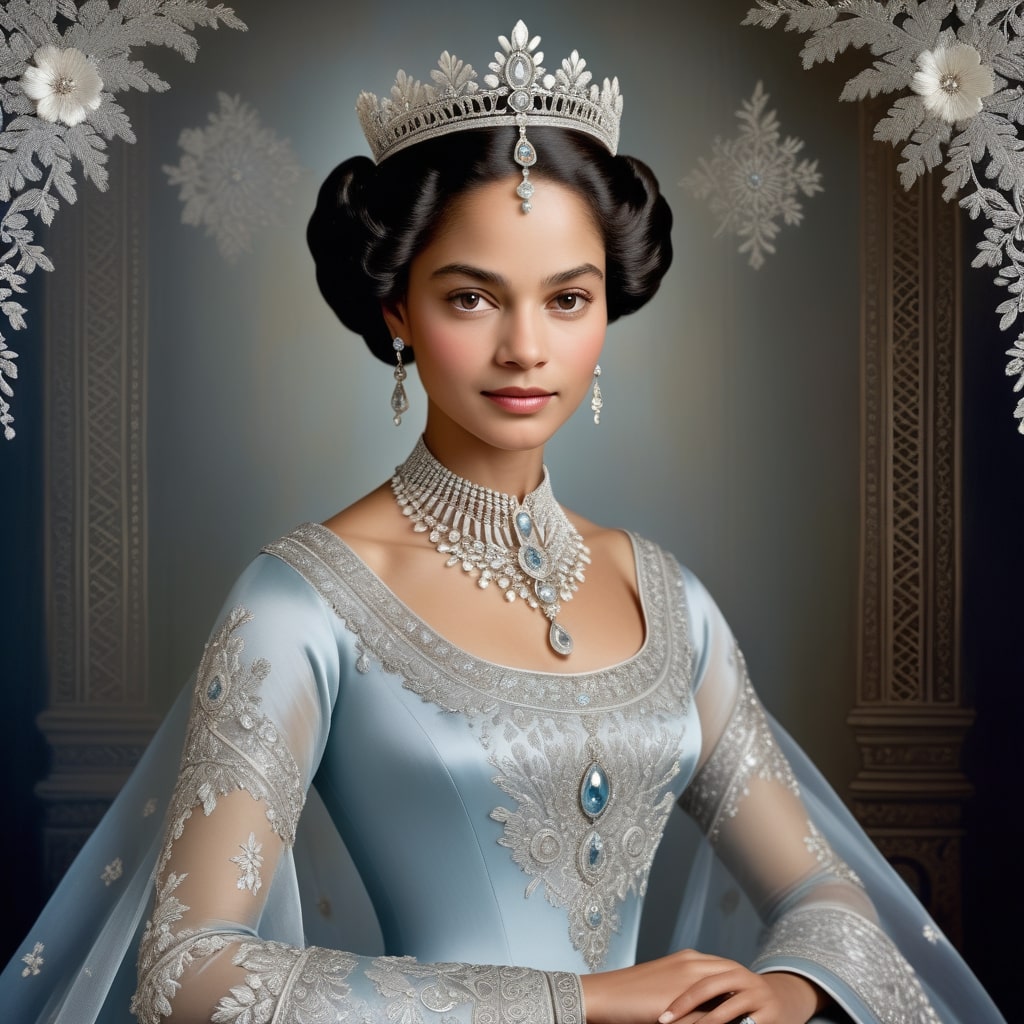
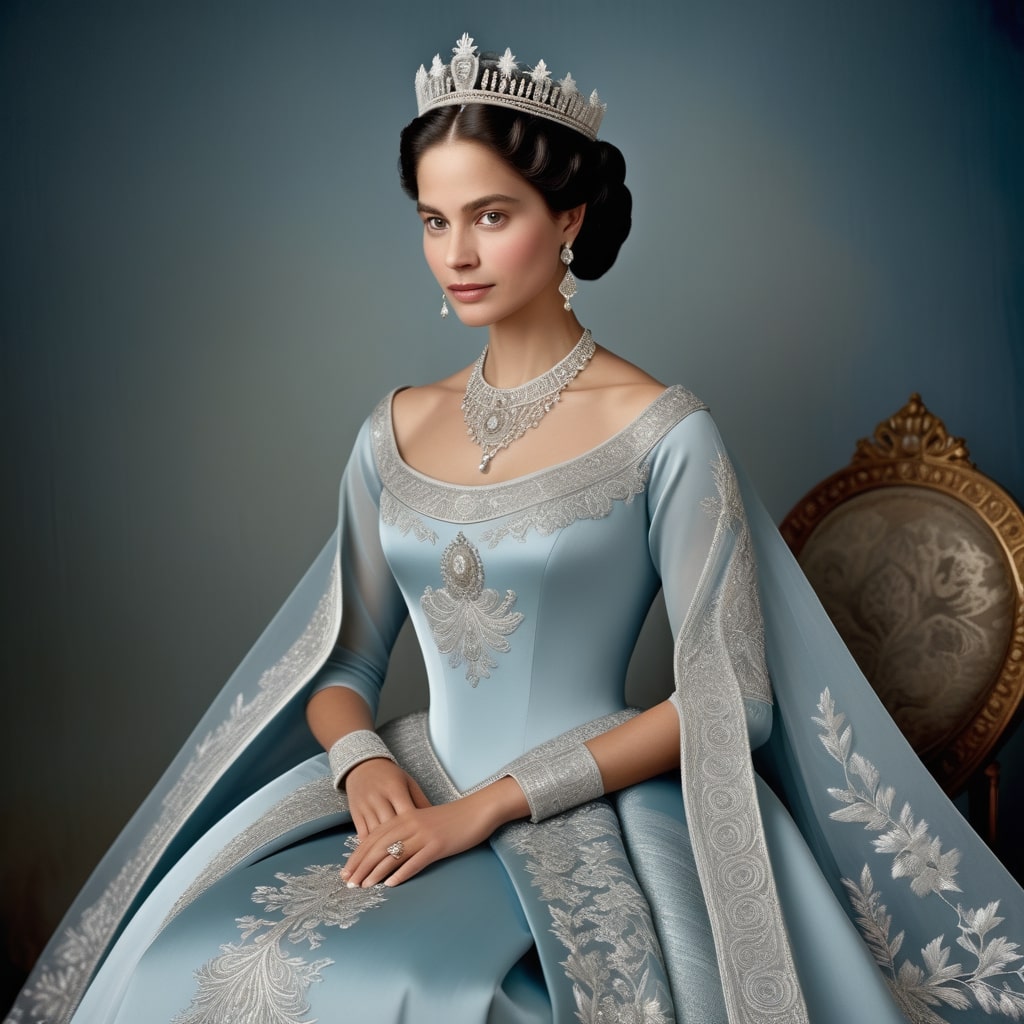
Verstehen von Saatgut
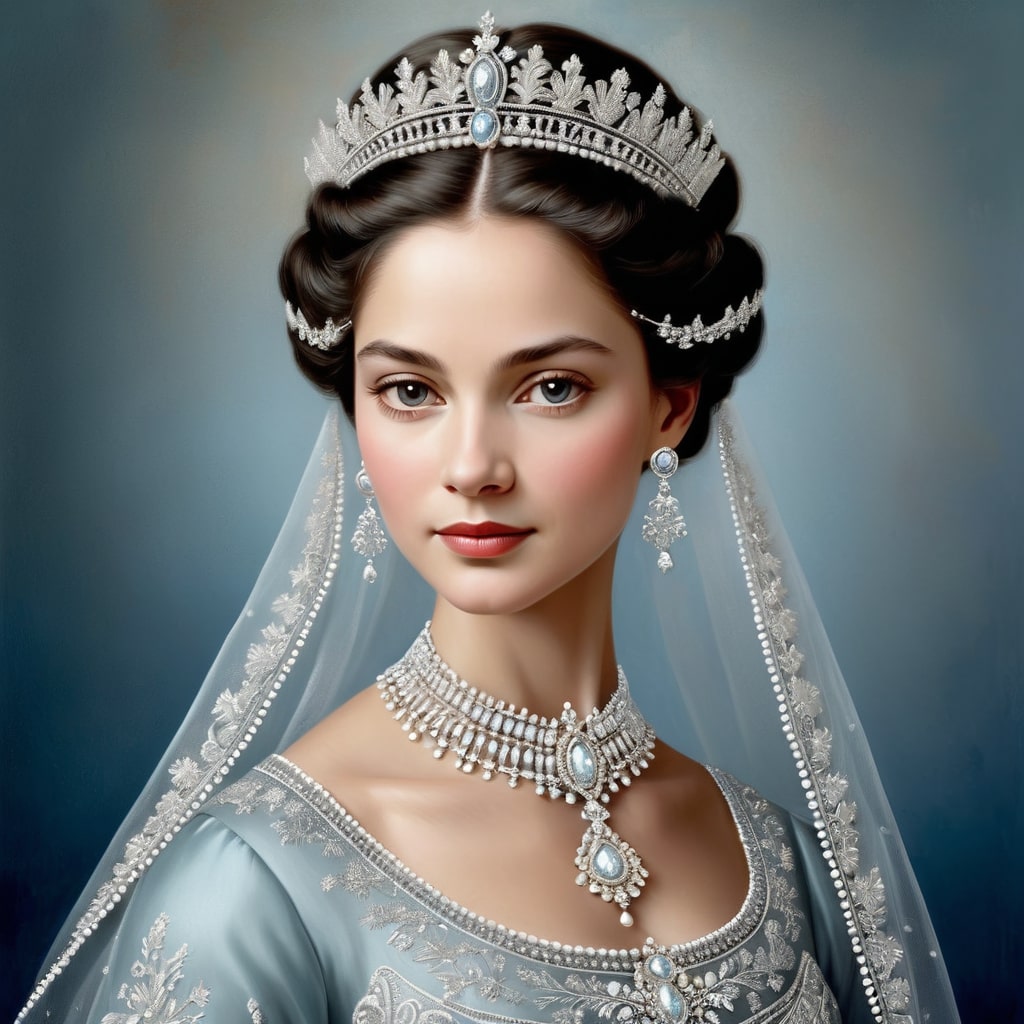
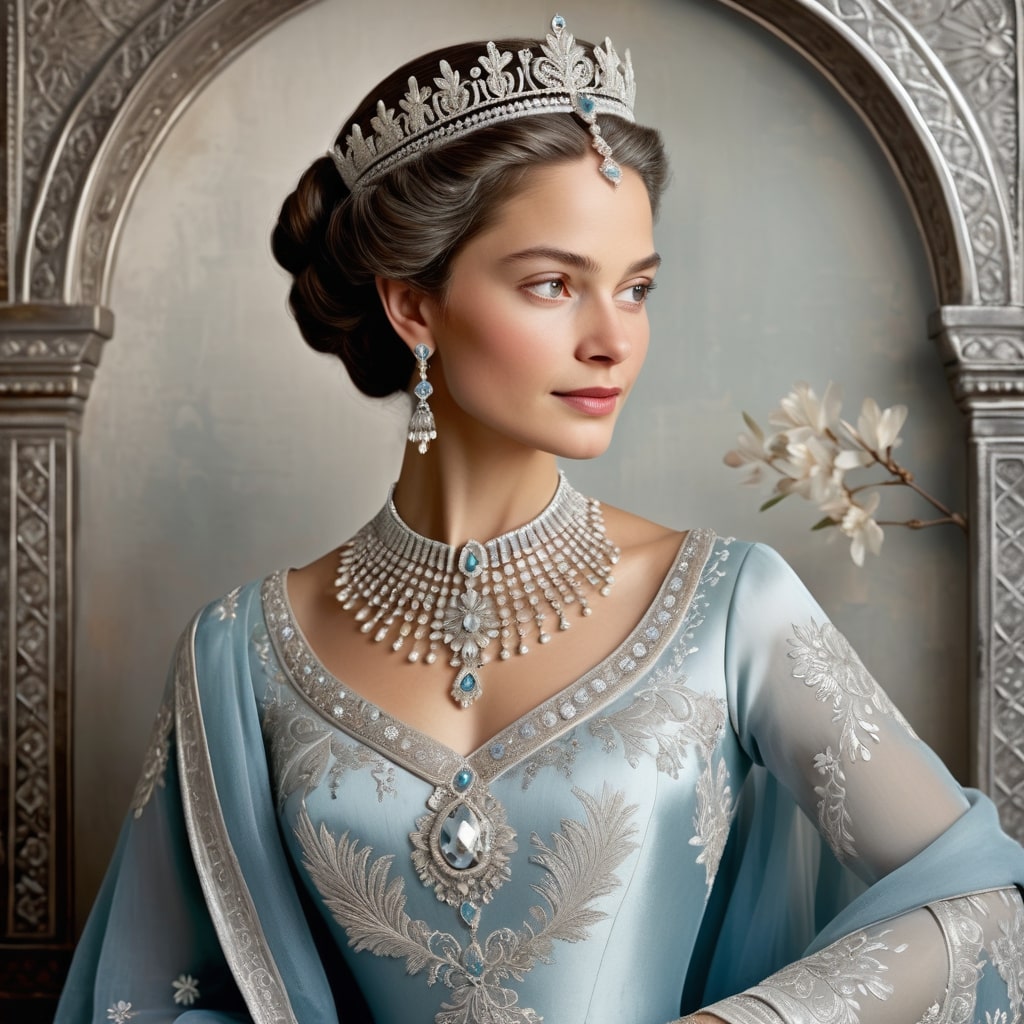
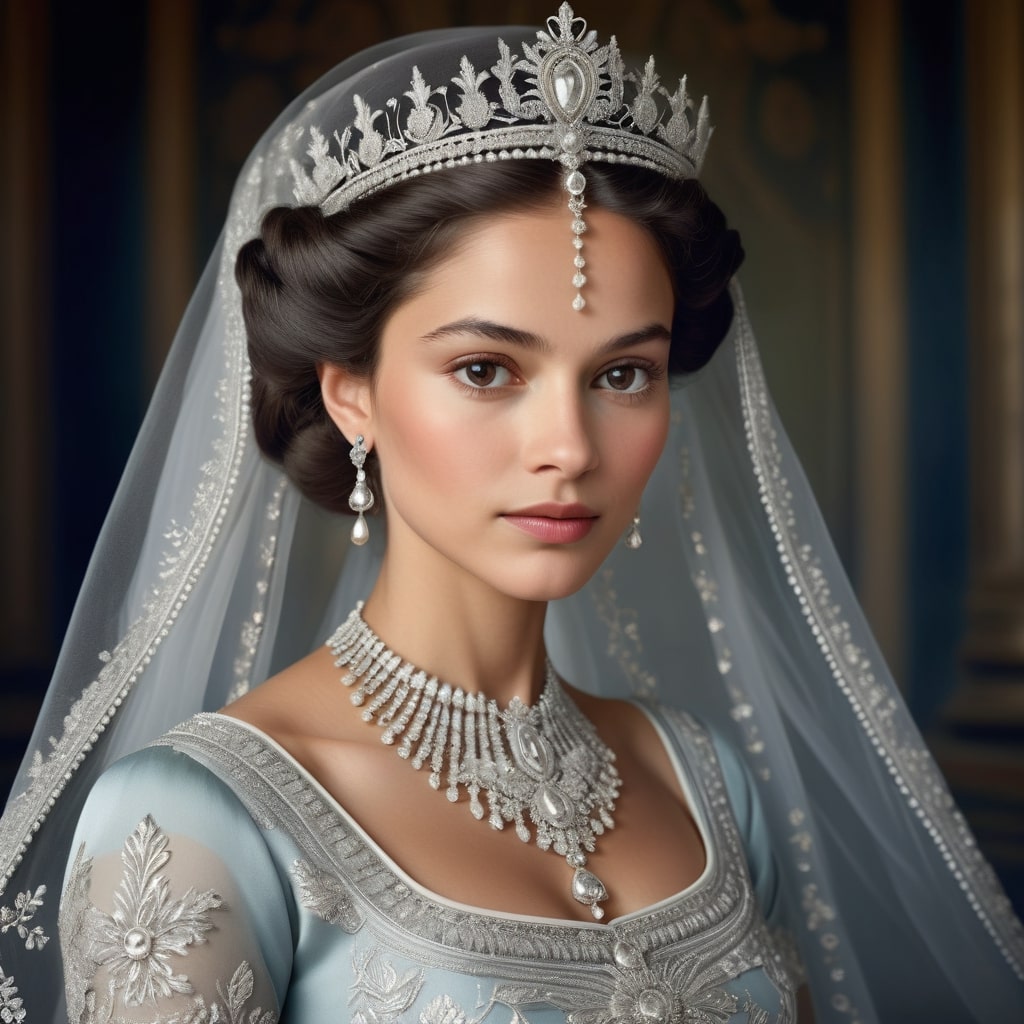
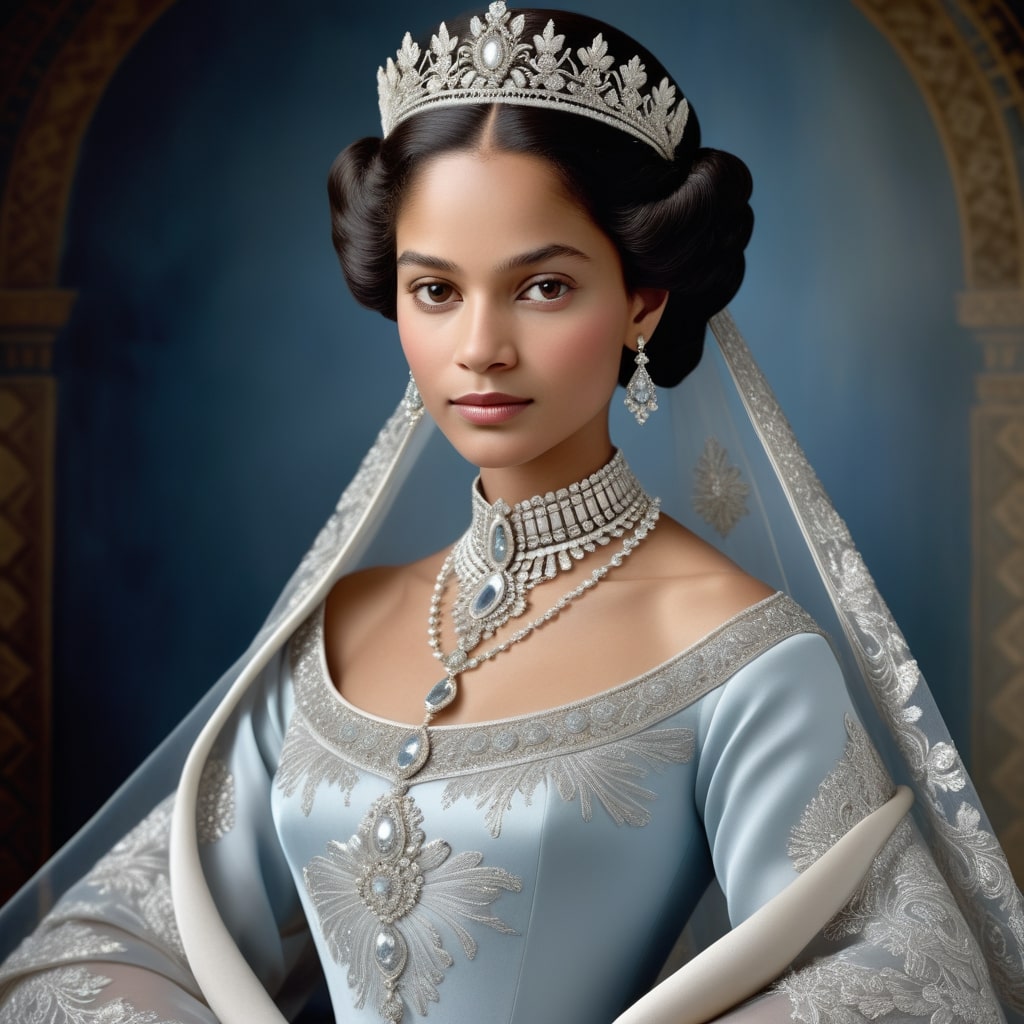
Seed bestimmt das anfängliche Rauschen im latenten Bild, das das endgültige Aussehen Ihres Bildes beeinflusst.
Schlüsselrollen der Seed-Parameter
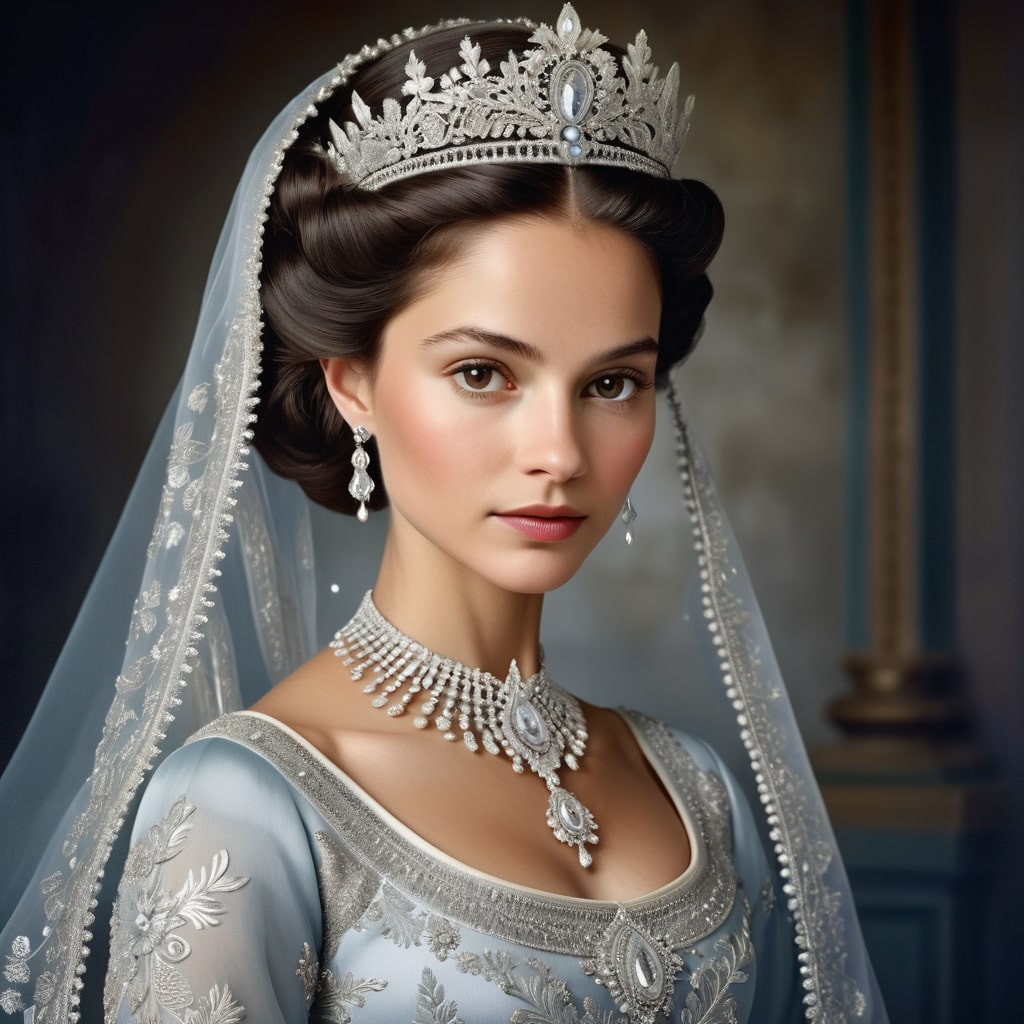
- Bestimmen des Bildaussehens: Durch Ändern der Seed-Zahl können Sie die verschiedenen erzeugten Ergebnisse untersuchen.
- Sicherstellung der Reproduzierbarkeit: Die Verwendung desselben Seeds mit denselben Einstellungen ergibt dasselbe Bild. Dies ist für Experimente, die Reproduzierbarkeit von Ergebnissen und den Vergleich der Leistung verschiedener Modelle unerlässlich.
Einpacken
Wir haben alles behandelt, von der Wirkung negativer Eingabeaufforderungen über die Präzision von Samplern und Zeitplanern bis hin zu der Frage, wie Seeds Ihr endgültiges Bild beeinflussen können. Spielen Sie mit diesen Einstellungen, experimentieren Sie und sehen Sie, welche erstaunlichen Bilder Sie erstellen können. Denken Sie daran, dass man am besten lernt, indem man etwas tut, also fangen Sie an, die Einstellungen zu verändern. Viel Spaß beim Generieren!