
Comece a criar com o PicLumen: guia para iniciantes
PicLumen é uma plataforma e comunidade completa de geração de vídeos e imagens com IA. Use-o para criar vídeos e imagens incríveis com facilidade. Agora, vamos ver como usar o PicLumen.
Como criar uma conta / fazer login
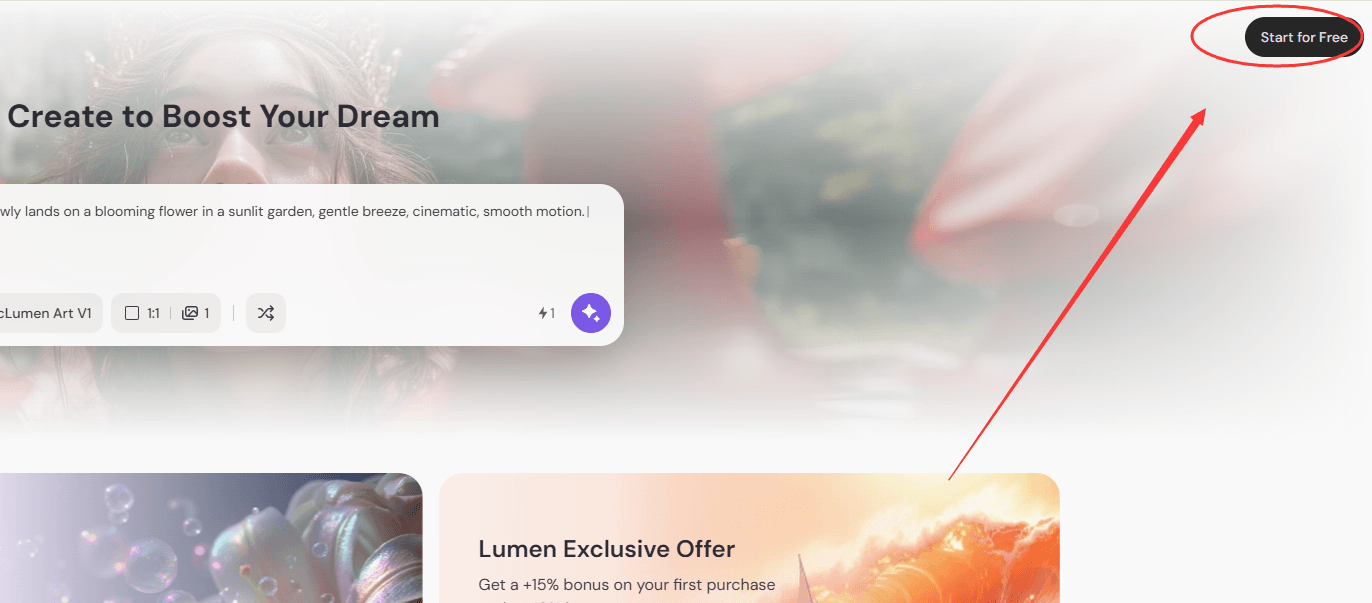
Etapa 1: Clique em Começar grátis
Clique no botão Começar grátis no canto superior direito da página. Uma janela pop-up de login será exibida.
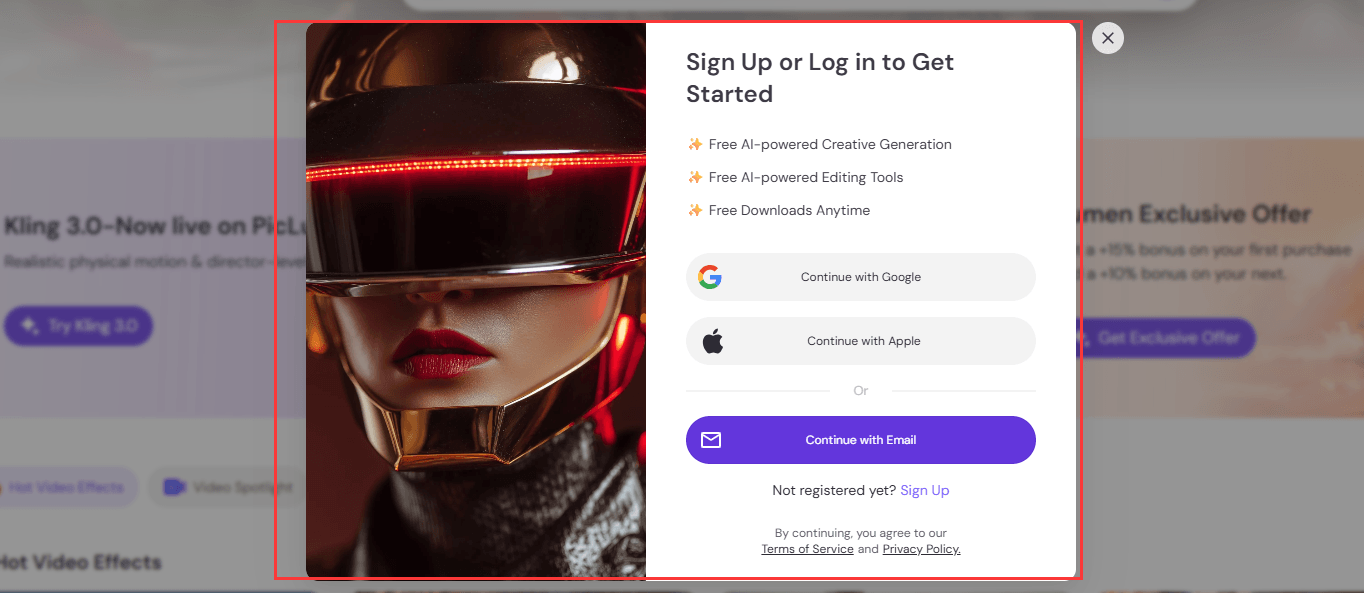
Etapa 2: Escolha Criar conta ou Entrar
Você pode criar uma conta ou fazer login usando um dos métodos abaixo: ● E-mail e senha ● Conta Google ● Conta Apple
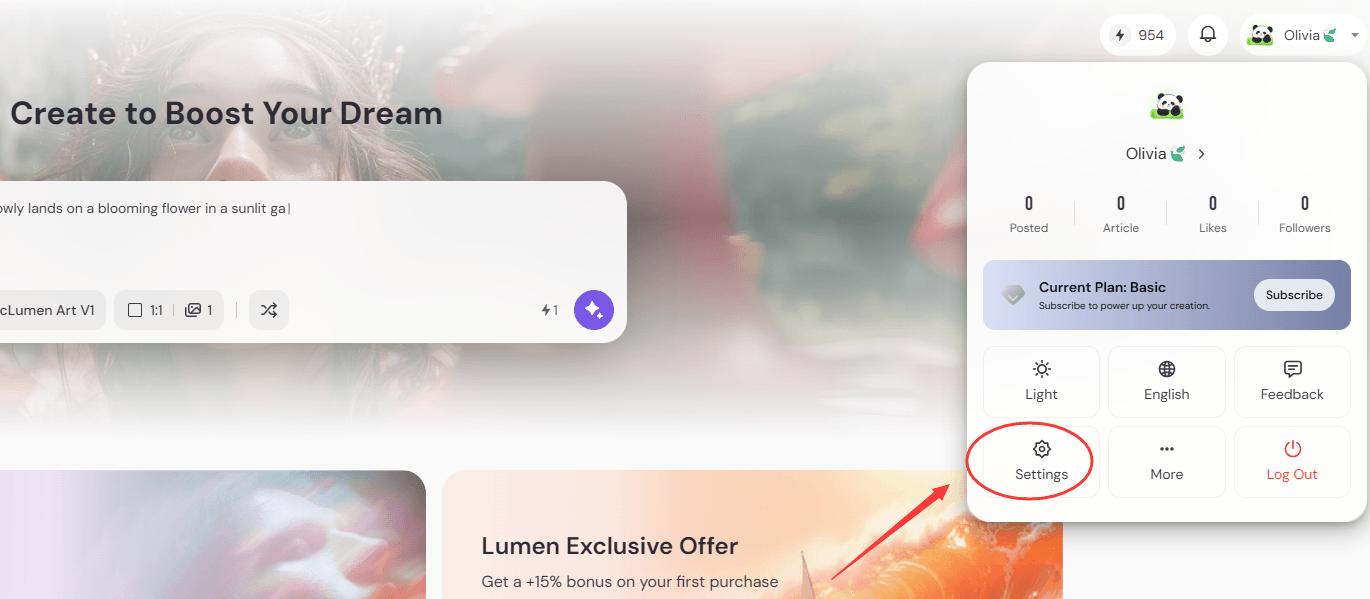
Etapa 3: Configure seu perfil
Depois de fazer login, clique no seu avatar no canto superior direito e vá em Configurações. Defina seu Apelido e sua Bio para completar o perfil.
Bem-vindo à Comunidade PicLumen
Descubra, compartilhe e inspire-se.
Na Comunidade PicLumen, você pode mostrar seus trabalhos, explorar ideias e aprender com outros criadores.
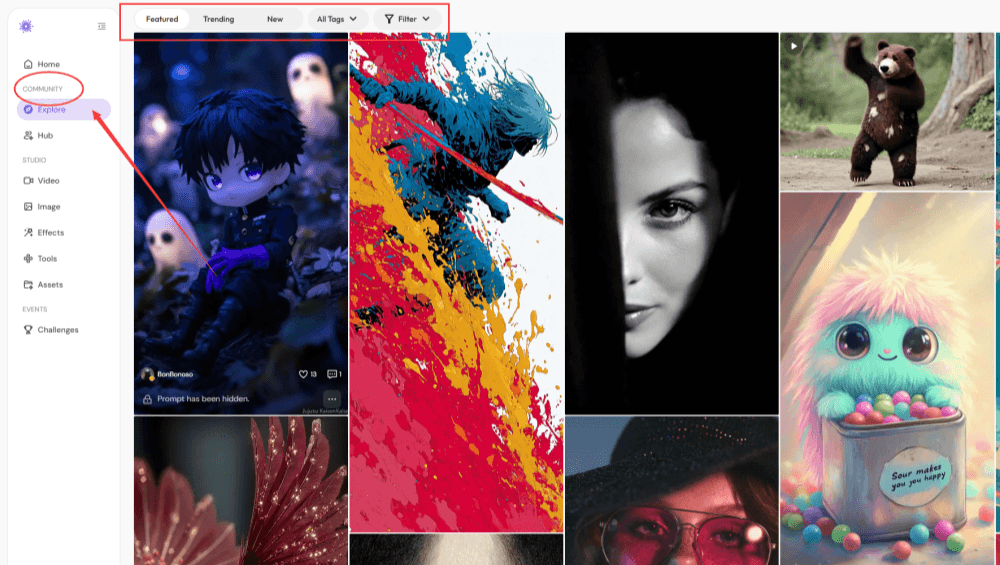
Etapa 1: Acesse a Comunidade
Você encontra a seção Comunidade na barra lateral esquerda. Atualmente ela inclui Explorar e Hub, com mais recursos chegando em breve.
Etapa 2: Explorar - Descubra criações
Em Explorar, você pode navegar por imagens e vídeos compartilhados por outros usuários. Veja conteúdos em Destaque, Em alta e Novos, e filtre por tags como Fotografia, Anime e Arte moderna.
Etapa 3: Hub - Aprenda e inspire-se
Em Hub, você pode explorar artigos, tutoriais e outros conteúdos úteis compartilhados pela comunidade.
Como gerar vídeos com IA no PicLumen
Liberte sua criatividade!
O PicLumen facilita transformar suas ideias em vídeos. Siga estas etapas e descubra o que você pode criar.
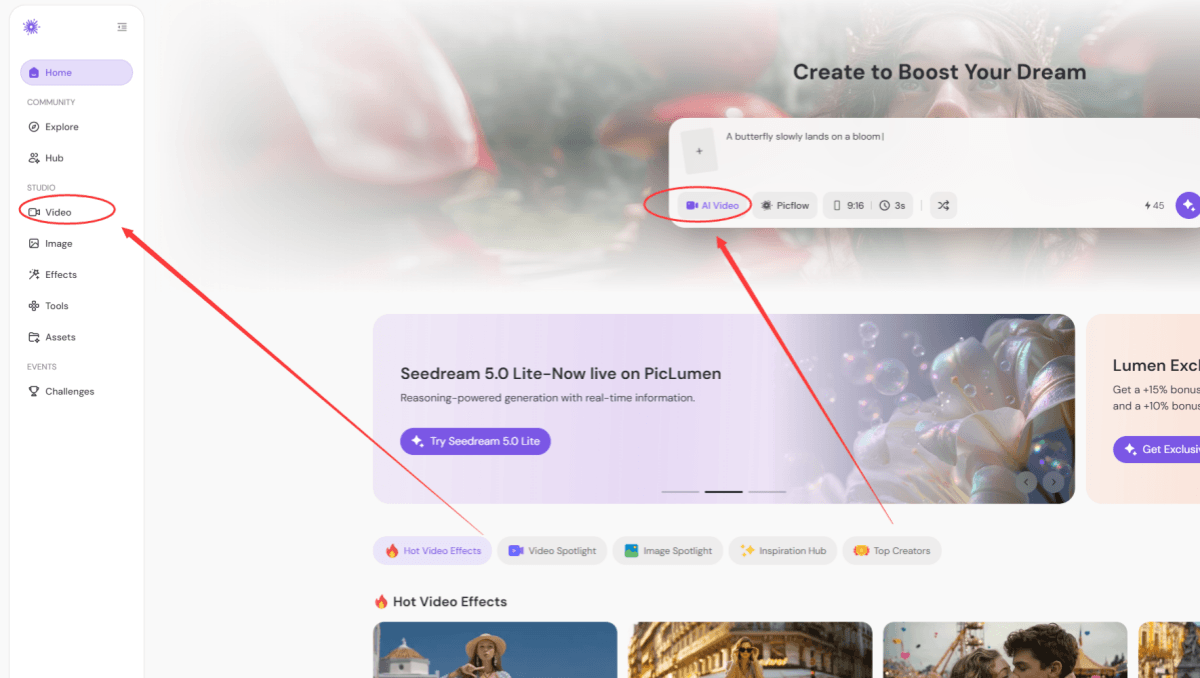
Etapa 1: Vá para o espaço de trabalho de Vídeo
Clique em Vídeo em Studio na barra lateral esquerda para entrar na página de criação de vídeo, ou use o espaço de trabalho no topo da página inicial.
Etapa 2: Escolha suas configurações
Selecione o modelo, proporção, duração e outras configurações de acordo com a sua necessidade. O PicLumen oferece modelos como Veo 3.1 e Seedance 2.0. Escolha as configurações certas conforme a plataforma e os objetivos do seu conteúdo.
Etapa 3: Insira seu prompt
Digite seu prompt de texto. Você também pode, opcionalmente, adicionar uma imagem ou vídeo de referência.
Etapa 4: Gere seu vídeo
Clique em Gerar para criar seu vídeo na hora.
Como gerar imagens com IA no PicLumen
Quer criar imagens incríveis com IA em apenas alguns cliques?
Com o PicLumen, você dá vida às suas ideias instantaneamente. Siga estas etapas simples e comece a gerar suas próprias imagens hoje mesmo.
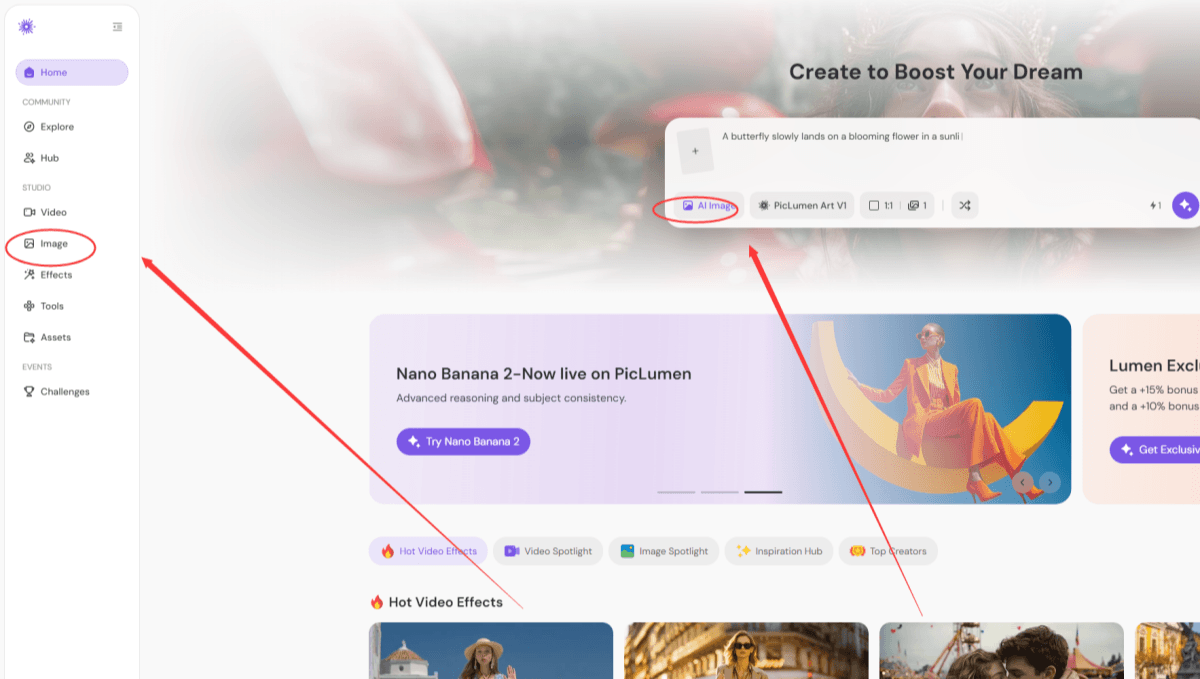
Etapa 1: Vá para o espaço de trabalho de Imagem
Clique em Imagem em Studio na barra lateral esquerda para entrar na página de geração de imagens, ou use o espaço de trabalho no topo da página inicial .
Etapa 2: Escolha suas configurações
Selecione o modelo, proporção, quantidade de imagens e outras configurações para gerar. O PicLumen oferece modelos como Nano Banana 2 e Seedream 5.0 Lite. Escolha as configurações certas conforme a plataforma e os objetivos do seu conteúdo.
Etapa 3: Insira seu prompt
Digite seu prompt de texto. Você também pode, opcionalmente, adicionar suas imagens de referência.
Etapa 4: Gere suas imagens
Clique em Gerar para criar imagens instantaneamente.
Gerencie sua conta e acompanhe sua atividade
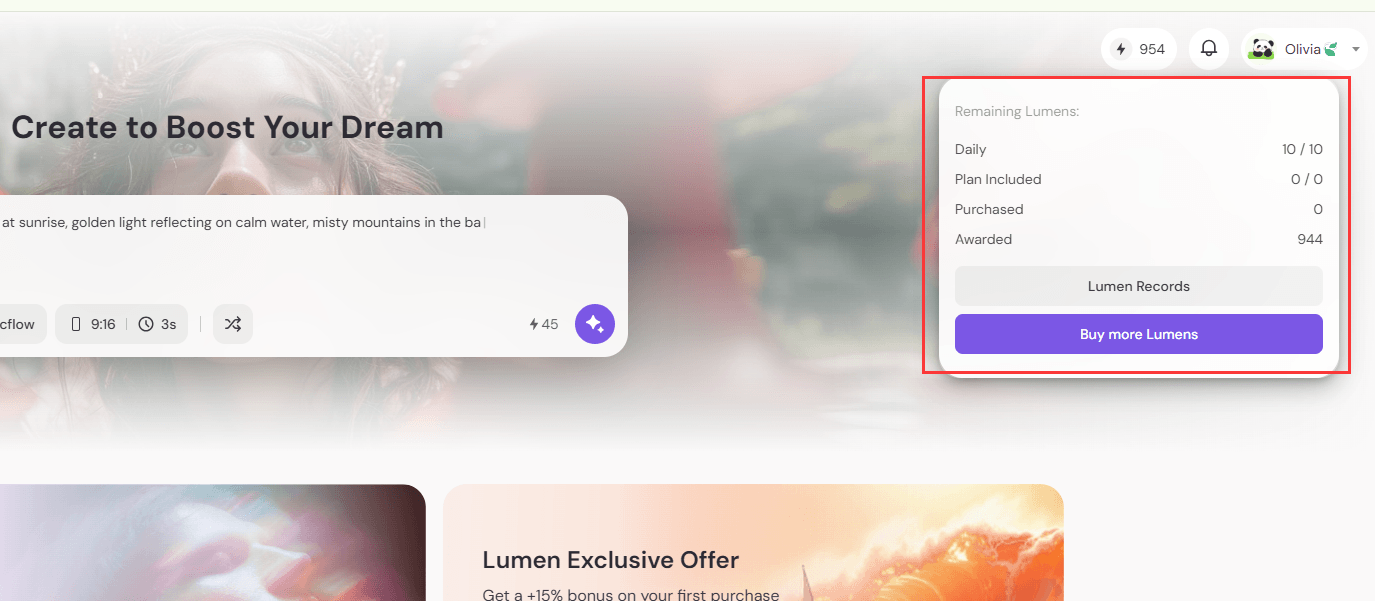
Verifique seu saldo de Lumens
No canto superior direito, você pode ver o seu saldo de Lumens. Passe o mouse sobre o ícone para ver detalhes, incluindo: ● Bônus diário (10 Lumens) ● Incluído no plano ● Comprados ● Recebidos Você também pode: Clicar em Registros de Lumen para ver seu histórico de uso Clicar em Comprar mais Lumens se o saldo estiver baixo
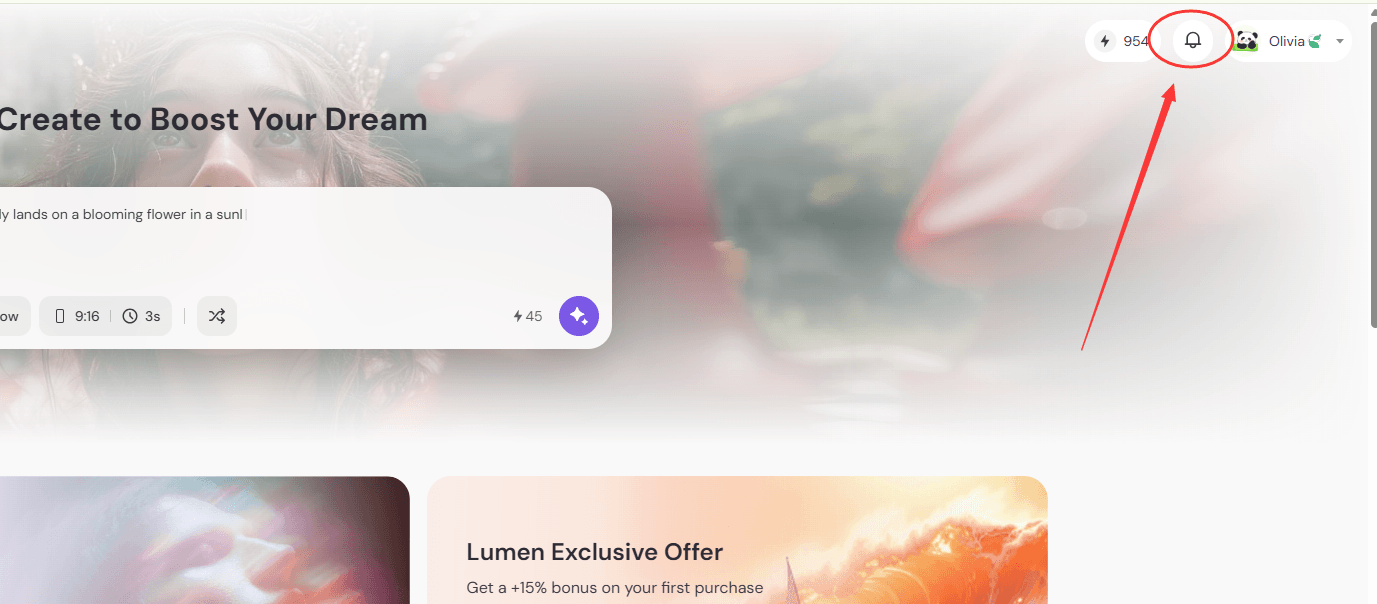
Ver notificações
Clique no ícone de notificações para ver as atualizações, incluindo: ● Curtidas ● Comentários ● Atualizações do sistema ● Notificações públicas ● Notificações pessoais
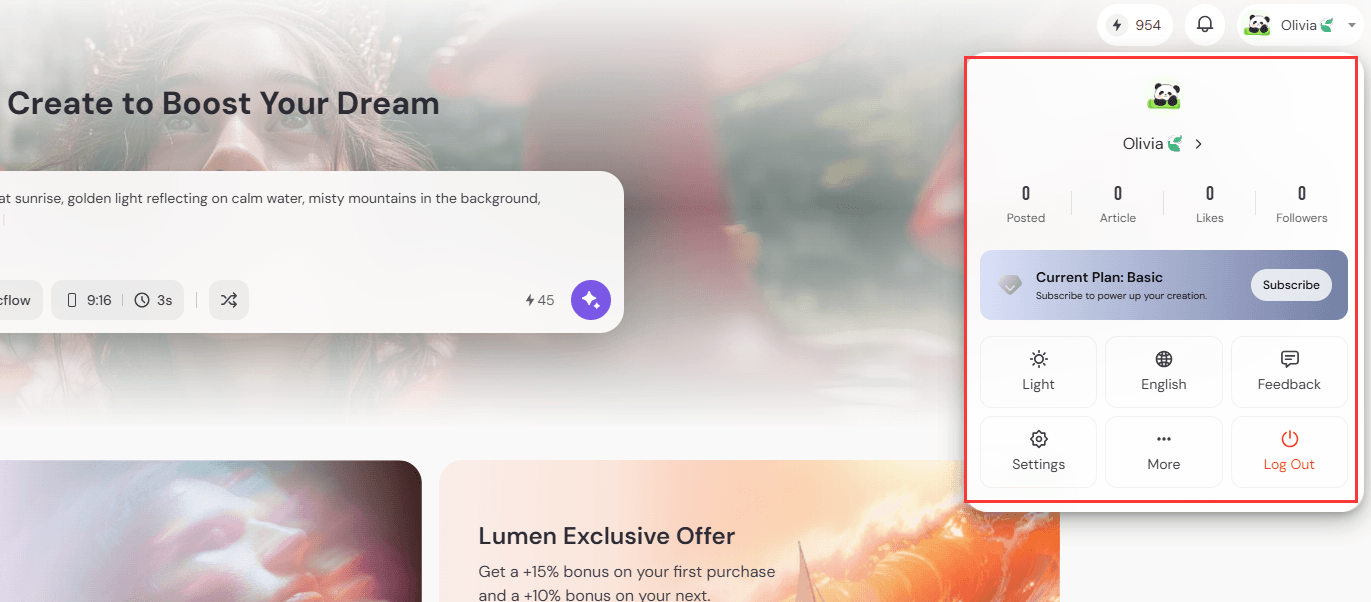
Acesse seu perfil e configurações
Clique no seu avatar no canto superior direito para abrir o painel do perfil. Aqui você pode: ● Ver suas estatísticas: Publicações, Artigos, Curtidas, Seguidores ● Alternar entre modo Claro e Escuro ● Enviar feedback ● Ir para Configurações para atualizar as informações do seu perfil Em Mais, você pode: ● Alterar o idioma (inglês, japonês, alemão, chinês tradicional, espanhol, português, francês, italiano, coreano) ● Importar arquivos ● Acessar Recompensas ● Ver Perguntas frequentes (FAQ) Clique em Sair para encerrar a sessão da sua conta.
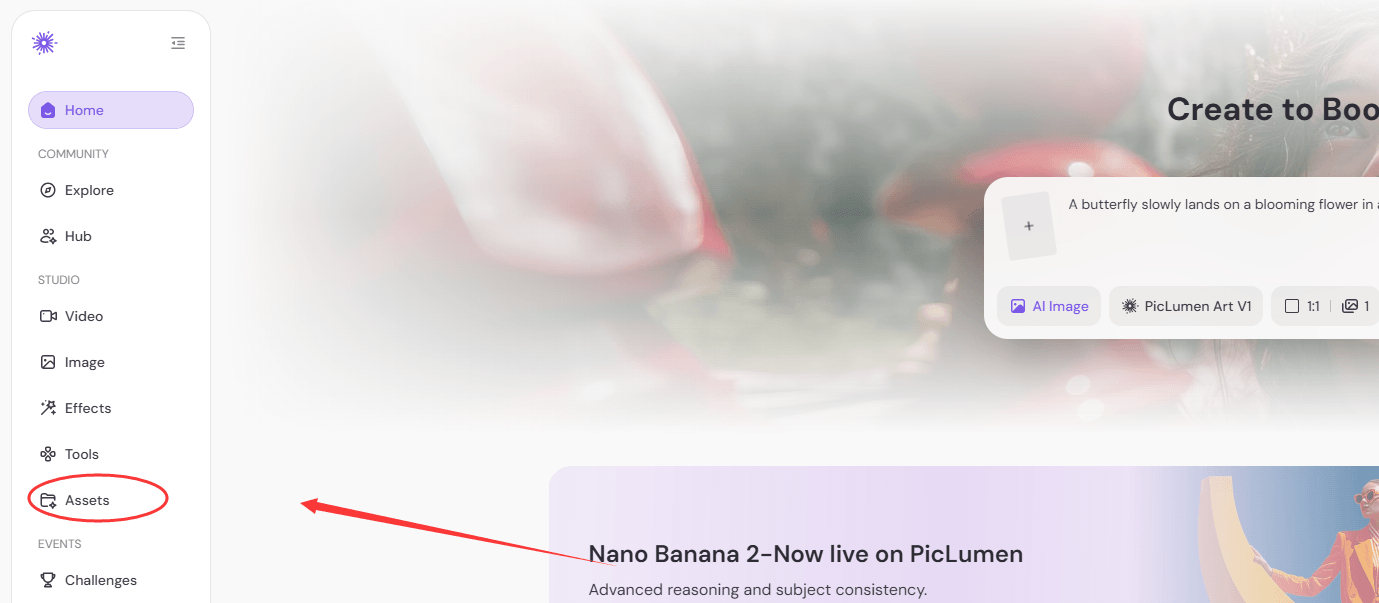
Ver histórico de conteúdo gerado
Na barra lateral esquerda, em Studio, clique em Ativos para ver o histórico de vídeos e imagens que você gerou.