O OpenClaw é um agente de IA que funciona no seu próprio dispositivo. Pode realizar tarefas como gerir ficheiros, executar comandos e automatizar tarefas diárias.
Embora isso o torne muito útil, o seu elevado nível de acesso aos ficheiros pode, por vezes, levar a eliminações acidentais. Se as instruções não forem claras ou se os scripts de automatização estiverem mal configurados, ficheiros importantes podem ser eliminados por engano.
Neste blogue, vamos explicar por que razão os dados podem ser apagados acidentalmente pelo OpenClaw, como recuperá-los e como evitar esses erros no futuro. Vamos começar.
Por que é que o agente de IA OpenClaw apagou os meus ficheiros por engano?
O OpenClaw pode eliminar ficheiros importantes por engano devido a alguns motivos comuns.
1. Instruções de IA mal interpretadas
Quando as instruções são demasiado vagas ou ambíguas, a IA pode tomar a decisão errada. Por exemplo, um comando como «eliminar ficheiros desnecessários» não define claramente o que é seguro eliminar. Consequentemente, ficheiros importantes podem ser considerados dispensáveis e eliminados.
2. Tarefas automatizadas mal configuradas
As tarefas agendadas podem facilmente correr mal se não forem configuradas com cuidado. O OpenClaw pode ser configurado para executar scripts de limpeza semanais, otimização de disco ou tarefas de arquivamento. Se estas regras forem demasiado agressivas ou estiverem definidas incorretamente, o agente poderá executar ações destrutivas sem qualquer supervisão.
3. Acesso alargado ao seu sistema
O OpenClaw opera frequentemente com permissões alargadas em pastas e diretórios. Este nível de acesso permite-lhe executar tarefas de forma eficiente, mas também aumenta o risco. Uma única ação incorreta pode afetar vários locais ao mesmo tempo.
4. Alta velocidade de automatização
A automatização elimina a pausa natural inerente às ações manuais. Assim que uma tarefa é iniciada, é executada de imediato e de forma contínua. Isto significa que um pequeno erro pode rapidamente passar da eliminação de um ficheiro para a eliminação de uma pasta inteira.
5. Extensões maliciosas ou problemas de segurança
Os plugins ou skills de terceiros podem acarretar riscos ocultos. Se um plugin contiver código malicioso ou apresentar um comportamento inesperado, poderá provocar a eliminação não autorizada de ficheiros ou operações inseguras sem o seu conhecimento.
Como recuperar ficheiros eliminados pelo OpenClaw
Se o OpenClaw apagar os seus ficheiros, não entre em pânico. Em muitos casos, os dados ainda podem ser recuperados — desde que não tenham sido sobrescritos. Experimente os métodos seguintes.
Método 1: Verifique a Lixeira
Esta é a forma mais rápida de recuperar ficheiros apagados recentemente.
Passo 1. Abra a Lixeira no seu computador com Windows.
Passo 2. Pesquise ou ordene por data de eliminação para encontrar o seu ficheiro.
Passo 3. Clique com o botão direito do rato no ficheiro e selecione «Restaurar».
Se o ficheiro voltar para a pasta original, está tudo resolvido. Caso contrário, passe para o método seguinte.
Método 2: Recuperar a partir de cópias de segurança existentes
Se tiver cópias de segurança, a recuperação torna-se muito mais fácil.
As fontes de backup mais comuns incluem:
- Histórico de ficheiros do Windows
- Armazenamento na nuvem (OneDrive, Google Drive)
- Unidades externas
- Sistemas de controlo de versões (como o Git)
Passo 1. Abra o seu sistema de cópias de segurança.
Passo 2. Localize a versão da pasta ou do ficheiro antes da eliminação.
Passo 3. Restaure-o no seu dispositivo.
Este método funciona melhor se as cópias de segurança tiverem sido ativadas antes da eliminação.
Método 3: EaseUS Data Recovery Wizard
Se os ficheiros já não estiverem na Cesta de Reciclagem, uma ferramenta de recuperação profissional é frequentemente a solução mais eficaz. O EaseUS Data Recovery Wizard é altamente recomendado.
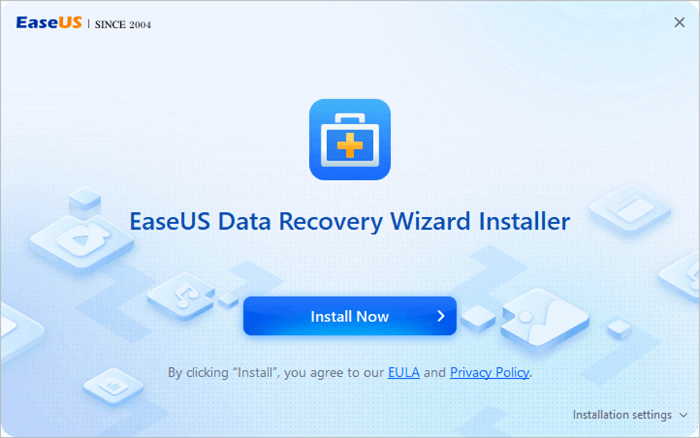
Passo 1. Instale o EaseUS Data Recovery Wizard numa unidade diferente daquela onde os ficheiros foram perdidos.
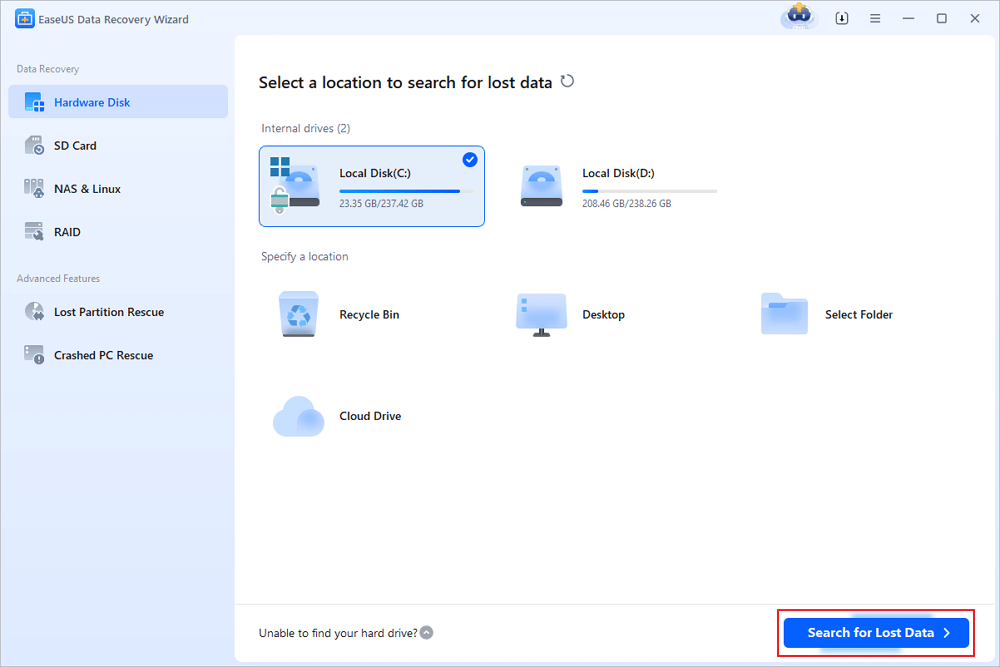
Passo 2. Selecione a unidade ou partição exata (por exemplo, unidade C:, cartão SD ou Caixinha de Reciclagem) e cliqueem «Procurar dados perdidos».
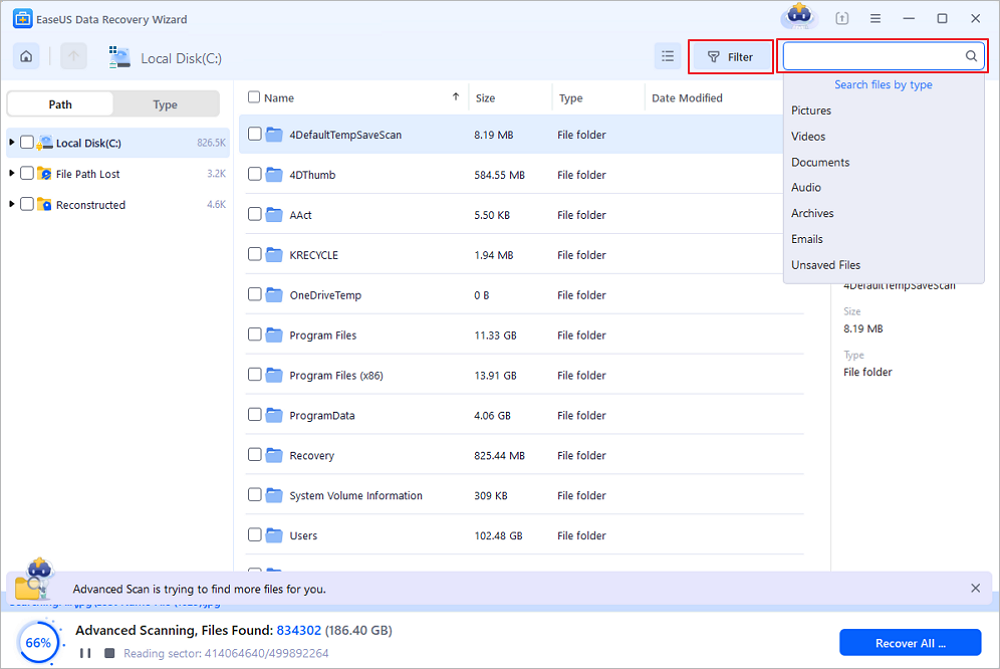
Passo 3. Aguarde até que a verificação termine. Utilize as funcionalidades«Caminho», «Tipo» ou «Filtro»no painel esquerdo para localizar rapidamente os seus ficheiros eliminados.
Passo 4. Clique duas vezes nos ficheiros para os pré-visualizar. Isto garante que os dados estão intactos antes de prosseguir com a recuperação.
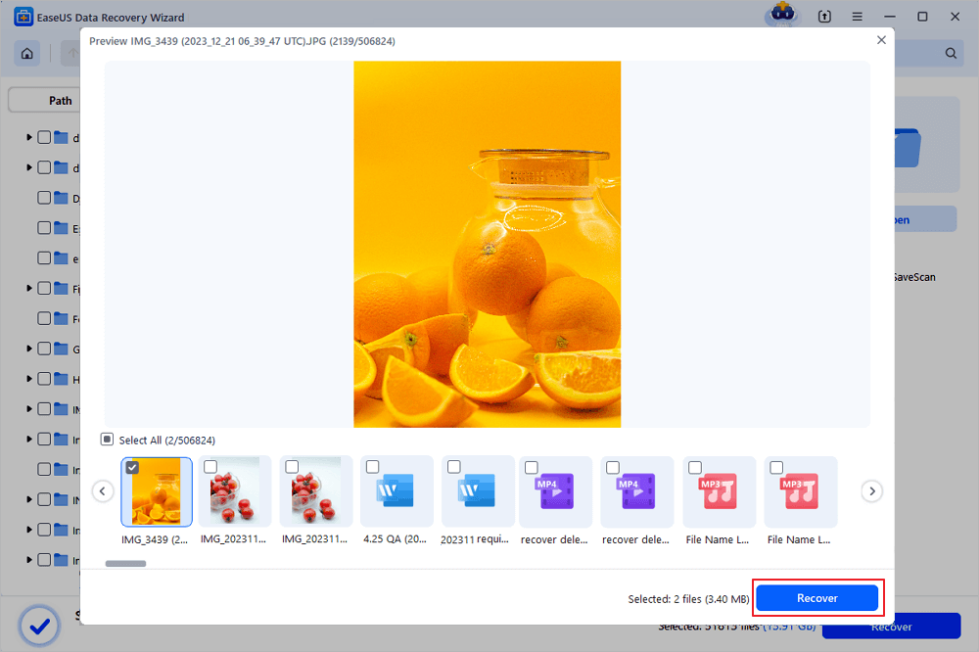
Passo 5. Selecione os seus ficheiros e clique em«Recuperar». Guarde-os num novo local (uma unidade diferente ou um serviço de armazenamento na nuvem, como o OneDrive ou o Google Drive).
Este método é especialmente útil quando foram eliminadas pastas inteiras ou vários tipos de ficheiros.
Método 4: Restaurar utilizando o Histórico de Ficheiros ou Versões Anteriores
O Windows pode guardar versões anteriores de ficheiros ou pastas se a proteção do sistema estiver ativada.
Passo 1. Clique com o botão direito do rato na pasta onde o ficheiro foi guardado.
Passo 2. Selecione «Propriedades».
Passo 3. Abra o separador «Versões anteriores».
Passo 4. Escolha uma versão antes da eliminação e restaure-a.
Isto funciona bem se a funcionalidade tiver sido ativada previamente.
Método 5: Reparar o sistema de ficheiros
Por vezes, os ficheiros não são eliminados, mas ficam inacessíveis devido a erros do sistema.
Passos (Windows):
Passo 1. Abra o Prompt de Comando como administrador.
Passo 2. Execute um comando como: `
` `chkdsk X: /f /r` (substitua X pela letra da sua unidade)
Passo 3. Aguarde até que o processo de verificação e reparação esteja concluído.
Isto permite corrigir erros no disco e recuperar ficheiros em falta ou danificados.
💡Dica: Após uma eliminação acidental, evite gravar novos dados na unidade afetada. Isto aumenta as hipóteses de uma recuperação bem-sucedida.
5 dicas práticas para evitar a perda de ficheiros ao utilizar o OpenClaw
Evitar a perda de dados é muito mais fácil do que tentar recuperar ficheiros posteriormente. Com algumas precauções, pode reduzir significativamente o risco de eliminação acidental.
1. Limitar os comandos de alto risco
Tenha cuidado com comandos que possam eliminar ou sobrescrever ficheiros. Evite utilizar instruções genéricas como «eliminar tudo» ou «limpar tudo». Em vez disso, formule comandos específicos e defina claramente o que deve e o que não deve ser removido.
2. Restringir as permissões de acesso aos ficheiros
Não conceda ao OpenClaw acesso total a todo o seu sistema, a menos que seja necessário. Limite as suas permissões a pastas ou diretórios específicos. Desta forma, mesmo que algo corra mal, os danos serão contidos.
3. Configurar cópias de segurança regulares
As cópias de segurança regulares são a sua rede de segurança. Utilize ferramentas como o armazenamento na nuvem ou discos externos para guardar cópias dos ficheiros importantes. Automatizar as cópias de segurança garante que tem sempre uma versão recente para restaurar.
4. Verifique novamente as regras de automatização
Analise cuidadosamente as tarefas agendadas e os scripts de automatização. Certifique-se de que as tarefas de limpeza, as tarefas de sincronização ou os scripts de manutenção não sejam demasiado agressivos. Teste-os em dados não críticos antes de os aplicar em grande escala.
5. Tenha cuidado com as competências de terceiros
Instale apenas plugins ou skills de confiança. Algumas extensões de terceiros podem apresentar um comportamento imprevisível ou incluir código perigoso. Verifique sempre a origem e analise as permissões antes de as ativar.
FAQs
Sim, em muitos casos. Se os ficheiros não tiverem sido substituídos, pode recuperá-los através da Lixeira, de cópias de segurança ou de ferramentas profissionais de recuperação.
Depende da forma como a eliminação foi realizada. A eliminação normal pode enviar os ficheiros para a Lixeira, mas as operações de linha de comandos ou os scripts podem ignorá-la e eliminar os ficheiros de forma definitiva.
Pare imediatamente de utilizar a unidade afetada. Evite guardar novos ficheiros, pois isso pode sobrescrever os dados apagados e reduzir as hipóteses de recuperação.
Sim, desde que escolha ferramentas de confiança. Faça sempre o download a partir de fontes oficiais e instale o software numa unidade diferente para evitar sobrescrever os dados perdidos.
Sim. Mesmo com uma utilização cuidadosa, podem ocorrer erros ou comportamentos inesperados. As cópias de segurança são a forma mais fiável de proteger os seus dados.
Com o passar do tempo, torna-se mais difícil. Quanto mais se demora, maior é a probabilidade de que novos dados tenham substituído os ficheiros apagados. Agir rapidamente é o que dá melhores resultados.
Considerações finais
Perder ficheiros acidentalmente com o OpenClaw pode ser frustrante, mas raramente é o fim da história. Em muitos casos, a recuperação ainda é possível — especialmente se agir rapidamente e utilizar os métodos certos.
Mais importante ainda, este tipo de situação destaca uma lição fundamental: as ferramentas de IA poderosas exigem um controlo cuidadoso. Instruções claras, permissões limitadas e uma automatização devidamente revista podem fazer uma grande diferença na prevenção de erros.
A abordagem mais segura consiste numa combinação de prevenção e preparação. Utilize o OpenClaw com sensatez, mas tenha sempre cópias de segurança disponíveis. Dessa forma, mesmo que algo corra mal, mantém o controlo sobre os seus dados.