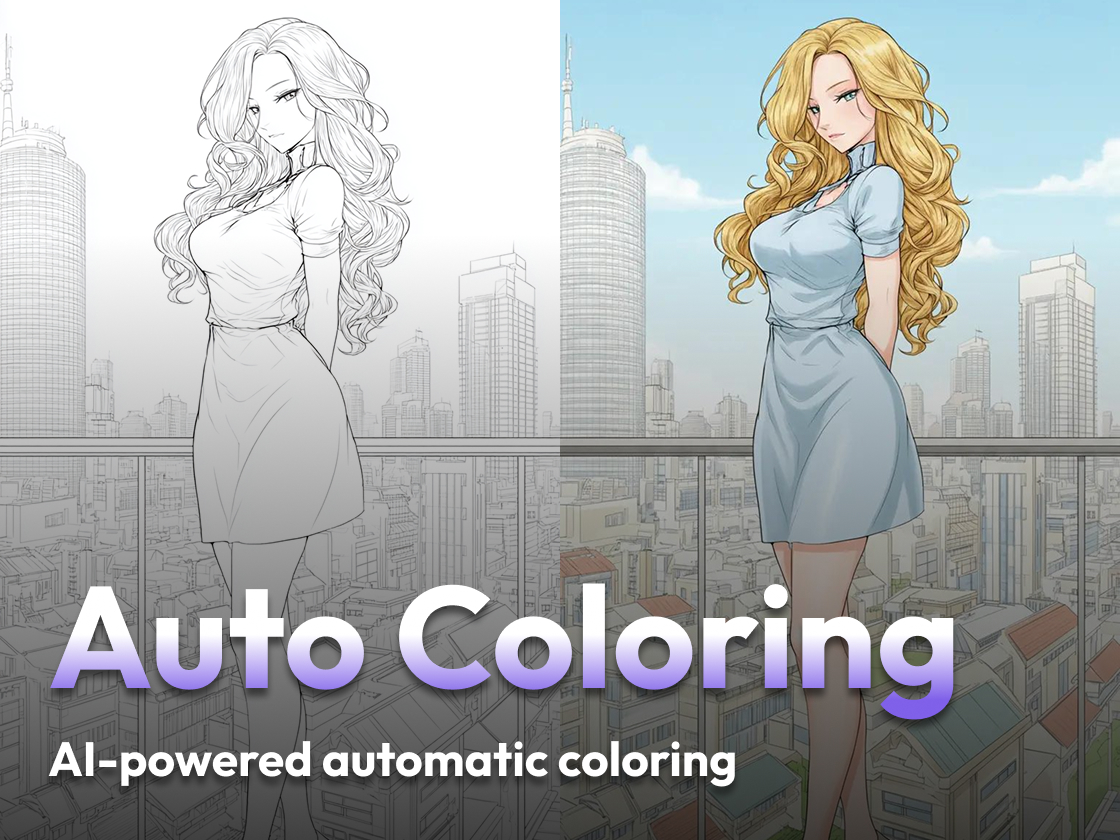
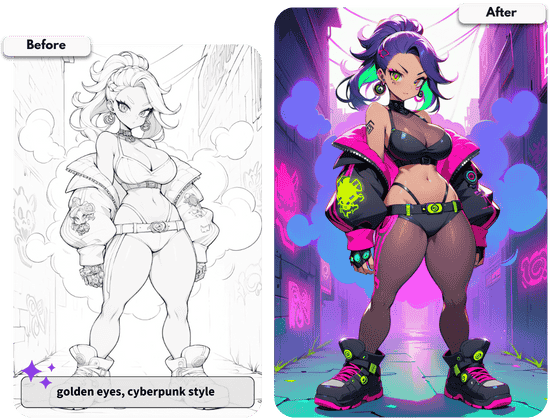
É com grande satisfação que vos apresentamos hoje a nossa funcionalidade de colorização de IA. Este tutorial é para vos dizer como obter imagens vibrantes e impressionantes com o nosso colorizador de imagens.
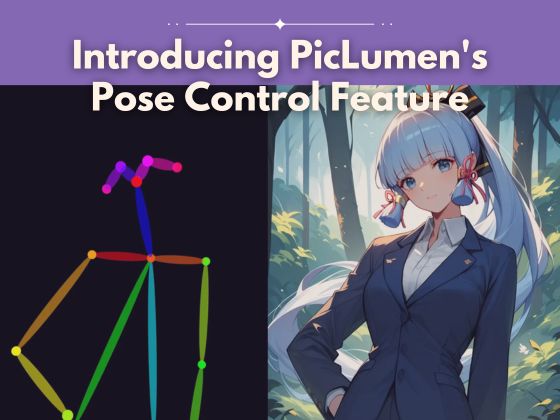
Naturalmente, se estiver interessado noutras funcionalidades do PicLumen, pode consultar estes tutoriais:
Guia rápido para usar o gerador de imagens PicLumen AI
Guia do iniciante para usar o Piclumen Image to Image
Como dominar o PicLumen AI Replace: Tutorial fácil de seguir
6 dicas inteligentes para dominar o extensor de imagem AI da PicLumen
Sem mais demoras, vamos começar o nosso conteúdo de hoje!
O que é o colorizador de imagens do PicLumen?
Acho que todos vocês têm seu próprio entendimento em mente sobre esse recurso de colorização de IA. Para melhor atendê-los, gostaria de apresentar o colorizador de imagens do PicLumen antes de iniciar nosso tutorial.
A ferramenta de coloração do PicLumen é diferente das outras?
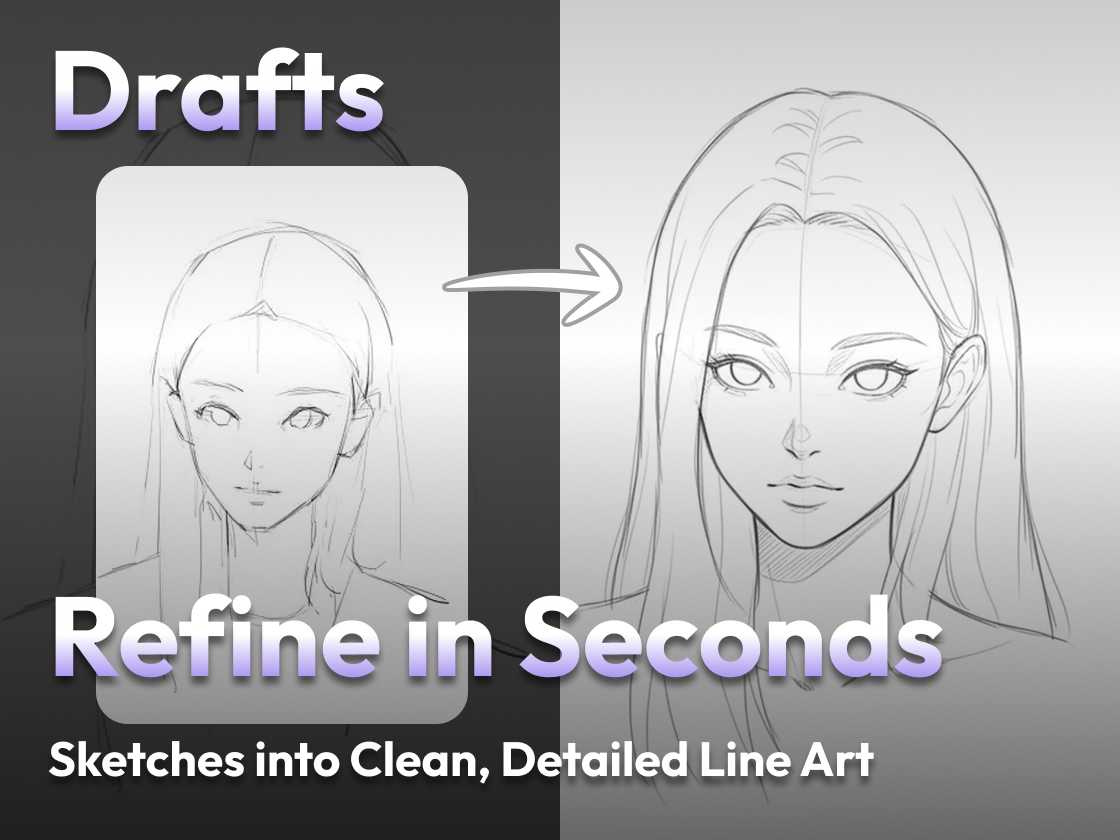
Sim! Esta ferramenta de edição está atualmente desenvolvida para arte de linha, o que significa que a nossa ferramenta de colorização pode dar os melhores resultados para imagens geradas pelo PicLumen Lineart Model.
Outro ponto a salientar é que esta ferramenta ainda não suporta a edição das imagens carregadas. Esta é a principal diferença em relação a outros colorizadores de IA.
Como colorir sua arte de linha com PicLumen?
Muito bem, suponho que todos têm um conhecimento básico do colorizador de imagens do PicLumen, agora vou mostrar-vos como utilizar esta ferramenta.
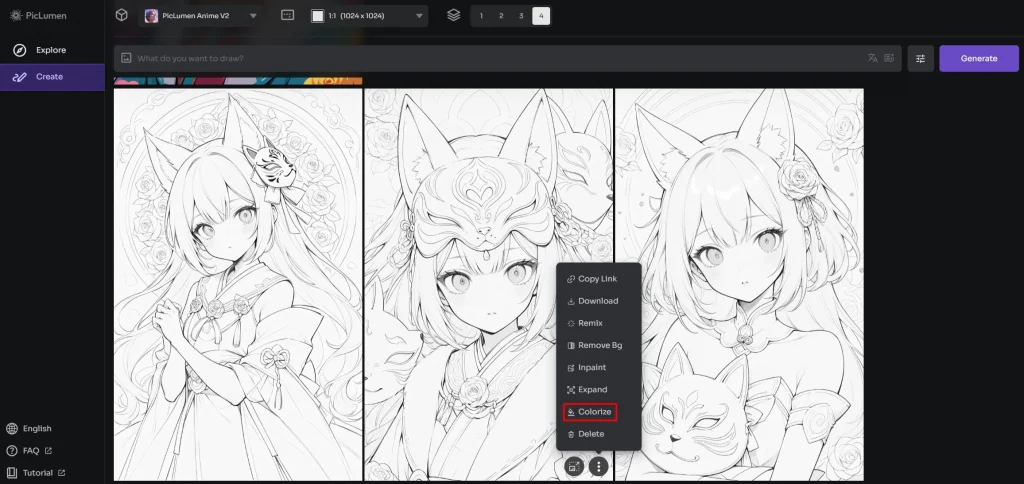
Passo 1: Selecione a imagem de traço que pretende colorir e localize o botão "Colorir
Pode encontrar todas as nossas ferramentas de edição nestas duas páginas: uma na página "Criar", basta passar o rato sobre a página e encontrá-la-á facilmente.
Outro local onde o pode encontrar é na página de detalhes da criação, clique na imagem e chegará a este local.
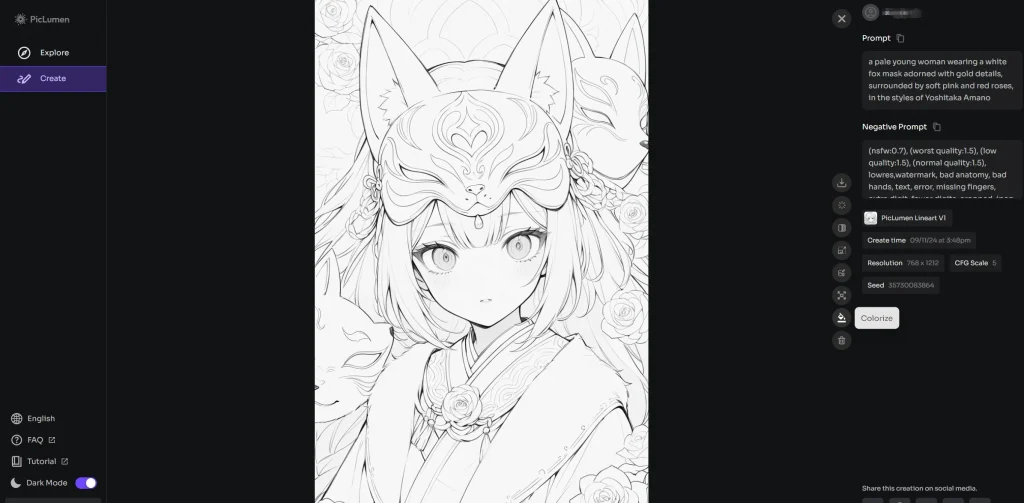
Passo 2: Descreva a cor e o estilo que pretende e clique em "Submeter"
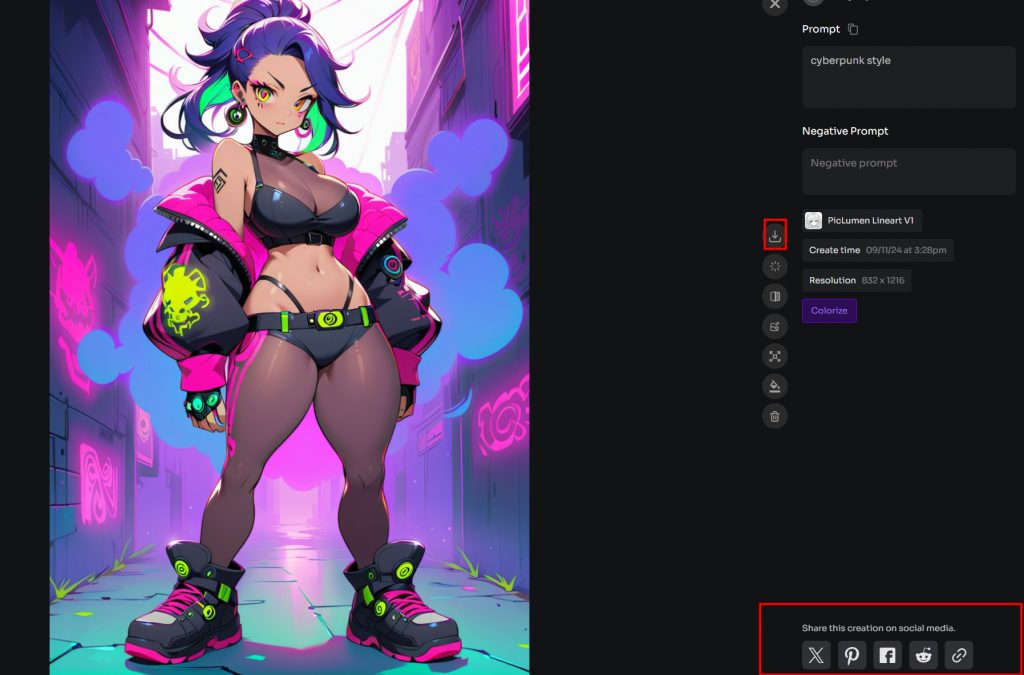
Passo 3: Descarregue ou partilhe-o nas suas redes sociais
Como é fácil! Experimente.
Waite! Tenho uma pequena dica para obteres melhores resultados: Se houver uma determinada parte que precise de uma cor específica, enumere-a nos prompts de texto e obterá uma imagem melhor.
Conclusão
Agora já sabe quais as imagens que podem ser coloridas, onde encontrar o botão e como colorir imagens, certo? Vá em frente, experimente e dê-nos o seu feedback.
FAQs
Posso carregar as minhas próprias imagens para colorir?
Infelizmente, o PicLumen atualmente não permite que você edite suas próprias imagens ou fotos.
Como é que recolorir a minha imagem?
Se pretender recolorir toda a imagem, sugerimos que utilize o nosso colorizador e reescreva os avisos de texto. É importante indicar a cor específica que pretende.
Mas se apenas pretender recolorir uma pequena parte da imagem, sugerimos a ferramenta de pintura.