Experimente um novo tom para os olhos
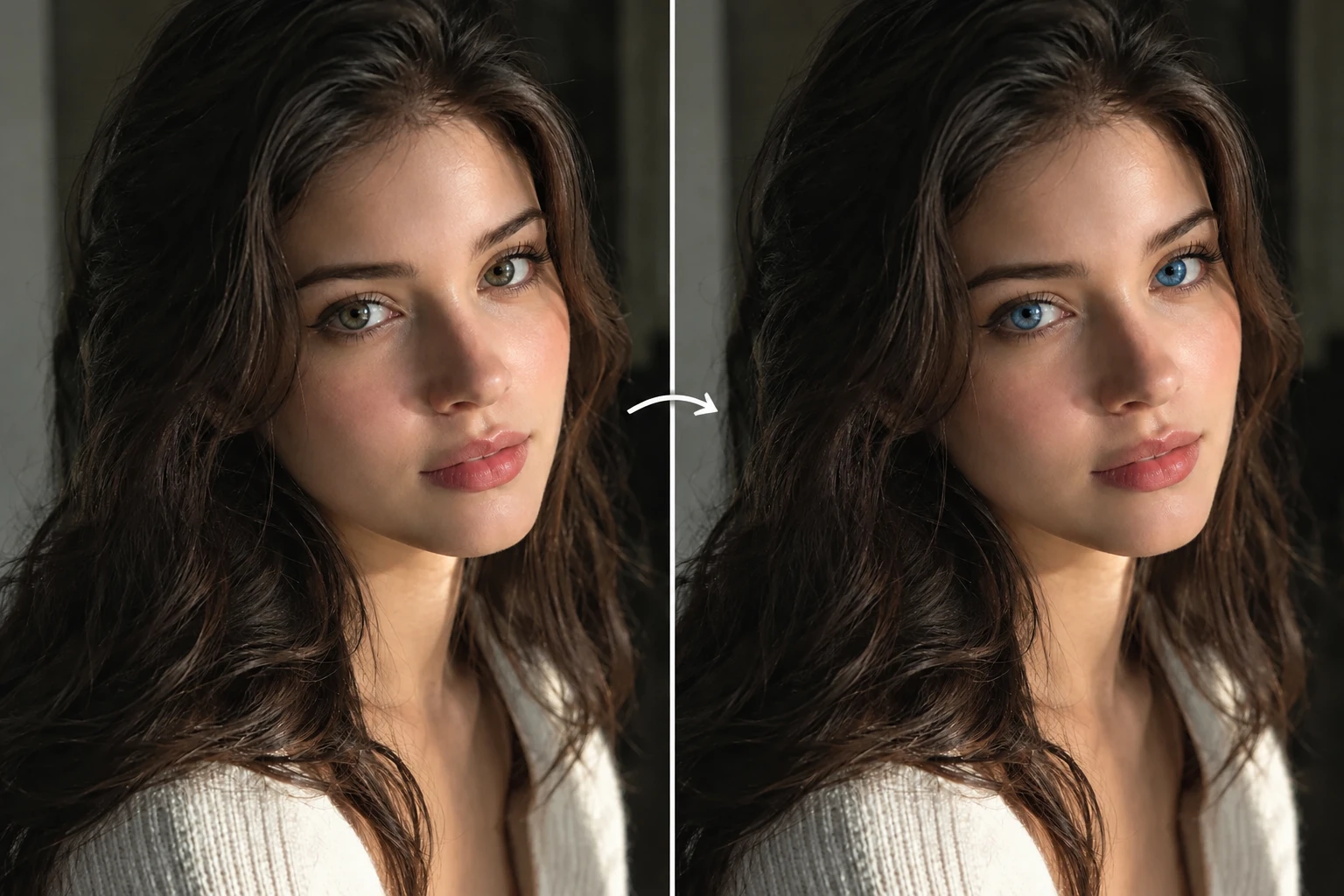
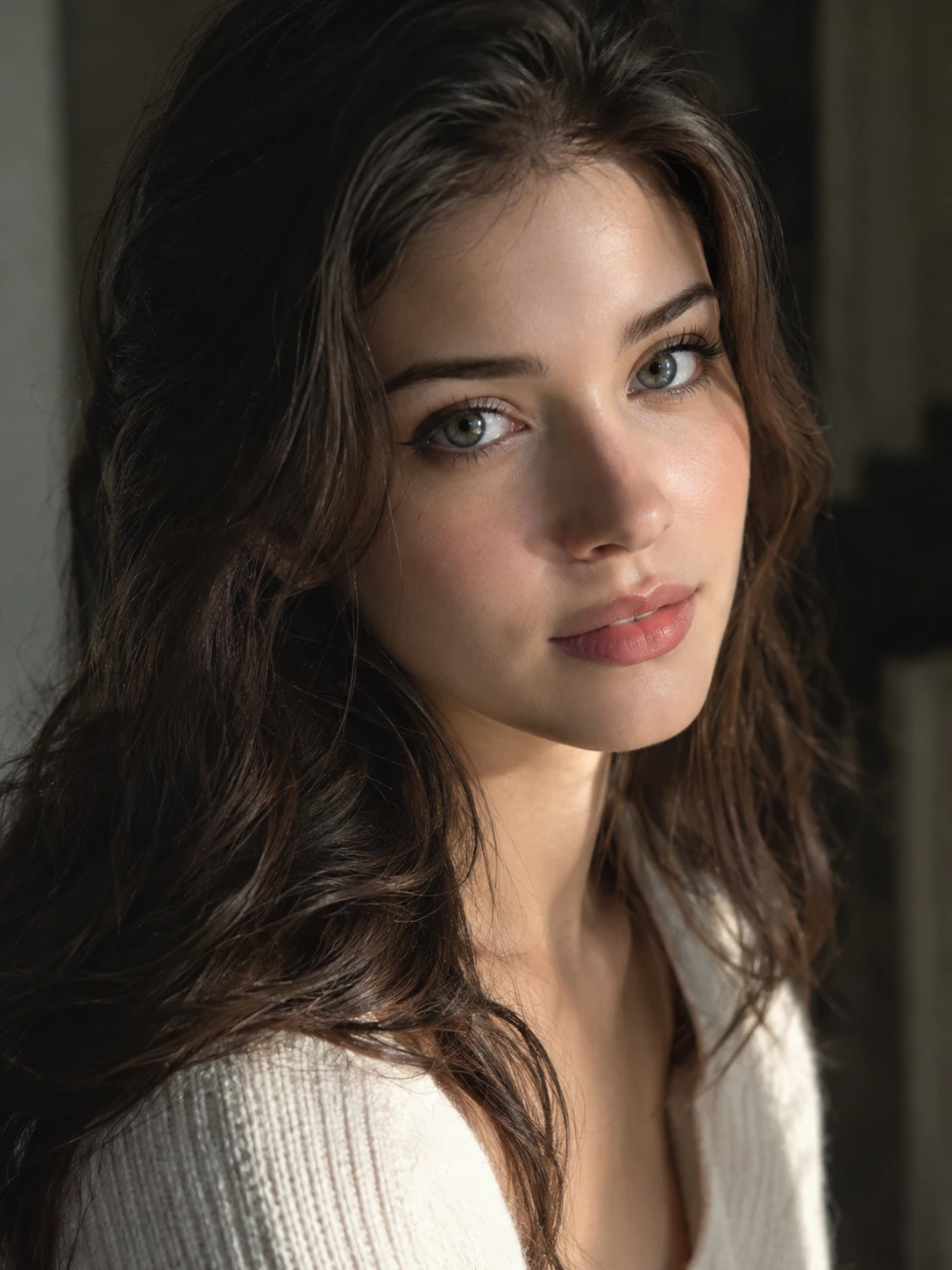
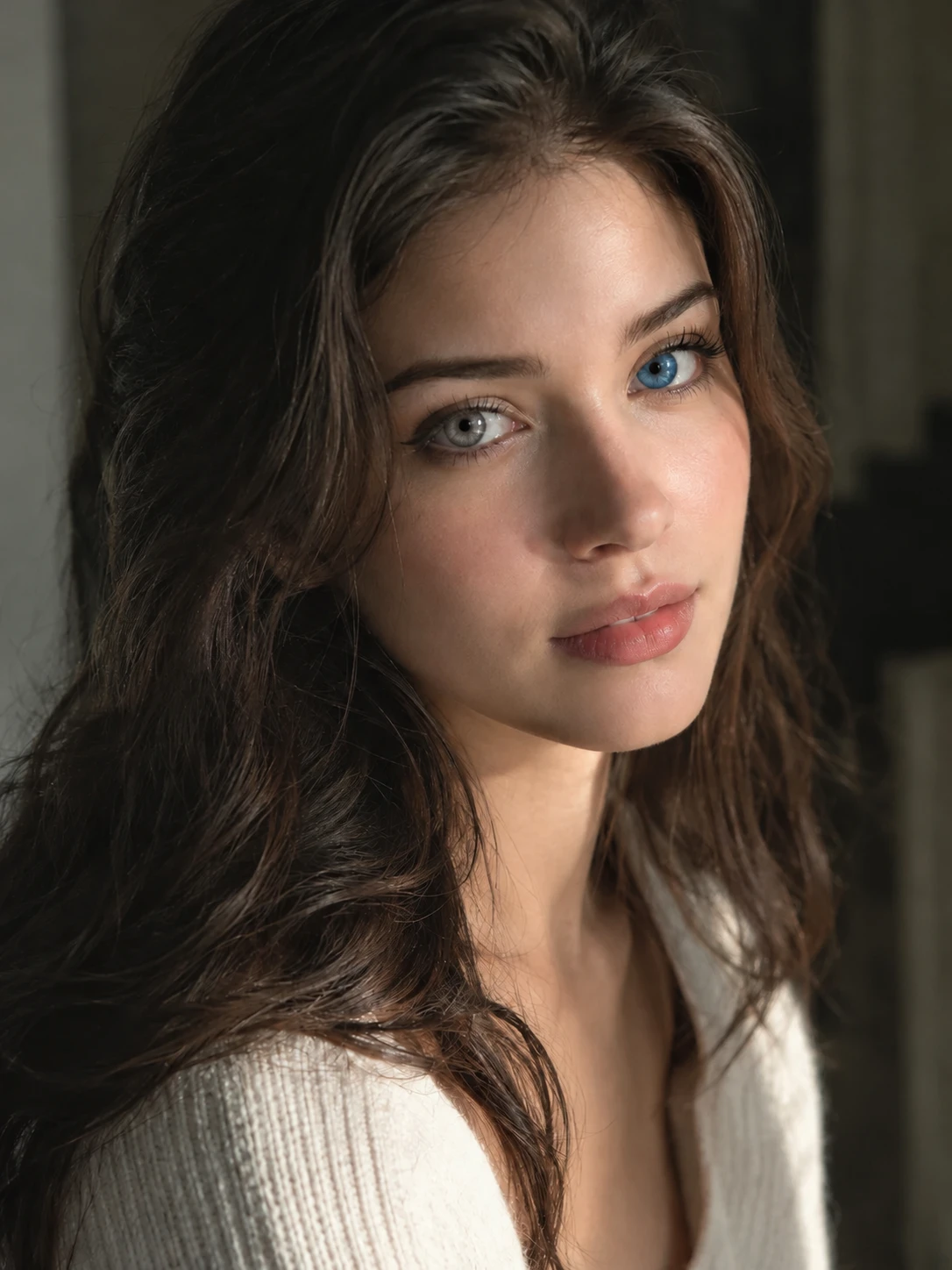
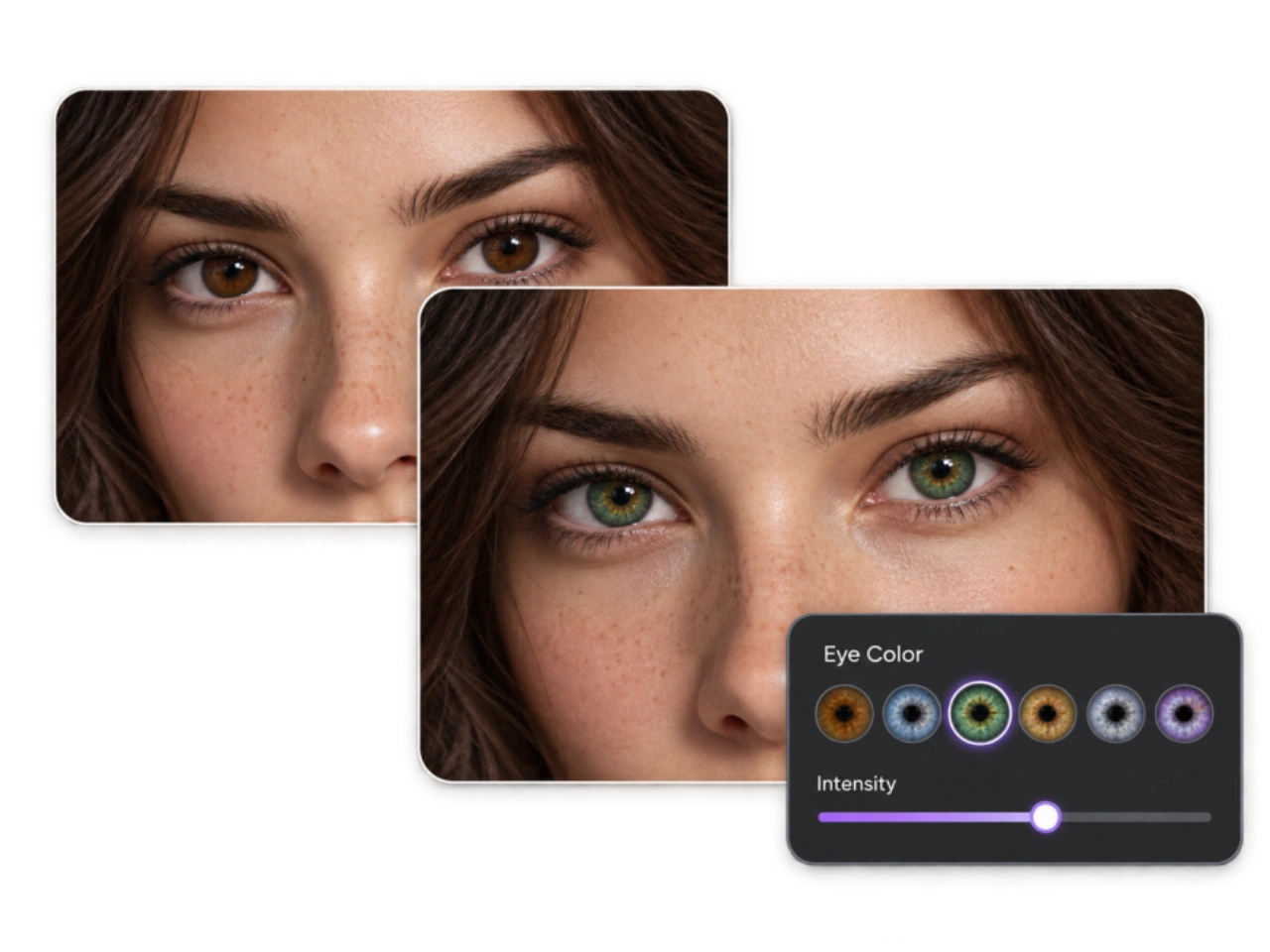
Experimente tons naturais e combinações personalizadas
Olhos cor de mel podem puxar para o verde, o marrom ou o dourado. O azul pode ser claro e prateado ou escuro e discreto. Com a ferramenta da PicLumen, você pode descrever essas diferenças em vez de se limitar ao nome de uma cor. Experimente um tom de mel com sutis pontos dourados, verde-oliva com uma borda externa mais escura ou azul-ardósia com um leve toque de cinza. Você pode usar a ferramenta para mudar completamente a cor dos olhos ou fazer um pequeno ajuste na aparência já presente na foto. Deixe olhos castanhos mais quentes, suavize um verde intenso ou explore uma versão mais clara do tom original. Para uma imagem de personagem, descreva íris violetas, prateadas ou carmesim e o acabamento desejado. A cor é definida pelas suas instruções de edição, então você pode explorar combinações além de uma pequena lista de tons predefinidos.
Combine a nova cor dos olhos com a foto
Em uma foto de perto, uma íris convincente apresenta variações: padrões delicados, áreas mais claras e mais escuras e reflexos da luz ao redor. Em um retrato com iluminação suave, a área abaixo da pálpebra superior ainda deve ficar sombreada. Esses detalhes ajudam a integrar a nova cor dos olhos à cena original. Ao usar a ferramenta de IA da PicLumen, peça para preservar a pupila visível, os detalhes da íris e os reflexos existentes. Para um retrato cotidiano, solicite saturação moderada e transições suaves. Para uma foto de beleza mais dramática, você pode preferir uma cor mais intensa sem perder a profundidade dos olhos. Descreva o brilho da cor e os reflexos de luz separadamente se quiser uma íris vibrante sem adicionar um efeito luminoso. O objetivo é obter uma cor que continue convincente mesmo quando a imagem for vista de perto.
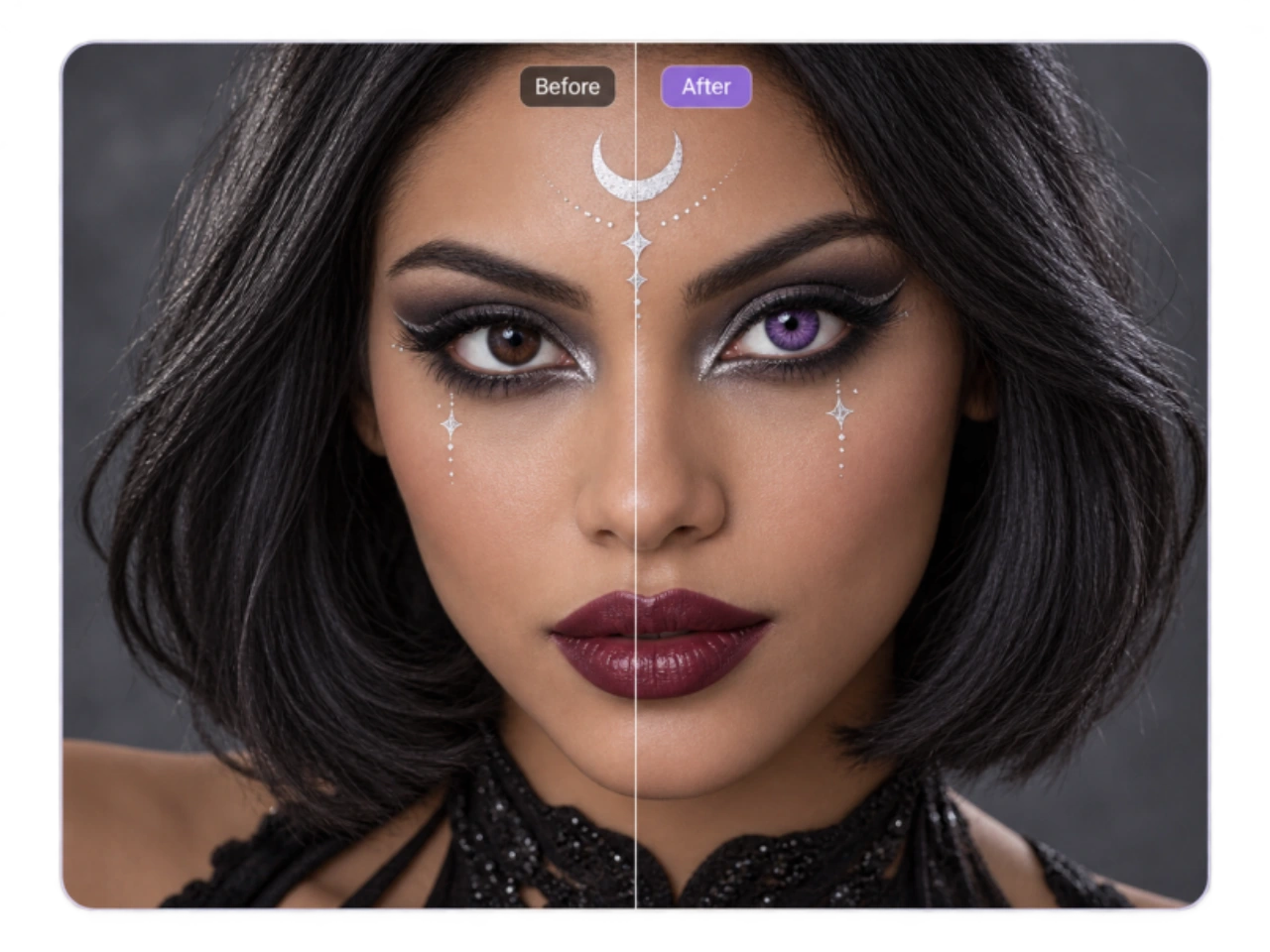
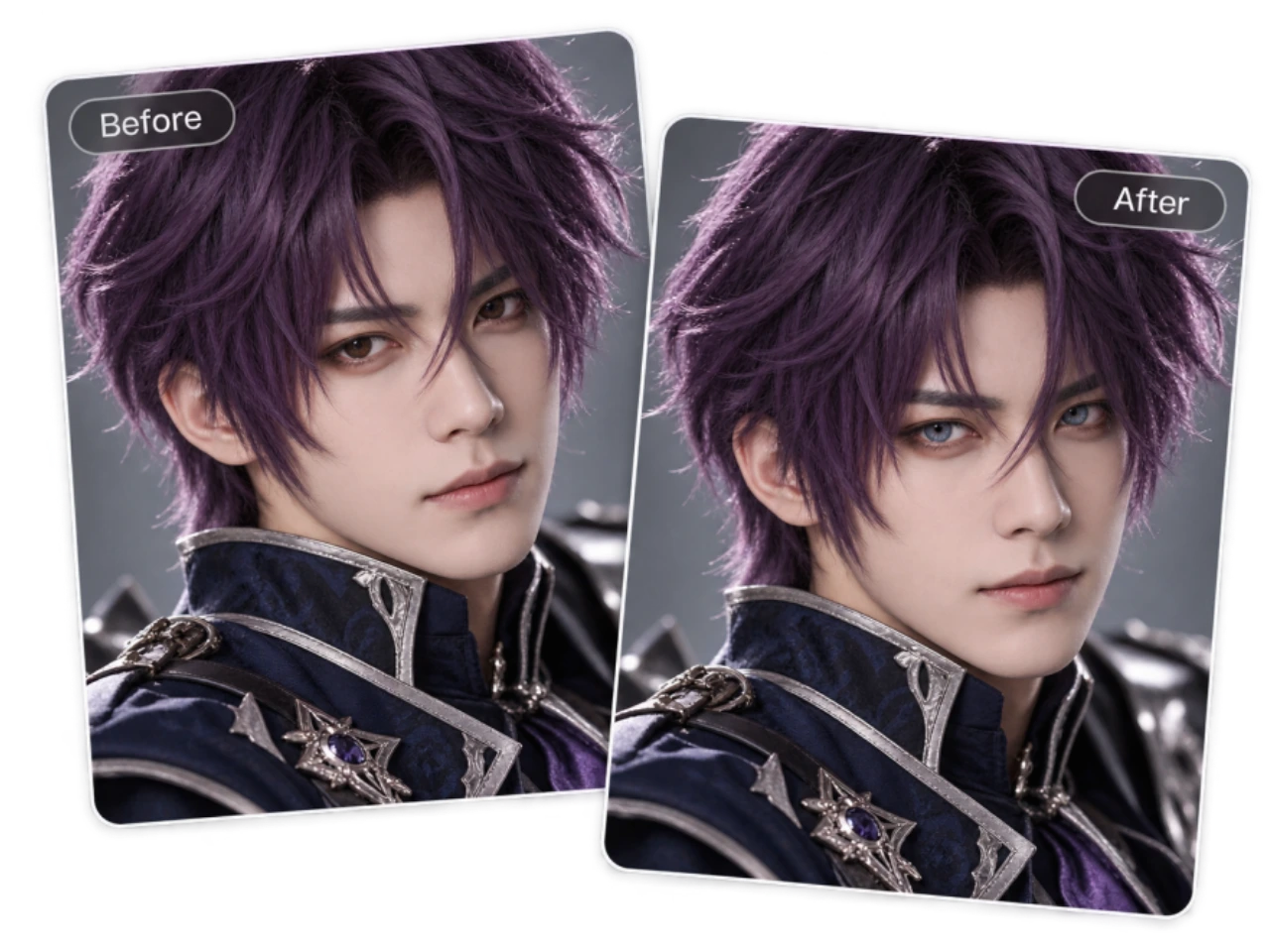
Mude a cor dos olhos em um retrato de que você já gosta
Mantenha a expressão, o enquadramento e o estilo que fizeram você escolher aquela foto. Oriente a ferramenta a modificar as íris e preservar o formato dos olhos, o olhar, os cílios, a maquiagem e os detalhes do rosto ao redor. Você também pode indicar o cabelo, as roupas e o fundo como elementos que devem ser mantidos. Essa abordagem direcionada funciona bem para uma selfie favorita, um ensaio cuidadosamente produzido ou um retrato em que os olhos são o único detalhe que você quer explorar. Evitar pedidos de mudanças não relacionadas também facilita a avaliação do resultado: você pode observar a cor dos olhos sem ter que avaliar, ao mesmo tempo, um novo penteado ou uma nova expressão. Nosso guia de edição de imagens com IA explica como definir a mudança desejada e os elementos que você quer preservar.
Crie uma seleção de cores a partir da mesma foto original
Ver uma nova cor pode despertar outra dúvida: um tom mais suave, mais quente ou um pouco mais escuro combinaria melhor com a imagem? Use a ferramenta para criar variações separadas a partir do mesmo retrato original. Mantenha a pose, o corte e a cena como referência enquanto explora algumas alternativas. Comece com famílias de cores distintas e depois refine a sua preferida. Compare primeiro azul, verde e cor de mel; se gostar do azul, experimente em seguida o azul-ardósia e um azul-acinzentado mais claro. Avalie cada resultado tanto no retrato inteiro quanto em uma ampliação dos olhos. Um tom que chama a atenção de perto pode parecer intenso demais na foto final. Recomeçar a partir do original a cada vez também ajuda a limitar as mudanças que podem se acumular com edições sucessivas.

Uma ferramenta para mudar a cor dos olhos em projetos pessoais e criativos
Use a ferramenta da PicLumen para explorar uma escolha de estilo, desenvolver o acabamento de uma foto de beleza ou completar o visual de um personagem conhecido. Cada projeto dá um propósito diferente à mudança de cor.
Explore cores antes de comprar lentes de contato
Uma amostra de produto mostra a cor isoladamente. Com uma ferramenta para mudar a cor dos olhos, você pode explorar um tom semelhante no seu próprio retrato, ao lado do seu cabelo, das sobrancelhas, da maquiagem e do seu estilo como um todo. Compare o nível de contraste de que você gosta e descubra se prefere um acabamento mais quente ou mais frio. Salve algumas referências que representem suas preferências. “Um verde-acinzentado discreto com uma borda mais escura” é um ponto de partida mais claro do que simplesmente “lentes verdes”. Use essas imagens para refinar sua busca por cores e depois compare os exemplos de tons de cada produto. A prévia ajuda a expressar uma preferência; ela não mostra como uma lente específica ficará nos seus olhos.
Defina o acabamento de fotos de beleza e moda
Um projeto editorial pode pedir um retrato com tons mais frios, uma edição de beleza mais quente ou uma cor de olhos que combine com o figurino. A ferramenta da PicLumen permite que fotógrafos, retocadores e criadores de conteúdo explorem esse detalhe usando uma foto existente. Para uma maquiagem em tons de bronze, experimente uma cor de íris mais quente sem pedir alterações no delineado ou na pele. Para um conceito de estúdio em tons frios, explore um cinza discreto ou um azul-acinzentado. Use a foto original como referência para avaliar se o ajuste complementa o estilo. Ao preparar uma imagem final, observe o equilíbrio das cores na foto inteira, além dos detalhes dos olhos.
Complete retratos de personagens de cosplay e fantasia
A cor dos olhos pode ser um dos detalhes que tornam um personagem reconhecível. Use a ferramenta para aproximar um retrato de cosplay da referência, seja com íris violetas, olhos vermelho-escuros ou um tom dourado de fantasia. Defina o acabamento desejado. Uma foto de cosplay pode pedir pupilas normais e reflexos naturais, enquanto a ilustração de um personagem pode combinar mais com um tratamento estilizado. Você pode usar a imagem editada em um perfil de personagem, portfólio de cosplay ou coleção de fotos de eventos. Ao criar várias imagens do mesmo personagem, reutilize a mesma descrição de cor como ponto de partida na ferramenta e confira cada resultado individualmente.
Como mudar a cor dos olhos em uma foto com a PicLumen
Envie um retrato nítido
1Abra a ferramenta de imagem para imagem da PicLumen e selecione um modelo compatível com edição de imagens. Escolha uma foto com os olhos abertos e detalhes visíveis nas íris. Um retrato mais próximo, com iluminação uniforme, oferece um bom ponto de partida; rostos distantes, desfoque intenso e reflexos fortes nas lentes podem ocultar a área que você quer mudar.
Descreva o tom e o que deve ser preservado
2Diga qual cor a ferramenta deve criar, qual deve ser a intensidade e quais detalhes precisam permanecer iguais. Por exemplo: Mude as duas íris para um verde-oliva discreto com sutis pontos dourados. Preserve as pupilas, a textura das íris e os reflexos de luz originais. Mantenha inalterados o formato dos olhos, o olhar, a expressão, a maquiagem, a pele, o cabelo, as roupas e o fundo. Substitua a descrição da cor pelo tom de sua preferência. Mantenha o primeiro pedido focado na cor dos olhos para poder avaliar essa mudança isoladamente.
Gere, compare e baixe
3Examine os dois olhos em tamanho real e depois observe o retrato inteiro. Confira o formato das pupilas, as bordas das íris, a intensidade da cor e a semelhança do rosto. Se algo não estiver como você queria, ajuste a instrução correspondente e tente novamente a partir da foto original. Baixe a versão de sua preferência. Antes de salvar: verifique se a cor invadiu a parte branca dos olhos, se algum reflexo desapareceu, se uma íris sombreada ficou clara demais ou se surgiu uma diferença indesejada entre os dois olhos. Esses são pontos específicos que você pode corrigir na edição.


Amado por criadores de todo o mundo
Feedback real de designers, marketers e entusiastas que partilham a sua experiência com o PicLumen no Trustpilot.
 Zaine Jutt
Amazing 😍😍😍😍😍😍 freee 😍😍
Amazing 😍😍😍😍😍😍 freee 😍😍
 Ayan Samanta
Awesome experience just looking wow
Awesome experience just looking wow
jsbsbsbs hdhdhshwhwVery cool i like it it's so smooth
Very cool i like it it's so smooth
Mubashir AhmedThis web is very help and free
This web is very help and free
next framebest ai web creation site
best ai web creation site
It’s way easier to use then these other…
It’s way easier to use then these other apps
 Selvakumar MSK
Good website.
Good website. Website for creating images.
Great AI program
Great AI program, easy to work with.
 Amy Crawford
Pic Lumen ai is a bright star in a galaxy of money hungry jabas.
I've been using Pic Lumen ai for a little over a year now. The first thing that stood out to me was the level of quality of the photos. Very realistic, brilliantly clear, vibrant. They've done a lot of expansion in the past year as well ie; using the top of the line image and video generators, adding features like upscaling, I paint, out paint, and editing. And the best thing about this platform is the incredibly affordable prices. If you are new this platform is perfect because they offer a free level allowing you to generate 50 images a day. They have an incredible community of artists and also offer tutorials. Two thumbs up!!
 Yfad
Best AI generator of all times
Best AI generator of all times
 Qadeer Khan
Piclumen is one of the best ai image…
Piclumen is one of the best ai image generator
Amazing work!
Amazing work!! Love it already made some art and people love will be making more!
Perguntas frequentes sobre mudança de cor dos olhos
O que é uma ferramenta de IA para mudar a cor dos olhos e como ela funciona?
Uma ferramenta de IA para mudar a cor dos olhos cria uma versão editada de uma foto com outra cor de íris. Na PicLumen, você envia uma imagem, seleciona um modelo de edição compatível e descreve a mudança em palavras. A foto original serve de referência visual, enquanto o comando define o tom e os detalhes que você quer preservar. Você pode pedir uma mudança sutil, outra cor natural ou um efeito criativo para um personagem. Os resultados variam conforme o modelo, as instruções e a imagem original.
É possível mudar olhos castanho-escuros para azuis, verdes ou cinzas?
Você pode pedir uma cor de íris mais clara usando uma foto de olhos castanho-escuros. Descreva claramente o resultado desejado: azul-ardósia suave, verde-oliva discreto ou cinza-claro com uma borda externa mais escura. Uma ferramenta generativa pode criar uma nova cor, em vez de apenas ajustar o tom original. O resultado ainda precisa ter textura, sombras e pupilas bem definidas para parecer convincente. Se os olhos ficarem sem profundidade ou claros demais, peça um acabamento mais discreto, com os detalhes da íris visíveis. Uma foto original nítida oferece mais detalhes para comparar.
Como deixar a nova cor dos olhos natural?
Comece com uma foto em que os olhos estejam nítidos o suficiente para serem examinados. Peça um tom específico, saturação moderada, textura visível da íris e preservação dos reflexos de luz originais. Para parecer natural, a íris deve ter variações, não uma única cor uniforme. Se a edição parecer artificial, identifique o problema antes de tentar novamente. A cor pode estar clara demais, a pupila pode ter mudado de formato ou a borda da íris pode invadir a parte branca do olho. Ajuste esse ponto do pedido em vez de acrescentar uma lista maior de instruções sem relação com ele.
Que fotos funcionam melhor para mudar a cor dos olhos?
Escolha um retrato de frente ou levemente de lado, com os olhos abertos, as pupilas visíveis e iluminação relativamente uniforme. As íris precisam ter detalhes suficientes para você avaliar a edição depois. Sempre que possível, use o arquivo original da foto, pois uma captura de tela pequena ou uma cópia muito comprimida pode dificultar a visualização dos olhos. Para essa tarefa, um retrato mais próximo costuma ser mais útil do que uma foto de corpo inteiro. Filtros de beleza intensos também podem dificultar a avaliação de quanto a ferramenta preservou a aparência original da pessoa.
A ferramenta pode alterar meu rosto ou o formato dos meus olhos?
Sim. A PicLumen usa edição generativa de imagens para criar um novo resultado a partir da sua foto e das suas instruções. Pedir para preservar o rosto orienta o modelo, mas não garante que todos os detalhes fora das íris fiquem idênticos. Compare o olhar, o formato das pálpebras, as sobrancelhas, a expressão e a textura da pele com a imagem original. Se a edição mudar coisas demais, tente novamente a partir do original com um pedido mais simples, limitado às íris. Outro modelo de edição compatível pode interpretar a mesma foto de forma diferente. Salve o original separadamente para ter sempre uma referência de comparação.
Posso mudar a cor de apenas um olho ou criar heterocromia?
Você pode pedir para editar apenas um olho ou criar um efeito de heterocromia, com uma cor diferente em cada olho. Descreva as posições do ponto de vista de quem vê a foto para evitar ambiguidades. Por exemplo: “Mude para azul a íris do lado esquerdo da foto; mantenha castanha a íris do lado direito.” Confira os dois olhos após gerar a imagem, pois as instruções de direção podem ser interpretadas de maneiras diferentes por cada modelo. Se o retrato já apresentar heterocromia, diga explicitamente se quer preservar a diferença ou igualar as cores.
A ferramenta funciona em fotos com óculos ou de perfil?
Depende de quanto da íris está visível. Óculos transparentes com poucos reflexos podem deixar detalhes suficientes para editar a cor dos olhos. Lentes coloridas, reflexos fortes, cabelo sobre os olhos ou um perfil muito acentuado podem ocultá-los. A ferramenta pode gerar detalhes em áreas sobre as quais a foto original oferece pouca informação. Se você quiser avaliar a cor nos seus próprios olhos sem perder sua aparência reconhecível, use outra foto com menos obstruções, se tiver uma. Apenas ampliar a imagem não recupera detalhes que estavam ocultos no original.
Posso editar a cor dos olhos de uma pessoa em uma foto de grupo?
Você pode pedir a alteração para uma pessoa específica descrevendo a posição dela e um detalhe visível que a identifique, como “a pessoa no centro usando uma camisa azul”. Peça para preservar as outras pessoas e confira todos os rostos após gerar a imagem. É mais difícil obter precisão quando os olhos ocupam apenas alguns pixels ou os rostos se sobrepõem. Uma foto de grupo tirada mais de perto ou um retrato individual pode servir como referência melhor. Não presuma que indicar uma pessoa no pedido por escrito garante que todas as outras permanecerão completamente iguais.
Veja uma nova cor de olhos na sua própria foto
Comece com um retrato e um tom que você queira explorar. Use a ferramenta de IA da PicLumen para experimentar a cor, refinar o acabamento e compará-la com sua aparência original. Salve uma edição sutil para o dia a dia ou dê um toque mais criativo ao retrato de um personagem.
- Gerador de desenhos animados com IA
- Anúncios de Black Friday
- Gerador de banners com IA
- Gerador de capas para Facebook com IA
- Fotografia de joias com IA online
- Gerador de fotos de produtos com IA
- Gerador de posts para redes sociais com IA
- Criador de cartões de visita com IA
- Troca de rostos em fotos com IA
- Gerador de vídeos de dança com IA
- Gerador de influenciadores com IA
- Vídeo do Papai Noel entregando presentes
- Gerador de vídeos curtos com IA
- Extensor de vídeos com IA
- Gerador de vídeos promocionais com IA
- Removedor de marca-d’água do TikTok com IA
- Encerramentos para vídeos do YouTube com IA
- Transforme fotos em desenhos animados com IA
- Gerador de ícones com IA
- Transforme fotos em arte
- Gerador de capas de livros com IA
- Gerador de bebês com IA