Descrivi immagini con l'AI gratis online
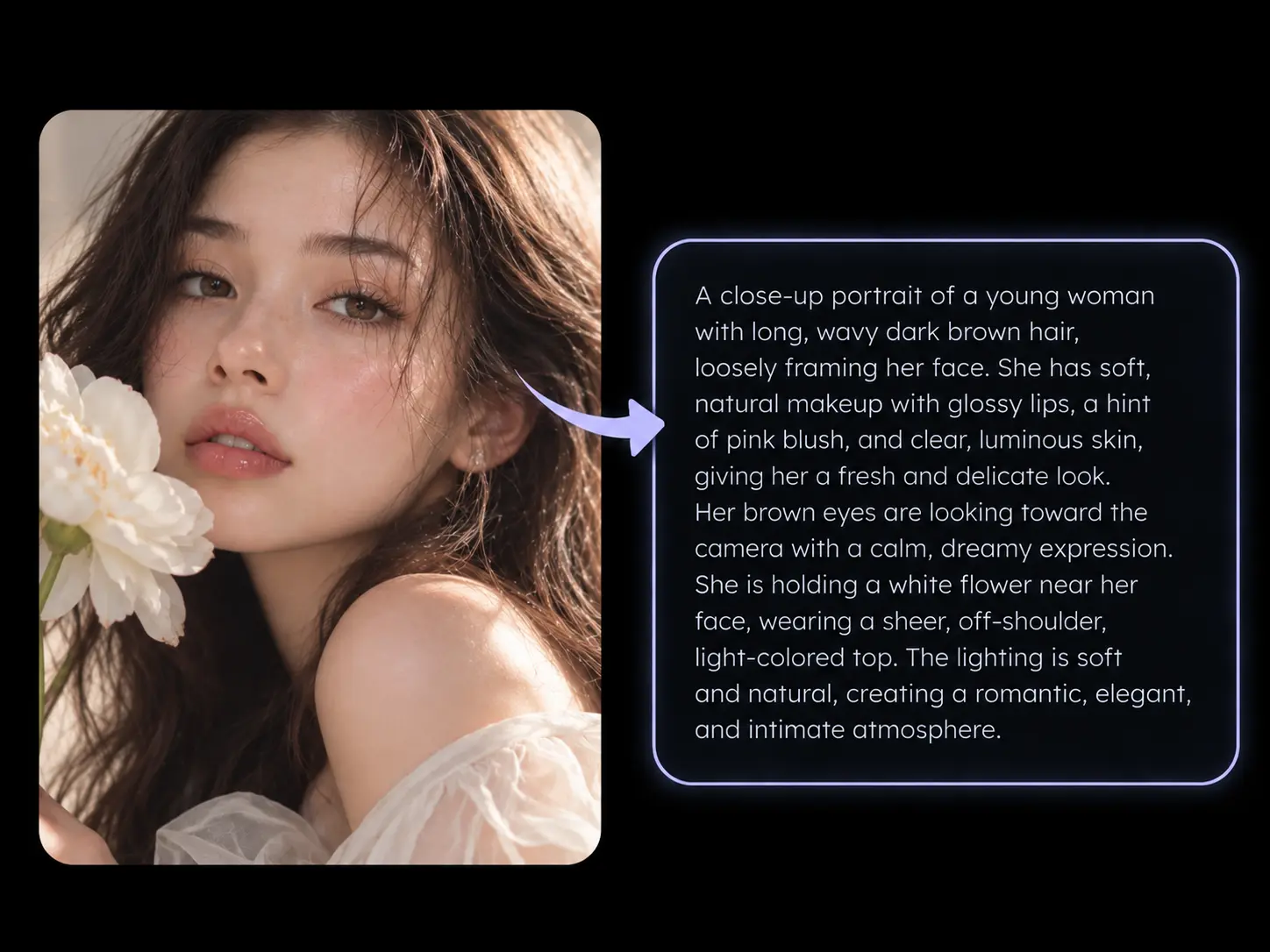
Ti serve una descrizione chiara di un'immagine? Caricala nello strumento online di PicLumen: l'AI trasformerà soggetto, ambientazione e dettagli visivi in parole. Usa la descrizione per spiegare un'immagine di riferimento, iniziare una didascalia o creare un prompt. Copia il testo per il tuo progetto oppure invialo a Crea per realizzare qualcosa di nuovo.
.webp)
Come descrivere un'immagine con l'AI
Carica la tua immagine
Scegli una foto, un'illustrazione o un'immagine di riferimento nello strumento Descrivi immagine di PicLumen. Puoi caricare file PNG, JPG o WEBP fino a 20 MB.
Scegli la modalità di output
Seleziona Linguaggio naturale per ottenere una descrizione scritta dell'immagine, oppure Tag per estrarre parole chiave sullo stile da usare nei prompt e come riferimenti creativi.
Genera e usa il risultato
Fai clic su Descrivi per generare il testo. Controlla il risultato, poi usa Copia per salvarlo nel tuo progetto oppure Invia a Crea per iniziare una nuova immagine su PicLumen.
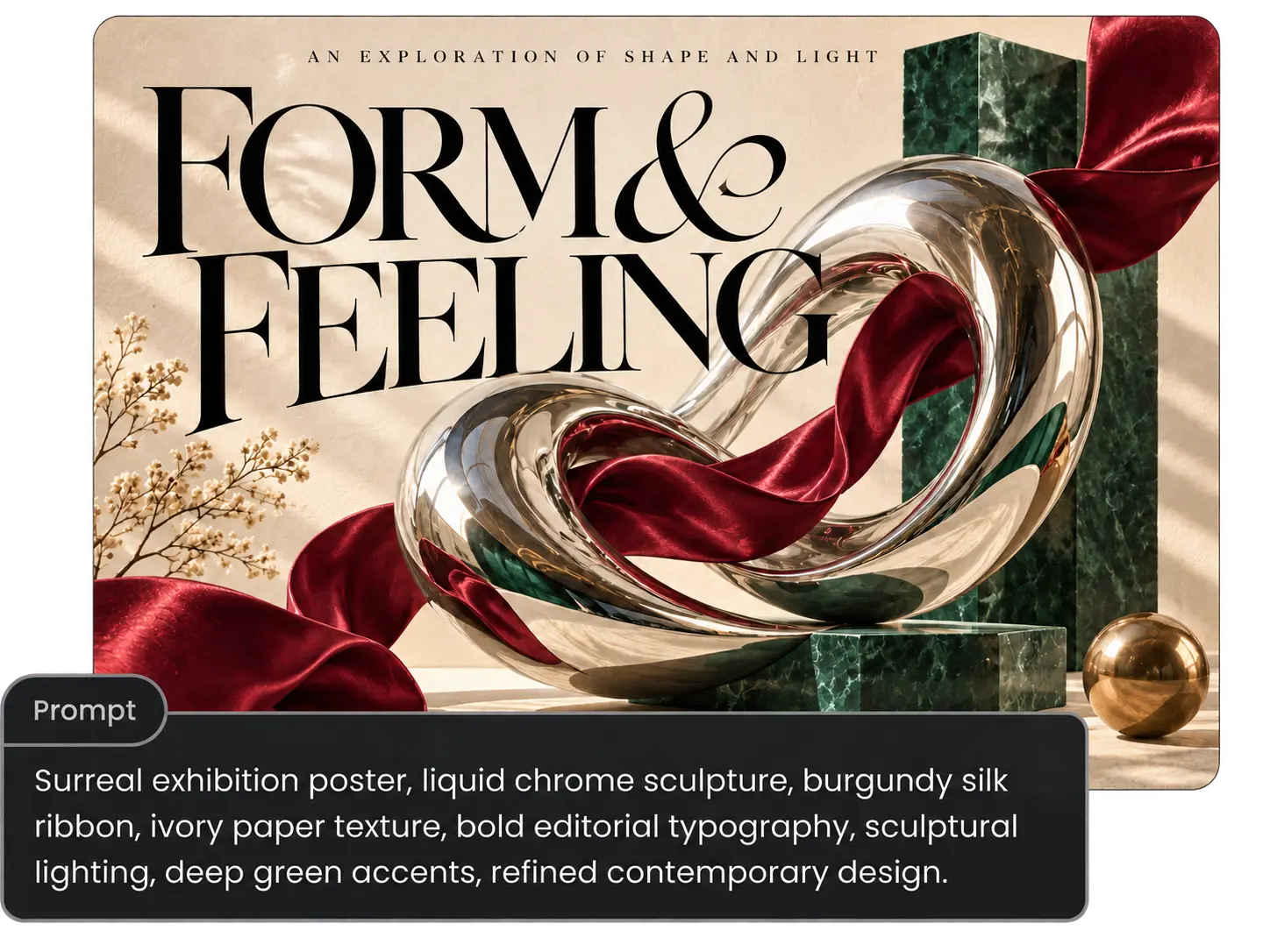
Trasforma le immagini in descrizioni o tag di stile
A volte riconosci uno stile, ma non sai come descriverlo. Lo strumento AI di PicLumen ti offre due modi per tradurre in parole un'immagine di riferimento. Scegli Linguaggio naturale per una descrizione scritta del soggetto, dell'ambientazione e dei dettagli visibili. Scegli Tag se ti servono parole chiave sullo stile per un prompt o un riferimento creativo. Otterrai un punto di partenza da adattare al tuo progetto, senza dover scrivere tutto da zero.
Copia, traduci e crea a partire dai risultati
Tieni la descrizione dell'immagine a portata di mano ovunque ti serva. Copia il testo in un brief, in una bozza di didascalia o nei tuoi appunti e usa Traduci se ti serve in un'altra lingua. Per creare una nuova immagine, adatta la descrizione o i tag in un prompt per lo strumento da testo a immagine. Seleziona Invia a Crea per proseguire, poi modifica i dettagli in base alla tua idea. Puoi partire dall'immagine di riferimento che ti ha ispirato e cambiarne i dettagli per ottenere ciò che desideri.
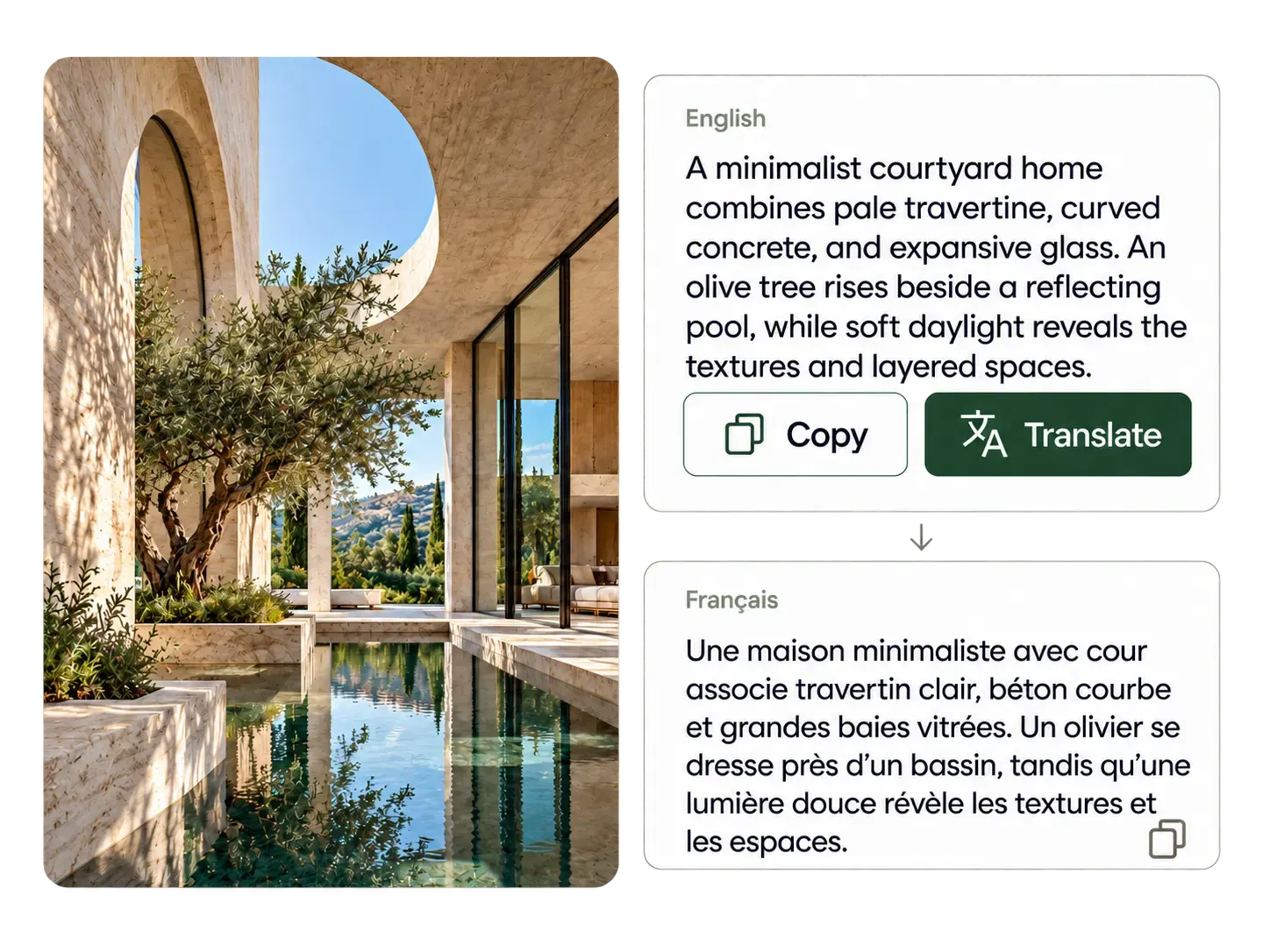
Cosa puoi fare con uno strumento AI che descrive le immagini?
Prompt per immagini AI
Stai progettando un ritratto, una foto di prodotto o un'illustrazione e hai un'immagine di riferimento che rispecchia lo stile che cerchi. Usa la sua descrizione per sviluppare un prompt basato sul tuo soggetto e sulla tua idea. Puoi esplorare le luci o l'atmosfera che ti hanno colpito senza dover conoscere il nome di ogni tecnica visiva.
Didascalie per i social media
La foto è pronta, ma il campo della didascalia è ancora vuoto. Usa il generatore di descrizioni per trasformare i dettagli visibili in una prima bozza. Poi aggiungi il tuo messaggio, un'osservazione personale o un invito all'azione, così la didascalia darà alle persone un motivo per interagire.
Testo alternativo per siti web
Stai caricando foto di prodotto o completando un articolo del blog e devi ancora scrivere il testo alternativo. Parti dalla descrizione dell'immagine e concentrati su ciò che i lettori devono capire nel contesto specifico della pagina. Puoi preparare un testo alternativo utile senza dover inventare una nuova descrizione per ogni immagine caricata.
Brief creativi
Devi presentare un'idea per una campagna a un designer e una cartella di immagini di riferimento non basta. Aggiungi note scritte su ciò che vuoi riprendere da ciascuna immagine: l'illuminazione, l'inquadratura o lo stile generale. Indica le priorità prima della prima bozza, così il feedback potrà concentrarsi sul lavoro.
Esempi di descrizioni di immagini generate con l'AI
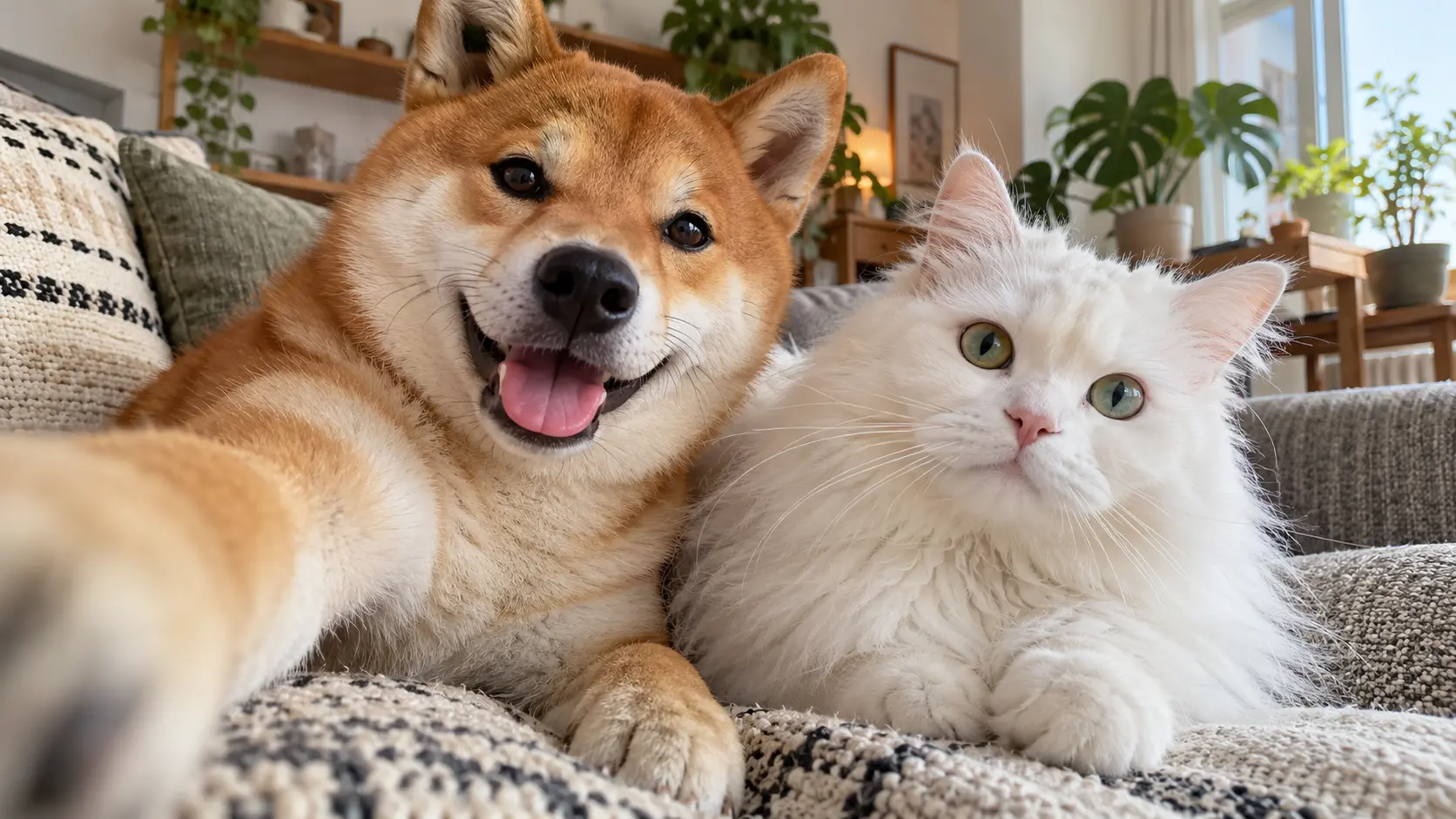
Un selfie di un gatto e un cane
Uno Shiba Inu birichino e un soffice gatto bianco si rilassano insieme su un comodo divano. Lo Shiba ha un'espressione allegra e la lingua di fuori, mentre il gatto bianco appare tranquillo e curioso. Sullo sfondo c'è un accogliente soggiorno con piante e luce del sole che entra dalle finestre.
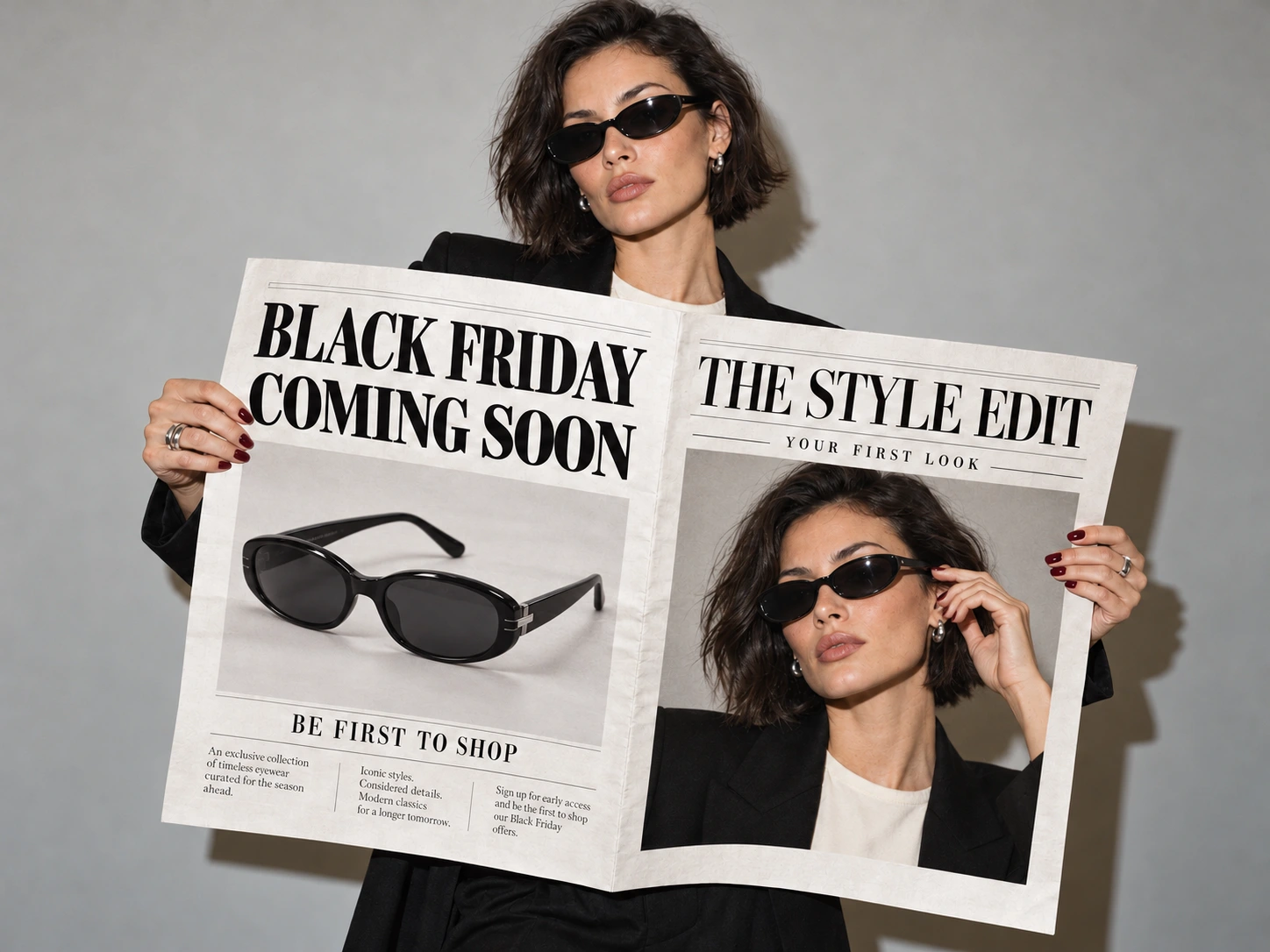
Annunci promozionali
Una donna snella, dai capelli scuri e dalla pelle chiara, sfoggia grandi occhiali da sole neri, un blazer nero e un top bianco. Tiene in mano due riviste: una mostra un paio di occhiali da sole neri con la scritta "BE FIRST TO SHOP", l'altra riporta "THE STYLE EDIT".
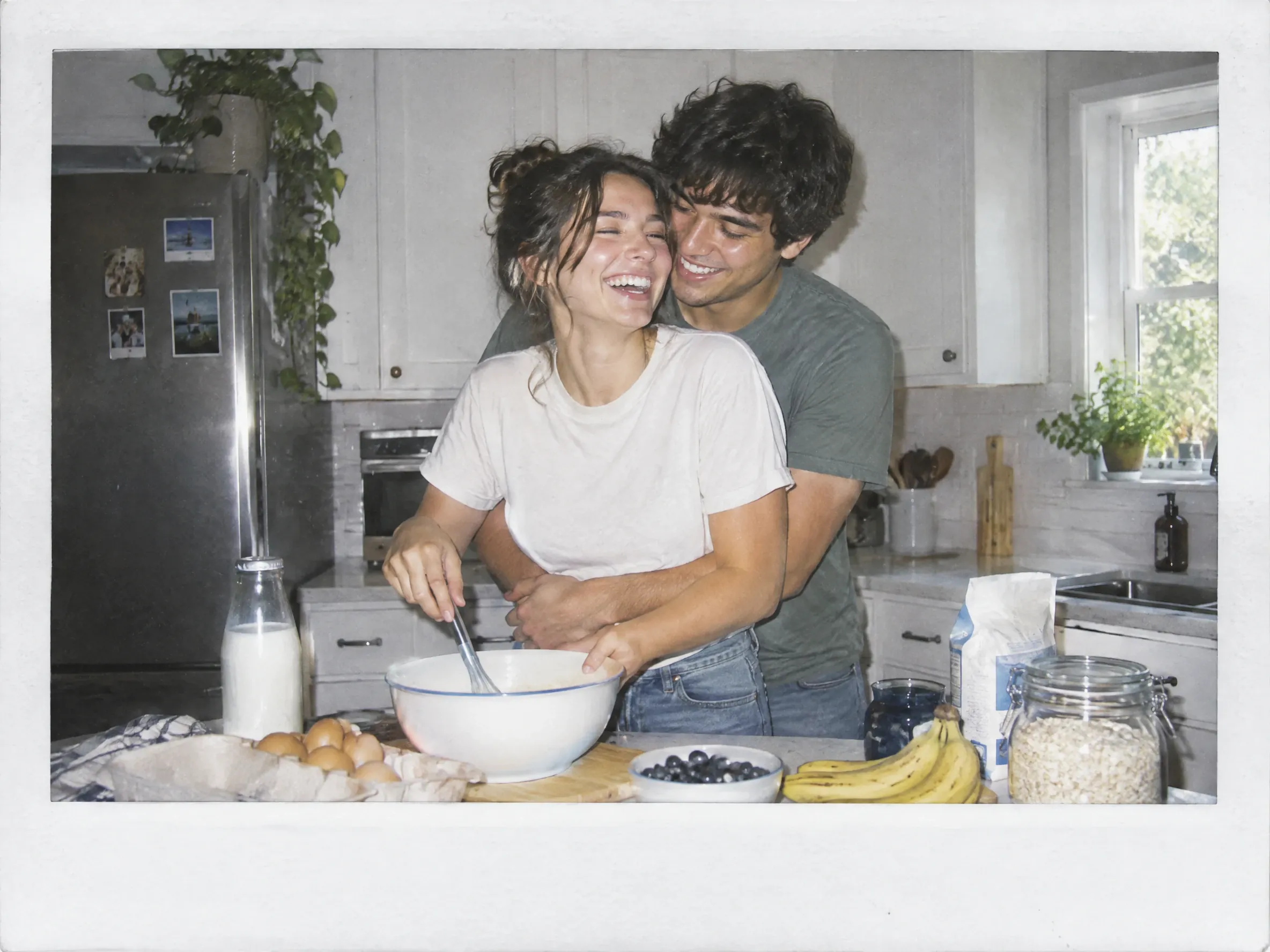
Una foto in stile Polaroid
Una coppia felice in una cucina moderna: lei indossa una maglietta bianca e dei jeans, lui una maglietta verde. Si abbracciano mentre mescolano un impasto. Sul bancone ci sono vari ingredienti e oggetti, tra cui una ciotola, uova e banane.
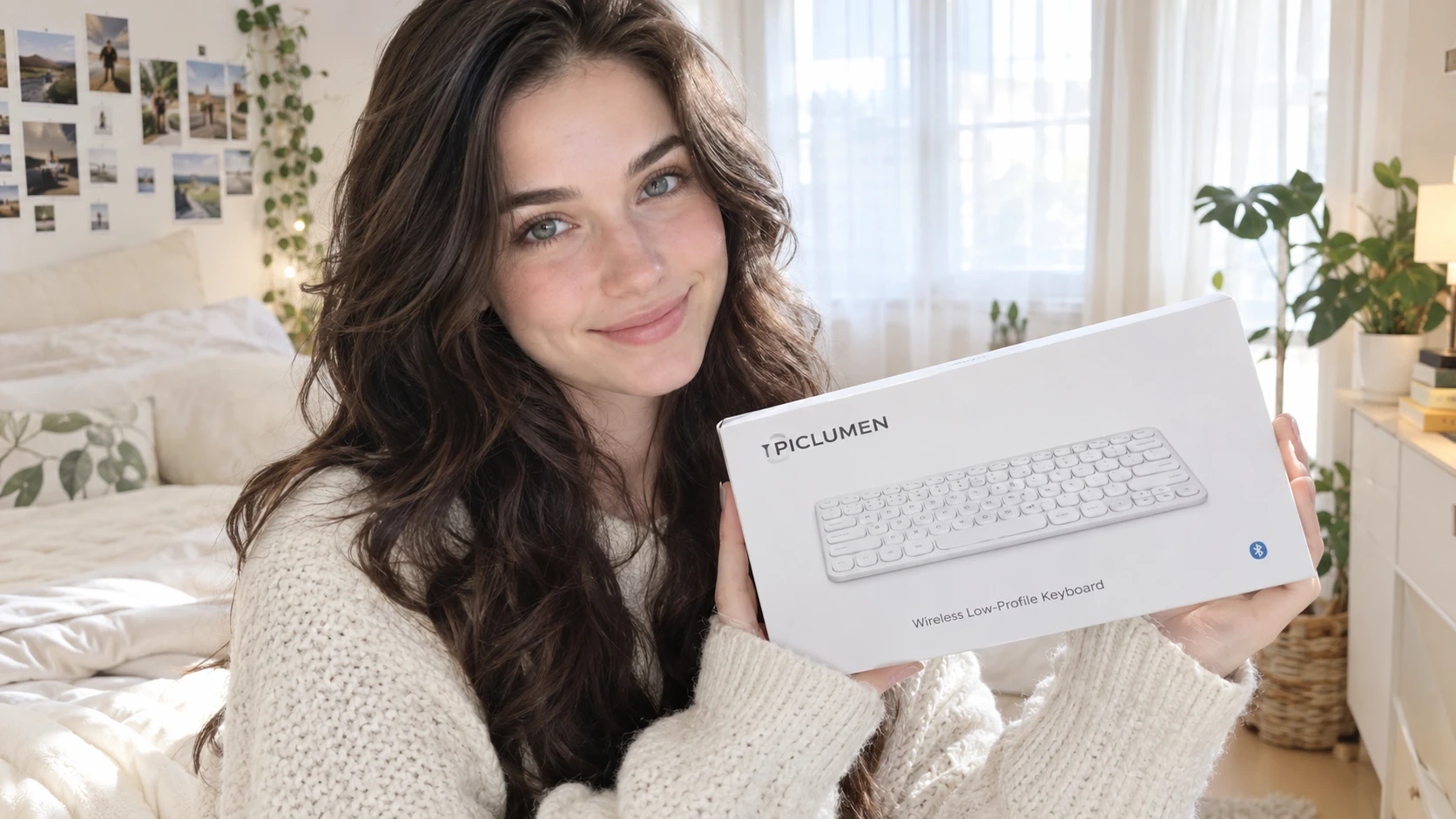
Immagine UGC
Una giovane donna dalla pelle chiara e dai lunghi capelli castano scuro ondulati sorride con calore, tenendo in mano la confezione bianca di una Apple Magic Keyboard. Indossa un comodo maglione color crema lavorato a maglia. Sullo sfondo si vedono un letto bianco illuminato dal sole con un cuscino verde, una pianta in vaso e una parete decorata con fotografie.


Amato dai creator di tutto il mondo
Feedback reali di designer, marketer e appassionati che condividono la loro esperienza con PicLumen su Trustpilot.
 jordi Alcaraz
I have really enjoyed using this site…
I've had a really positive experience with Piclumen. The platform offers excellent features for creating AI images and videos, with impressive quality and a wide range of creative possibilities. It's very easy to use, even when experimenting with more complex ideas, and the whole process is both intuitive and enjoyable. excellent customer service. The team replies very quickly, is always friendly, and genuinely tries to solve any issues you may encounter they care about their users. Overall, Piclumen is an innovative, user-friendly, and exciting AI platform. I highly recommend it to anyone interested in AI image and video creation.
 ClashOf Clans
Excellent platform to fantasy
Excellent platform to fantasy
Prabhat Ranjan Singh ChauhanVery smooth and very helpful for…
Very smooth and very helpful for everyonr who have creative mind. Thank you 👍
Mubashir AhmedThis web is very help and free
This web is very help and free
It’s been great so far
It’s been great so far, I think the limitations are me not the app.
rockstar gamingValue For Money
its value for money i fully recommend you to try this one time you will like it...
 Andreas Ruffy Nilsson
Awesome!
great way to create for your own usage and your social platforms!
This app work’s really good
This app work’s really good
 Darius Salahshori
Good
Very good and I work very hard.
Very Best App For AI Vedioea
Very Best App For AI Vedioea
 Sndhjks Bwjskb
franchement c formidable
franchement c formidable
 PrintWiz Designs
All in one platform
I love it as it become more sn all in one platform , great generations, high value , generous free plan ....
Domande frequenti sulla descrizione di immagini con l'AI
Come posso usare l'AI per descrivere un'immagine?
Puoi caricare un'immagine su PicLumen e scegliere Linguaggio naturale per ottenere una descrizione scritta del soggetto, dell'ambientazione e dei dettagli visibili. Se ti servono parole chiave sullo stile per un progetto creativo, scegli invece Tag. Genera il risultato, poi copia il testo o invialo a Crea.
Devo scegliere la modalità Linguaggio naturale o Tag?
Scegli Linguaggio naturale se ti servono frasi per spiegare un'immagine, preparare un brief o abbozzare un testo alternativo. Scegli Tag se vuoi parole chiave sullo stile da inserire in un prompt o usare come riferimento creativo. La scelta dipende da come intendi usare il risultato.
Quali formati di immagine posso caricare?
Puoi caricare file PNG, JPG e WEBP fino a 20 MB. Per ottenere un risultato più utile, scegli un'immagine con un soggetto ben riconoscibile e dettagli visibili. Quando controlli la descrizione, presta particolare attenzione agli oggetti piccoli e agli elementi sfocati o parzialmente nascosti.
Come posso ottenere risultati migliori da un generatore di descrizioni di immagini?
Parti da un'immagine nitida, poi scegli la modalità più adatta al tuo obiettivo. Confronta il risultato con l'immagine e correggi eventuali dettagli omessi o interpretati male. Se stai creando un prompt, conserva i dettagli importanti per l'immagine che vuoi ottenere.
Posso recuperare il prompt originale da un'immagine?
Puoi generare una nuova descrizione o una serie di tag di stile in base a ciò che è visibile nell'immagine. Non potrai recuperare il prompt originale esatto. Usa il risultato come punto di partenza, poi modificalo per esplorare uno stile simile o sviluppare la tua idea.
Come scelgo lo strumento AI per descrivere immagini più adatto alle mie esigenze?
Provalo con i tipi di immagini che usi davvero. Valuta se offre dettagli utili, descrizioni facili da leggere e un formato adatto al tuo lavoro. Se ti servono sia descrizioni scritte sia parole chiave sullo stile, prova le due modalità di PicLumen e confronta i risultati per trovare il punto di partenza migliore.