GPT Image 2.5: Creazione di Immagini più Veloce con Miglior Controllo di Editing
Crea da testo, immagini di riferimento o un visual esistente con GPT Image 2.5 su PicLumen. Usa Flare quando vuoi iterare più velocemente, oppure Sunburst quando l’immagine finale richiede un controllo più preciso. Mantieni i dettagli chiave dei riferimenti più coerenti, fai modifiche mirate e affina la stessa immagine in più passaggi.

Crea più Velocemente con Flare, Affina con Sunburst
Non tutte le immagini richiedono lo stesso equilibrio tra velocità e controllo. GPT Image 2.5 Flare è più adatto per esplorazione rapida, creazione quotidiana e generare più varianti quando stai ancora testando le idee. GPT Image 2.5 Sunburst è pensato per l’editing dettagliato e lavori visivi rifiniti in cui il controllo più fine è fondamentale. Su PicLumen puoi scegliere la modalità in base a ciò che stai creando, invece di forzare ogni progetto nello stesso flusso di lavoro.
Mantieni più Coerenti i Riferimenti Chiave
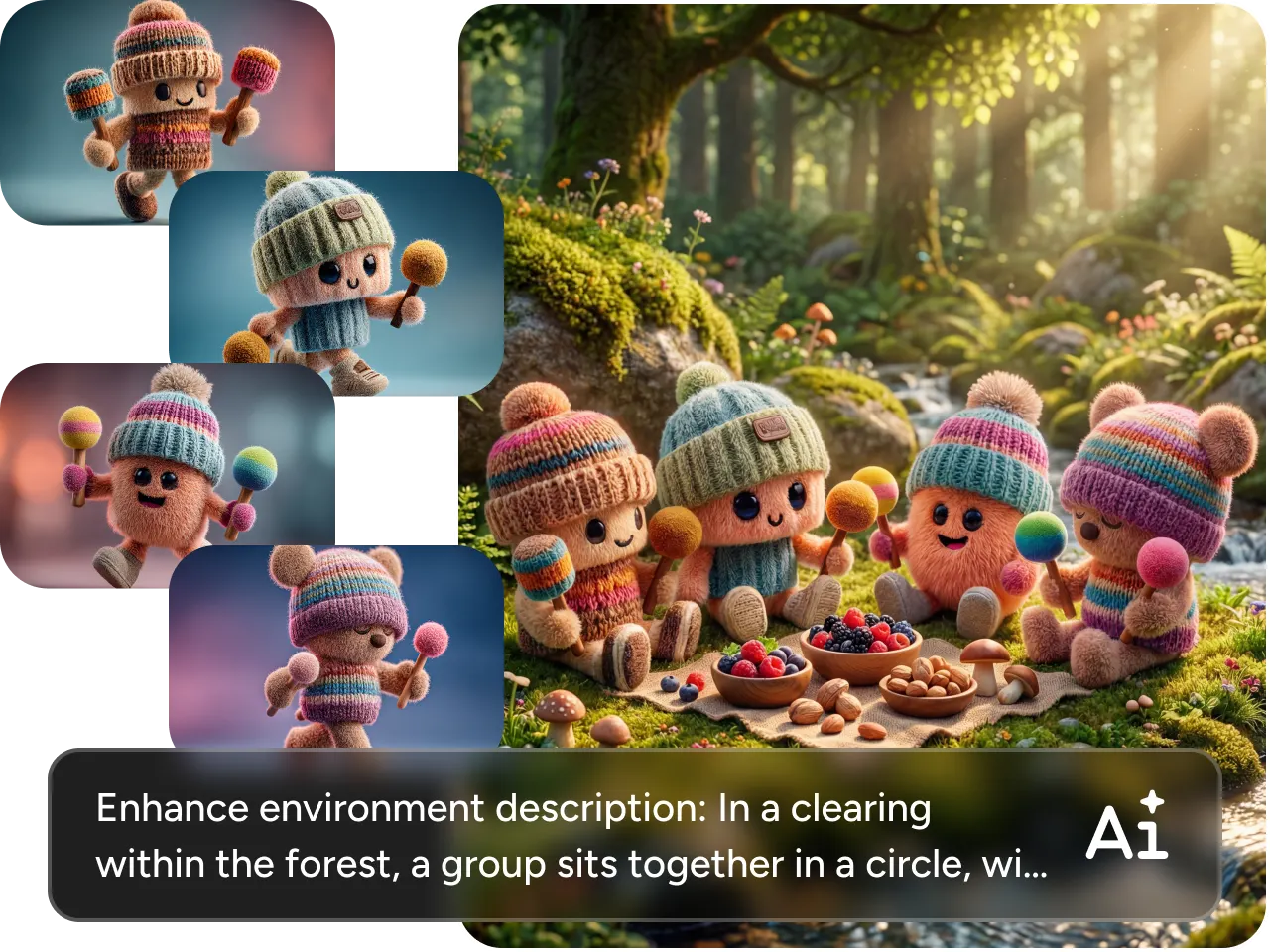
Cambiare ambientazione o stile non dovrebbe significare perdere la persona, il prodotto o l’identità visiva da cui sei partito. Il Generatore di Immagini AI GPT Image 2.5 migliora la fedeltà ai riferimenti, aiutando volti riconoscibili, prodotti, abbigliamento, e altri dettagli importanti a rimanere più vicini alla fonte mentre la composizione cambia. PicLumen ti permette di lavorare fino a 16 immagini di riferimento in una singola creazione, dandoti più spazio per combinare soggetti, prodotti, outfit, ambienti e altri indizi visivi quando un solo riferimento non basta.


Fai Modifiche Precise con Meno Rework
Hai ottenuto l’immagine giusta ma c’è ancora un dettaglio che non convince? GPT Image 2.5 ti dà più controllo sulle modifiche mirate, così puoi sostituire un oggetto, regolare l’abbigliamento, cambiare lo sfondo, rivedere il testo o rimuovere un elemento indesiderato indicando al modello cosa deve restare intatto. Puoi concentrarti sulla parte che richiede attenzione invece di rigenerare più volte un’immagine che già funziona.
Trasforma Prompt Complessi in Visual più Efficaci
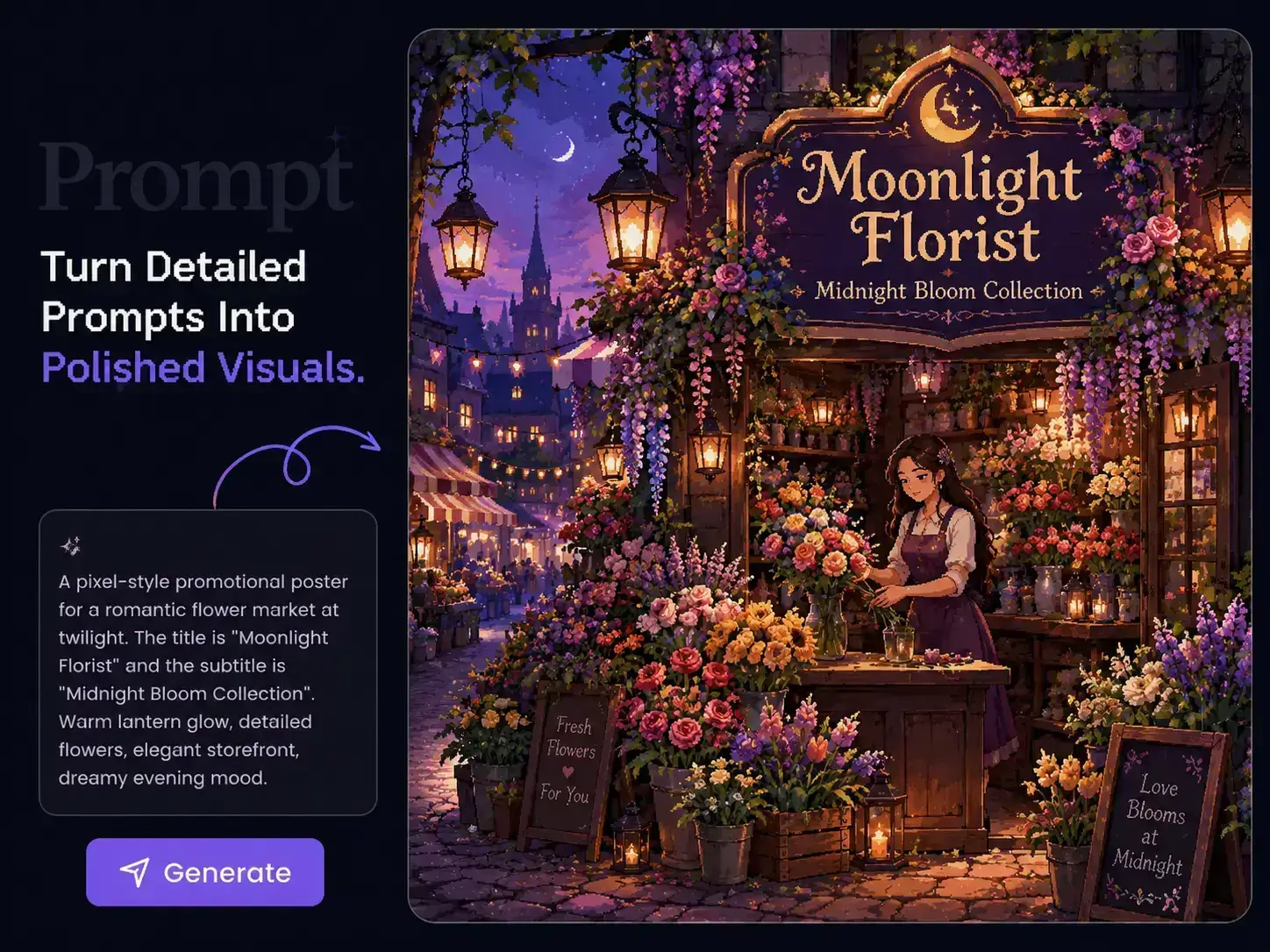
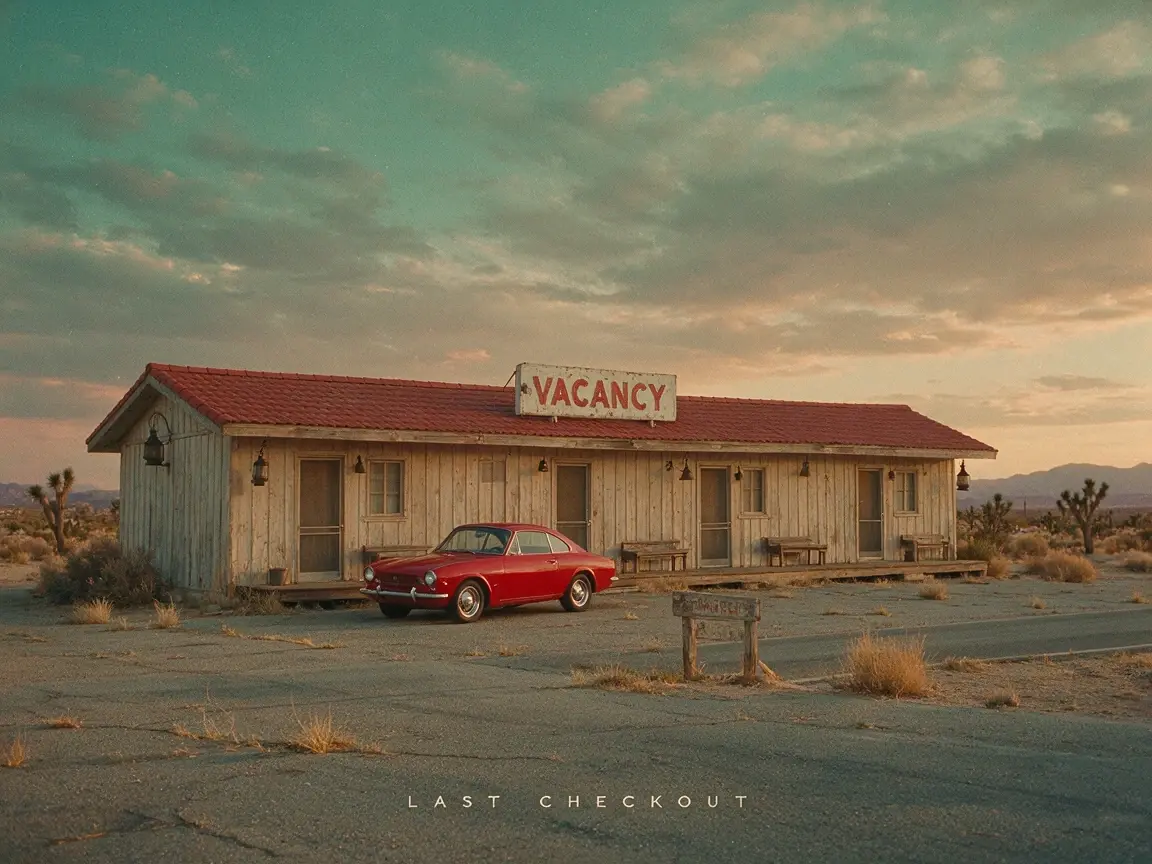
Alcune idee dipendono da più dettagli che devono funzionare insieme: composizione, illuminazione, direzione della camera, materiali, tipografia, posizionamento degli oggetti e parti che devono restare invariate. GPT Image 2.5 è più adatto a seguire queste istruzioni stratificate mantenendo coerente la direzione visiva complessiva. Su PicLumen puoi portare creazioni dettagliate fino a un output 4K, dando a texture fini, dettagli grafici e composizioni complesse più spazio per reggere nell’immagine finale.

Perché Usare GPT Image 2.5 su PicLumen?

Risultati di Alta Qualità
Crea visual rifiniti con dettagli più nitidi, texture più ricche e una presentazione complessiva più forte. L’output è ideale per campagne, pagine prodotto, contenuti social e lavori di design in cui la qualità dell’immagine conta.

Flusso Creativo più Veloce
Genera, confronta e regola diverse direzioni visive in un unico posto. Puoi attraversare più rapidamente le idee iniziali e dedicare più tempo a rifinire i concept che vale davvero la pena tenere.

Opzioni di Creazione Flessibili
Lavora da prompt testuali, immagini di riferimento o visual esistenti a seconda delle esigenze del progetto. Puoi passare tra diversi percorsi di creazione senza ricostruire il flusso di lavoro da zero.
Cosa Puoi Creare con GPT Image 2.5
Visual per Prodotti & Ecommerce
Trasforma riferimenti di prodotto in scatti da studio, scene lifestyle, visual di lancio o nuove ambientazioni di campagna. Mantieni il prodotto come ancoraggio visivo mentre cambi sfondo, illuminazione, composizione o ambiente circostante.
Creatività per Adv & Campagne
Crea visual per annunci a pagamento, campagne di brand, landing page e lanci di prodotto. Esplora diversi concept nelle fasi iniziali, poi sviluppa la direzione più forte in un asset di campagna più rifinito.
Contenuti per Social Media
Crea post, grafiche promozionali, thumbnail e serie visive per diverse piattaforme. Cambia stile, inquadratura o composizione per costruire più versioni attorno alla stessa idea senza ripartire da zero ogni volta.
Ritratto & Fashion
Parti da un ritratto esistente e cambia abbigliamento, styling, location o direzione editoriale mantenendo il soggetto riconoscibile. Puoi creare editoriali di moda, scene lifestyle o concept di ritratto più stilizzati partendo dallo stesso riferimento.
Poster & Graphic Design
Crea poster per mostre, grafiche per eventi, layout editoriali, copertine e composizioni guidate dalla tipografia. Dai indicazioni chiare su gerarchia, spaziatura, posizionamento delle immagini, trattamento del testo e direzione artistica complessiva.
Illustrazione & Concept Art
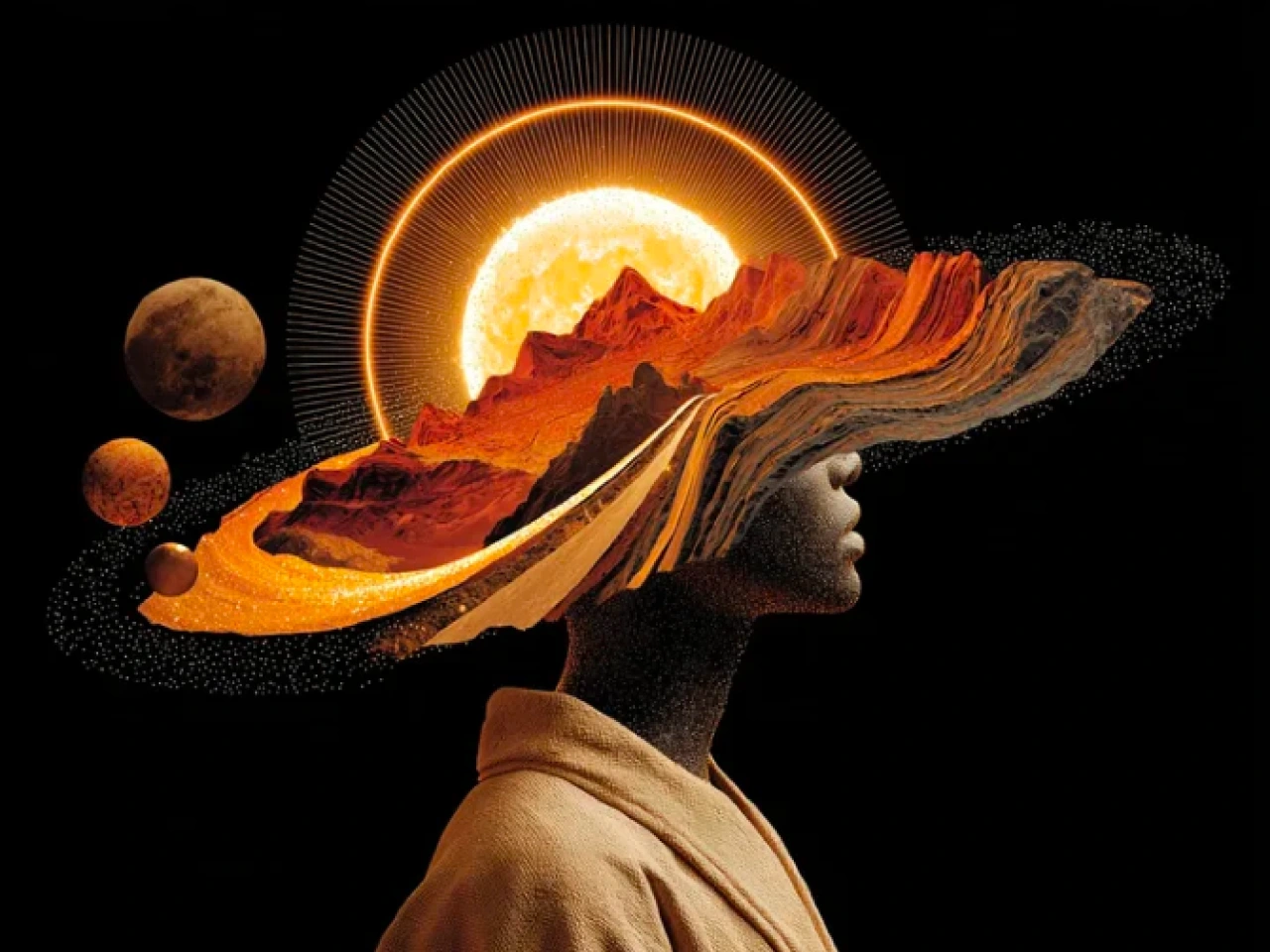
Vai oltre gli stili fotografici con gouache, collage, stampa, paper art, mixed media, illustrazione surreale e altri approcci visivi. Usa prompt dettagliati per definire personaggi, scene, concept editoriali e opere più sperimentali.
Come Usare GPT Image 2.5 su PicLumen
Passo 1 Apri GPT Image 2.5
1Vai al Generatore di Immagini AI PicLumen e seleziona GPT Image 2.5. Scegli Flare quando vuoi una generazione più veloce e più varianti, oppure Sunburst quando la tua immagine richiede maggiore attenzione ai dettagli e controllo di editing.
Passo 2 Aggiungi il tuo Prompt o i Riferimenti
2Descrivi l’immagine che vuoi creare, includendo soggetto, composizione, illuminazione, stile, materiali o altri dettagli importanti. Se hai già riferimenti visivi, caricali e chiarisci il ruolo di ogni immagine, ad esempio la persona, il prodotto, l’abbigliamento o l’ambiente che vuoi usare.
Passo 3 Imposta il tuo Output
3Scegli il formato e la qualità dell’immagine in base all’uso finale. Puoi creare composizioni quadrate, verticali, orizzontali o più ampie e selezionare la risoluzione di cui hai bisogno prima di generare.
Passo 4 Genera e Rivedi
4Controlla prompt, riferimenti e impostazioni, poi clicca su Genera. Esamina il risultato con attenzione, in particolare volti, prodotti, testo, materiali e altri dettagli importanti. Se qualcosa va modificato, usa l’immagine generata come nuovo punto di partenza e dai un’istruzione di editing più mirata.


Amato dai creator di tutto il mondo
Feedback reali di designer, marketer e appassionati che condividono la loro esperienza con PicLumen su Trustpilot.
 Isuru Nilanka
It's easy to use
It's easy to use, they have different AI models, good prices, and a nice community page.
 Jon Jon
Very good website
Very good website. Different models, good job
Just amazing website a must try.
Just amazing website a must try.
My experience
Itis a really good website n really ideal to use theres only one con and that the AIS sometimes create wrong images but that doesnt happen frequently
Awesome program easy to use a little…
Awesome program easy to use a little disappointment in the fact you can’t buy lumies
 ClashOf Clans
Excellent platform to fantasy
Excellent platform to fantasy
Elisa Likaperfect
i think they are very cool and do a great worl with AI
John CooperBest Ai image generating website
Best Ai image generating website
 Final Project
Really good image generation Tool
Really good image generation. I love the way they have daily reward system that help beginners to make creative content before spend money on it. 100% recommended.
YfadBest AI generator of all times
Best AI generator of all times
Nice app ever
Nice app ever, like it when I needed
 Buzás Lili
Im only doing this for the free stuff
Im only doing this for the free stuff
Domande Frequenti su GPT Image 2.5
Che cos’è GPT Image 2.5?
GPT Image 2.5 è l’ultimo modello di generazione ed editing di immagini di OpenAI, disponibile su PicLumen per creazione da testo, generazione basata su riferimenti e editing preciso. Migliora la fedeltà ai riferimenti, il dettaglio visivo, il controllo di editing e la gestione di istruzioni creative più complesse.
Qual è la differenza tra GPT Image 2.5 e GPT Image 2.0?
GPT Image 2.5 migliora coerenza dei riferimenti, editing preciso, dettaglio visivo e capacità di seguire istruzioni complesse rispetto a GPT Image 2.0. Introduce anche Flare per una generazione più veloce, con una latenza fino al 50% inferiore, mentre Sunburst punta di più sul controllo creativo dettagliato.
Devo scegliere GPT Image 2.5 Flare o Sunburst?
Scegli Flare quando vuoi generazione più rapida, più varianti o test veloci di concept. Scegli Sunburst quando contano di più editing dettagliato e controllo creativo fine, ad esempio per visual di prodotto rifiniti, asset di campagna o composizioni complesse.
Quante immagini di riferimento posso usare con GPT Image 2.5?
Su PicLumen puoi usare fino a 16 immagini di riferimento in una singola creazione. Puoi assegnare riferimenti diversi a soggetto, prodotto, abbigliamento, ambiente o altri elementi visivi invece di provare a descrivere tutto in un unico prompt.
GPT Image 2.5 può mantenere coerente un volto o un prodotto?
GPT Image 2.5 ha una fedeltà ai riferimenti più forte, aiutando volti riconoscibili, prodotti, abbigliamento e altri dettagli importanti a rimanere più vicini alla fonte quando cambi ambientazione, composizione o stile. Poiché la generazione di immagini resta comunque generativa, controlla con attenzione i dettagli sensibili all’identità prima di usare l’immagine finale.
Posso cambiare solo una parte di un’immagine esistente?
Sì. L’editing di immagini con GPT Image 2.5 supporta modifiche più mirate, come sostituire un prodotto, rimuovere un oggetto, cambiare abbigliamento, aggiornare il testo o sostituire lo sfondo mantenendo più intatto il resto dell’immagine. Per risultati migliori, indica chiaramente cosa deve cambiare e cosa deve restare invariato.
Quali formati (aspect ratio) supporta GPT Image 2.5?
GPT Image 2.5 su PicLumen supporta 1:1, 3:2, 2:3, 3:4, 4:3, 16:9, 9:16 e 21:9, coprendo formati quadrati, verticali, orizzontali e ultrawide. Le nuove opzioni 8:9 e 9:8 ti danno più flessibilità per composizioni quasi quadrate in verticale e orizzontale.
Come scrivo un prompt migliore per GPT Image 2.5?
Parti dal risultato che desideri, poi aggiungi i dettagli visivi che lo influenzano di più: soggetto, composizione, illuminazione, materiali, stile, testo e relazioni tra oggetti. Per l’editing, descrivi prima cosa va cambiato, poi specifica cosa va preservato. Usa un’immagine di riferimento quando un dettaglio visivo è più facile da mostrare che da descrivere.