Animador facial com IA grátis: dê voz ao seu retrato
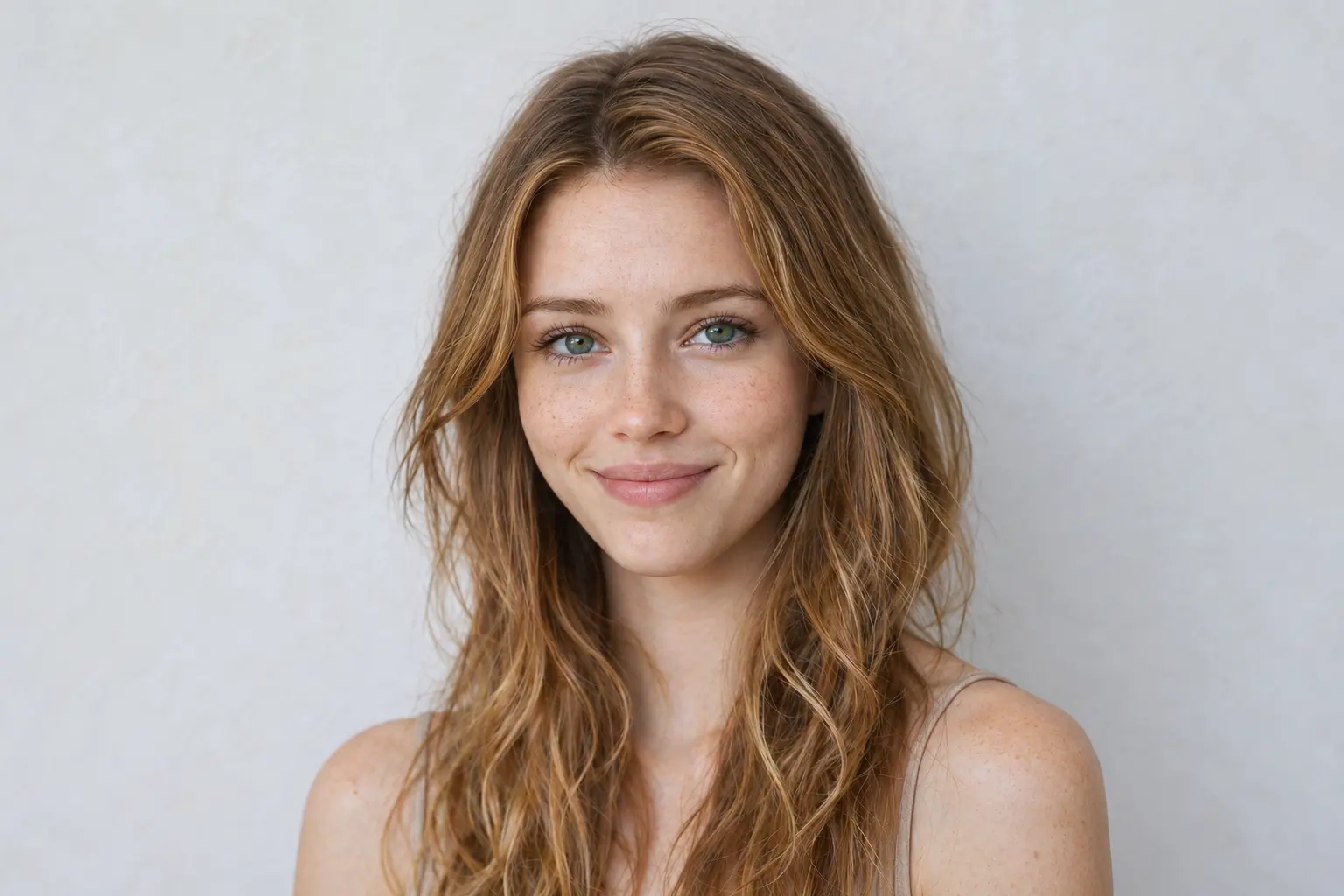
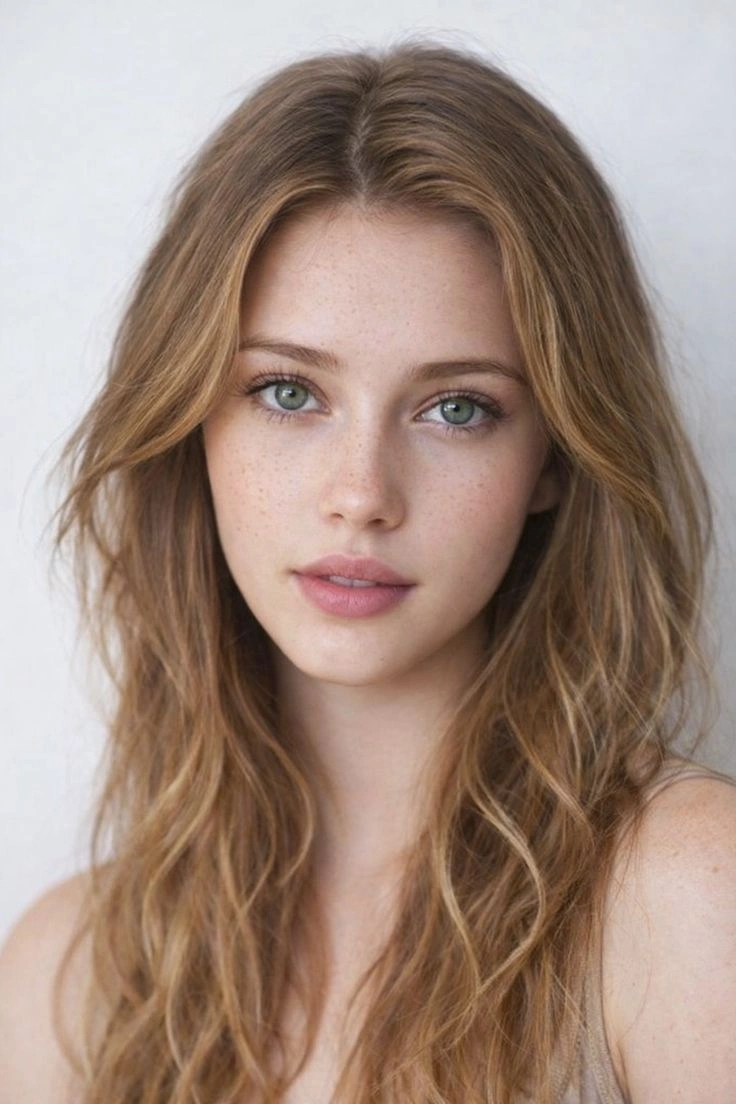
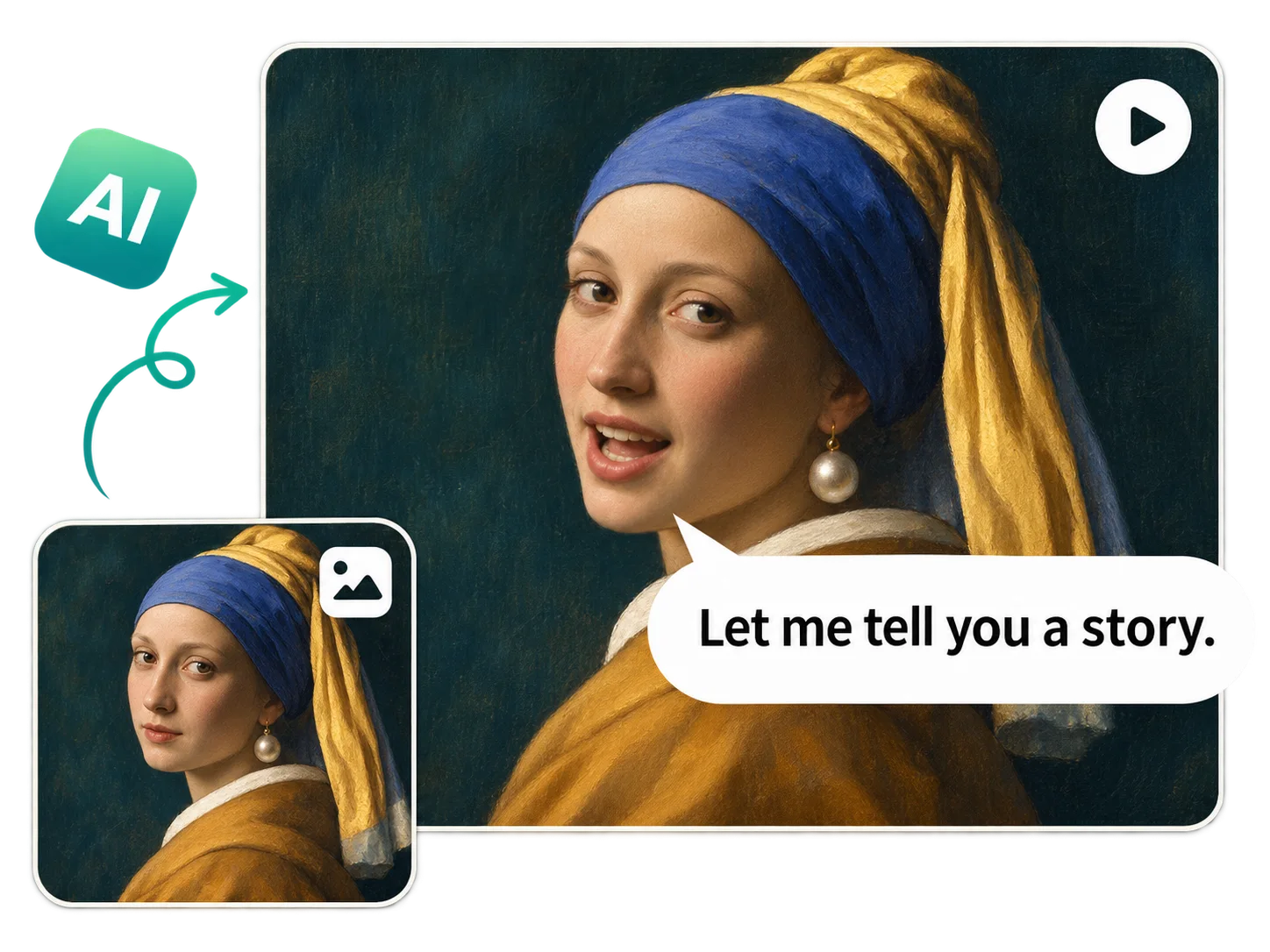
Escreva o que você quer que a pessoa na foto diga
Dê à pessoa da sua foto uma fala que faça sentido para o seu projeto. Inclua o nome de quem vai recebê-la, um detalhe da cena ou uma resposta adequada ao contexto. Um personagem original pode dizer: “Encontrei isto no seu carro”, enquanto uma mensagem de boas-vindas pode falar diretamente com um amigo. O animador facial da PicLumen permite incluir falas no prompt. Coloque a fala entre aspas e descreva a ação separadamente. Assim, fica claro o que deve ser dito e quais são as instruções para a cena. Se quiser mudar a mensagem, ajuste a frase e gere outra versão a partir do mesmo retrato. Você pode comparar diferentes aberturas, perguntas ou respostas usando a imagem que já escolheu.
Dê expressão aos olhos, às sobrancelhas e à boca
Uma sobrancelha levantada pode dar um tom de dúvida à resposta. Um sorriso leve pode tornar as mesmas palavras mais acolhedoras. Com o animador facial com IA da PicLumen, você pode descrever a expressão que combina com a fala, de uma reação contida a uma mais evidente. Dê uma direção clara para a expressão: um rosto neutro que se diverte, uma piscada rápida antes da resposta ou um sorriso que surge quando a pessoa reconhece alguém. Essas ações visíveis comunicam mais do que uma instrução como “parecer emocionado”. Você também pode animar um rosto sem incluir falas. Uma mudança na expressão de quem escuta, um olhar rápido para o lado ou um sorriso discreto podem dar à cena uma reação que o público entende sem explicações.

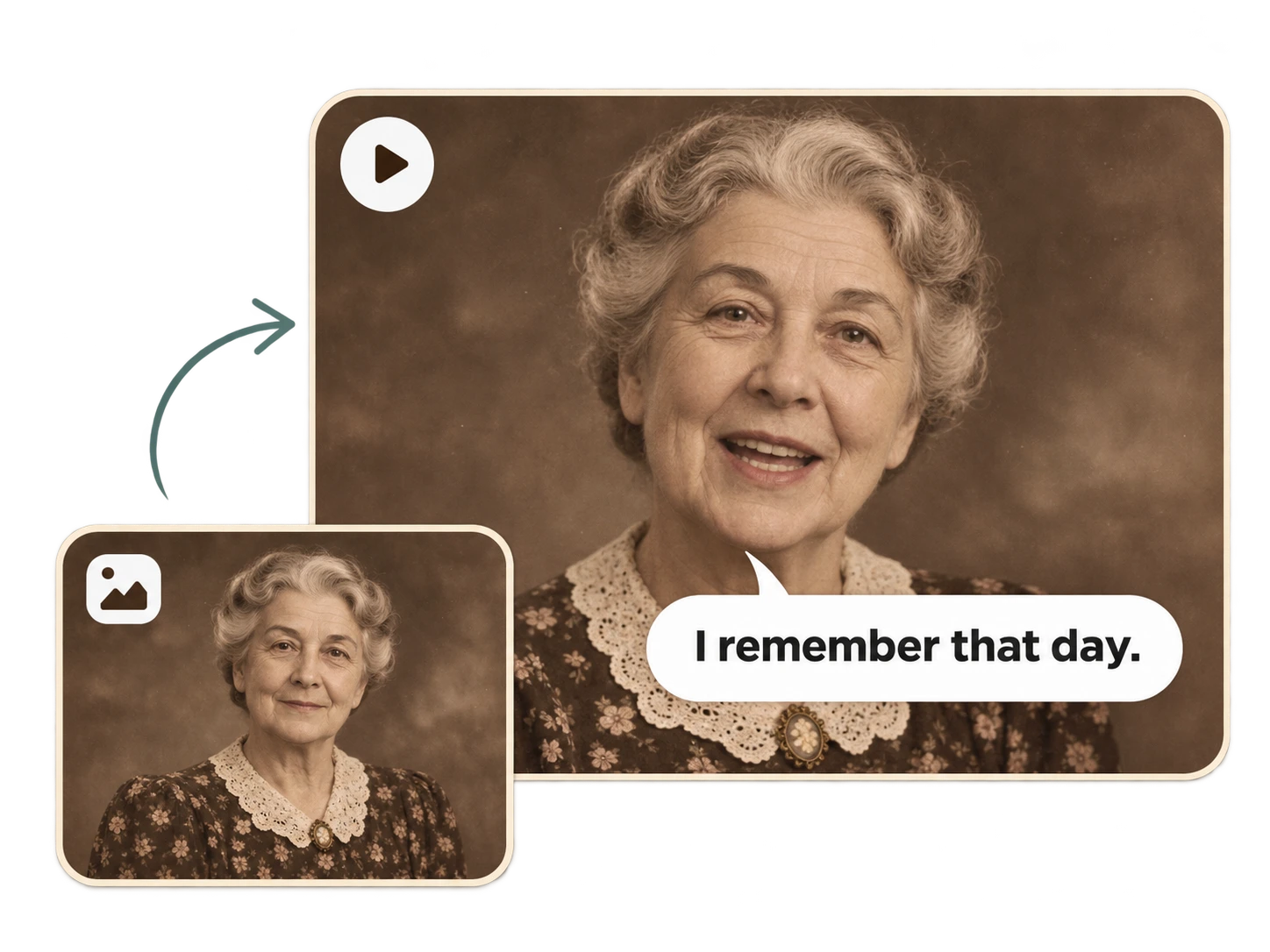
Adicione um aceno, uma inclinação ou uma leve virada de cabeça
O movimento da cabeça ajuda a mostrar para onde vai a atenção da pessoa. Peça um breve aceno de cabeça em direção a quem assiste, uma leve inclinação para o lado ou uma virada lenta na direção de alguém fora do quadro. Descreva a direção, a amplitude e a velocidade do movimento no prompt. Você também pode indicar quando a ação deve acontecer. “Um leve aceno de cabeça depois de falar” pede ao animador facial uma interpretação diferente de “uma virada lenta de cabeça antes de falar”. Use essas instruções para experimentar e depois avalie o resultado gerado. Deixe a instrução de câmera separada. Se quiser um close sem movimento de câmera, diga “mantenha a câmera parada”. Assim, fica claro que a cabeça da pessoa deve se mover dentro do enquadramento, enquanto o ponto de vista permanece fixo.
Comece com uma foto sua ou um personagem original
Envie uma selfie, um retrato de estúdio ou a imagem de um personagem que você já criou. Se o projeto precisar de uma pessoa nova, crie um retrato com o gerador de rostos com IA, salve a imagem e use-a no modelo de criação do animador facial. Defina a aparência primeiro na imagem estática. Roupa, penteado, fundo, iluminação e ângulo de visão influenciam como o vídeo resultante se encaixa no seu projeto. Uma foto de rosto formal pode funcionar bem para uma apresentação direta, enquanto um personagem já situado em um ambiente dá a uma cena de história um cenário mais definido. Guarde o retrato de origem junto dos arquivos do projeto. Ele será uma referência consistente quando você voltar para testar outra fala, expressão ou movimento de cabeça.
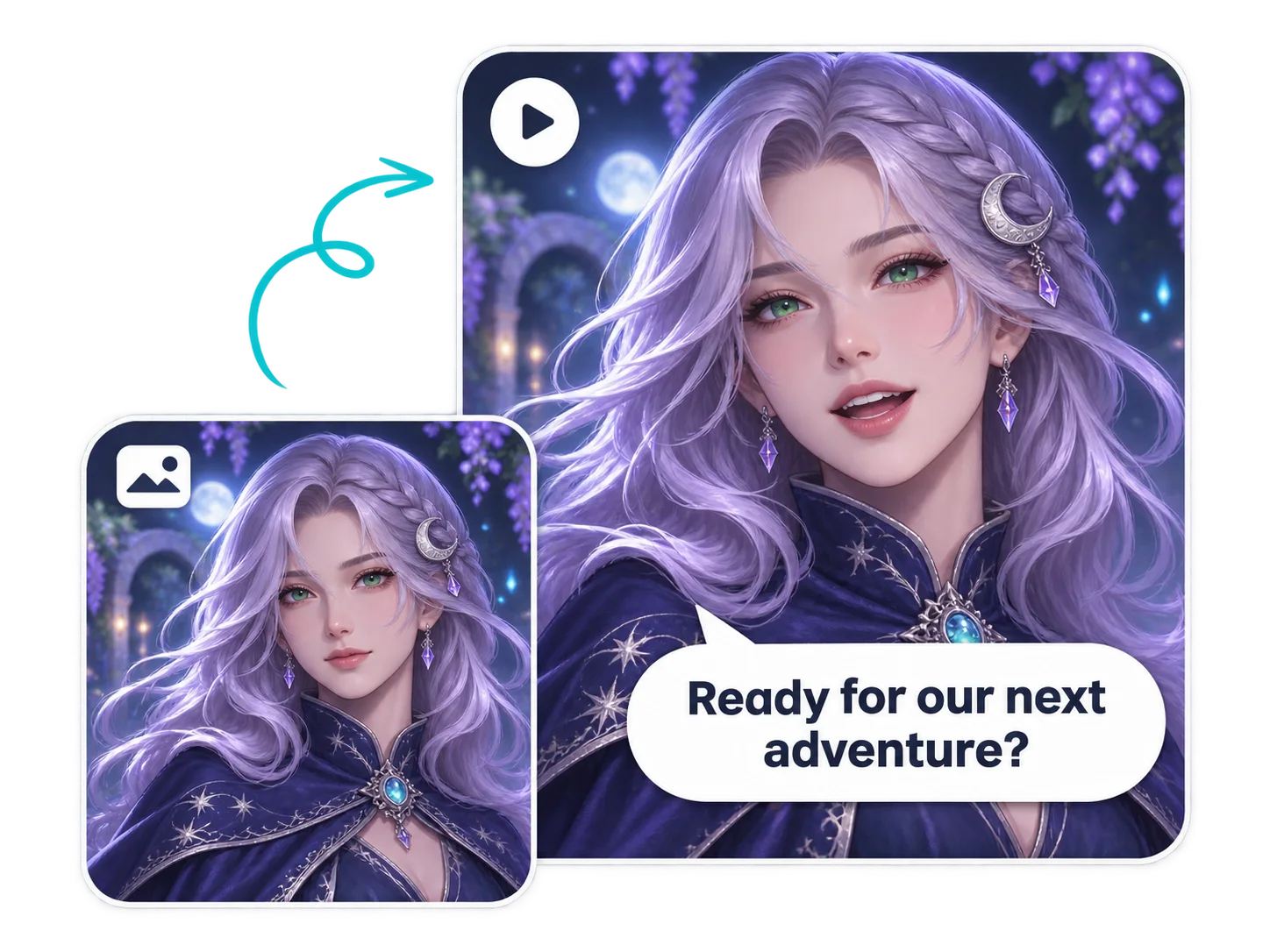
Crie vídeos com falas, mensagens pessoais e reações para as redes sociais
Dê uma fala a um personagem de drama curto
Crie uma cena com fala em torno de um momento que faça a história avançar. Um detetive pode revelar uma pista, um colega de apartamento pode fazer uma pergunta incômoda ou um personagem pode confessar algo que vinha escondendo. Use o animador facial da PicLumen para criar a fala de um personagem e depois prepare o próximo interlocutor separadamente. No editor de vídeo, coloque os clipes em sequência e insira uma reação sem fala onde a conversa pedir uma pausa. Assim, você decide quanto tempo o público acompanha cada pessoa. Prepare os retratos de origem pensando na continuidade. Confira roupas, iluminação e a direção do olhar de cada personagem para que os planos pareçam parte da mesma conversa. Um close pode sustentar uma fala breve; uma imagem de origem mais aberta pode ser mais útil quando o ambiente ajuda a explicar a cena.
Crie uma mensagem em vídeo que chame alguém pelo nome
Transforme um retrato em uma mensagem de aniversário, de boas-vindas ou em um agradecimento pessoal. Comece com algo que você realmente diria: “Feliz aniversário, Mia. Guarda um pedaço de bolo para mim.” Um nome e um detalhe familiar fazem a mensagem parecer feita para quem vai recebê-la. Um animador facial é útil quando você já tem uma foto ligada à ocasião. Você pode usar um retrato favorito para uma comemoração ou um personagem original para um convite descontraído. Escreva a mensagem pensando na relação e no evento e depois escolha uma expressão que combine. Confira o nome e a frase inteira antes de compartilhar. Se várias pessoas participarem de um vídeo comemorativo, intercale a foto falante com as mensagens, fotos e outras gravações no seu editor. Você também pode criar versões para destinatários diferentes, alterando a fala e gerando cada vídeo separadamente.
Transforme uma selfie em uma reação com fala
Dê a uma publicação nas redes sociais uma resposta falada que remeta a situações do dia a dia. Uma selfie pode soltar um “Bom, tudo saiu conforme o planejado” em tom irônico ou perguntar “Isso era mesmo necessário?” com um olhar desconfiado. Use o animador facial para criar a reação e depois decida o que vai contextualizá-la. Ela pode vir após um vídeo que apresente a situação, aparecer ao lado de uma legenda ou interromper um vídeo mais longo como um corte de reação. Uma breve pausa antes da fala ou uma expressão mantida depois dela também pode fazer parte da interpretação que você pede. Deixe espaço ao redor do rosto se pretende adicionar texto no editor. Confira o enquadramento no tamanho da tela de um celular, especialmente em publicações verticais, e mantenha as legendas importantes longe dos olhos e da boca. Assista ao vídeo com som e depois com legendas para garantir que a reação funcione nas duas versões.
Como animar um rosto a partir de uma foto com a PicLumen
Envie seu retrato
1Abra o modelo de criação do animador facial e envie a foto que deseja animar. O recurso de imagem para vídeo da PicLumen aceita arquivos JPG, JPEG, PNG e WebP. Use o retrato escolhido ou salve primeiro a imagem de um personagem criado por IA e depois envie esse arquivo. A imagem de origem deve mostrar a pessoa com a aparência e no ambiente que você quer usar como ponto de partida.
Insira a fala e a ação
2Escreva entre aspas a fala que você quer que seja dita. Fora das aspas, descreva a expressão, o movimento da cabeça e a posição da câmera. Você pode começar com um dos exemplos acima e adaptar a frase ao seu projeto. Para uma reação sem fala, descreva a ação e peça que não haja diálogo.
Confira as configurações e o custo em Lumens
3Confira as opções de vídeo disponíveis no modelo de criação, incluindo possíveis controles de enquadramento, duração e resolução. Verifique se o formato selecionado combina com o projeto. Veja o custo em Lumens antes de gerar o vídeo e considere tentativas adicionais se pretende comparar várias falas ou interpretações.
Gere, assista e baixe
4Assista ao vídeo inteiro com som. Confira se a frase termina, ouça com atenção os nomes e as palavras incomuns e observe como a expressão se desenvolve. Compare o rosto com a imagem original, inclusive nos quadros finais. Baixe a versão que deseja usar e leve-a ao editor para adicionar legendas, fazer cortes ou montar uma sequência mais longa.


Amado por criadores de todo o mundo
Feedback real de designers, marketers e entusiastas que partilham a sua experiência com o PicLumen no Trustpilot.
Alfred Rangel RA wonderful range of options to create…
A wonderful range of options to create truly dreamlike visual effects with all those colors; only imagination is the limit.
 Jon Jon
Very good website
Very good website. Different models, good job
 Ayan Samanta
Awesome experience just looking wow
Awesome experience just looking wow
 ClashOf Clans
Excellent platform to fantasy
Excellent platform to fantasy
It’s been great so far
It’s been great so far, I think the limitations are me not the app.
 Menu Lawrence
Very fantastic app
Very fantastic app. I love it. I will like everyone to use this App
 Fatjon Xhoka
Super app for photo and video
Super app for photo and video
Great tool
Great tool, I made fantastic results with it.
 Abdul Rafay
Best wishes for the developer
Best wishes for the developer
matthew sepulvedaCool I can create cool things
Cool I can create cool things
Nagavali Srinivasexcellent images are generated
excellent images are generated
Amazing work!
Amazing work!! Love it already made some art and people love will be making more!
Perguntas frequentes sobre o animador facial
O animador facial da PicLumen é gratuito?
Você pode criar uma conta gratuitamente e conhecer a oferta de boas-vindas disponível para ela. A geração de vídeos consome Lumens, e o custo depende do modelo de criação, do modelo de IA e das configurações. Confira o custo exibido e seu saldo antes de começar. Cada geração adicional consome Lumens. Por isso, considere as versões que deseja comparar ao planejar o uso dos seus créditos disponíveis. As opções atuais de conta e assinatura estão na página de preços.
Posso escolher o que a pessoa na foto vai dizer?
Sim. Inclua a fala que você quiser no prompt do animador facial. Você pode chamar alguém pelo nome, fazer uma pergunta ou usar uma frase do seu roteiro. Separe a fala das instruções de expressão e movimento. Confira o resultado antes de compartilhar, especialmente se houver nomes ou termos incomuns. Para testar outra formulação, ajuste a frase e gere uma nova versão.
Posso animar um rosto a partir de uma foto sem incluir falas?
Sim. Use o animador facial para pedir uma reação visual, como piscar, sorrir ou acenar com a cabeça, e especifique que não deve haver falas. Isso pode ser útil para mostrar a reação de alguém que escuta ou para criar um retrato animado de apresentação. Confira o áudio gerado, além do movimento. Se o vídeo final precisar ficar completamente silencioso, remova qualquer áudio restante no seu editor de vídeo.
O vídeo usará a voz real da pessoa?
Digitar uma fala não recupera a voz original de alguém a partir de uma foto. A imagem serve de referência visual, enquanto o texto fornece as palavras que você quer que sejam ditas. Nenhum dos dois contém uma gravação da voz dessa pessoa. Reproduzir uma voz com base em uma gravação existente é diferente de fazer uma foto falar a partir de um texto. Portanto, avalie a voz gerada por si só, sem considerá-la uma gravação autêntica da pessoa.
O rosto animado ficará exatamente igual ao da minha foto?
Sua foto orienta a animação, mas os detalhes gerados podem variar. Observe os olhos, a boca, os dentes, a linha do cabelo e o formato geral do rosto ao longo do vídeo. O resultado pode parecer convincente no início e mudar durante um movimento mais amplo. Deixe o retrato original ao lado do vídeo para comparar a semelhança. Se o rosto mudar durante uma virada ou expressão marcante, tente um movimento mais sutil antes de usar outra imagem de origem.
Quais durações, resoluções e proporções de vídeo estão disponíveis?
As configurações disponíveis dependem do modelo de criação e do modelo de IA selecionado. Confira as opções exibidas antes de gerar o vídeo. Quando disponíveis, a proporção 9:16 funciona bem para publicações verticais, 16:9 para cenas em tela ampla e 1:1 para composições quadradas. Escolha a duração pensando na fala e verifique se o enquadramento deixa espaço para o movimento solicitado. Um close preparado para uma mensagem vertical talvez precise de outro enquadramento para uma conversa em tela ampla.
Posso usar personagens de anime ou fotos de animais de estimação?
O recurso de imagem para vídeo da PicLumen aceita imagens de personagens ilustrados e em estilo anime. Um rosto bem definido oferece um ponto de partida melhor para avaliar o resultado. Retratos de animais de estimação e rostos com proporções incomuns precisam ser testados caso a caso; instruções de expressões humanas podem não produzir o efeito esperado. Comece com uma ação simples e confira o movimento, as possíveis falas e o estilo visual antes de planejar uma sequência mais elaborada.
O vídeo baixado terá marca-d'água?
Os planos de assinatura pagos da PicLumen permitem criar vídeos sem marca-d'água. O acesso gratuito e as ofertas de boas-vindas têm benefícios próprios. Confira as condições de exportação da sua conta antes de preparar a versão final de um projeto. O custo de geração e os benefícios de download são aspectos diferentes: ter Lumens suficientes para criar um vídeo não determina, por si só, as condições de exportação. Os planos atuais mostram os benefícios disponíveis em cada assinatura.
Como a PicLumen lida com as fotos enviadas?
As imagens enviadas são usadas como entrada para a geração por IA. A Política de Privacidade da PicLumen explica a coleta e o compartilhamento de dados, além das solicitações de acesso, correção ou exclusão de dados pessoais. Consulte a política para conhecer as condições aplicáveis às suas informações. Se tiver uma dúvida sobre uma foto enviada ou quiser fazer uma solicitação de privacidade, entre em contato pelo e-mail service@piclumen.com e informe a qual conta ou arquivo enviado sua dúvida se refere.
Transforme uma única foto em um vídeo com as falas que você escolher
Dê a um personagem a próxima fala da sua história ou envie uma mensagem que chame alguém pelo nome. Com o animador facial com IA da PicLumen, você escolhe as palavras e descreve a reação, transformando um retrato estático em um vídeo com algo pessoal a dizer.
- Expansor de imagens com IA
- Gerador de vídeos com IA
- Removedor de fundo de imagens com IA
- Gerador de vídeos a partir de imagens com IA
- Gerador de personagens de fantasia com IA
- Gerador de imagens de comida com IA
- Gerador de estátuas com IA
- Criador de estênceis com IA
- Alterador de cor dos olhos
- Gerador de dramas com IA
- Gerador de vídeos UGC com IA
- Anime fotos antigas
- Zoom para fora da Terra
- Remover marca-d'água do CapCut
- Alterador de fundo de vídeos com IA
- Criador de vídeos de casamento com IA
- Gerador de papéis de parede com IA
- Criador de avatares 3D
- Gerador de banners com IA
- Provador virtual com IA
- Gerador de vídeos publicitários com IA
- Gerador de vídeos de anime com IA
- Vídeo do Papai Noel entregando presentes com IA