
Remova a marca d’água do CapCut sem cortar seu vídeo
Remova a marca d’água do CapCut de um vídeo que você já editou. O removedor de marca d’água do CapCut do PicLumen ajuda a reparar marcas visíveis na imagem sem alterar a composição. Envie o vídeo finalizado, mesmo que você não tenha mais o projeto original, e prepare uma versão mais limpa para sua próxima edição ou entrega.
Efeitos de vídeo interessantes
Transforme suas fotos em clipes de dança divertidos, transformações surpreendentes e momentos compartilháveis com efeitos de vídeo de IA em tendência.

Remova marcas d’água do CapCut após a exportação
Um vídeo finalizado pode continuar existindo muito depois do projeto em que foi criado. Talvez você tenha apagado um rascunho antigo, mudado de computador ou recebido a versão final de um editor sem os arquivos de origem. A sequência está pronta, mas a marca d’água do CapCut continua na imagem. Com o PicLumen, você pode começar pelo vídeo exportado. Não precisa reunir os clipes originais, encontrar fontes ausentes e reconstruir a linha do tempo apenas para remover um logotipo visível. Isso torna a remoção da marca d’água do CapCut útil tanto para revisitar trabalhos antigos quanto para corrigir uma exportação recente. Por exemplo, você pode ter uma demonstração de produto pronta, com legendas sincronizadas e vários closes. Trabalhar com o arquivo final permite remover a marca d’água do CapCut dessa versão, sem recriar cada cena. Use a cópia mais nítida disponível e guarde a exportação não processada para comparar o resultado com a edição que você pretendia entregar.
Mantenha rostos, produtos e legendas no enquadramento
Uma pequena marca d’água do CapCut no canto pode criar um problema bem maior para a composição. Cortar a imagem para eliminá-la pode atingir o cabelo de quem aparece no vídeo, remover o fim de uma legenda ou deixar um produto perto demais da borda. Ampliar a imagem para esconder a marca também pode fazer um close parecer apertado. Remova a marca d’água do CapCut sem cortar o vídeo, reparando a região que ela ocupa na imagem existente. Preserve as escolhas de enquadramento que você já fez: o espaço acima de quem fala, a área ao redor de um par de brincos ou a parte inferior reservada para texto. Isso importa em vídeos 9:16 com composição precisa, clipes quadrados de produtos e demonstrações horizontais com informações distribuídas pela imagem. Se o vídeo já foi planejado para um formato específico, manter a composição evita ter de reposicionar elementos. A remoção da marca d’água do CapCut oferece uma alternativa quando cortar as bordas eliminaria conteúdo importante para o público.
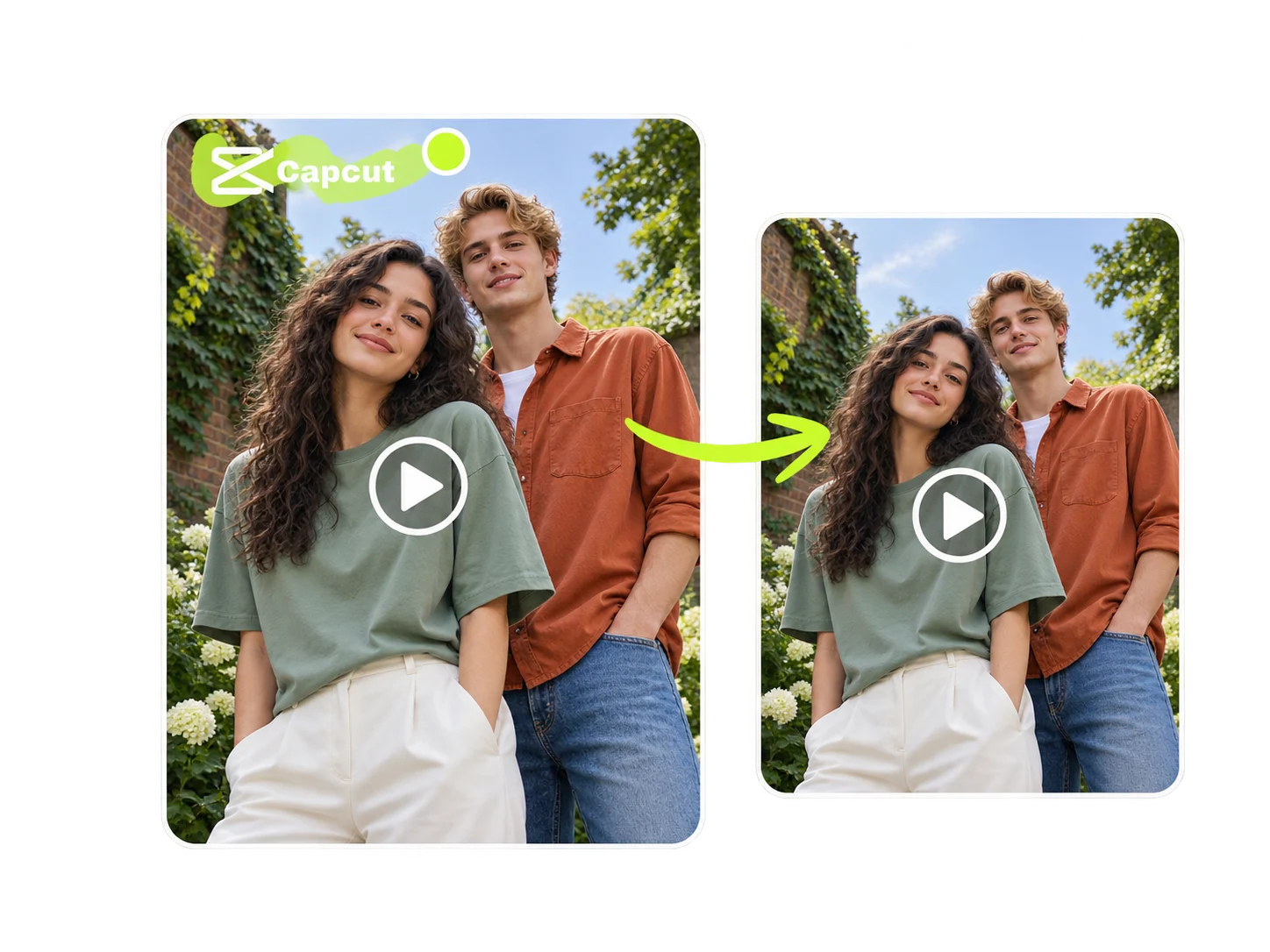

Reconstrua o fundo atrás da marca d’água do CapCut
Desfocar um logotipo pode deixar uma mancha suave sobre uma cena nítida. Um adesivo o esconde adicionando outro elemento gráfico. O reparo com IA usa as informações visuais ao redor para estimar o que deveria aparecer na região coberta. O removedor de marca d’água do CapCut com IA do PicLumen aplica essa técnica às marcas visíveis em um vídeo exportado. O tipo de reparo varia conforme o fundo: uma parede pintada pede uma transição uniforme de cores, a borda de uma mesa precisa continuar de forma natural, e um tecido precisa ter uma textura coerente com a área ao redor. Uma marca d’água pequena do CapCut sobre um fundo simples deixa mais informações disponíveis para a reconstrução. Uma marca grande e opaca sobre um elemento cheio de detalhes é mais difícil de tratar. Essa diferença ajuda você a escolher um arquivo de origem adequado e a avaliar o resultado de forma realista. O objetivo da remoção é fazer o reparo se integrar à cena, mantendo a atenção do público no assunto do vídeo.
Remova a marca d’água do CapCut perto de legendas e detalhes do produto
Seus próprios textos e elementos gráficos podem estar perto da marca d’água do CapCut que você quer remover. Uma legenda transmite a fala; um rótulo identifica o produto; uma indicação de preço ou tamanho traz informações que o público não consegue obter apenas pelas imagens. Ao remover a marca d’água do CapCut de um vídeo, observe esses detalhes próximos. Um logotipo ao lado de uma legenda exige um reparo diferente de um que cobre as letras. Da mesma forma, uma marca em um canto vazio é visualmente mais fácil de separar do que uma que atravessa a borda de um copo ou o contorno de um rosto. Mantenha a limpeza concentrada na marca d’água indesejada do CapCut e compare os detalhes ao redor com a exportação original. Em trabalhos para clientes e demonstrações de produtos, a legibilidade importa tanto quanto o desaparecimento do logotipo. Um bom resultado deve favorecer a mensagem do vídeo, sem criar novos problemas em textos ou contornos.
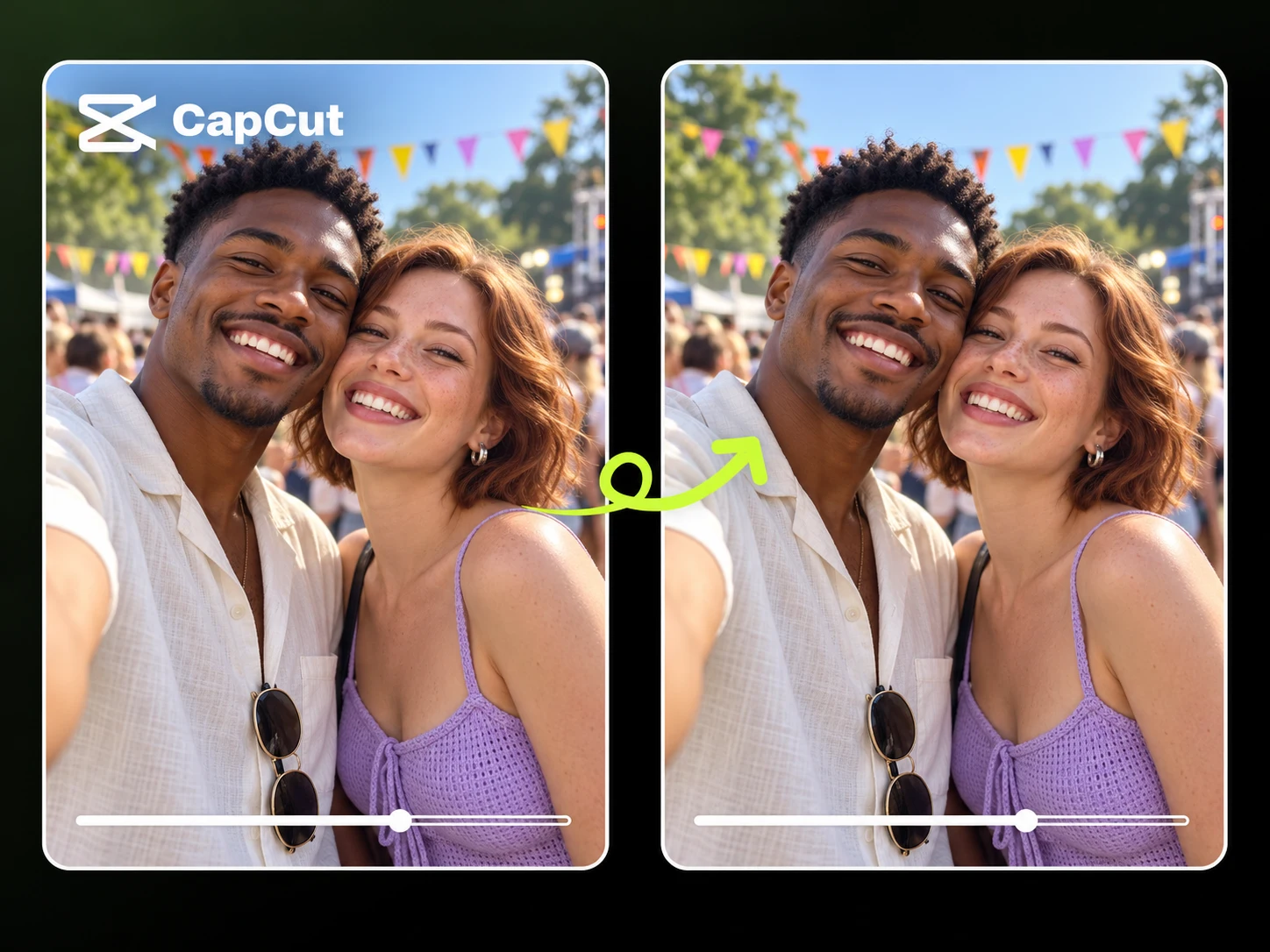
Compare a remoção da marca d’água do CapCut com o vídeo em movimento
O resultado da remoção da marca d’água do CapCut precisa funcionar ao longo do vídeo. Compare o mesmo trecho antes e depois do processamento, no mesmo tamanho e na mesma velocidade de reprodução. Assista normalmente e também pause em alguns quadros: cada modo revela um tipo diferente de problema.
Fundos simples: confira a cor e a iluminação
Uma marca d’água do CapCut sobre uma parede, o céu ou um fundo de estúdio facilita a visualização da área reparada. Procure transições suaves de cor e uma iluminação que combine com o restante da imagem. Um retângulo claro ou uma auréola escura pode continuar perceptível mesmo depois que as letras desaparecerem. Em uma mesa de produtos, acompanhe também as linhas retas que passam por trás da marca d’água do CapCut. Uma pequena quebra na linha pode chamar mais atenção do que uma leve diferença de textura.
Cenas em movimento: observe o reparo ao longo do tempo
Um movimento de câmera, uma mão em movimento ou alguém passando muda o que aparece atrás da marca d’água do CapCut. Observe essa área durante o movimento e nas mudanças de cena. Uma oscilação na imagem, uma textura que parece parada ou o breve retorno do logotipo podem passar despercebidos em uma única captura de tela. Reproduza todo o trecho afetado em velocidade normal antes de decidir se o vídeo está pronto. Diminuir a velocidade pode ajudar a localizar um problema, mas a reprodução normal mostra o quanto ele chama a atenção de quem assiste.
Textos e contornos: confira os detalhes que transmitem a mensagem
Se a marca d’água do CapCut estiver perto de legendas ou embalagens, compare o formato das letras e os contornos com o original. Pequenas mudanças podem afetar a leitura de uma palavra ou do nome de um produto. Nas imagens de pessoas, examine cabelos, dedos, costuras e contornos do rosto onde eles encontram a área reparada. Concentre-se nos detalhes realmente atingidos pela marca. Assim, a comparação fica focada na limpeza, em vez de depender de uma impressão geral de nitidez.
Como remover a marca d’água do CapCut online
Envie seu vídeo exportado do CapCut
1Abra o removedor de marca d’água do CapCut do PicLumen e envie o vídeo finalizado que você quer processar. Sempre que possível, escolha um arquivo exportado diretamente. Gravações de tela podem incluir controles do player e bordas, enquanto cópias compartilhadas por aplicativos de mensagens ou redes sociais podem sofrer compressão adicional. Guarde o arquivo original separadamente antes de remover a marca d’água do CapCut. Se a marca aparecer apenas em uma tela final independente, considere cortar esse trecho antes de iniciar o reparo com IA.
Remova a marca d’água do CapCut com IA
2Inicie o processamento para remover o logotipo visível do CapCut da imagem. O reparo reconstrói a região afetada dentro do enquadramento usando as informações visuais disponíveis. Anote todos os trechos em que a marca d’água do CapCut aparece, especialmente se o vídeo tiver várias cenas. Assim, você terá pontos definidos para comparar quando o processamento terminar.
Confira e baixe
3Assista ao vídeo processado e confira a primeira e a última aparição da marca, além dos cortes e das mudanças de fundo. Pause perto de legendas ou detalhes importantes do produto para comparar com mais atenção. Salve a versão que atende às suas necessidades. Antes da entrega, abra o arquivo salvo em um player de vídeo para confirmar se a imagem, o som, a duração e o final estão adequados ao uso pretendido.


Amado por criadores de todo o mundo
Feedback real de designers, marketers e entusiastas que partilham a sua experiência com o PicLumen no Trustpilot.
 Ayan Samanta
Awesome experience just looking wow
Awesome experience just looking wow
 chelsienner
This is my favorite AI Image generator
This is my favorite AI Image generator
Brijesh Chikhaliyavery good
very good , Excellent Experience
Mubashir AhmedThis web is very help and free
This web is very help and free
Excellent results
Excellent results, very supportive and helpful customer service. They have a great interface very friendly use and the prices are reasonable. I use it for personal stuff and I am just a beginner but it made my earning process very enjoyable. I might give a more technical review in the future but that is so far my experience. Thanks
 Narender Khatana
I love this app I love this very very…
I love this app I love this very very much this is help in make a videos
Elisa Likaperfect
i think they are very cool and do a great worl with AI
Love!!
Love!!! Love!!! Love. It. I can get so creative. It pulls my image from my mind.
 Eman Rizwan
Great job u should try it in order to…
Great job u should try it in order to Create images
 Its aarohi
This is a great app for creating images…
This is a great app for creating images and ai videos i just love this app
Very easy to use
Very easy to use, great quality
 Mehdi Sohrabi
good
🔥good best saite and good work and good good good
Perguntas frequentes sobre a remoção da marca d’água do CapCut
Como removo a marca d’água do CapCut de um vídeo exportado?
Envie o arquivo ao removedor de marca d’água do CapCut do PicLumen e inicie o processamento. A ferramenta trata marcas visíveis incorporadas à imagem, então você pode começar com um vídeo finalizado, sem precisar do arquivo do projeto. Antes de processar, veja se a marca d’água aparece sobre as cenas ou apenas em uma tela final separada. O reparo com IA é indicado para um logotipo incorporado à imagem; para uma vinheta final independente, pode bastar cortá-la. No vídeo processado, compare a região afetada durante todo o período em que a marca aparece, especialmente nas mudanças de cena.
Como removo a tela final do CapCut sem cortar meu vídeo?
No projeto original, selecione o clipe final com a marca e exclua-o antes de exportar novamente, caso essa tela seja opcional. O guia oficial de exportação do CapCut descreve esse procedimento. Se você só tiver o arquivo final, encontre o ponto exato em que seu conteúdo passa para a tela de encerramento. Corte nesse ponto, em vez de remover um número fixo de segundos. A última imagem de um produto, uma frase falada ou o encerramento gradual da música pode durar mais do que você imagina. Isso remove o trecho final; uma marca d’água do CapCut sobre as cenas principais exige outro tipo de tratamento.
Posso remover a marca d’água de um modelo do CapCut?
Primeiro, identifique como a marca foi adicionada. Uma camada opcional com o logotipo pode ser editável no projeto, enquanto uma marca incorporada à exportação final exige reparo da imagem. O PicLumen pode ajudar a tratar marcas visíveis em um vídeo que você tenha autorização para modificar. Um removedor externo de marca d’água de modelos do CapCut não altera o acesso a modelos pagos, as condições de licenciamento nem as configurações de exportação do CapCut. Se você ainda tiver um projeto editável, verifique primeiro as camadas. Remover um elemento opcional na origem evita a necessidade de reconstruir a imagem por baixo dele.
Posso remover a marca d’água do CapCut sem cortar o vídeo nem mudar a proporção?
O reparo com IA atua na região da imagem, portanto não exige um corte. Você pode remover a marca d’água do CapCut sem eliminar uma borda apenas para esconder o logotipo. Isso é útil quando a composição já está adequada ao destino do vídeo, como em uma demonstração vertical de produto ou em um tutorial horizontal com informações dos dois lados. Manter o enquadramento preserva o layout. Resolução de saída, codificação e dimensões compatíveis são especificações à parte; confira os requisitos atuais da ferramenta se a entrega tiver exigências técnicas específicas.
Remover a marca d’água do CapCut reduz a qualidade do vídeo?
A remoção da marca d’água do CapCut modifica a área reparada, e salvar o vídeo processado também pode envolver uma nova codificação. O arquivo de origem, as configurações de compressão, o tamanho e a opacidade da marca, os detalhes do fundo e o movimento podem afetar o resultado. Use a melhor exportação disponível e avalie o vídeo no tamanho em que ele será exibido. Mesmo um arquivo identificado como 1080p ou 4K pode apresentar uma área reparada sem nitidez ou letras distorcidas. Examine a região ao redor do logotipo e depois assista ao vídeo inteiro. Uma boa remoção exige detalhes locais satisfatórios e reprodução consistente, além de resolução suficiente.
A IA consegue recuperar exatamente o texto ou o rosto escondido pela marca d’água do CapCut?
A remoção da marca d’água do CapCut com IA estima as informações visuais ausentes; ela não garante a recuperação de detalhes que já não aparecem no arquivo de origem. Uma marca grande e opaca sobre um nome, um olho ou um pequeno rótulo de produto pode ocultar informações impossíveis de confirmar pelo restante da imagem. Se esses detalhes forem essenciais, procure uma versão sem a marca ou, quando possível, volte ao projeto editável. Uma marca semitransparente pode deixar mais informações visíveis por baixo, mas ainda assim é importante comparar o resultado com atenção. Uma reconstrução convincente não comprova que ela seja idêntica ao original.
Por que a marca d’água do CapCut desaparece em um quadro, mas continua em outro?
O logotipo pode mudar de posição, surgir gradualmente ou reaparecer após um corte. O fundo atrás dele também pode mudar, tornando uma parte do vídeo mais fácil de reparar do que outra. Por isso, um quadro inicial limpo não confirma que a marca d’água do CapCut foi removida por completo. Verifique cada aparição e as transições próximas. Um logotipo que reaparece por alguns quadros pode passar despercebido se você avançar rapidamente pelo vídeo. Se o primeiro resultado estiver incompleto, use as opções de refinamento disponíveis ou reavalie o vídeo de origem. Processar repetidamente um resultado baixado pode dificultar a comparação com o original.
Preciso do CapCut Pro para usar o removedor de marca d’água do CapCut do PicLumen?
O PicLumen trabalha com um arquivo de vídeo enviado por você, sem acessar sua conta do CapCut. A assinatura do CapCut Pro não é responsável pelo reparo externo do arquivo. Os dois serviços têm condições próprias de acesso e pagamento. Os requisitos do CapCut valem para exportações pelo aplicativo ou uso de modelos pagos; a disponibilidade de processamento no PicLumen depende das condições atuais de uso, dos créditos ou do acesso pago do próprio serviço. Usar um removedor de marca d’água do CapCut não desbloqueia recursos de assinatura em outro aplicativo nem altera as condições associadas ao material original.
Posso remover as marcas d’água do CapCut e do TikTok do mesmo vídeo?
Trate cada marca visível separadamente. A marca d’água do CapCut pode aparecer em um lugar, enquanto o logotipo e o nome de usuário do TikTok aparecem em outro ou em momentos diferentes. Remover uma não significa que a outra também tenha sido tratada. Se você tiver uma exportação anterior sem a marca da outra plataforma, comece por ela para reduzir a quantidade de reparos necessários. Para o processo específico da plataforma, acesse o Removedor de marca d’água do TikTok do PicLumen. Modifique apenas marcas que você tenha permissão para remover e mantenha os créditos exigidos para o seu uso.
Por que o nome CapCut ainda aparece depois que envio um vídeo sem marca d’água?
Primeiro, reproduza o arquivo salvo em um player de vídeo separado. Se a marca d’água do CapCut aparecer nele, ela ainda faz parte da imagem. Se o arquivo estiver limpo e o nome aparecer apenas em um aplicativo de publicação, ele pode fazer parte da interface ou das informações de publicação desse aplicativo. Um removedor de marca d’água edita a imagem do arquivo enviado; ele não controla os rótulos exibidos por outro serviço fora do vídeo. Identificar onde o nome aparece evita que você processe repetidamente um vídeo que já não tem marca d’água visível do CapCut.
Remova a marca d’água do CapCut do seu vídeo finalizado
Mantenha a edição que você quer usar. Envie o vídeo ao removedor de marca d’água do CapCut do PicLumen, remova a marca visível e preserve a composição planejada. Compare o vídeo processado com o original e salve a versão ideal para sua próxima publicação, apresentação ou entrega.
- Alterador de cor dos olhos
- Gerador de desenhos animados com IA
- Gerador de arte no estilo de Van Gogh com IA
- Troca de rostos com IA
- Gerador de vídeos de anime com IA
- Gerador de vídeos de desenhos animados com IA
- Gerador de vídeos cinematográficos com IA
- vídeos de pessoas famosas falando
- Gerador de vídeos sem mostrar o rosto com IA
- Gerador de vídeos de histórias de terror com IA
- Gerador de influenciadores com IA
- Gerador de vídeos de beijos com IA
- Transformar fotos em aquarela
- Removedor de fundo de vídeos
- Gerador de vídeos de memes com IA
- Melhorador de resolução de vídeos com IA
- Vinhetas finais para YouTube com IA
- Gerador de vídeos com IA Wan 3.0
- Gerador de vídeos com IA Seedance 2.5
- Gerador de vídeos a partir de texto com IA