Kostenloser KI-Bildbeschreiber online
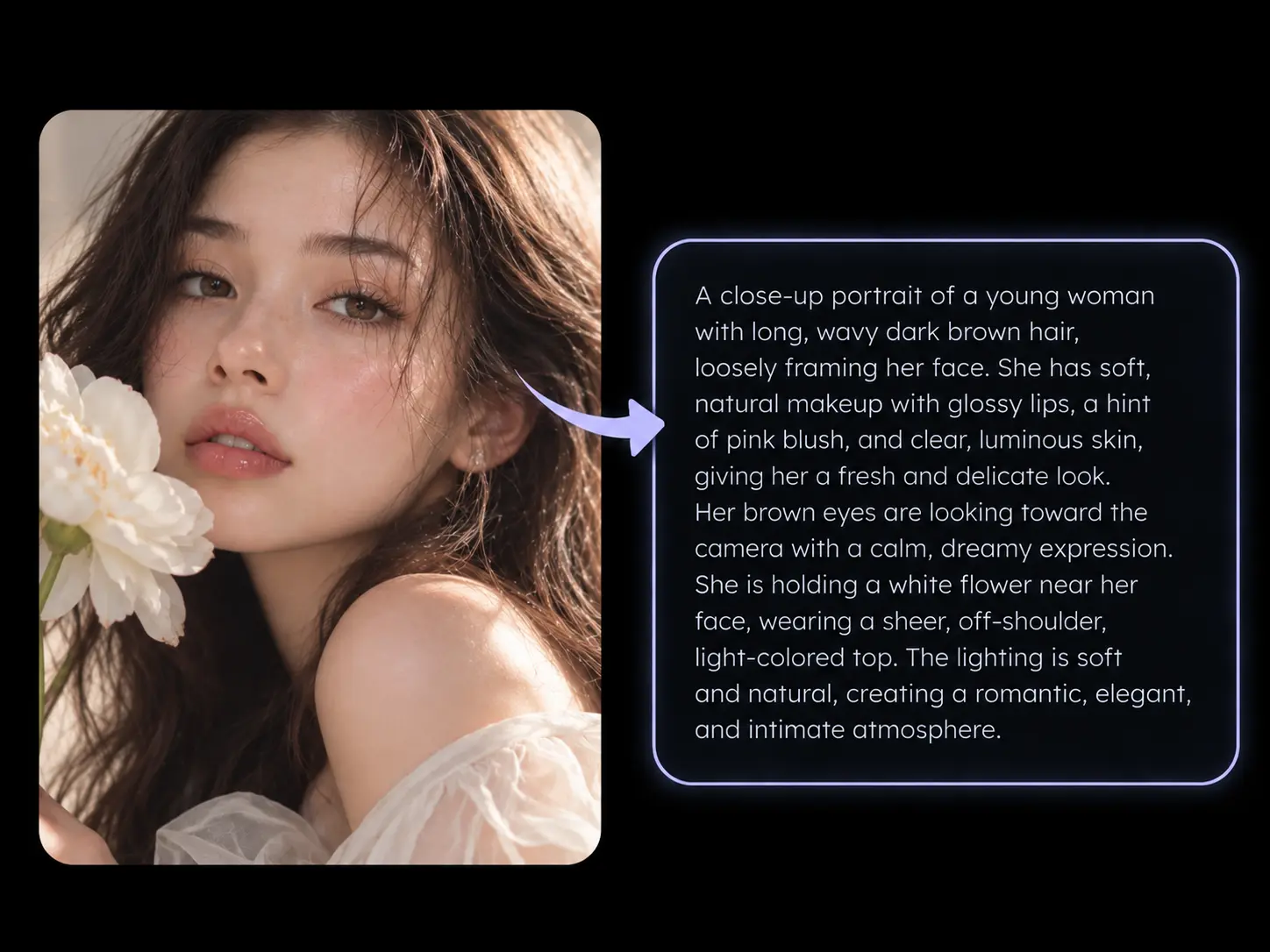
Du brauchst eine klare Beschreibung für ein Bild? Lade es in den Online-Bildbeschreiber von PicLumen hoch und lass Motiv, Umgebung und sichtbare Details in Worte fassen. Nutze die Beschreibung, um ein Referenzbild zu erklären, eine Bildunterschrift zu beginnen oder einen kreativen Prompt zu erstellen. Kopiere den Text für dein Projekt oder sende ihn an „Erstellen“, um etwas Neues daraus zu machen.
.webp)
So beschreibst du ein Bild mit KI
Lade dein Bild hoch
Wähle im Tool „Bild beschreiben“ von PicLumen ein Foto, eine Illustration oder ein Referenzbild aus. Du kannst PNG-, JPG- oder WEBP-Dateien mit bis zu 20 MB hochladen.
Wähle den Ausgabemodus
Wähle „Natürliche Sprache“ für eine ausformulierte Bildbeschreibung oder „Tags“, um Stilbegriffe für deine Prompts und kreativen Referenzen zu erhalten.
Erstelle und nutze dein Ergebnis
Klicke auf „Beschreiben“, um deinen Text zu erstellen. Prüfe das Ergebnis und speichere es mit „Kopieren“ für dein Projekt oder starte mit „An Erstellen senden“ ein neues Bild in PicLumen.
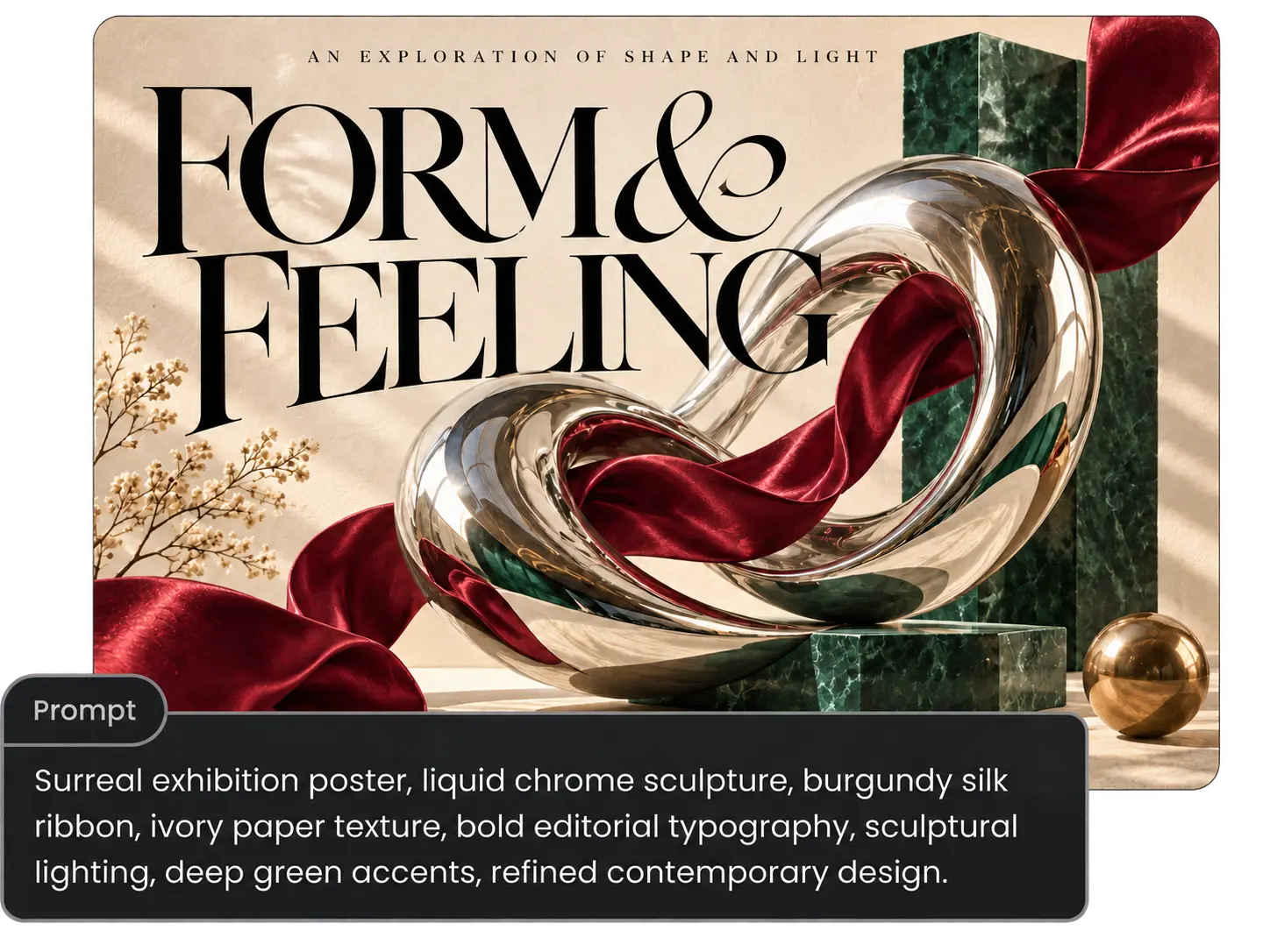
Verwandle Bilder in Beschreibungen oder Stil-Tags
Manchmal erkennst du einen bestimmten Look sofort, findest aber keine Worte dafür. Der KI-Bildbeschreiber von PicLumen bietet dir zwei Möglichkeiten, dein Referenzbild zu beschreiben. Wähle „Natürliche Sprache“ für eine Beschreibung von Motiv, Umgebung und sichtbaren Details. Wähle „Tags“, wenn du Stilbegriffe für einen Prompt oder eine kreative Referenz brauchst. So erhältst du einen Ausgangspunkt, den du an dein Projekt anpassen kannst, ohne alles selbst formulieren zu müssen.
Ergebnisse kopieren, übersetzen und kreativ nutzen
Nutze deine Bildbeschreibung, wo immer du sie brauchst. Kopiere den Text in ein Briefing, einen Entwurf für eine Bildunterschrift oder deine Notizen. Mit „Übersetzen“ kannst du ihn in eine andere Sprache übertragen. Wenn du ein neues Bild erstellen möchtest, passe deine Beschreibung oder Tags als Prompt für das Text-zu-Bild-Tool von PicLumen an. Wähle „An Erstellen senden“ und stimme die Details anschließend auf deine Idee ab. So kannst du von deinem Referenzbild ausgehen und zugleich etwas Eigenes daraus machen.
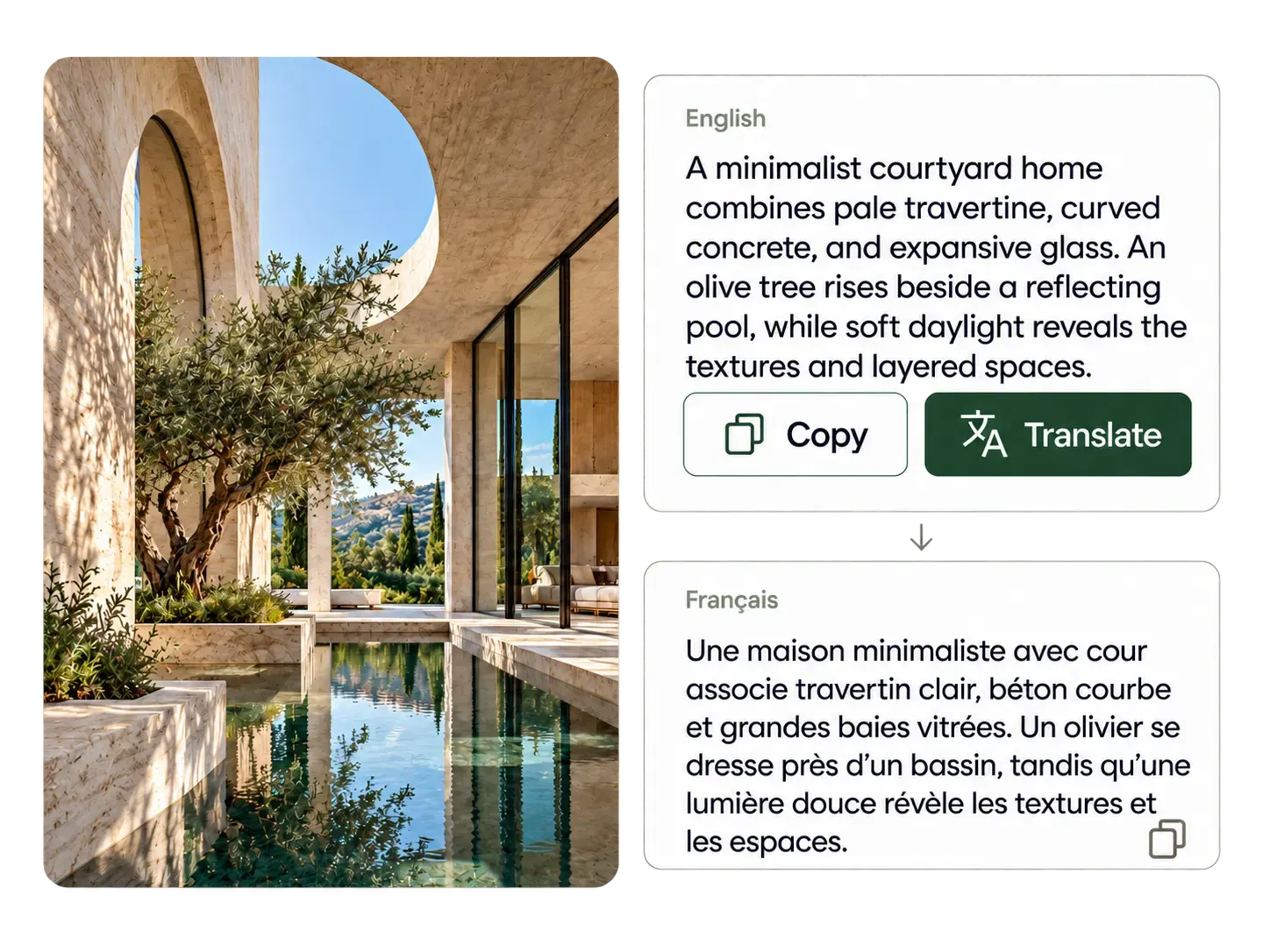
Was kannst du mit einem KI-Bildbeschreiber machen?
Prompts für KI-Bilder
Du planst ein Porträt, ein Produktfoto oder eine Illustration und hast ein Referenzbild gefunden, das genau den gewünschten Look zeigt. Nutze dessen Beschreibung, um einen Prompt für dein eigenes Motiv und deine Idee zu entwickeln. So kannst du mit dem Licht oder der Stimmung experimentieren, die dir gefallen, ohne jede Bildtechnik selbst benennen zu müssen.
Bildunterschriften für Social Media
Dein Foto ist fertig, aber das Feld für die Bildunterschrift ist noch leer. Lass dir vom Bildbeschreibungsgenerator die sichtbaren Details als ersten Entwurf formulieren. Ergänze dann deine Botschaft, eine persönliche Beobachtung oder einen Aufruf zum Handeln, damit deine Bildunterschrift zum Mitmachen einlädt.
Alt-Texte für Websites
Du lädst Produktfotos hoch oder schließt einen Blogbeitrag ab, aber die Alt-Texte fehlen noch. Nimm die Bildbeschreibung als Ausgangspunkt und konzentriere dich darauf, was Leserinnen und Leser im Kontext der jeweiligen Seite wissen müssen. So kannst du hilfreiche Alt-Texte verfassen, ohne für jeden Upload bei null anzufangen.
Kreativbriefings
Du gibst eine Kampagnenidee an ein Designteam weiter und brauchst mehr als einen Ordner voller Referenzbilder. Notiere zu jedem Bild, worauf es dir ankommt – etwa auf die Beleuchtung, den Bildausschnitt oder den Gesamtstil. So setzt du schon vor dem ersten Entwurf klare Prioritäten und kannst dich beim Feedback auf die Arbeit konzentrieren.
Beispiele für KI-Bildbeschreibungen
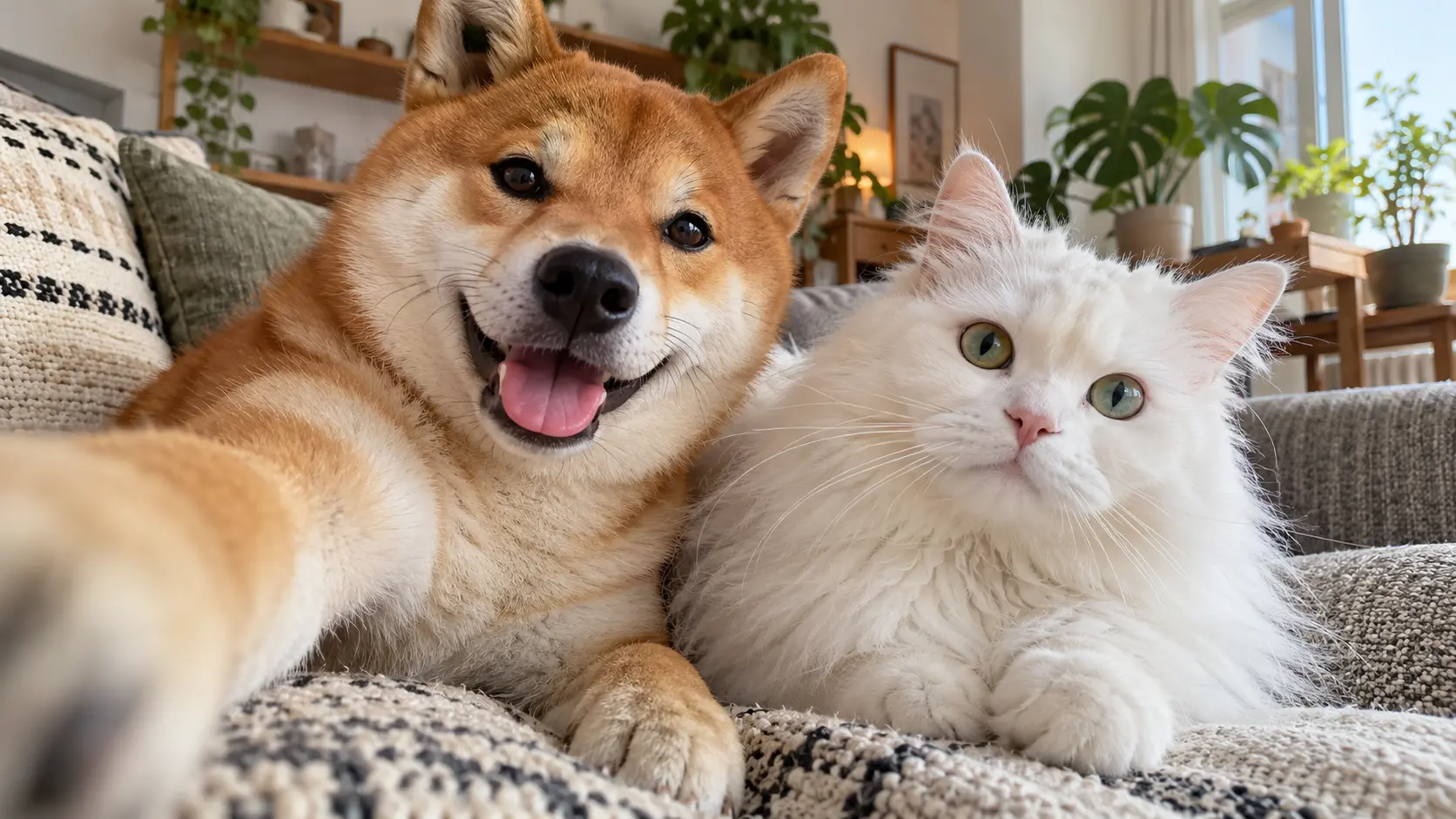
Ein Selfie von einer Katze und einem Hund
Ein frecher Shiba Inu und eine flauschige weiße Katze entspannen gemeinsam auf einem bequemen Sofa. Der Shiba schaut fröhlich drein und lässt die Zunge heraushängen, während die weiße Katze ruhig und neugierig wirkt. Im Hintergrund ist ein gemütliches Wohnzimmer mit Pflanzen zu sehen, durch dessen Fenster Sonnenlicht fällt.
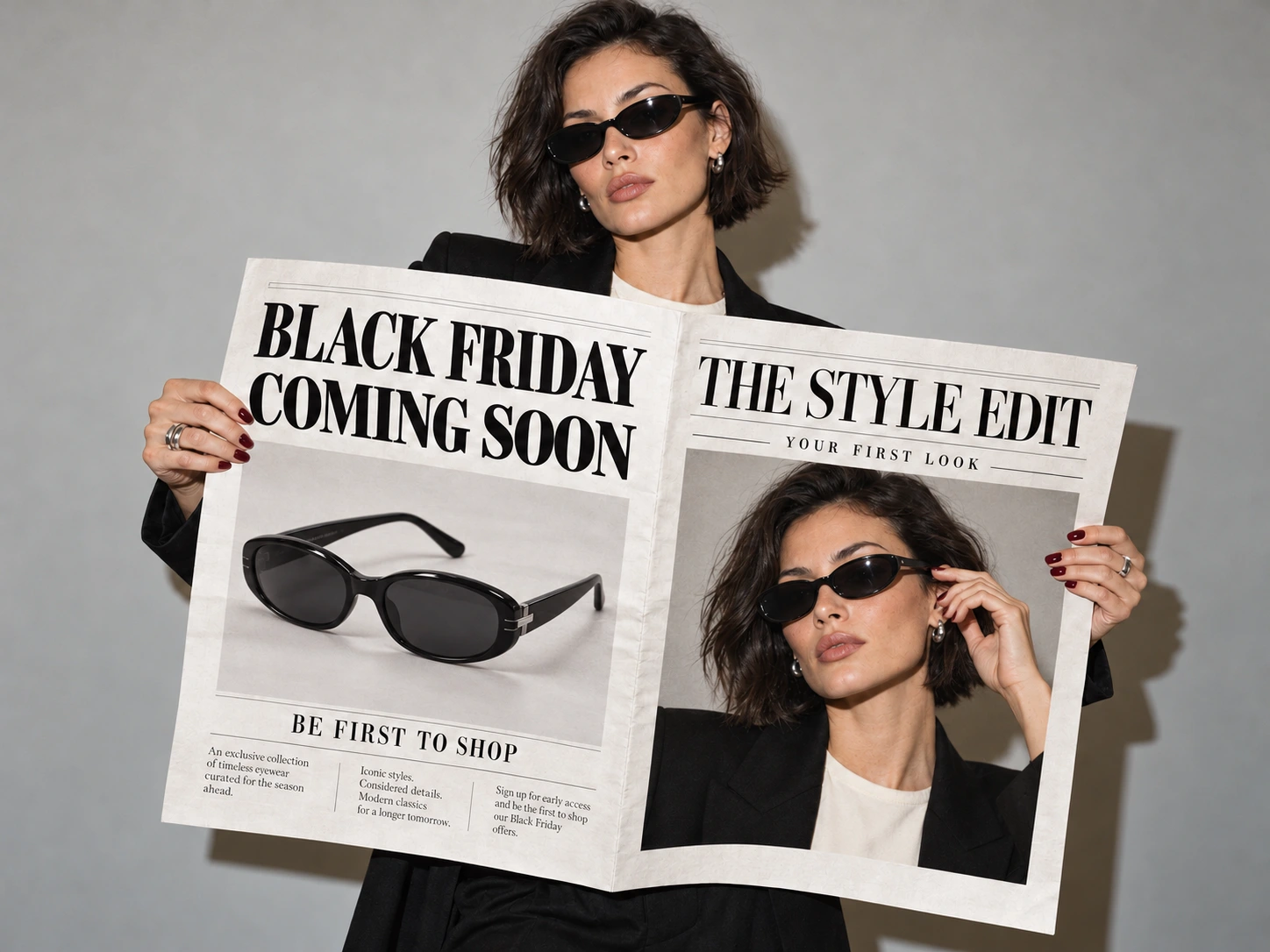
Ankündigungen von Rabattaktionen
Eine schlanke Frau mit dunklem Haar und heller Haut trägt eine übergroße schwarze Sonnenbrille, einen schwarzen Blazer und ein weißes Oberteil. Sie hält zwei Magazine: Auf einem ist eine schwarze Sonnenbrille mit der Aufschrift „BE FIRST TO SHOP“ zu sehen, auf dem anderen steht „THE STYLE EDIT“.
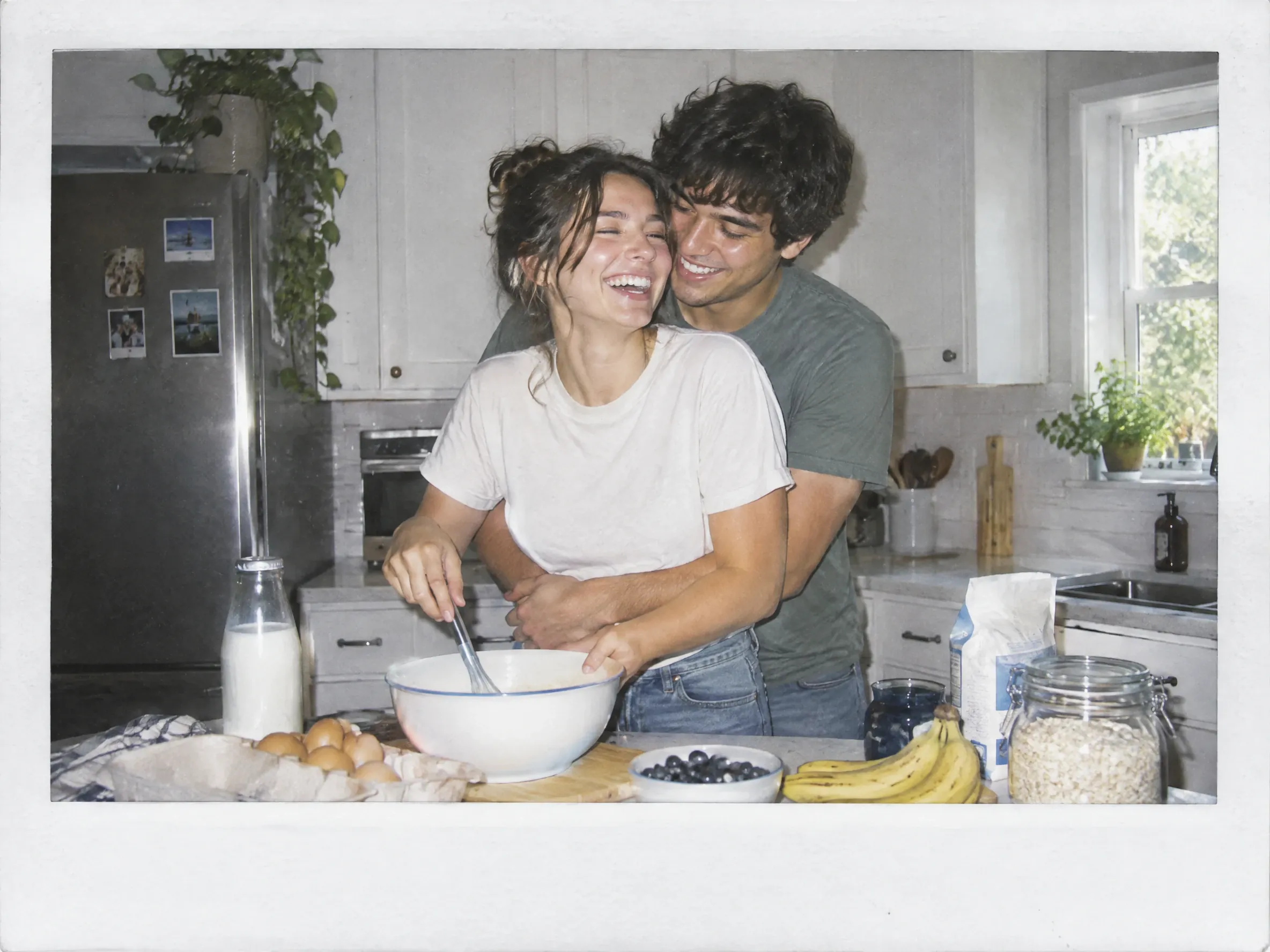
Ein Foto im Polaroid-Stil
Ein glückliches Paar steht in einer modernen Küche: Eine Frau in weißem T-Shirt und Jeans und ein Mann in grünem T-Shirt umarmen sich, während sie Teig anrühren. Auf der Arbeitsfläche stehen unter anderem eine Schüssel, Eier und Bananen.
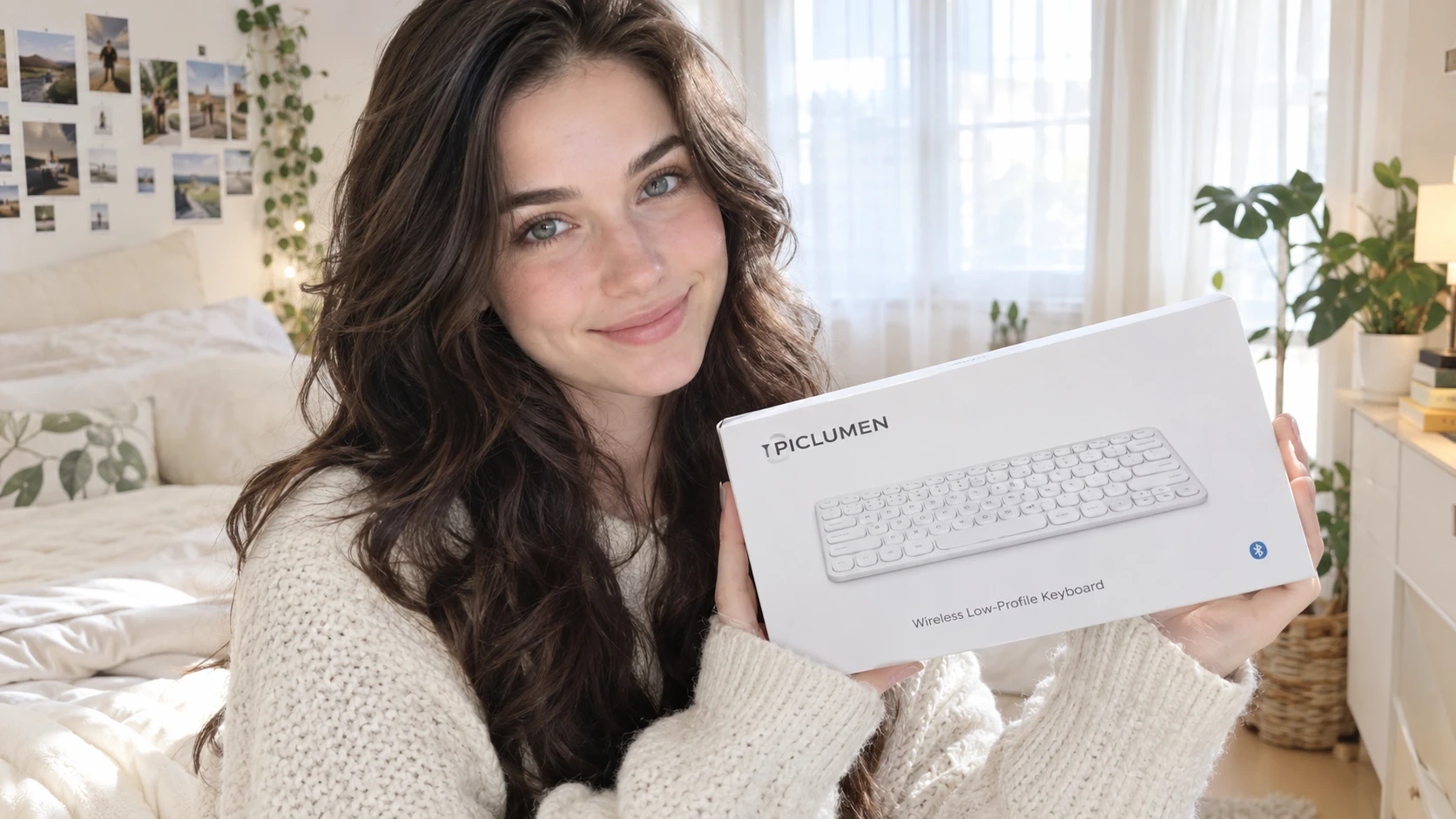
Nutzergeneriertes Bild
Eine junge Frau mit langen, welligen dunkelbraunen Haaren und heller Haut lächelt herzlich und hält eine Schachtel mit einem weißen Apple Magic Keyboard in den Händen. Sie trägt einen gemütlichen cremefarbenen Strickpullover. Im Hintergrund sind ein sonniges weißes Bett mit grünem Kissen, eine Topfpflanze und eine mit Fotos geschmückte Wand zu sehen.


Von Creatorn weltweit geliebt
Echtes Feedback von Designern, Marketern und Hobbyisten, die ihre PicLumen-Erfahrung auf Trustpilot teilen.
jordi AlcarazI have really enjoyed using this site…
I've had a really positive experience with Piclumen. The platform offers excellent features for creating AI images and videos, with impressive quality and a wide range of creative possibilities. It's very easy to use, even when experimenting with more complex ideas, and the whole process is both intuitive and enjoyable. excellent customer service. The team replies very quickly, is always friendly, and genuinely tries to solve any issues you may encounter they care about their users. Overall, Piclumen is an innovative, user-friendly, and exciting AI platform. I highly recommend it to anyone interested in AI image and video creation.
ClashOf ClansExcellent platform to fantasy
Excellent platform to fantasy
Prabhat Ranjan Singh ChauhanVery smooth and very helpful for…
Very smooth and very helpful for everyonr who have creative mind. Thank you 👍
 Mubashir Ahmed
This web is very help and free
This web is very help and free
It’s been great so far
It’s been great so far, I think the limitations are me not the app.
 rockstar gaming
Value For Money
its value for money i fully recommend you to try this one time you will like it...
 Andreas Ruffy Nilsson
Awesome!
great way to create for your own usage and your social platforms!
This app work’s really good
This app work’s really good
 Darius Salahshori
Good
Very good and I work very hard.
Very Best App For AI Vedioea
Very Best App For AI Vedioea
 Sndhjks Bwjskb
franchement c formidable
franchement c formidable
 PrintWiz Designs
All in one platform
I love it as it become more sn all in one platform , great generations, high value , generous free plan ....
Häufige Fragen zum KI-Bildbeschreiber
Wie kann ich ein Bild mit KI beschreiben lassen?
Lade dein Bild bei PicLumen hoch und wähle „Natürliche Sprache“, um eine Beschreibung von Motiv, Umgebung und sichtbaren Details zu erhalten. Wenn du Stilbegriffe für ein kreatives Projekt brauchst, wähle stattdessen „Tags“. Erstelle dein Ergebnis und kopiere den Text oder sende ihn an „Erstellen“.
Sollte ich „Natürliche Sprache“ oder „Tags“ wählen?
Wähle „Natürliche Sprache“, wenn du ein Bild in ganzen Sätzen erklären, ein Briefing vorbereiten oder einen Alt-Text entwerfen möchtest. Wähle „Tags“, wenn du Stilbegriffe für einen Prompt oder eine kreative Referenz suchst. Welcher Modus passt, hängt davon ab, wie du das Ergebnis verwenden willst.
Welche Bildformate kann ich hochladen?
Du kannst PNG-, JPG- und WEBP-Dateien mit bis zu 20 MB hochladen. Für ein hilfreicheres Ergebnis wähle ein Bild mit einem klar erkennbaren Motiv und sichtbaren Details. Kleine Objekte, unscharfe Bereiche oder teilweise verdeckte Elemente solltest du beim Prüfen der Beschreibung genauer ansehen.
Wie erziele ich bessere Ergebnisse mit einem Bildbeschreibungsgenerator?
Beginne mit einem klaren Bild und wähle den Modus, der zu deiner Aufgabe passt. Vergleiche das Ergebnis mit deinem Bild und korrigiere Details, die fehlen oder falsch erkannt wurden. Wenn du einen Prompt erstellst, behalte die Details bei, die für dein gewünschtes Bild wichtig sind.
Kann ich den ursprünglichen Prompt aus einem Bild wiederherstellen?
Du kannst anhand der sichtbaren Bildinhalte eine neue Beschreibung oder eine Reihe von Stil-Tags erstellen lassen. Den genauen ursprünglichen Prompt erhältst du nicht zurück. Nutze das Ergebnis als Ausgangspunkt und passe es an, um einen ähnlichen Look zu erkunden oder deine eigene Idee zu entwickeln.
Wie finde ich den passenden KI-Bildbeschreiber für meine Zwecke?
Teste Tools mit den Bildern, die du tatsächlich verwendest. Achte auf hilfreiche Details, gut lesbare Beschreibungen und ein Ausgabeformat, das zu deiner Arbeit passt. Wenn du sowohl ausformulierte Beschreibungen als auch Stilbegriffe brauchst, probiere die beiden Modi von PicLumen aus und vergleiche, welches Ergebnis dir den besseren Ausgangspunkt bietet.