PixVerse V6 KI-Videogenerator für kinoreife Videos
Verwandle Text-Prompts und Bilder mit PixVerse V6 auf PicLumen in Videos. Steuere Kamerabewegungen, gestalte Szenen mit mehreren Einstellungen und erzeuge passenden Ton zu deinen Bildern. Erstelle Videos mit bis zu 15 Sekunden Länge in 1080p – für Produktwerbung, Social Media, Modekampagnen und Kurzfilme.
Heiße Videoeffekte
Verwandle deine Fotos mit trendigen KI-Videoeffekten in lustige Tanzclips, überraschende Transformationen und teilbare Momente.
Gib deinen Videos mit PixVerse V6 eine klare Regie
Erstelle Videos mit mehr Kontrolle über jede Szene
Mit PixVerse V6 wird aus einer einfachen Idee leichter ein gezielt inszeniertes Video. Beginne mit einem Text-Prompt oder einem vorhandenen Bild und beschreibe dann, wie sich die Szene entwickeln soll. Bestimme die Kamerabewegung, lenke die Handlungen der Figuren und ergänze Ton, der zur Stimmung passt. Das Modell unterstützt außerdem mehrere Einstellungen pro Generierung. So kannst du eine kurze Geschichte erzählen, statt bei einer einzigen Perspektive zu bleiben. Ob du eine Anzeige, eine Szene mit Figuren oder einen Social-Media-Clip erstellst, kannst du mehr Zeit in die Gestaltung des Ergebnisses investieren, statt dich mit einem festen Kamerawinkel abzufinden.
Steuere Kamerabewegungen mit deinem Prompt
Gib der Kamera eine klare Richtung vor. Bitte um eine langsame Kamerafahrt auf ein Produkt zu, eine Verfolgungsfahrt hinter einer gehenden Person oder eine Draufsicht, die den Schauplatz zeigt. PixVerse V6 setzt Änderungen der Kameraposition und Perspektive um. So kannst du planen, wie sich der Blick durch die Szene bewegt. Beschreibe für bessere Ergebnisse sowohl die Bewegung als auch ihr Tempo.
Erzähle eine Geschichte in mehreren Einstellungen
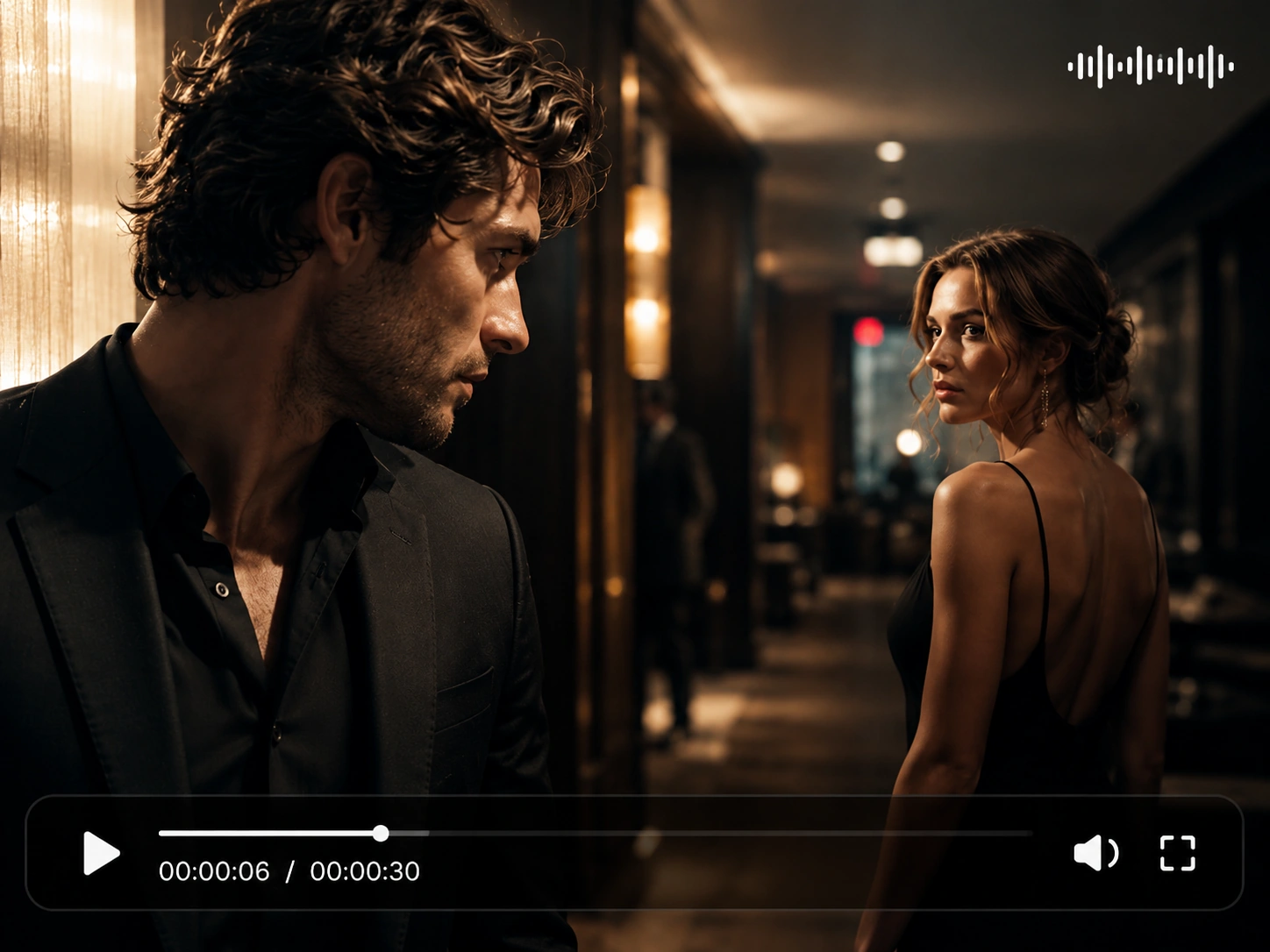
Eine Szene kann mehrere Perspektiven zeigen. Beginne mit einer Totalen, schneide zur Reaktion einer Figur und ende mit einer Nahaufnahme. PixVerse V6 unterstützt die Generierung mehrerer Einstellungen und hilft dir, kurze Sequenzen mit klareren Übergängen zu gestalten. Beschreibe Kleidung, Aussehen und Umgebung der Hauptfigur durchgehend einheitlich, damit sich jede Einstellung wie ein Teil derselben Geschichte anfühlt.
Erstelle Video und Ton gleichzeitig
Ton kann eine Szene genauso prägen wie die Bilder. Ergänze Dialoge, Hintergrundmusik oder Umgebungsgeräusche direkt in deinem Prompt. PixVerse V6 unterstützt die integrierte Audiogenerierung. So kannst du zusammen mit dem Video Schritte, Regen, Verkehrslärm oder ein kurzes Gespräch erzeugen. Das ist besonders hilfreich, wenn Timing und Atmosphäre wichtig sind.
Fange natürliche Handlungen und Gesichtsausdrücke ein
Ein kurzer Blick oder eine kleine Geste kann mehr ausdrücken als eine große Bewegung. PixVerse V6 stellt Emotionen und die Interaktion von Figuren mit ihrer Umgebung überzeugender dar. Beschreibe, was die Person tut, wohin sie schaut und wie sie reagiert. Gestalte Szenen rund um alltägliche Handlungen – vom Öffnen einer Tür bis zu einer Figur, die vor ihrem nächsten Satz kurz innehält.
Was kannst du mit dem KI-Videogenerator PixVerse V6 erstellen?

Produktvideos und Werbespots
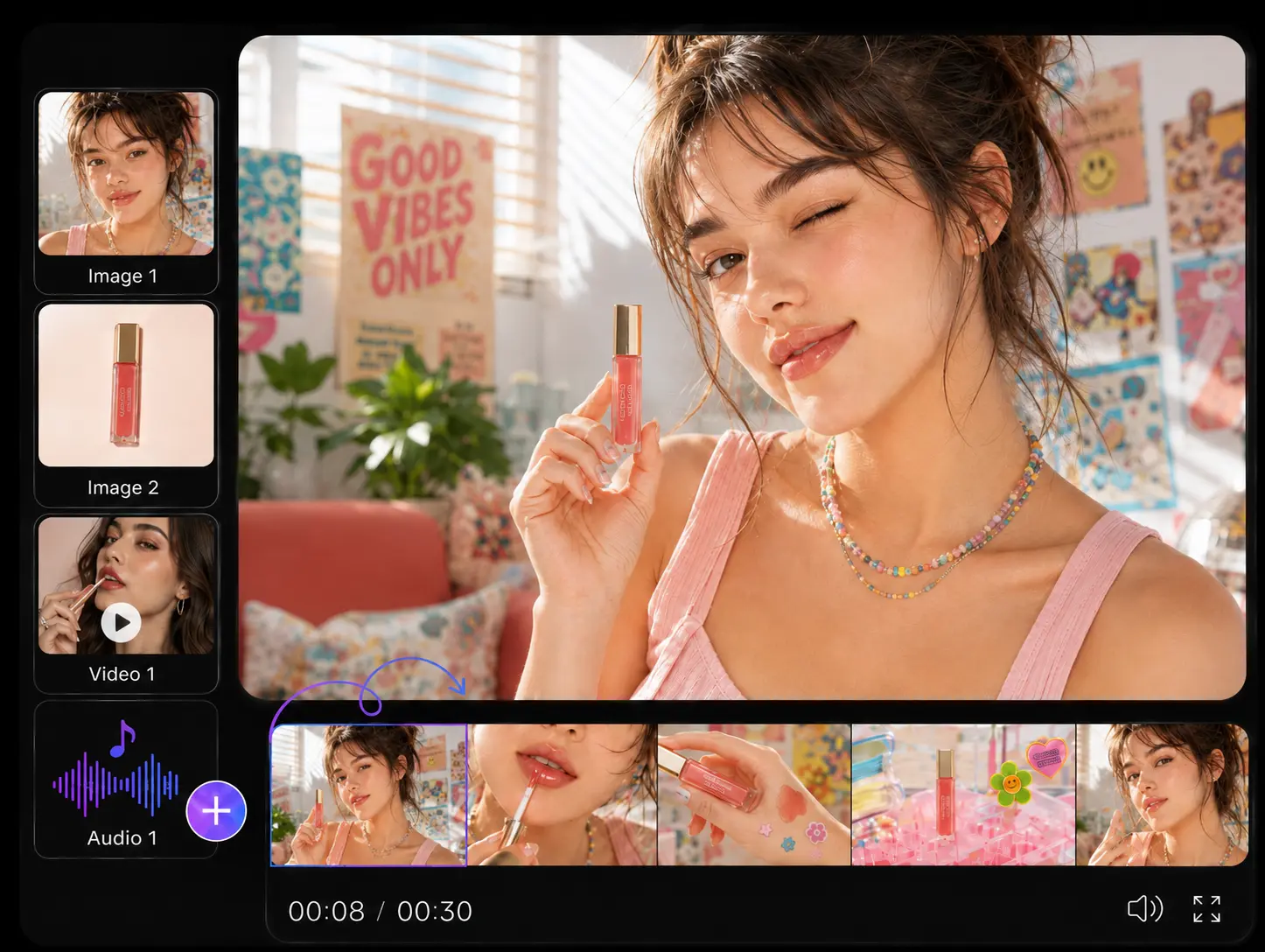
Erwecke Produktfotos mit sanften Kamerabewegungen und detailreichen Nahaufnahmen zum Leben. Zeige eine Uhr, die sich im Studiolicht dreht, eine Kaffeemaschine im Einsatz oder eine Hautpflegeflasche, die von fließendem Wasser umgeben ist. Entwickle kurze Werbekonzepte für Produkteinführungen, E-Commerce-Angebote und Markenkampagnen, ohne jede Variante filmen zu müssen.

Social-Media-Reels und Shorts
Erstelle Kurzvideos mit einem starken visuellen Aufhänger. Probiere eine dramatische Enthüllung, einen überraschenden Übergang oder eine Kamerabewegung aus, die die Perspektive verändert. Ergänze Musik oder Soundeffekte, die das Geschehen unterstützen. Erstelle Clips für TikTok, Instagram Reels, YouTube Shorts und andere Social-Media-Plattformen.

Kinoreife Geschichten und Kurzfilme
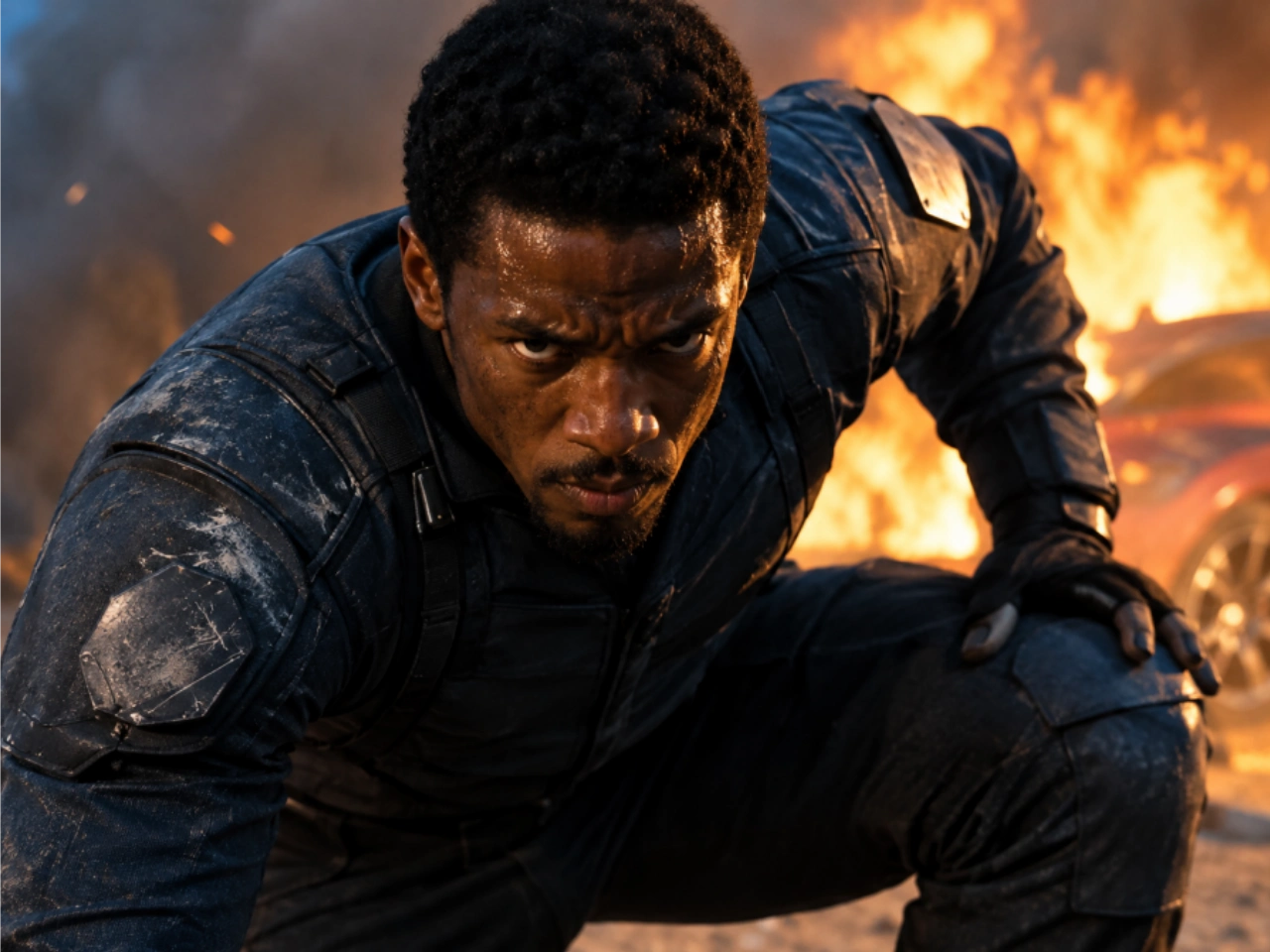
Verwandle eine geschriebene Szene in eine kurze Sequenz mit Perspektivwechseln, Handlungen der Figuren und Ton. Gestalte ein angespanntes Gespräch, eine emotionale Nahaufnahme oder eine kurze Actionszene. Beschreibe mehrere Einstellungen in deinem Prompt, um der Geschichte einen Anfang und ein Ende zu geben. So kannst du Szenen, Trailer und Ideen für KI-Kurzfilme praktisch testen.

Mode- und Lifestyle-Videos
Animiere Porträts, Modefotos und Lifestyle-Bilder mit natürlichen Bewegungen. Zeige ein Model, das auf die Kamera zugeht, ein Kleid, das sich im Wind bewegt, oder Sonnenlicht, das durch einen Raum wandert. Passe Bildausschnitt und Beleuchtung an den gewünschten Look an. Nutze vorhandene Kampagnenbilder, um neue Videokonzepte zu erkunden.
So verwendest du PixVerse V6 auf PicLumen
Schritt 1 PixVerse V6 auswählen
1Öffne den KI-Videogenerator von PicLumen und wähle PixVerse V6. Beginne mit „Text zu Video“, um aus einem schriftlichen Prompt eine Szene zu erstellen, oder wähle „Bild zu Video“, um ein vorhandenes Foto oder eine Illustration zu animieren.
Schritt 2 Prompt oder Bild hinzufügen
2Beschreibe die gewünschte Handlung und die Kamerabewegung. Gib bei Bedarf auch Beleuchtung, Ton und Einstellungswechsel an. Wenn du ein Bild verwendest, lade es hoch und erkläre, welche Elemente gleich bleiben und welche sich bewegen sollen.
Schritt 3 Video generieren
3Wähle in den verfügbaren Einstellungen die gewünschte Dauer, Auflösung und das Seitenverhältnis. Generiere das Video und sieh dir das Ergebnis an. Wenn Bewegung oder Bildausschnitt noch nicht ganz stimmen, passe deinen Prompt an und probiere eine weitere Version aus. Lade den Clip herunter, wenn du zufrieden bist.


Von Creatorn weltweit geliebt
Echtes Feedback von Designern, Marketern und Hobbyisten, die ihre PicLumen-Erfahrung auf Trustpilot teilen.
 Ayan Samanta
Awesome experience just looking wow
Awesome experience just looking wow
 jsbsbsbs hdhdhshwhw
Very cool i like it it's so smooth
Very cool i like it it's so smooth
 Bet AW
Nice good appp creat inmage
Nice good appp creat inmage
chelsiennerThis is my favorite AI Image generator
This is my favorite AI Image generator
My experience
Itis a really good website n really ideal to use theres only one con and that the AIS sometimes create wrong images but that doesnt happen frequently
rockstar gamingValue For Money
its value for money i fully recommend you to try this one time you will like it...
 Mike Wilson
Banger ai has everything i needed and…
Banger ai has everything i needed and more
Federico BidondeGood app recién probando
Good app recién probando
 Yfad
YfadBest AI generator of all times
Best AI generator of all times
 Me May Phim
The new addition of models is excellent.
The new addition of models is excellent.
 Raiden
I haven’t tried yet so wait
Its actually really useful
 Piotrek K
the best app I've ever used
the best app I've ever used
Häufige Fragen zu PixVerse V6
Was ist PixVerse V6?
PixVerse V6 ist ein von PixVerse entwickeltes KI-Modell zur Videogenerierung. Es verwandelt Text-Prompts und Bilder in kurze Videos mit Kamerasteuerung, mehreren Einstellungen und integriertem Ton. Das Modell unterstützt Videos mit bis zu 15 Sekunden Länge in 1080p und eignet sich damit für Social-Media-Clips, Werbung und kurze kinoreife Szenen.
Kann ich mit PixVerse V6 ein Bild in ein Video verwandeln?
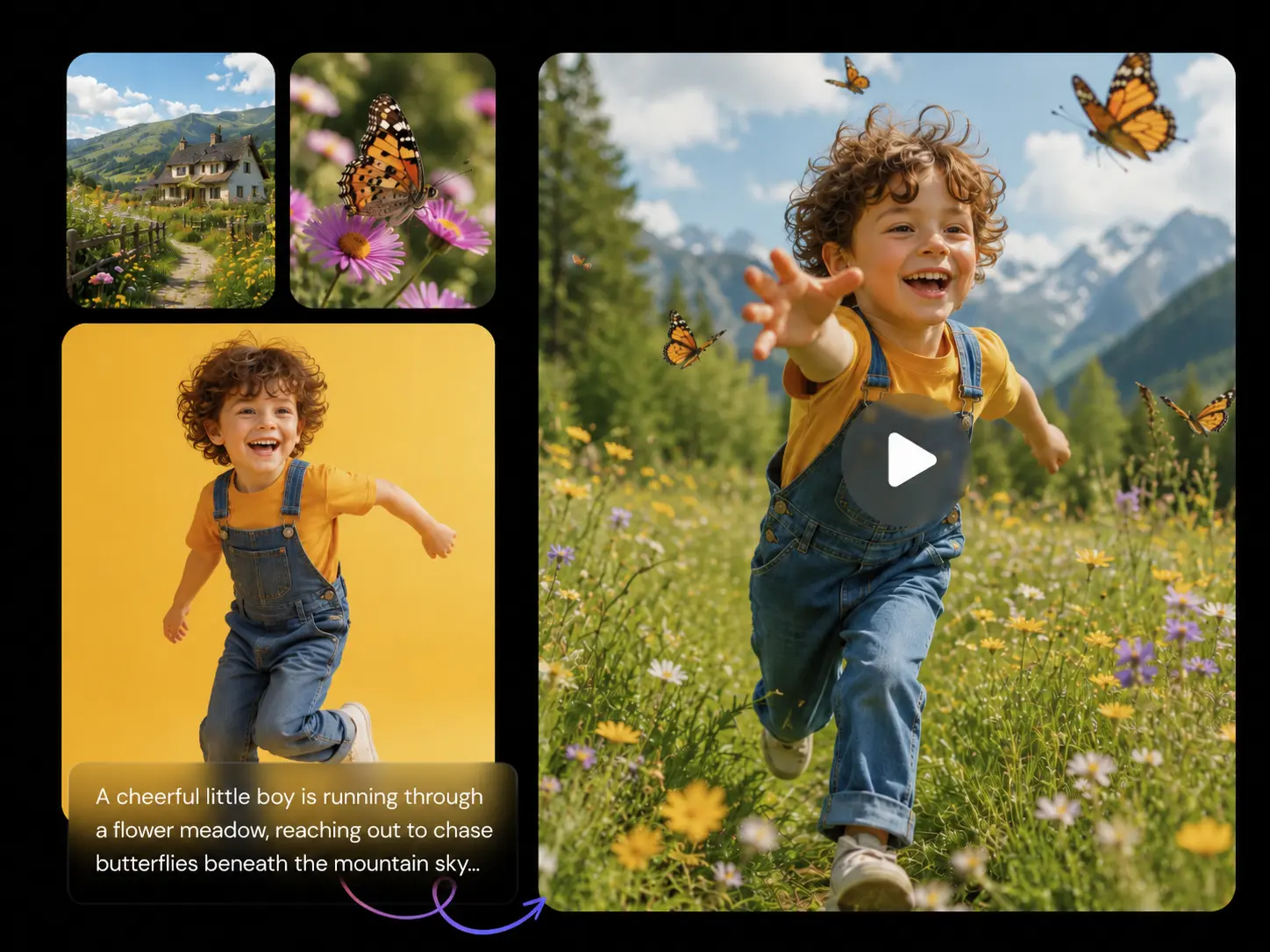
Ja. PixVerse V6 unterstützt die Videogenerierung aus Bildern. Du kannst ein Porträt, Produktfoto, eine Illustration oder ein Landschaftsbild hochladen und beschreiben, wie es sich bewegen soll. Du kannst beispielsweise den Gesichtsausdruck einer Person animieren, Bewegung in eine Produktaufnahme bringen oder eine langsame Kamerafahrt durch eine Landschaft erstellen.
Wie lang können Videos mit PixVerse V6 sein?
PixVerse V6 unterstützt Videolängen von 1 bis 15 Sekunden und Auflösungen bis zu 1080p. Welche Kombinationen aus Dauer und Auflösung verfügbar sind, hängt von den Generierungseinstellungen ab. Ein kurzer Clip eignet sich gut für eine einzelne Handlung, während ein längerer mehr Raum für Kamerabewegungen und Szenenwechsel bietet.
Unterstützt PixVerse V6 die integrierte Audiogenerierung?
Ja. PixVerse V6 kann zusammen mit dem Video Dialoge, Soundeffekte, Hintergrundmusik und Umgebungsgeräusche erzeugen. Beschreibe in deinem Prompt, was zu hören sein soll. Du kannst beispielsweise Schritte zu einer Geh-Szene oder Regengeräusche zu einer Außenaufnahme hinzufügen.
Kann PixVerse V6 mehrere Einstellungen in einem Video erzeugen?
Ja. Das Modell unterstützt mehrere Einstellungen sowohl bei der Videoerstellung aus Text als auch aus Bildern. Du kannst in einem Prompt eine Abfolge aus Totalen, Nahaufnahmen und Kamerwechseln beschreiben. Achte darauf, dass das Aussehen der Hauptfigur und andere wichtige Details über alle Einstellungen hinweg gleich bleiben.
Was unterscheidet PixVerse V6 von früheren Versionen?
PixVerse V6 verbessert die Kamerasteuerung, Gesichtsausdrücke, physischen Interaktionen und das Erzählen mit mehreren Einstellungen. Außerdem unterstützt es die integrierte Audiogenerierung. Diese Neuerungen sind hilfreich, wenn du präzisere Kamerabewegungen, ausdrucksstarke Szenen mit Figuren oder ein kurzes Video mit mehreren zusammenhängenden Einstellungen erstellen möchtest.
Wie schreibe ich einen Prompt für PixVerse V6?
Beginne mit dem Motiv und dem Schauplatz. Beschreibe dann die Handlung und die Kamerabewegung. Ergänze Angaben zu Beleuchtung, Stimmung und Ton, wenn sie für die Szene wichtig sind. Bei Videos mit mehreren Einstellungen beschreibst du jede Einstellung der Reihe nach. Vermeide zu viele unzusammenhängende Handlungen in einem Prompt. Klare Anweisungen erleichtern es dir, das Ergebnis zu verfeinern.