GPT Image 2.5: Schnellere Bilderstellung mit besserer Bearbeitungskontrolle
Erstelle mit GPT Image 2.5 auf PicLumen aus Text, Referenzbildern oder einem bestehenden Visual. Nutze Flare, wenn du schneller iterieren willst, oder Sunburst, wenn dein finales Bild präzisere Kontrolle braucht. Halte wichtige Referenzdetails konsistenter, nimm gezielte Anpassungen vor und verfeinere dasselbe Bild über mehrere Schritte hinweg.

Schneller erstellen mit Flare, verfeinern mit Sunburst
Nicht jedes Bild braucht dasselbe Verhältnis von Tempo und Kontrolle. GPT Image 2.5 Flare eignet sich besser für schnelle Exploration, alltägliche Erstellung und mehr Varianten, wenn du noch Ideen testest. GPT Image 2.5 Sunburst ist für detaillierte Bearbeitung und polierte Visuals gedacht, bei denen feinere Kontrolle wichtiger ist. Auf PicLumen kannst du den Modus nach deinem Vorhaben wählen, statt jedes Projekt in denselben Workflow zu zwingen.
Wichtige Referenzen konsistenter halten
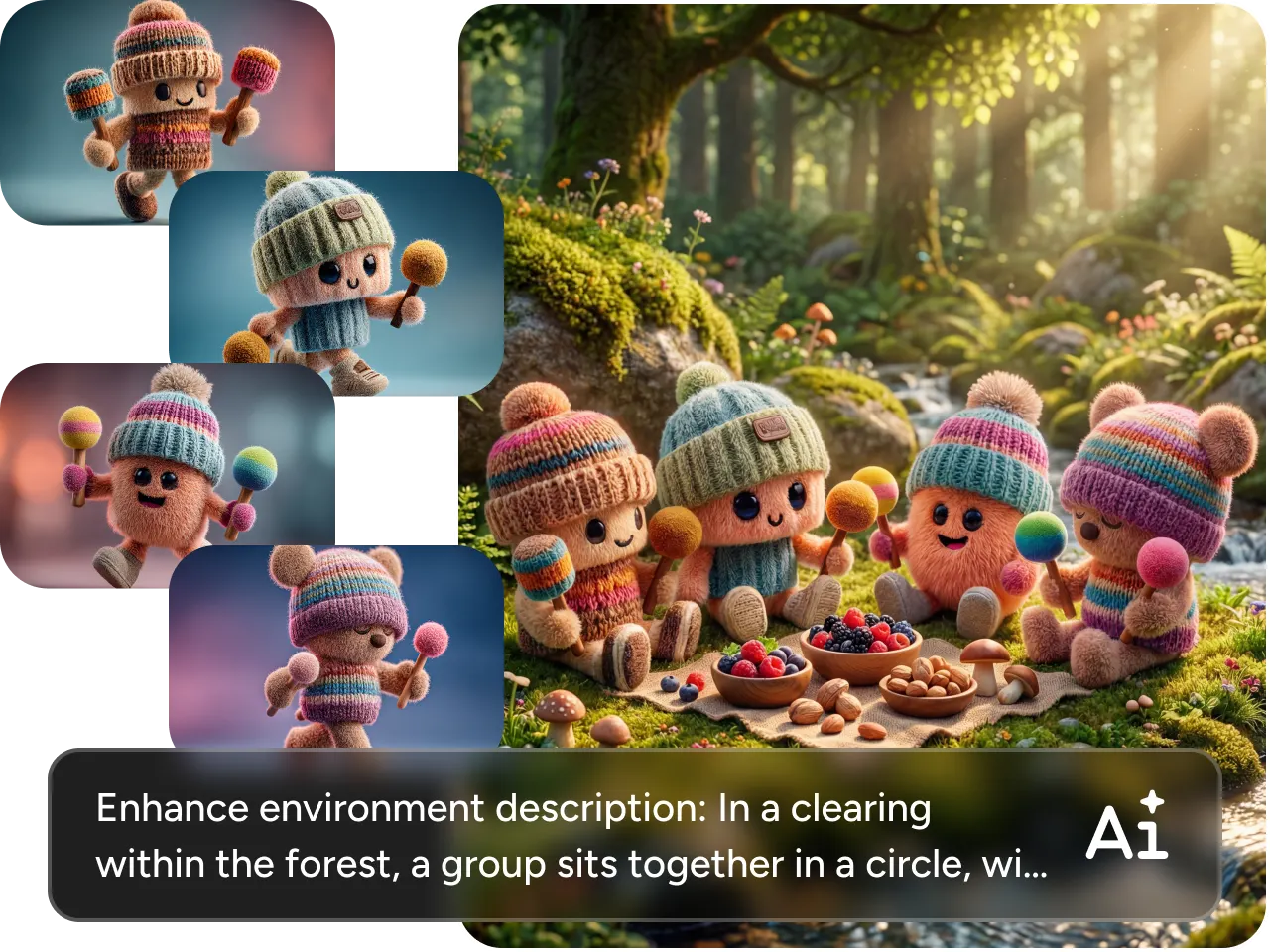
Ein Wechsel von Setting oder Stil sollte nicht bedeuten, dass Person, Produkt oder visuelle Identität verloren gehen, mit denen du gestartet bist. Der GPT Image 2.5 KI-Bildgenerator verbessert die Referenztreue und hilft, erkennbare Gesichter, Produkte, Kleidung und andere wichtige Details näher an der Quelle zu halten, während sich die Komposition verändert. In PicLumen kannst du mit bis zu 16 Referenzbildern in einer Erstellung arbeiten und hast so mehr Spielraum, um Subjekte zu kombinieren, Produkte, Outfits, Umgebungen und andere visuelle Hinweise zu verbinden, wenn eine einzelne Referenz nicht ausreicht.


Präzise bearbeiten mit weniger Nacharbeit
Das Gesamtbild passt, aber ein Detail fühlt sich noch falsch an? GPT Image 2.5 gibt dir mehr Kontrolle über gezielte Bearbeitungen, sodass du ein Objekt ersetzen, Kleidung anpassen, den Hintergrund ändern, Text überarbeiten oder ein unerwünschtes Element entfernen kannst – während du dem Modell sagst, was unverändert bleiben soll. So kannst du dich auf den Teil konzentrieren, der Aufmerksamkeit braucht, statt ein bereits funktionierendes Bild immer wieder neu zu generieren.
Komplexe Prompts in stärkere Visuals verwandeln
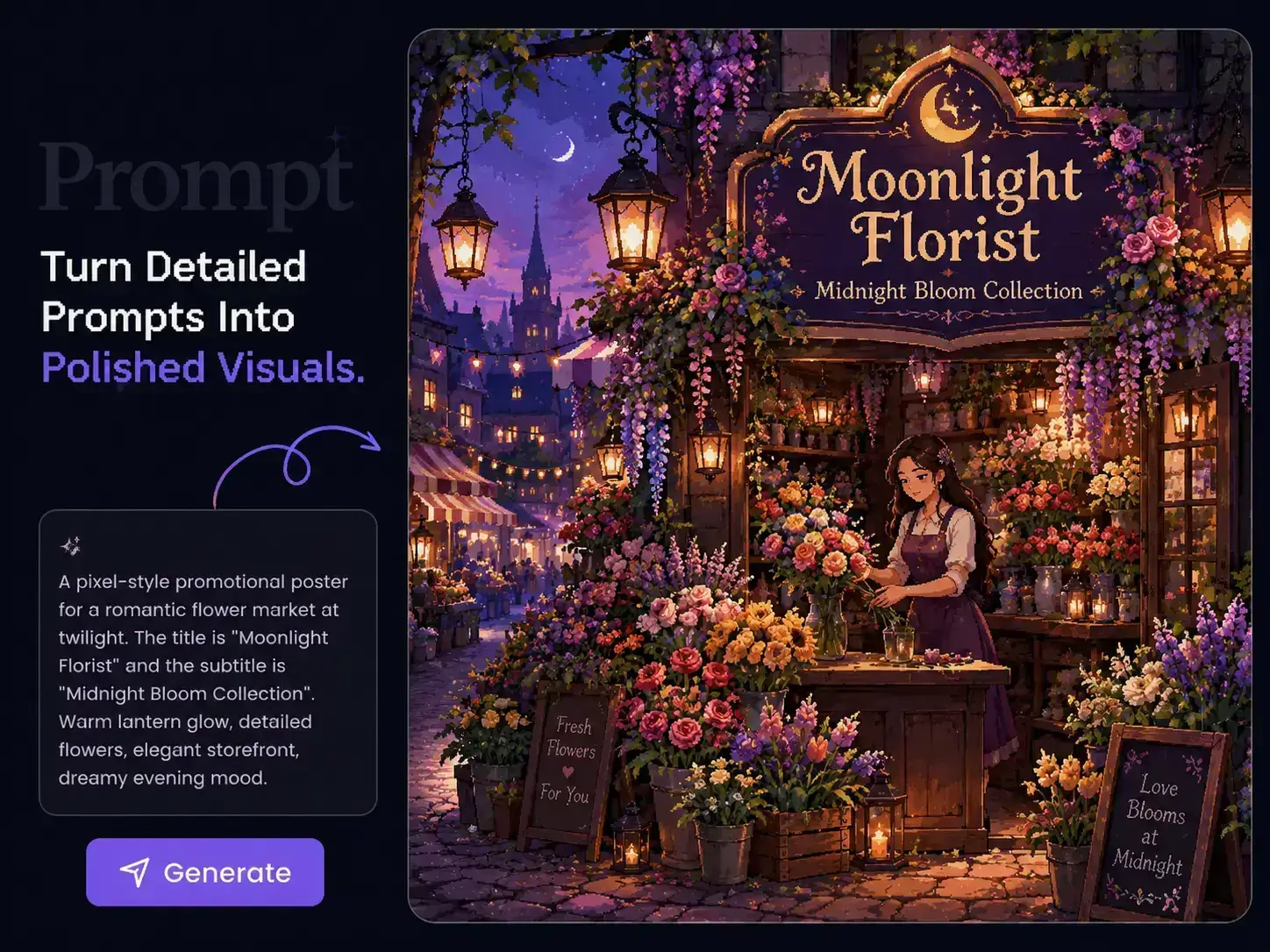
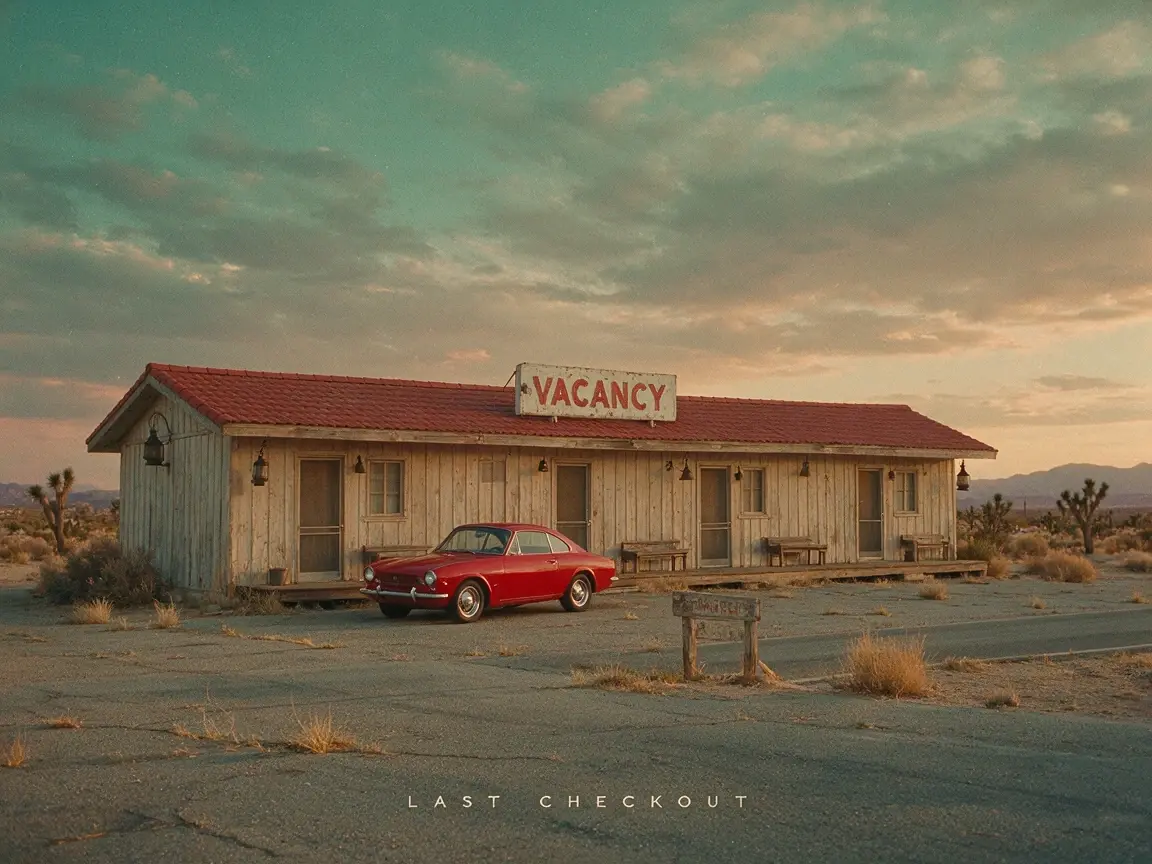
Manche Ideen hängen davon ab, dass mehrere Details zusammenspielen: Komposition, Licht, Kameraführung, Materialien, Typografie, Objektanordnung und die Elemente, die unverändert bleiben müssen. GPT Image 2.5 ist besser darin, solchen mehrschichtigen Anweisungen zu folgen und dabei die visuelle Gesamtlinie stimmig zu halten. Auf PicLumen kannst du detaillierte Kreationen bis zu 4K ausgeben, sodass feine Texturen, grafische Details und komplexe Kompositionen im finalen Bild besser zur Geltung kommen.

Warum GPT Image 2.5 auf PicLumen nutzen?

Ergebnisse in hoher Qualität
Erstelle polierte Visuals mit klareren Details, reicheren Texturen und einer stärkeren Gesamtwirkung. Die Ergebnisse eignen sich ideal für Kampagnen, Produktseiten, Social Content und Designprojekte, bei denen Bildqualität zählt.

Schnellerer kreativer Workflow
Generiere, vergleiche und justiere verschiedene visuelle Richtungen an einem Ort. So kommst du effizienter durch frühe Ideenphasen und kannst mehr Zeit in die Ausarbeitung der Konzepte investieren, die sich wirklich lohnen.

Flexible Erstellungsmöglichkeiten
Arbeite je nach Projektanforderung mit Textprompts, Referenzbildern oder bestehenden Visuals. Du kannst zwischen verschiedenen Erstellungswegen wechseln, ohne deinen Workflow von Grund auf neu aufzubauen.
Was du mit GPT Image 2.5 erstellen kannst
Produkt- & E‑Commerce-Visuals
Verwandle Produktreferenzen in Studioaufnahmen, Lifestyle-Szenen, Launch-Visuals oder neue Kampagnen-Settings. Halte das Produkt als visuellen Anker, während du Hintergrund, Licht, Komposition oder Umgebung veränderst.
Ads & Kampagnenkreation
Erstelle Visuals für Paid Ads, Brand-Kampagnen, Landingpages und Produkteinführungen. Erkunde früh verschiedene Konzepte und entwickle dann die stärkste Richtung zu einem ausgereiften Kampagnen-Asset weiter.
Social-Media-Content
Erstelle Posts, Promo-Grafiken, Thumbnails und visuelle Serien für unterschiedliche Plattformen. Ändere Stil, Bildausschnitt oder Komposition, um mehrere Varianten derselben Idee zu entwickeln, ohne jedes Mal bei null zu starten.
Porträt & Fashion
Starte mit einem bestehenden Porträt und ändere Kleidung, Styling, Location oder Editorial-Richtung, während die Person erkennbar bleibt. So kannst du aus derselben Referenz Fashion-Editorials, Lifestyle-Szenen oder stärker stilisierte Porträtkonzepte aufbauen.
Poster & Grafikdesign
Erstelle Ausstellungs-Poster, Event-Grafiken, Editorial-Layouts, Cover und typografisch geprägte Kompositionen. Gib klare Vorgaben zu Hierarchie, Abständen, Bildplatzierung, Textgestaltung und der gesamten Art Direction.
Illustration & Concept Art
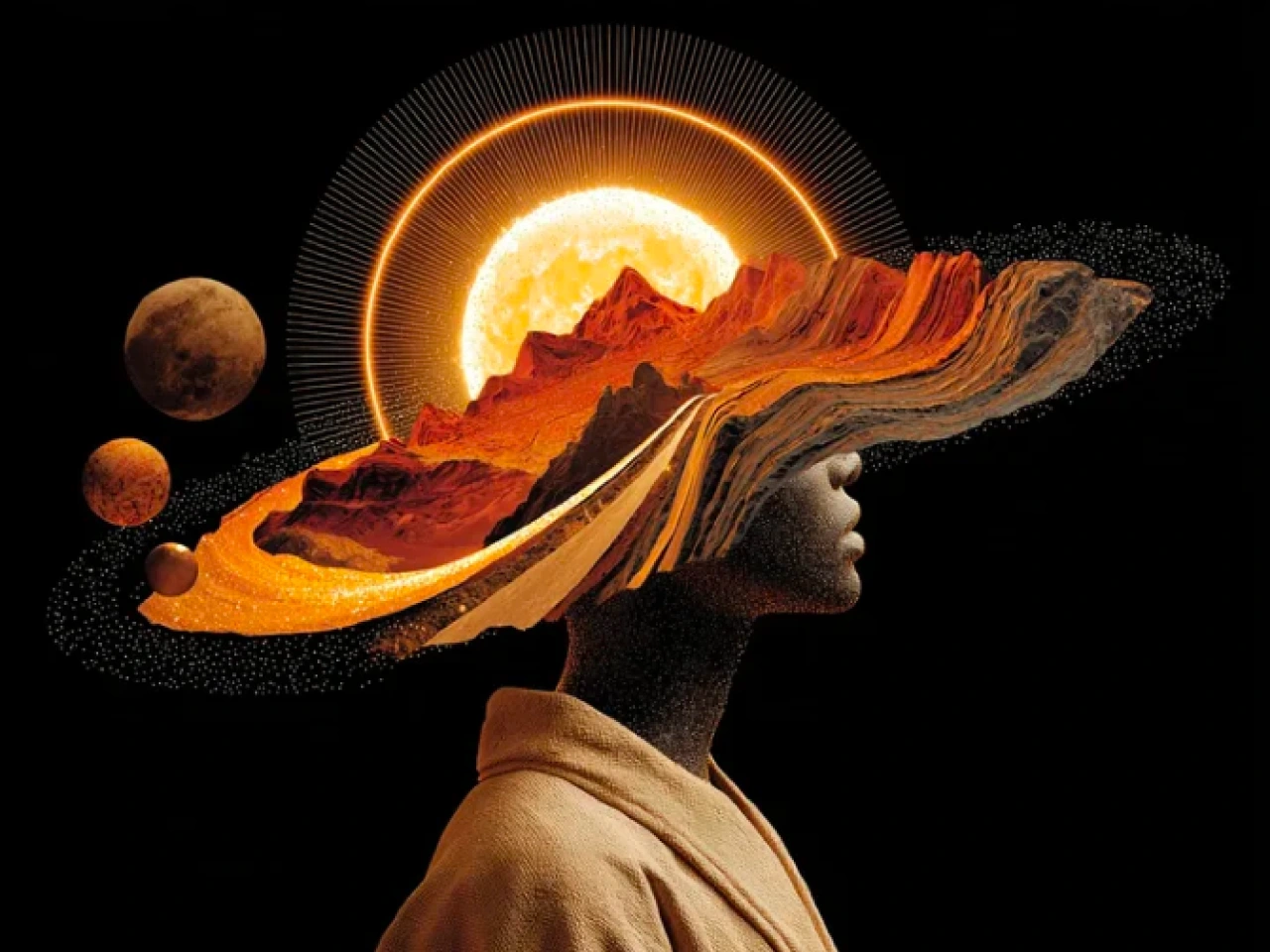
Geh über fotografische Stile hinaus – mit Gouache, Collage, Druckgrafik, Paper Art, Mixed Media, surrealer Illustration und anderen visuellen Ansätzen. Nutze detaillierte Prompts, um Charaktere, Szenen, Editorial-Konzepte und experimentellere Arbeiten zu formen.
So nutzt du GPT Image 2.5 auf PicLumen
Schritt 1 GPT Image 2.5 öffnen
1Rufe den PicLumen KI-Bildgenerator auf und wähle GPT Image 2.5. Nutze Flare, wenn du schnellere Generierung und mehr Varianten möchtest, oder Sunburst, wenn dein Bild mehr Liebe zum Detail und Bearbeitungskontrolle braucht.
Schritt 2 Prompt oder Referenzen hinzufügen
2Beschreibe das Bild, das du erstellen möchtest – inklusive Motiv, Komposition, Licht, Stil, Materialien oder anderer wichtiger Details. Wenn du bereits visuelle Referenzen hast, lade sie hoch und mache die Rolle jedes Bildes klar, etwa die Person, das Produkt, die Kleidung oder die Umgebung, die du verwenden willst.
Schritt 3 Ausgabe festlegen
3Wähle das Seitenverhältnis und die Bildqualität, die zu deinem finalen Einsatzzweck passen. Du kannst quadratische, Hochformat-, Querformat- oder breitere Kompositionen erstellen und vor der Generierung die gewünschte Auflösung festlegen.
Schritt 4 Generieren und prüfen
4Überprüfe Prompt, Referenzen und Einstellungen und klicke dann auf „Generieren“. Sieh dir das Ergebnis genau an – insbesondere Gesichter, Produkte, Text, Materialien und andere wichtige Details. Wenn etwas angepasst werden muss, nutze das generierte Bild als neuen Ausgangspunkt und gib eine fokussiertere Bearbeitungsanweisung.


Von Creatorn weltweit geliebt
Echtes Feedback von Designern, Marketern und Hobbyisten, die ihre PicLumen-Erfahrung auf Trustpilot teilen.
 Isuru Nilanka
It's easy to use
It's easy to use, they have different AI models, good prices, and a nice community page.
 Jon Jon
Very good website
Very good website. Different models, good job
Just amazing website a must try.
Just amazing website a must try.
My experience
Itis a really good website n really ideal to use theres only one con and that the AIS sometimes create wrong images but that doesnt happen frequently
Awesome program easy to use a little…
Awesome program easy to use a little disappointment in the fact you can’t buy lumies
 ClashOf Clans
Excellent platform to fantasy
Excellent platform to fantasy
Elisa Likaperfect
i think they are very cool and do a great worl with AI
John CooperBest Ai image generating website
Best Ai image generating website
 Final Project
Really good image generation Tool
Really good image generation. I love the way they have daily reward system that help beginners to make creative content before spend money on it. 100% recommended.
YfadBest AI generator of all times
Best AI generator of all times
Nice app ever
Nice app ever, like it when I needed
 Buzás Lili
Im only doing this for the free stuff
Im only doing this for the free stuff
Häufig gestellte Fragen zu GPT Image 2.5
Was ist GPT Image 2.5?
GPT Image 2.5 ist OpenAIs neuestes Modell für Bildgenerierung und -bearbeitung, verfügbar auf PicLumen für Text-zu-Bild-Erstellung, referenzbasierte Generierung und präzise Bildbearbeitung. Es verbessert Referenztreue, visuelle Details, Bearbeitungskontrolle und den Umgang mit komplexeren kreativen Anweisungen.
Was ist der Unterschied zwischen GPT Image 2.5 und GPT Image 2.0?
GPT Image 2.5 verbessert im Vergleich zu GPT Image 2.0 die Referenzkonsistenz, präzise Bearbeitung, visuelle Details und das Befolgen komplexer Anweisungen. Außerdem führt es Flare für schnellere Generierung mit bis zu 50 % geringerer Latenz ein, während Sunburst stärker auf detaillierte kreative Kontrolle ausgelegt ist.
Soll ich GPT Image 2.5 Flare oder Sunburst wählen?
Wähle Flare, wenn du schnellere Generierung, mehr Varianten oder schnelles Testen von Konzepten brauchst. Wähle Sunburst, wenn detaillierte Bearbeitung und feinere kreative Kontrolle wichtiger sind – etwa für polierte Produktvisuals, Kampagnen-Assets oder komplexe Kompositionen.
Wie viele Referenzbilder kann ich mit GPT Image 2.5 verwenden?
Auf PicLumen kannst du bis zu 16 Referenzbilder in einer Erstellung nutzen. Du kannst unterschiedliche Referenzen für Motiv, Produkt, Kleidung, Umgebung oder andere visuelle Elemente zuweisen, statt zu versuchen, alles in einem einzigen Prompt zu beschreiben.
Kann GPT Image 2.5 ein Gesicht oder Produkt konsistent halten?
GPT Image 2.5 hat eine stärkere Referenztreue und hilft, erkennbare Gesichter, Produkte, Kleidung und andere wichtige Details näher an der Quelle zu halten, wenn du Setting, Komposition oder Stil änderst. Da Bildgenerierung weiterhin generativ ist, solltest du identitätssensitive Details vor der finalen Nutzung prüfen.
Kann ich nur einen Teil eines bestehenden Bildes ändern?
Ja. Die Bildbearbeitung mit GPT Image 2.5 unterstützt fokussiertere Änderungen, etwa das Ersetzen eines Produkts, Entfernen eines Objekts, Ändern von Kleidung, Aktualisieren von Text oder Wechseln des Hintergrunds, während mehr vom restlichen Bild intakt bleibt. Für bessere Ergebnisse solltest du klar angeben, was sich ändern soll und was unverändert bleiben muss.
Welche Seitenverhältnisse unterstützt GPT Image 2.5?
GPT Image 2.5 auf PicLumen unterstützt 1:1, 3:2, 2:3, 3:4, 4:3, 16:9, 9:16 und 21:9 und deckt damit quadratische, Hochformat-, Querformat- und Ultrawide-Formate ab. Die neuen Optionen 8:9 und 9:8 geben dir mehr Flexibilität für nahezu quadratische Hoch- und Querformat-Kompositionen.
Wie schreibe ich einen besseren GPT Image 2.5 Prompt?
Starte mit dem gewünschten Ergebnis und ergänze dann die visuellen Details, die es am stärksten beeinflussen: Motiv, Komposition, Licht, Materialien, Stil, Text und Beziehungen zwischen Objekten. Für Bearbeitung solltest du zuerst beschreiben, was sich ändern soll, und dann festhalten, was erhalten bleiben muss. Nutze ein Referenzbild, wenn sich ein visuelles Detail leichter zeigen als beschreiben lässt.