Erstelle ein KI-Trouble-Maker-Video aus zwei Fotos
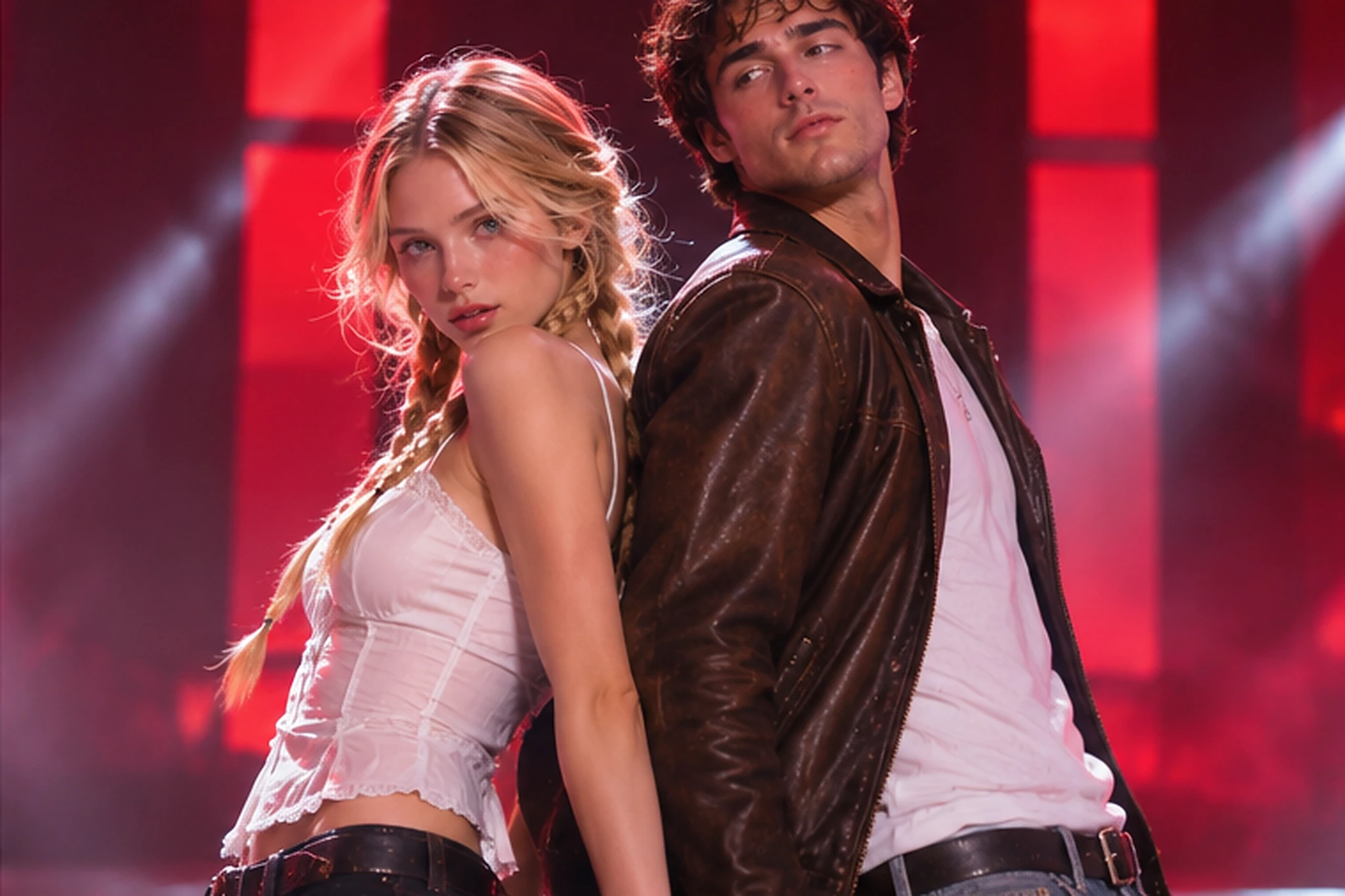
Heiße Videoeffekte
Verwandle deine Fotos mit trendigen KI-Videoeffekten in lustige Tanzclips, überraschende Transformationen und teilbare Momente.
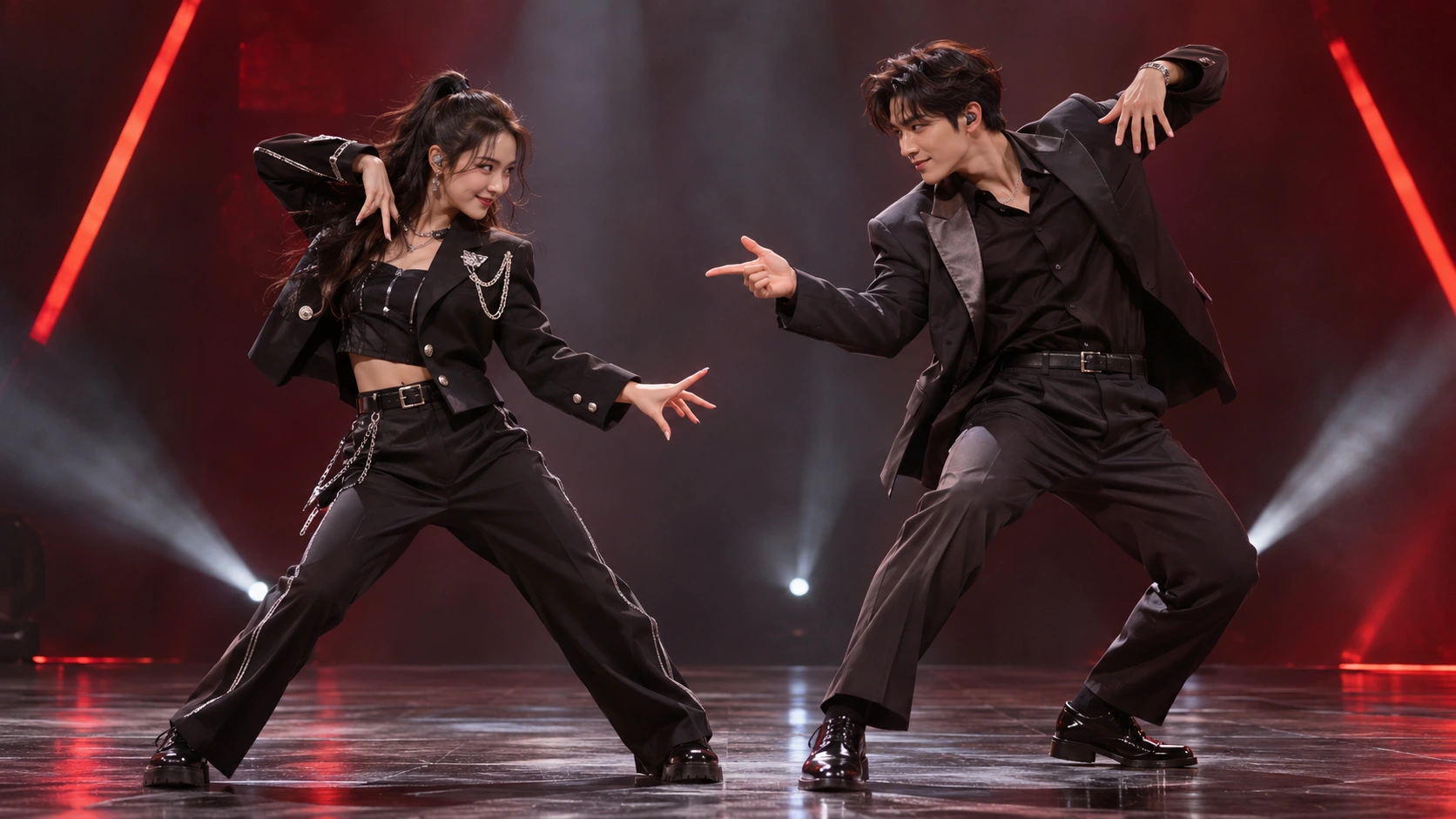
Bring dein eigenes Duo auf die Trouble-Maker-Tanzfläche
Besetze beide Tanzrollen mit separaten Fotos
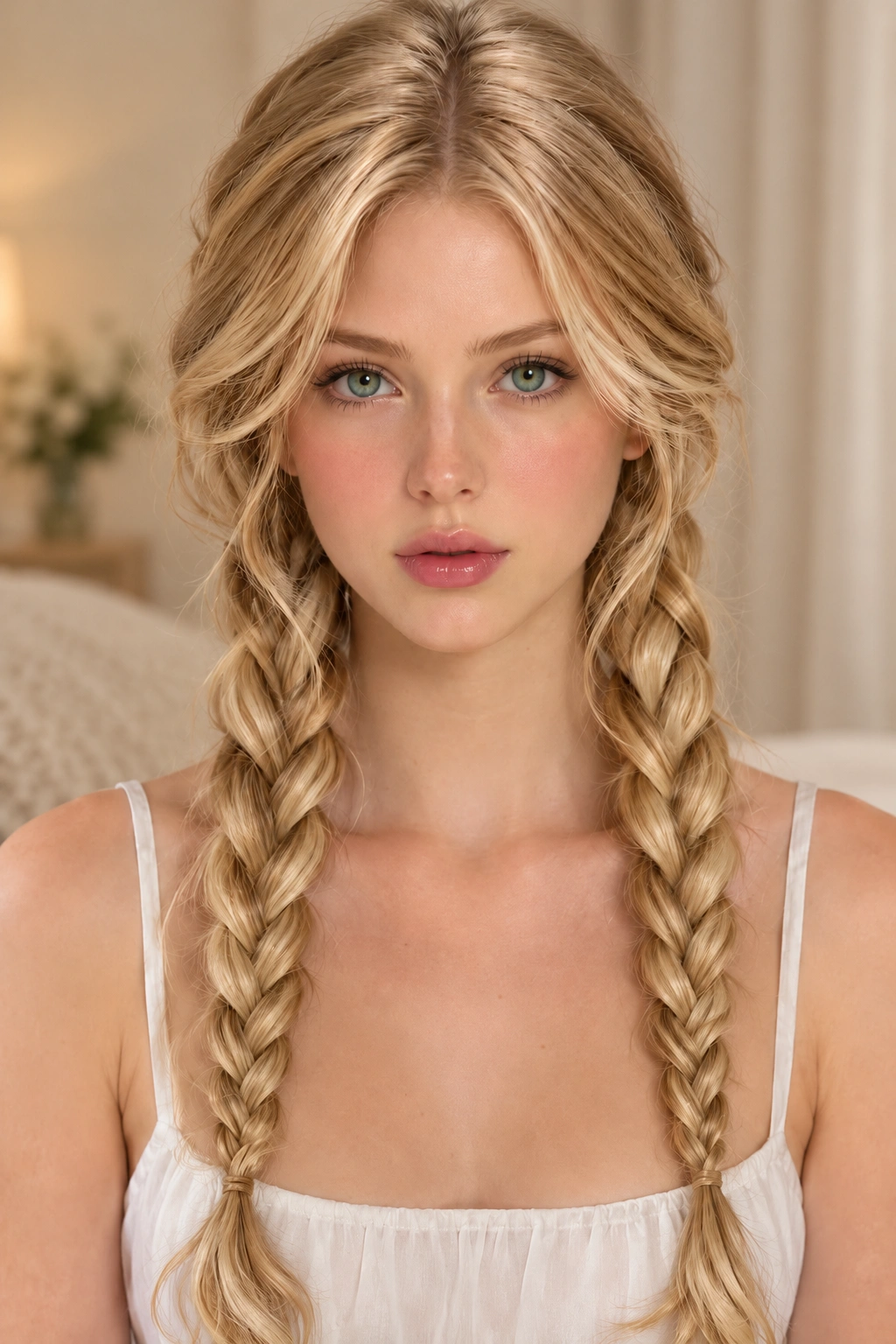
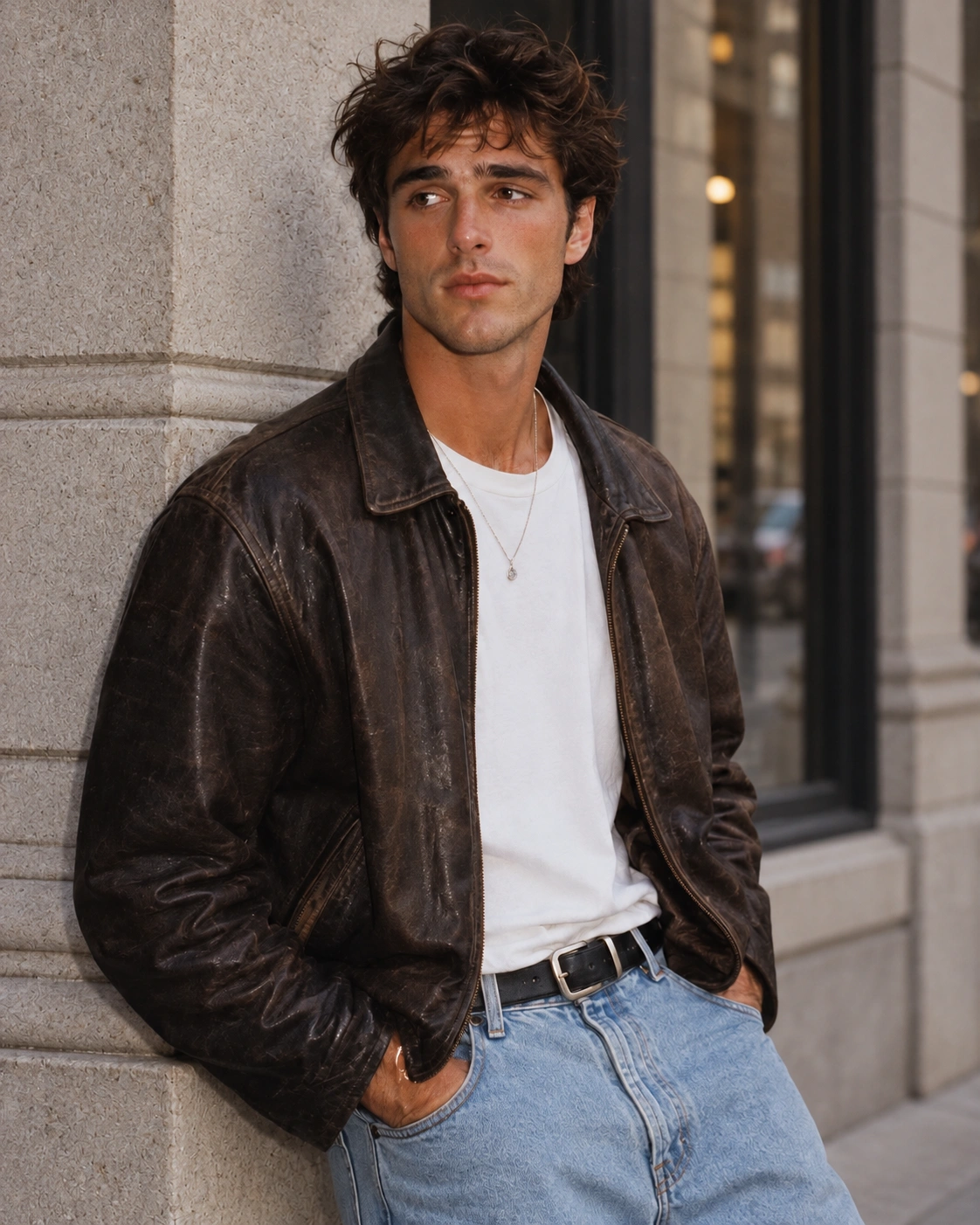
Such dir aus, wen du gemeinsam auf der Bühne sehen möchtest. Nimm ein Foto aus deiner Galerie und eines, das dir dein Tanzpartner schickt – oder besetze die Rollen mit zwei eigenen Charakteren, die du schon immer zusammen in einer Szene sehen wolltest. PicLumen verwendet jedes Porträt für eine andere Person im KI-Trouble-Maker-Video. Die Fotos können also von unterschiedlichen Orten, Anlässen oder Shootings stammen. Auch ein Selfie und ein professionelles Porträt funktionieren als Paar. Achte darauf, dass auf jedem Bild genau ein Gesicht deutlich zu sehen ist.
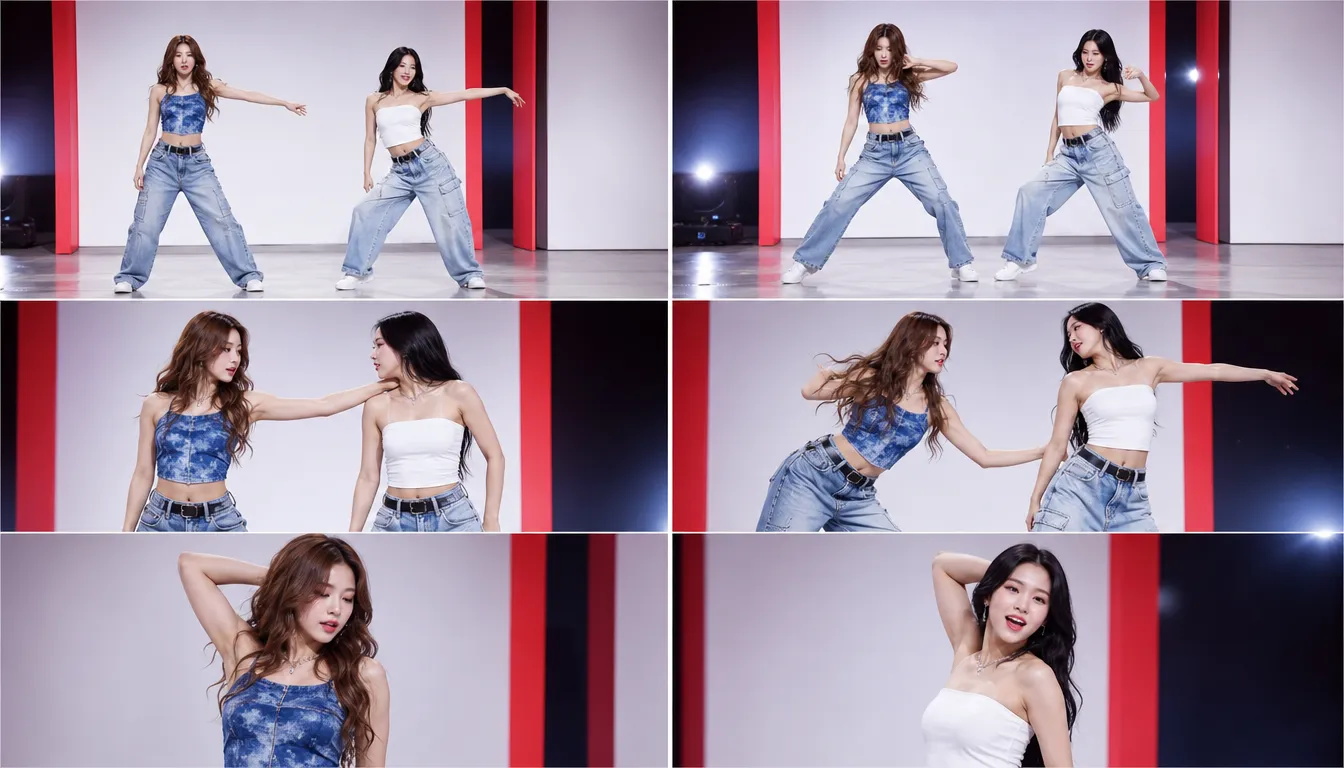
Choreografie, Bühne und Kameraschnitte bleiben erhalten
Die integrierte Tanzvorlage gibt den beiden eine gemeinsame Choreografie vor. Sie bestimmt, wann sie aufeinander zugehen, sich drehen und wieder voneinander entfernen. Bühne und Timing der Kameraschnitte bleiben ebenfalls erhalten. Bei einem Paartanz kommt es auf diese Details an: Eine Drehung ergibt sich aus der Bewegung des Gegenübers, und ein Schnitt zeigt den nächsten Teil der Choreografie. Du entscheidest, wer tanzt – die Vorlage bestimmt den Ablauf.
Hör den Originalsong „Trouble Maker“
Der Originaltrack „Trouble Maker“ ist bereits Teil des generierten Clips. Spiele ihn mit Ton ab: Du hörst denselben Song, der auch im heruntergeladenen Duett enthalten ist. So ist die Musik beim großen Reveal dabei – ob du jemandem den ersten Versuch zeigst oder zwei verschiedene Duos vergleichst. Wenn du in einem Videoeditor eine Titelkarte oder eine Foto-Enthüllung hinzufügst, lass Clip und Tonspur zusammen, damit die Musik mit dem Auftritt einsetzt.
Du brauchst nur zwei Porträts
Öffne die Vorlage für das KI-Trouble-Maker-Video und füge in jedes Feld „Tänzer hochladen“ ein Porträt ein. Das Referenzvideo ist bereits integriert. Du kannst dir die Choreografie also vor dem Generieren ansehen. Du musst weder einen eigenen Tanzclip suchen noch einen Prompt schreiben. Möchtest du ein anderes Duo ausprobieren, tausche einfach ein Porträt aus und generiere mit derselben Vorlage eine neue Version. Für eine ganz andere Choreografie entdecke den KI-Tanzvideogenerator.
So erstellst du den KI-Trouble-Maker-Videoeffekt
Schritt 1 Öffne die Trouble-Maker-Vorlage
1Wähle in PicLumen „KI-Trouble-Maker-Video“ aus. Spiele das integrierte Referenzvideo ab und achte auf eine Einstellung, in der beide Tanzenden zu sehen sind. Schau dir beide ein paar Sekunden lang an, um ihre Rollen im Duett kennenzulernen. Wenn du schon ein Duo im Kopf hast, kannst du jetzt entscheiden, wer welche Rolle übernimmt.
Schritt 2 Lade das erste Porträt hoch
2Füge im ersten Feld „Tänzer hochladen“ ein Porträt der ersten Person hinzu. Ein Foto von Kopf und Schultern ist ein guter Anfang. Wenn du zwischen einer Nahaufnahme und einem Ganzkörperfoto schwankst, nimm das Bild, auf dem Augen und Gesichtszüge deutlicher zu erkennen sind. Falls noch jemand auf dem Foto zu sehen ist, schneide es vor dem Hochladen auf die gewünschte Person zu.
Schritt 3 Lade das zweite Porträt hoch
3Füge im zweiten Feld „Tänzer hochladen“ das Porträt der anderen Person hinzu. Die Fotos können aus unterschiedlichen Quellen stammen – wichtig ist, dass beide Gesichter gut zu erkennen sind. Prüfe vor dem Generieren die beiden Vorschaubilder nebeneinander. Gerade bei ähnlichen Selfies oder mehreren Versionen desselben Fotos erkennst du so schnell, ob du ein Bild doppelt ausgewählt oder die Rollen vertauscht hast.
Schritt 4 Generiere dein Duett und lade es herunter
4Wenn beide Porträts eingefügt sind, klicke auf „Generieren“. Spiele das fertige KI-Trouble-Maker-Video mit Ton ab, um den Originalsong zum Auftritt zu hören. Möchtest du die beiden in vertauschten Rollen sehen, tausche die Porträts in den Upload-Feldern und generiere eine zweite Version. Lade die Version herunter, die du behalten möchtest.
Vier Ideen für die Besetzung deines Trouble-Maker-Duetts
Überrasche deinen Gruppenchat mit einer Tanzeinlage
Bring die Person, die immer als Erste auf der Tanzfläche steht, mit derjenigen zusammen, die sonst auf die Jacken aller anderen aufpasst. Wähle von beiden ein Porträt und schick das KI-Trouble-Maker-Video mit einer Nachricht wie „Rat mal, wer endlich tanzt?“ in euren Gruppenchat. Für einen Geburtstag kannst du das Geburtstagskind mit der Person tanzen lassen, die es immer zu noch einem Song überredet. Der Witz funktioniert, weil alle wissen, wie dieses Duo im echten Leben wäre.
Mach aus zwei Lieblingsfotos ein Tanzvideo zum Jahrestag
Wähle ein Porträt aus der Anfangszeit eurer Beziehung und eines von einer neueren Reise, einem Date oder einem besonderen Meilenstein. Ein älteres Foto von dir und ein neueres von deinem Partner oder deiner Partnerin verleihen dem Duett einen charmanten Vorher-nachher-Effekt – auch wenn ihr selten gemeinsam auf Fotos seid. Für ein Reel zum Jahrestag kannst du jedes Porträt mit der entsprechenden Jahreszahl versehen und dann zum Tanz schneiden. Eine Caption wie „Mein Ich von 2018 tanzt endlich mit dir im Jahr 2026“ gibt dem Clip eure ganz persönliche Geschichte.
Bring zwei Cosplay-Looks auf dieselbe Bühne
Kombiniere zwei Cosplay-Looks von unterschiedlichen Conventions oder Shootings. Lass einen Helden mit seinem langjährigen Rivalen tanzen – oder zwei Charaktere aus verschiedenen Fandoms, die sonst nie gemeinsam auftreten würden. Wähle Porträts, auf denen Fans die typischen Merkmale sofort erkennen, etwa eine markante Perücke, auffälliges Make-up oder einen unverwechselbaren Kragen. Wenn du Fandoms mischst, nenne beide Charaktere in der Caption und mach mit einem Satz wie „Sie klären das in einem Dance-Battle“ neugierig.
Kündige dein nächstes Projekt mit einem Duett über Distanz an
Tausche Porträts mit jemandem aus, mit dem du normalerweise aus der Ferne Content erstellst, und kündige euer gemeinsames Projekt mit einem Trouble-Maker-Duett an. Für die Vorstellung eines Podcast-Gasts kannst du Host und Gast tanzen lassen und am Ende eine Karte mit Episodentitel und Veröffentlichungsdatum einblenden. Für einen gemeinsamen Stream nutzt ihr den Tanz als Ankündigung und veröffentlicht dazu jeweils eine eigene Caption aus eurer Perspektive. Beide Posts können auf dieselbe Premiere verlinken.
Mach den Trouble-Maker-Tanz zur wiederkehrenden Serie
Gib jeder Folge eine einfache Regel, der dein Publikum folgen kann. In einer Serie namens „Wer tanzt als Nächstes?“ behältst du in jedem KI-Trouble-Maker-Video eine Person bei und besetzt die zweite Rolle jede Woche neu. Wenn du Comics zeichnest oder Kurzfilme drehst, bring zwei Charaktere auf die Bühne, die sonst selten eine gemeinsame Szene haben. Stell das Duo mit einem Satz vor, etwa: „Die Detektivin hat den Dieb endlich geschnappt. Jetzt tragen sie es auf der Tanzfläche aus.“ Dank der Vorlage haben alle Folgen dieselbe Choreografie und denselben Originalsong. Dein Publikum erkennt das Format also, sobald der Tanz beginnt. Lass am Ende eines Posts über zwei mögliche Duos abstimmen und eröffne den nächsten mit dem Gewinner. Wenn ein Duo besonders gut ankommt, hol es für eine Revanche zurück – mit Porträts aus einem anderen Kapitel seiner Geschichte.


Von Creatorn weltweit geliebt
Echtes Feedback von Designern, Marketern und Hobbyisten, die ihre PicLumen-Erfahrung auf Trustpilot teilen.
 jsbsbsbs hdhdhshwhw
Very cool i like it it's so smooth
Very cool i like it it's so smooth
 Ibrahim Onuh
So very powerful and interesting
So very powerful and interesting
 Brad the Bibliothecary
Great service with ease of use and…
Great service with ease of use and generous free offerings.
Really good app and generates good…
Really good app and generates good images!
 Zara
Piclumen still remains the best…
Piclumen still remains the best with image references. I don't have any complains using Piclumen. It makes my work easier
 Pino Calambrogio
Good over other applications
Good over other applications
GPS BelARI tried the tool for fun and only used…
So far, I've only tried PicLumen for fun and used the free ‘basic option’. Even as an AI design novice, you can achieve great results. It should be emphasised here that if you choose a simple AI, the coins are enough to just give it a try (unlike some other tools). I like the community concept; the opportunity to get inspiration for your own ideas in the image gallery, as well as the option to ‘like’ and comment on other users' creations. The result depends, of course, on the quality of the prompt entered, but ‘practice makes perfect, as we all know!’ The only reason for the one-star deduction is that I can't try everything with the free access and can't comment on the paid options.
Alishba MukhtarWonderful experience I’ve ever had
Wonderful experience I’ve ever had
Charan BalivadaIt's a good ai and create to make ai…
It's a good ai and create to make ai pic in different ways and different styles
 Nagavali Srinivas
excellent images are generated
excellent images are generated
 Le crouton enragé
Very good application to do whatever…
Very good application to do whatever you want
 Eri Sudirjo
First
First, I thought Piclumen not too populer because people never talk about it. But now more more I love it. Like canva, Piclumen also all in one (sora, banana, and midjourney inside). Thanks for make it easier
Häufig gestellte Fragen
Was macht der KI-Trouble-Maker-Videoeffekt?
PicLumen ersetzt beide Tanzenden in einem vorgefertigten „Trouble Maker“-Tanzclip durch die Personen oder Charaktere auf deinen Porträts. Das Duett übernimmt Bühne, Choreografie und Kameraschnitte der Vorlage – auch die Momente, in denen die beiden aufeinander zugehen oder die Plätze tauschen. So kannst du zwei Personen zusammen auf die Bühne bringen, selbst wenn sie sich noch nie begegnet sind oder gemeinsam getanzt haben.
Kann ich aus einem Foto von zwei Personen ein Trouble-Maker-Tanzvideo erstellen?
Ja. Schneide aus dem Gruppenfoto zwei separate Bilder aus, auf denen jeweils nur eine Person zu sehen ist, und füge jedes Bild in eines der Felder „Tänzer hochladen“ ein. Lass um jedes Gesicht etwas Platz, damit Haaransatz und Kinnpartie sichtbar bleiben. Wenn sich die Gesichter überlappen oder eine Person nach dem Zuschneiden unscharf und verpixelt aussieht, verwende für sie ein separates Porträt. Für die andere Person kannst du weiterhin den Ausschnitt aus dem Gruppenfoto nutzen.
Brauche ich Ganzkörperfotos für den KI-Trouble-Maker-Tanz?
Nein. Ein klares Porträt von Kopf und Schultern reicht aus, denn die Tanzbewegungen kommen aus der Vorlage. Wähle ein frontal oder leicht seitlich aufgenommenes Foto, auf dem beide Augen zu sehen sind und das Gesicht gleichmäßig beleuchtet ist. Wenn du zwischen einem scharfen Selfie und einem Ganzkörperfoto vom anderen Ende des Raums wählen musst, nimm das Selfie. Darauf erkennt die Vorlage die Gesichtszüge besser.
Wozu dient das Feld „Referenzvideo“? Muss ich dort etwas hochladen?
Das Referenzvideo ist bereits in der Vorlage enthalten. Es zeigt die Choreografie, der PicLumen folgt – einschließlich der Drehungen, der Wege der Tanzenden und der Übergänge zur nächsten Einstellung. Du musst nur in die beiden Felder „Tänzer hochladen“ jeweils ein Porträt einfügen und auf „Generieren“ klicken. Einen eigenen Tanzclip oder einen Prompt brauchst du nicht.
Ist der Originalsong „Trouble Maker“ im heruntergeladenen Video enthalten?
Ja. Der Originaltrack „Trouble Maker“ ist im generierten Duett enthalten und bleibt auch beim Herunterladen im Video. Wenn du in einem Videoeditor ein Intro oder eine Foto-Enthüllung hinzufügst, achte beim Schneiden darauf, dass Clip und Tonspur zusammenbleiben. Spiele die bearbeitete Version mit Ton ab, um zu prüfen, ob die Musik noch zum Tanz passt.
Kann ich illustrierte Charaktere in einem KI-Trouble-Maker-Video verwenden?
Ja. Lade für jeden Charakter ein eigenes Porträt hoch – zum Beispiel von zwei Hauptfiguren aus deinem Comic oder zwei Maskottchen deines Kanals. Wähle Bilder, auf denen die Erkennungsmerkmale gut zu sehen sind, etwa eine typische Frisur, Gesichtszeichnungen oder ein markanter Kragen. Falls dein einziges Bild beide Charaktere zusammen zeigt, schneide es in zwei separate Porträts zu. Achte darauf, dass die Gesichter auch nach dem Zuschneiden noch genügend Details zeigen.
Kann ich die Choreografie der Trouble-Maker-Vorlage ändern?
Die Vorlage verwendet eine feste Choreografie aus dem integrierten Referenzvideo. Wenn du ein Porträt austauschst, ändert sich, wer tanzt; Choreografie, Timing und Kameraschnitte bleiben gleich. Um zwei Duos zu vergleichen, behalte das Porträt einer Person bei und tausche das andere aus. So siehst du, wie beide Duos dieselben Bewegungen ausführen.