Outil gratuit de description d’images par IA en ligne
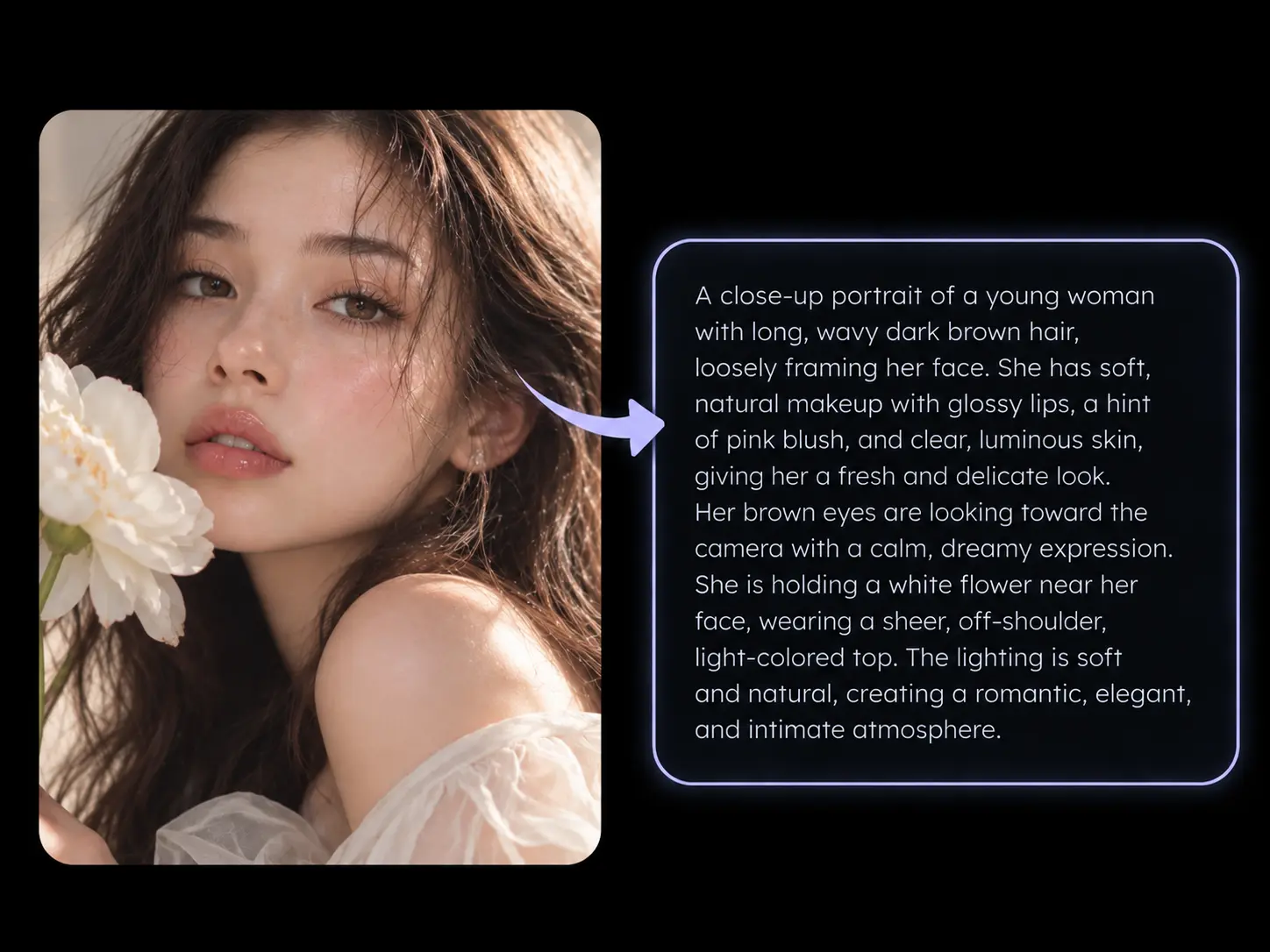
Besoin d’une description claire d’une image ? Importez-la dans l’outil de description d’images par IA de PicLumen pour mettre en mots son sujet, son décor et ses détails visuels. Utilisez la description pour expliquer une image de référence, commencer une légende ou créer un prompt. Copiez le texte pour votre projet ou envoyez-le vers Create pour créer quelque chose de nouveau.
.webp)
Comment décrire une image avec l’IA
Importez votre image
Choisissez une photo, une illustration ou une image de référence dans l’outil Décrire une image de PicLumen. Vous pouvez importer un fichier PNG, JPG ou WEBP de 20 Mo maximum.
Choisissez votre mode de sortie
Sélectionnez Langage naturel pour obtenir une description rédigée de votre image, ou Tags pour extraire des mots-clés de style à utiliser dans vos prompts et références créatives.
Générez et utilisez votre résultat
Cliquez sur Décrire pour générer le texte. Vérifiez le résultat, puis utilisez Copier pour le conserver dans votre projet ou Envoyer vers Create pour créer une nouvelle image dans PicLumen.
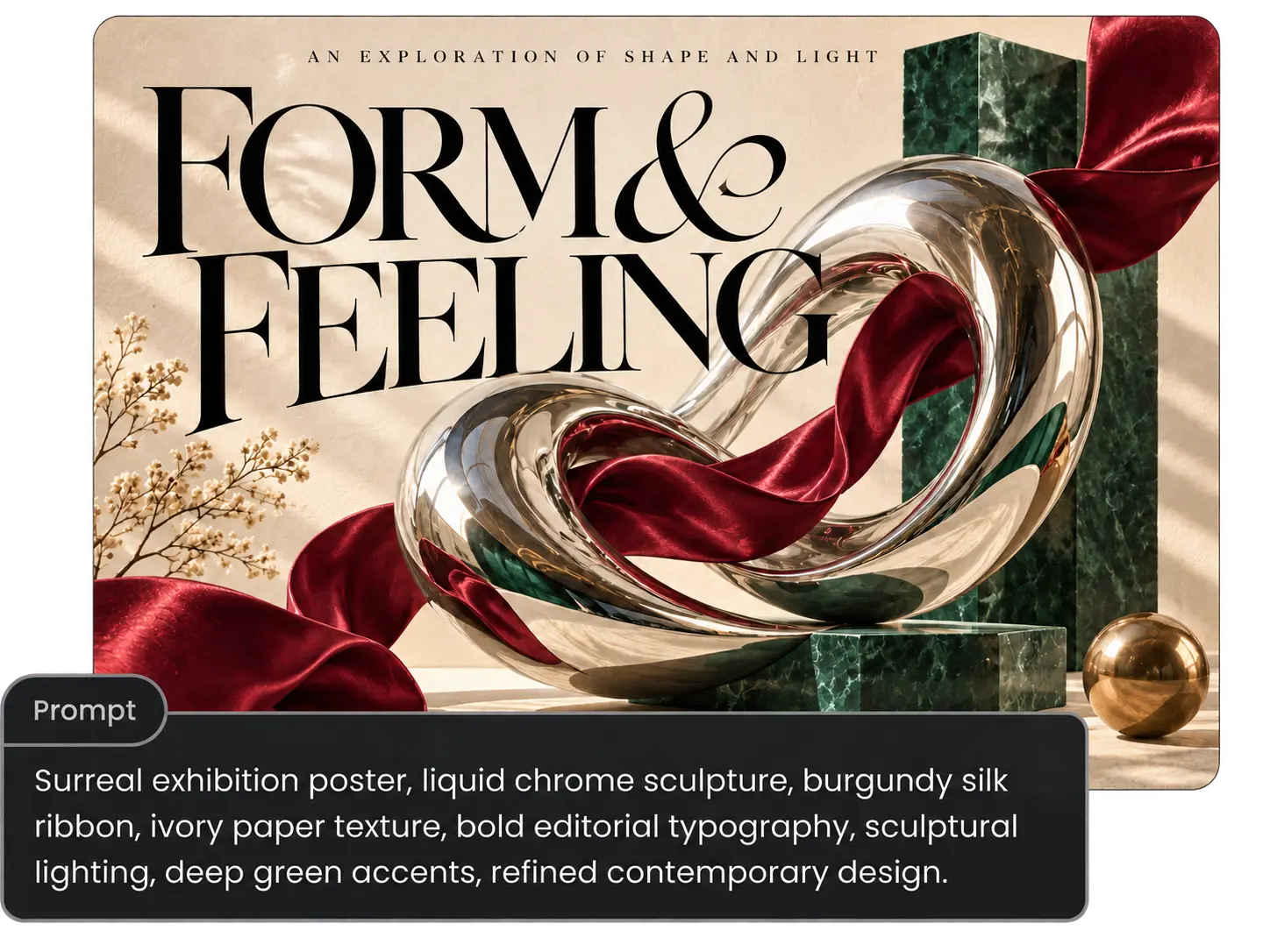
Transformez vos images en descriptions ou en tags de style
Vous reconnaissez un style sans forcément savoir le décrire. L’outil de description d’images par IA de PicLumen vous propose deux façons de mettre votre référence en mots. Choisissez Langage naturel pour obtenir une description rédigée du sujet, du décor et des détails visibles. Choisissez Tags si vous avez besoin de mots-clés de style pour un prompt ou une référence créative. Vous obtenez une base à adapter à votre projet, sans avoir à tout rédiger vous-même.
Copiez, traduisez et créez à partir de vos résultats
Gardez votre description d’image à portée de main. Copiez le texte dans un brief, un brouillon de légende ou vos notes, et utilisez Traduire si vous en avez besoin dans une autre langue. Pour créer une nouvelle image, adaptez votre description ou vos tags en prompt pour l’outil texte en image. Sélectionnez Envoyer vers Create pour continuer, puis ajustez les détails selon votre idée. Vous pouvez partir de l’image qui vous a inspiré tout en modifiant les détails pour obtenir le résultat souhaité.
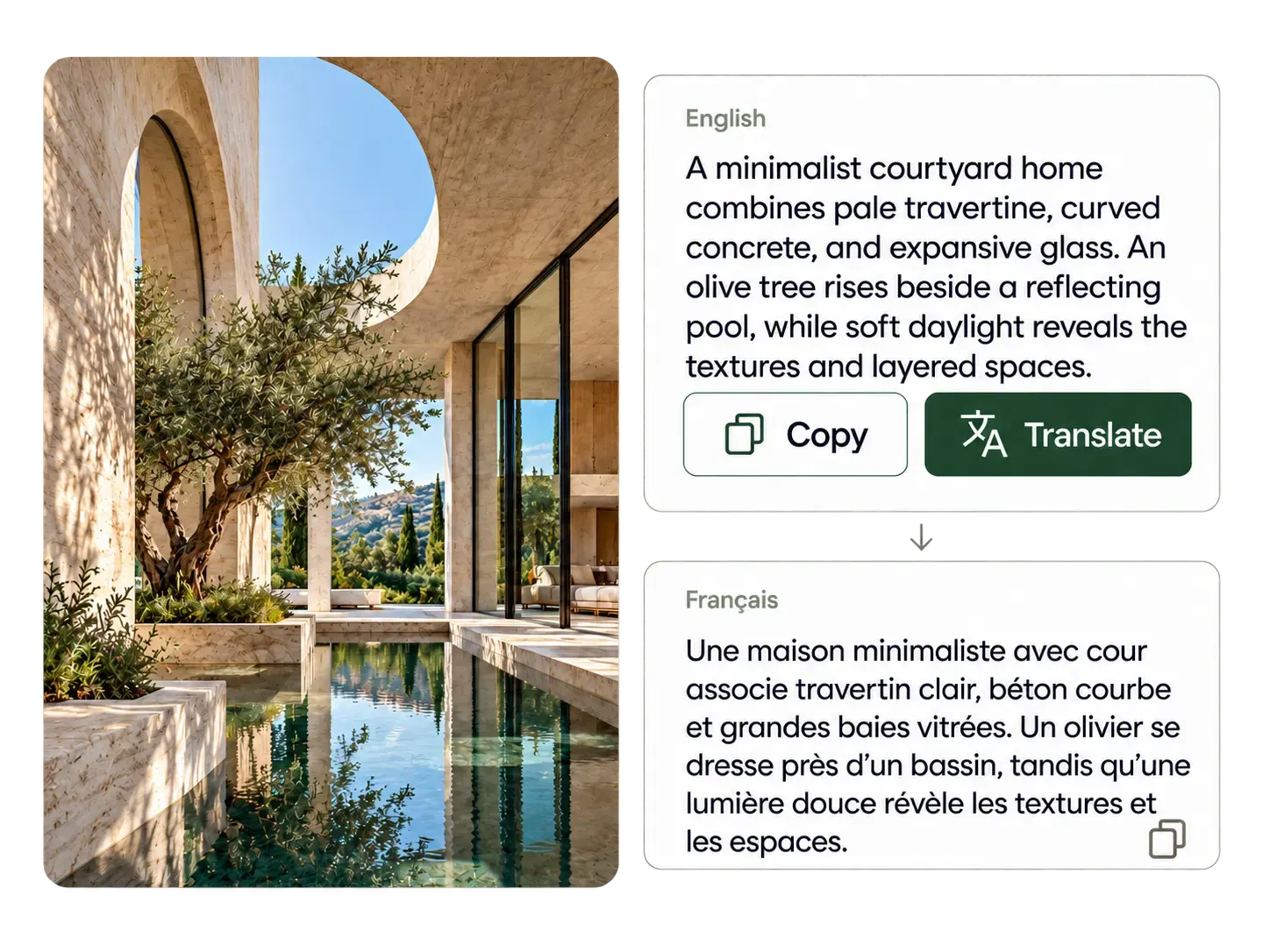
Que pouvez-vous faire avec un outil de description d’images par IA ?
Prompts pour images IA
Vous préparez un portrait, une photo de produit ou une illustration, et vous avez une référence dont le style vous plaît. Appuyez-vous sur sa description pour créer un prompt autour de votre sujet et de votre idée. Explorez la lumière ou l’ambiance qui a retenu votre attention sans avoir à nommer vous-même chaque technique visuelle.
Légendes pour les réseaux sociaux
Votre photo est prête, mais la zone de légende est toujours vide. Utilisez le générateur de descriptions d’images pour intégrer les détails visibles dans un premier brouillon. Ajoutez ensuite votre message, une observation personnelle ou un appel à l’action pour donner envie aux internautes de réagir.
Textes alternatifs pour sites web
Vous importez des photos de produits ou terminez un article de blog, mais il vous reste les textes alternatifs à rédiger. Partez de la description de l’image et concentrez-vous sur ce que les lecteurs doivent comprendre dans le contexte de cette page. Vous pouvez préparer des textes alternatifs utiles sans repartir de zéro à chaque importation.
Briefs créatifs
Vous transmettez une idée de campagne à un designer et avez besoin de plus qu’un dossier d’images de référence. Ajoutez des notes sur ce que vous souhaitez retenir de chaque référence : la lumière, le cadrage ou le style général. Donnez au designer des priorités plus claires avant la première ébauche, pour que vos retours portent sur l’essentiel.
Exemples de descriptions d’images en texte par IA
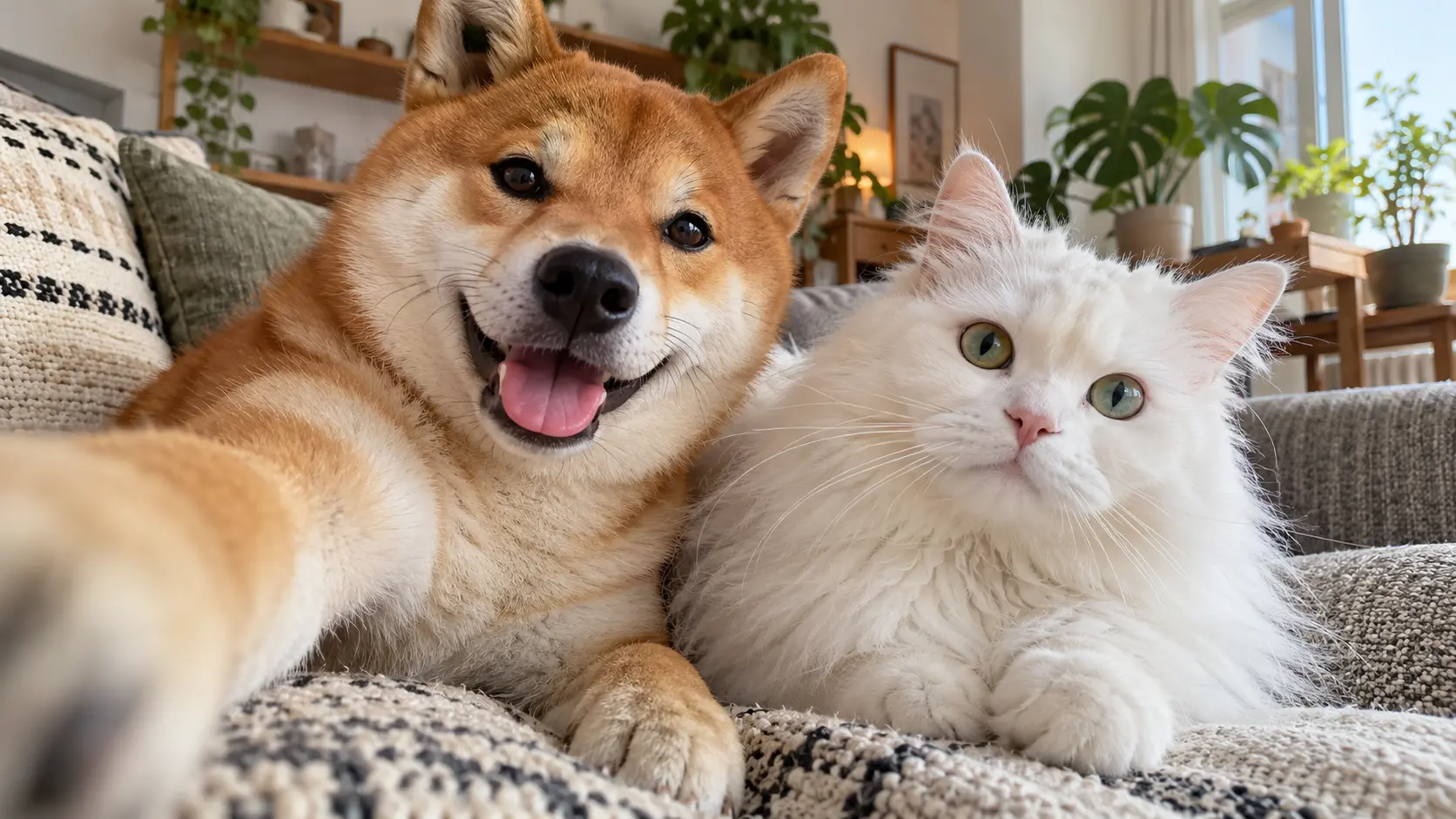
Un selfie d’un chat et d’un chien
Un Shiba Inu espiègle et un chat blanc tout duveteux se détendent ensemble sur un canapé confortable. Le Shiba a l’air joyeux, la langue pendante, tandis que le chat blanc semble calme et curieux. À l’arrière-plan, on aperçoit un salon accueillant, des plantes et la lumière du soleil qui traverse les fenêtres.
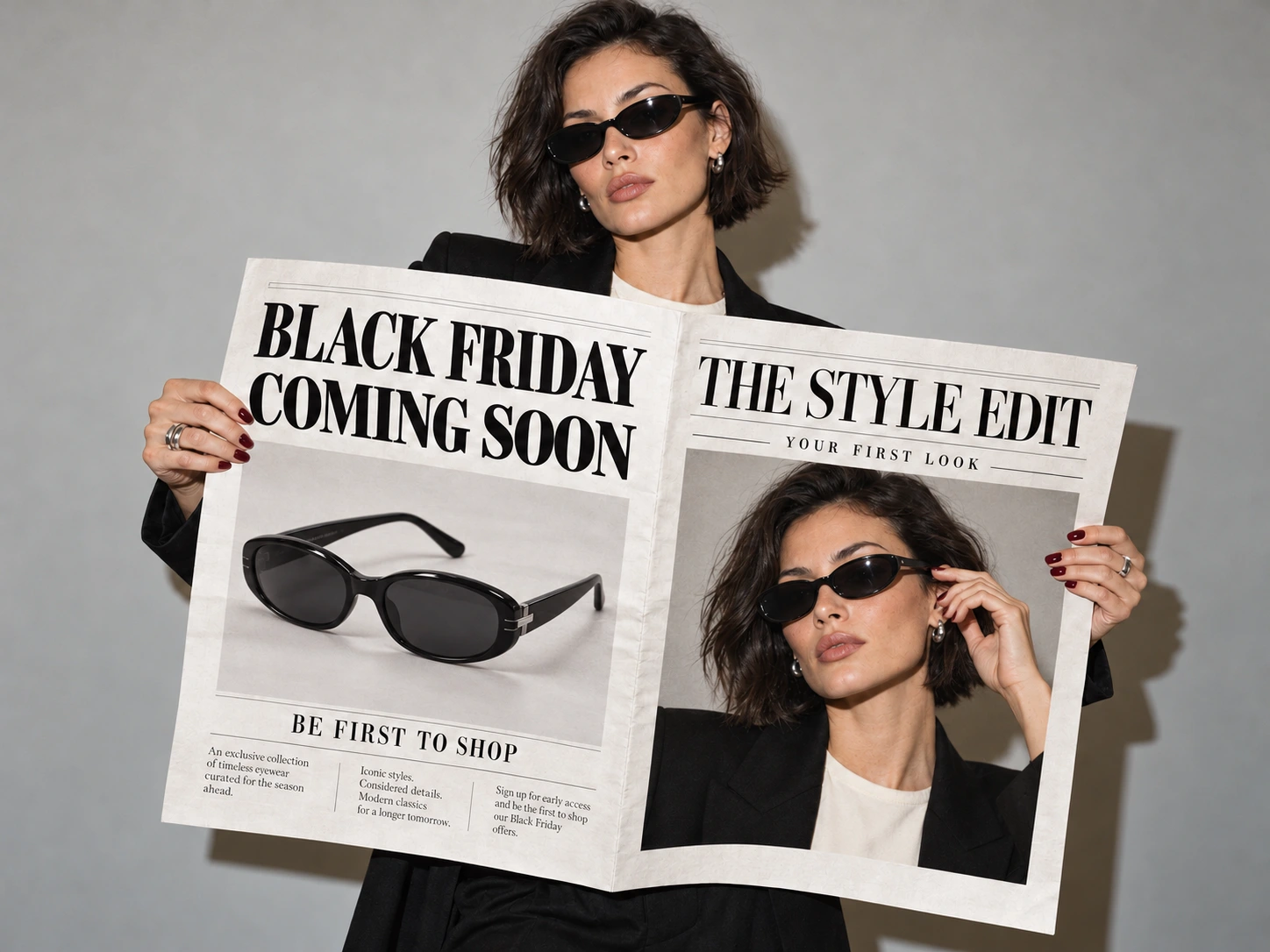
Annonces de soldes
Une femme mince aux cheveux foncés et à la peau claire porte de grandes lunettes de soleil noires, un blazer noir et un haut blanc. Elle tient deux magazines : l’un montre une paire de lunettes noires avec l’inscription « BE FIRST TO SHOP », l’autre porte le titre « THE STYLE EDIT ».
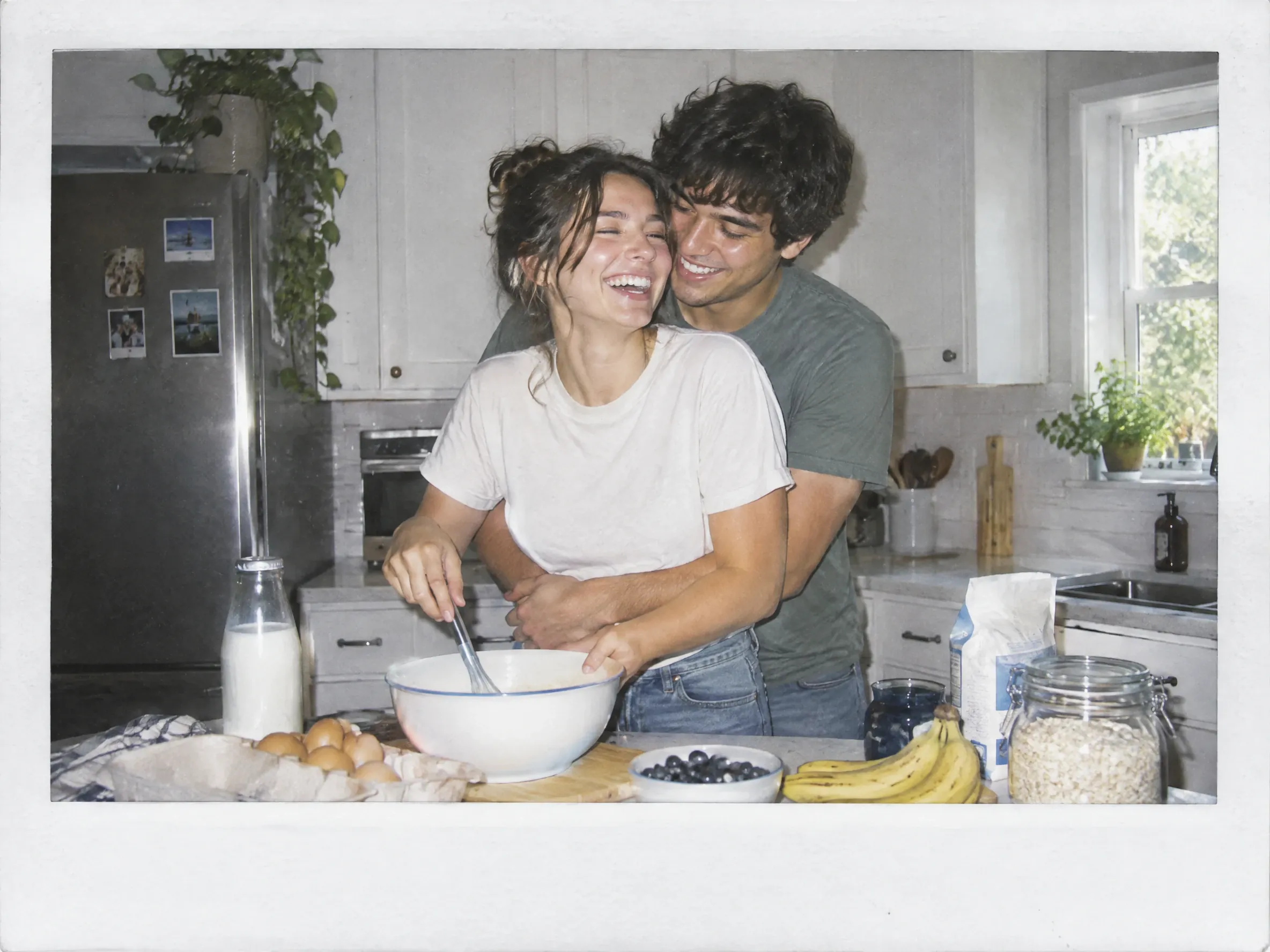
Une photo de style Polaroid
Un couple souriant dans une cuisine moderne : une femme en t-shirt blanc et en jean et un homme en t-shirt vert s’enlacent tout en préparant une pâte. Le plan de travail est encombré d’ustensiles et d’ingrédients, dont un saladier, des œufs et des bananes.
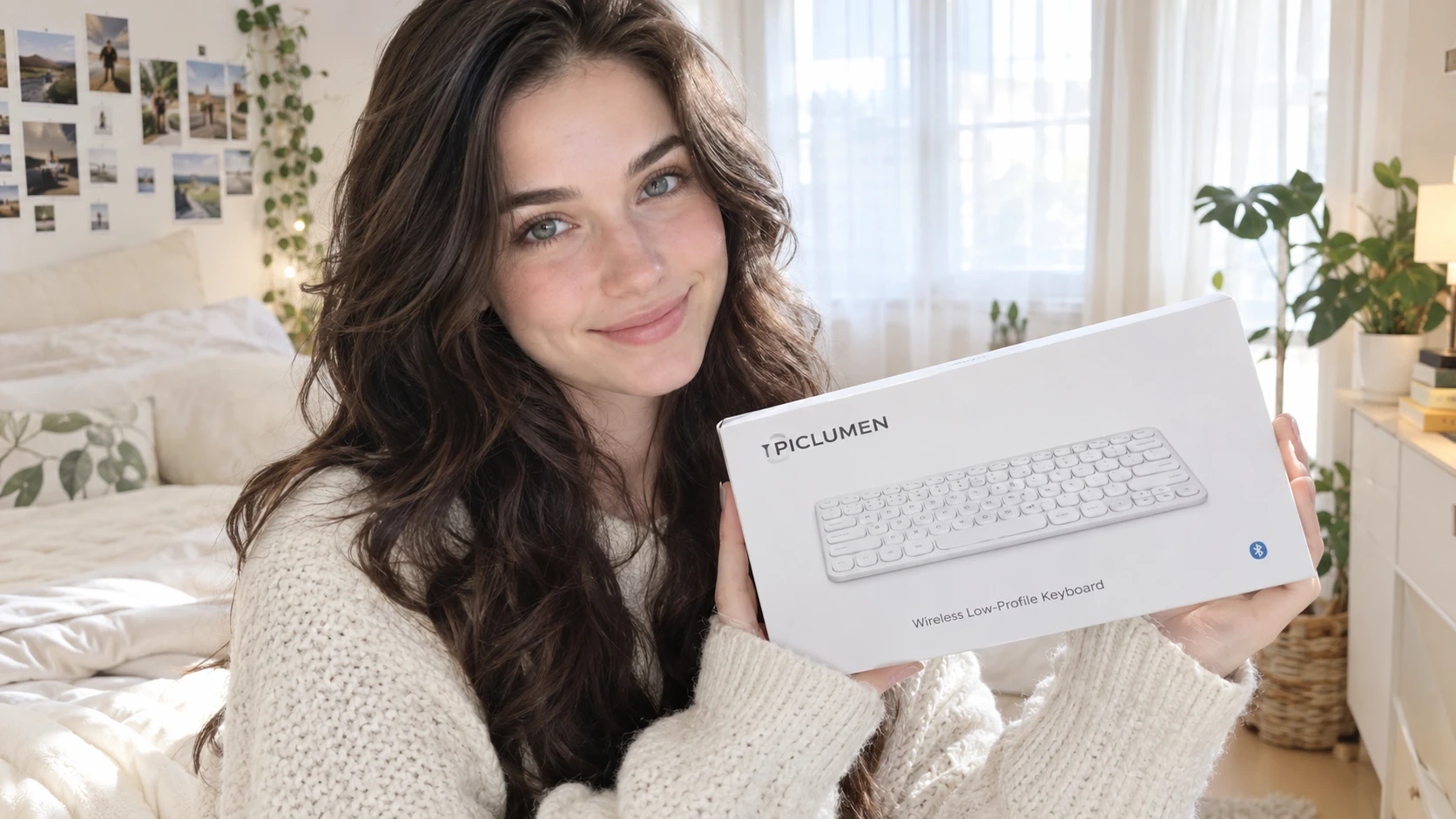
Image créée par un utilisateur
Une jeune femme à la peau claire et aux longs cheveux châtain foncé ondulés sourit chaleureusement en tenant une boîte blanche de clavier Apple Magic Keyboard. Elle porte un confortable pull en maille couleur crème. À l’arrière-plan, on voit un lit blanc baigné de soleil avec un coussin vert, une plante en pot et un mur couvert de photos.


Apprécié par les créateurs du monde entier
Des avis authentiques de designers, marketeurs et amateurs partageant leur expérience PicLumen sur Trustpilot.
 jordi Alcaraz
I have really enjoyed using this site…
I've had a really positive experience with Piclumen. The platform offers excellent features for creating AI images and videos, with impressive quality and a wide range of creative possibilities. It's very easy to use, even when experimenting with more complex ideas, and the whole process is both intuitive and enjoyable. excellent customer service. The team replies very quickly, is always friendly, and genuinely tries to solve any issues you may encounter they care about their users. Overall, Piclumen is an innovative, user-friendly, and exciting AI platform. I highly recommend it to anyone interested in AI image and video creation.
 ClashOf Clans
Excellent platform to fantasy
Excellent platform to fantasy
 Prabhat Ranjan Singh Chauhan
Very smooth and very helpful for…
Very smooth and very helpful for everyonr who have creative mind. Thank you 👍
Mubashir AhmedThis web is very help and free
This web is very help and free
It’s been great so far
It’s been great so far, I think the limitations are me not the app.
 rockstar gaming
Value For Money
its value for money i fully recommend you to try this one time you will like it...
 Andreas Ruffy Nilsson
Awesome!
great way to create for your own usage and your social platforms!
This app work’s really good
This app work’s really good
 Darius Salahshori
Good
Very good and I work very hard.
Very Best App For AI Vedioea
Very Best App For AI Vedioea
Sndhjks Bwjskbfranchement c formidable
franchement c formidable
PrintWiz DesignsAll in one platform
I love it as it become more sn all in one platform , great generations, high value , generous free plan ....
FAQ sur l’outil de description d’images par IA
Comment utiliser l’IA pour décrire une image ?
Importez votre image dans PicLumen et choisissez Langage naturel pour obtenir une description rédigée de son sujet, de son décor et de ses détails visibles. Si vous avez besoin de mots-clés de style pour un projet créatif, choisissez plutôt Tags. Générez votre résultat, puis copiez le texte ou envoyez-le vers Create.
Dois-je choisir le mode Langage naturel ou Tags ?
Choisissez Langage naturel si vous avez besoin de phrases pour expliquer une image, préparer un brief ou rédiger un texte alternatif. Choisissez Tags si vous souhaitez intégrer des mots-clés de style à un prompt ou à une référence créative. Tout dépend de l’usage que vous prévoyez pour le résultat.
Quels formats d’image puis-je importer ?
Vous pouvez importer des fichiers PNG, JPG et WEBP de 20 Mo maximum. Pour un résultat plus utile, choisissez une image dont le sujet et les détails sont bien visibles. Vérifiez attentivement les petits objets, les zones floues ou les éléments partiellement cachés lorsque vous relisez la description.
Comment obtenir de meilleurs résultats avec un générateur de descriptions d’images ?
Commencez par une image nette, puis choisissez le mode adapté à votre besoin. Comparez le résultat à votre image et corrigez les détails omis ou mal interprétés. Si vous créez un prompt, gardez les détails importants pour l’image que vous souhaitez produire.
Puis-je retrouver le prompt d’origine à partir d’une image ?
Vous pouvez générer une nouvelle description ou des tags de style à partir de ce qui est visible dans l’image. Vous ne retrouverez pas le prompt d’origine à l’identique. Utilisez le résultat comme point de départ, puis ajustez-le pour explorer un style similaire ou développer votre propre idée.
Comment choisir l’outil de description d’images par IA le mieux adapté à mes besoins ?
Testez-le avec les types d’images que vous utilisez vraiment. Recherchez des détails utiles, des descriptions faciles à lire et un format de sortie adapté à votre travail. Si vous avez besoin à la fois de descriptions rédigées et de mots-clés de style, essayez les deux modes de PicLumen et comparez les résultats pour trouver le meilleur point de départ.