Générateur de vidéos IA PixVerse V6 pour des créations cinématographiques
Transformez vos prompts et vos images en vidéos avec PixVerse V6 sur PicLumen. Dirigez les mouvements de caméra, créez des scènes en plusieurs plans et générez du son pour accompagner vos images. Réalisez des vidéos de 15 secondes maximum en 1080p pour vos publicités produit, vos réseaux sociaux, vos campagnes de mode et vos courts-métrages.
Effets vidéo chauds
Transformez vos photos en clips de danse amusants, métamorphoses surprenantes et moments à partager grâce aux effets vidéo IA tendance.
Donnez une vraie direction à vos vidéos avec PixVerse V6
Maîtrisez chaque scène de vos vidéos
PixVerse V6 vous aide à transformer une idée simple en vidéo mise en scène. Partez d’un prompt ou d’une image existante, puis décrivez le déroulement de la scène. Choisissez les mouvements de caméra, guidez les actions du sujet et ajoutez du son pour créer l’ambiance souhaitée. Le modèle peut aussi générer plusieurs plans à la fois : de quoi raconter une courte histoire plutôt que de rester sur un seul point de vue. Que vous créiez une publicité, une scène avec un personnage ou une vidéo pour les réseaux sociaux, vous pouvez consacrer plus de temps au résultat et moins aux contraintes d’un angle de caméra fixe.
Dirigez les mouvements de caméra avec votre prompt
Indiquez clairement la direction à suivre à la caméra. Demandez un lent travelling avant pour mettre un produit en valeur, un travelling pour suivre une personne qui marche ou une vue plongeante pour dévoiler un décor. PixVerse V6 gère les changements de position et de perspective, afin que vous puissiez guider le regard du spectateur à travers la scène. Précisez le mouvement et son rythme pour obtenir de meilleurs résultats.
Racontez une histoire en plusieurs plans
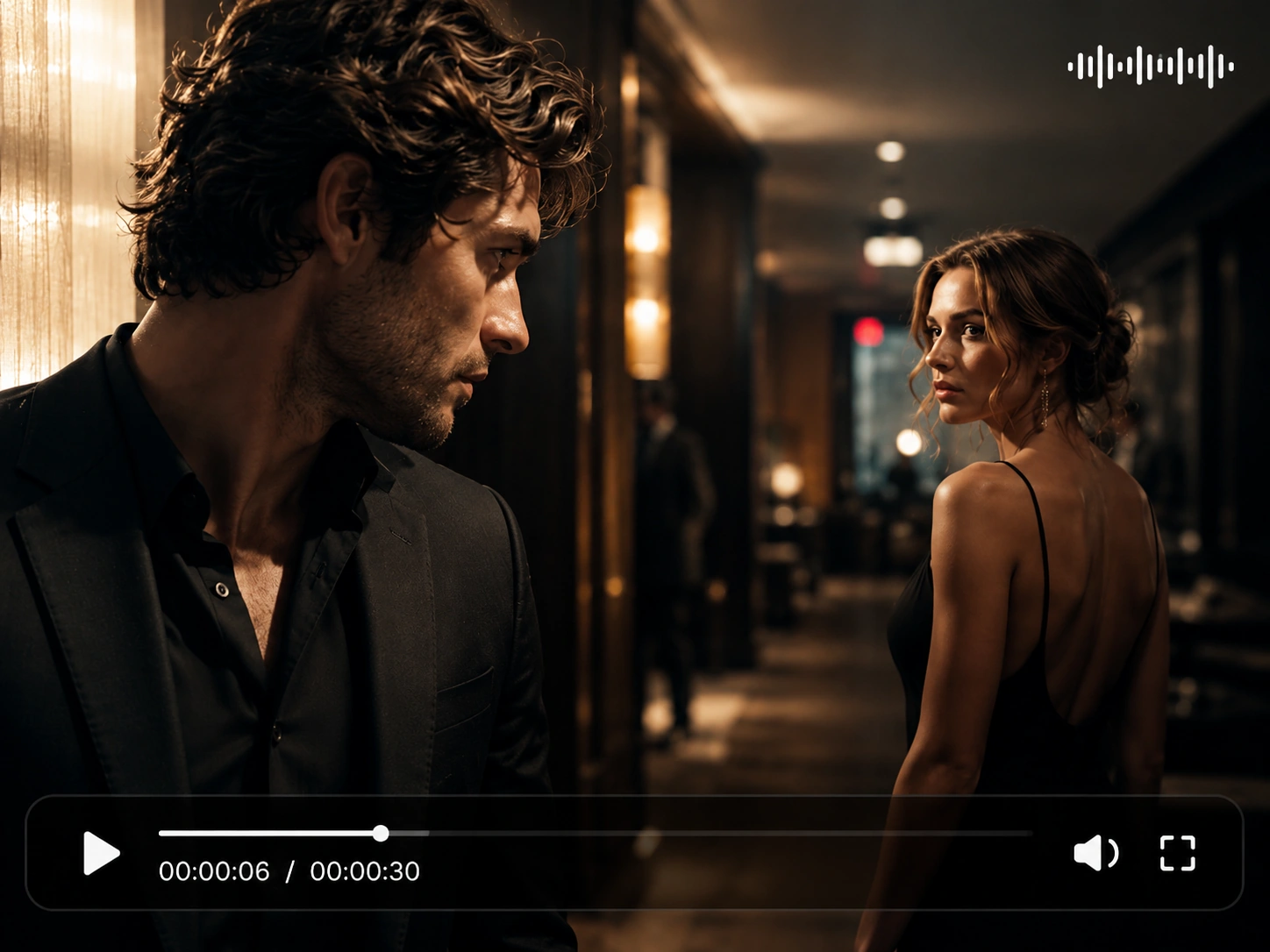
Une même scène peut réunir plusieurs points de vue. Commencez par un plan large qui plante le décor, passez à la réaction d’un personnage et terminez par un gros plan. PixVerse V6 prend en charge la génération de plusieurs plans pour vous aider à créer de courtes séquences aux transitions plus claires. Dans votre prompt, veillez à conserver les mêmes vêtements, la même apparence et le même environnement pour que chaque plan s’inscrive dans la même histoire.
Créez la vidéo et le son ensemble
Le son peut donner autant de force à une scène que l’image. Ajoutez des dialogues, de la musique de fond ou des sons d’ambiance directement dans votre prompt. PixVerse V6 génère aussi l’audio : bruits de pas, pluie, circulation ou courte conversation peuvent accompagner votre vidéo. C’est particulièrement utile lorsque le rythme et l’atmosphère sont essentiels.
Reproduisez des gestes et des expressions naturels
Un regard furtif ou un petit geste peut en dire plus qu’un mouvement spectaculaire. PixVerse V6 améliore la façon dont les personnages expriment leurs émotions et interagissent avec leur environnement. Décrivez ce que fait la personne, où elle regarde et comment elle réagit. Construisez des scènes autour de gestes du quotidien, comme ouvrir une porte ou marquer une pause avant de prononcer une réplique.
Que pouvez-vous créer avec le générateur de vidéos IA PixVerse V6 ?

Vidéos produit et publicités
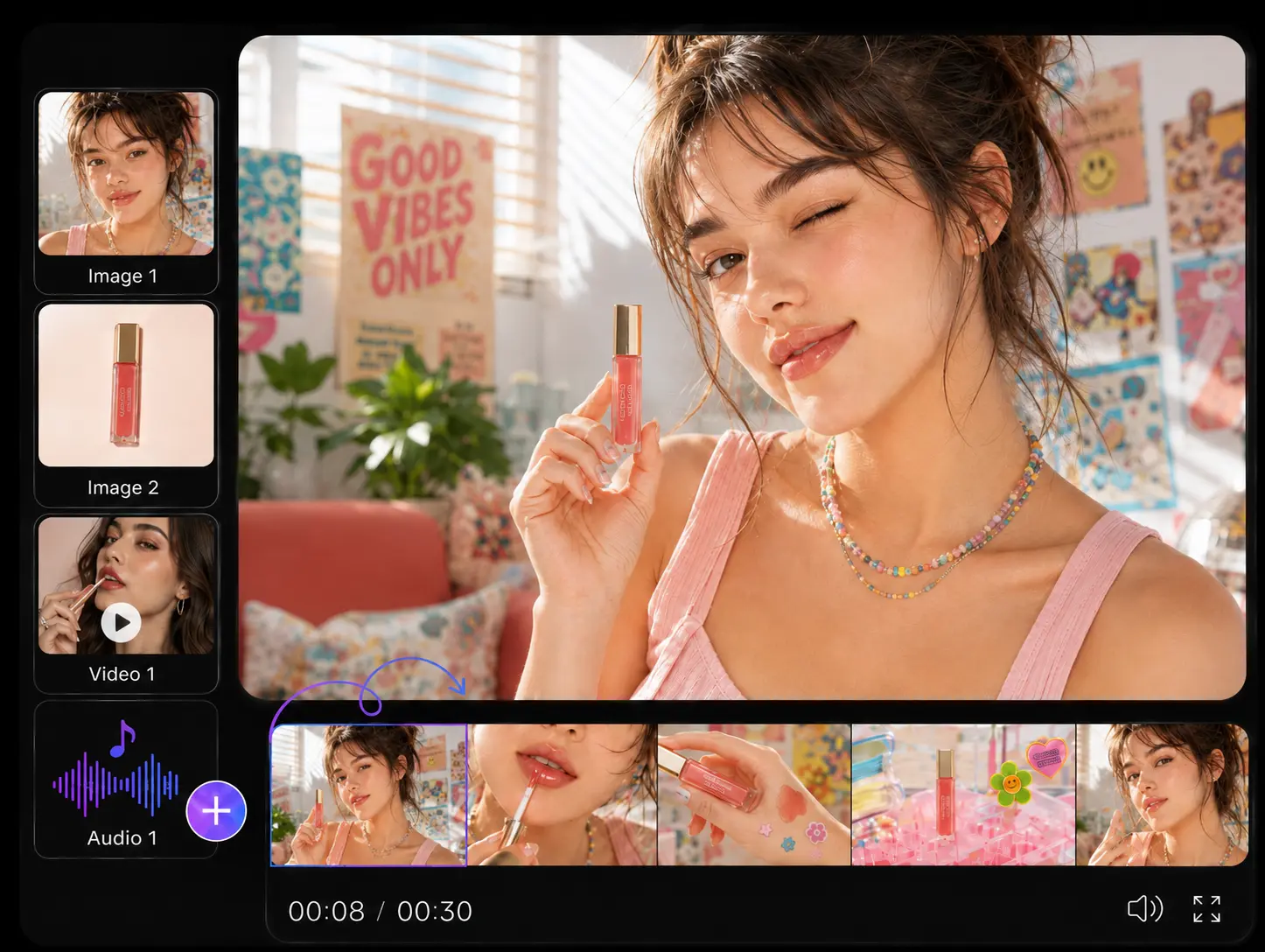
Donnez vie à vos photos de produits grâce à des mouvements de caméra fluides et des gros plans détaillés. Montrez une montre qui tourne sous des éclairages de studio, une cafetière en fonctionnement ou un flacon de soin entouré d’eau en mouvement. Créez de courts concepts publicitaires pour vos lancements de produits, vos fiches e-commerce et vos campagnes de marque, sans filmer chaque variante.

Reels et vidéos courtes pour les réseaux sociaux
Créez des vidéos courtes qui captent immédiatement l’attention. Essayez une révélation spectaculaire, une transition inattendue ou un mouvement de caméra qui change la perspective du spectateur. Ajoutez de la musique ou des effets sonores pour accompagner l’action. Créez des clips pour TikTok, Instagram Reels, YouTube Shorts, et d’autres plateformes sociales.

Histoires cinématographiques et courts-métrages
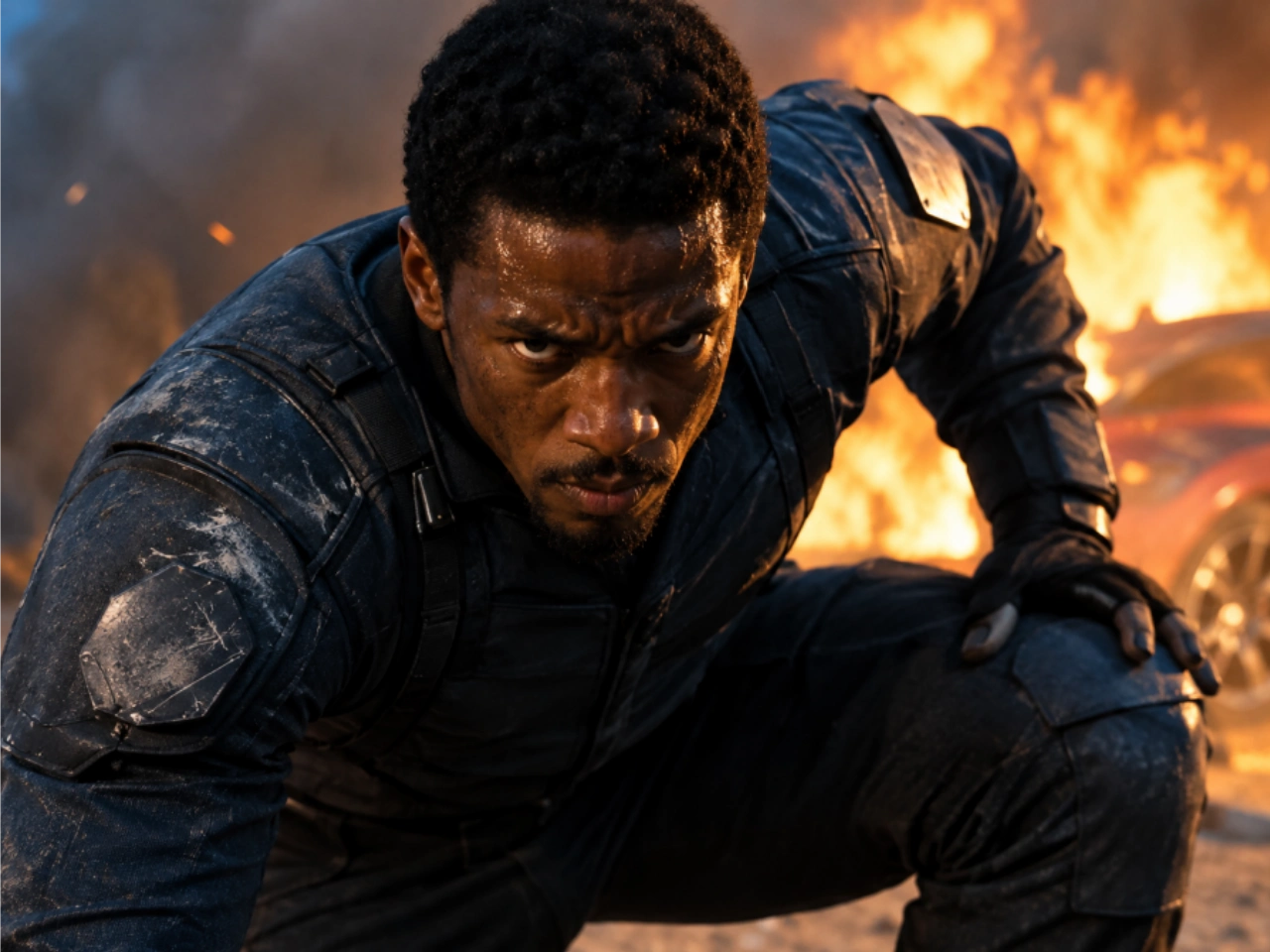
Transformez une scène écrite en courte séquence avec des changements de caméra, des actions de personnages et du son. Créez une conversation tendue, un gros plan chargé d’émotion ou une brève scène d’action. Décrivez plusieurs plans dans votre prompt pour donner un début et une fin à votre histoire. C’est un moyen pratique de tester des scènes, des bandes-annonces et des idées de courts-métrages créés avec l’IA.

Vidéos de mode et d’art de vivre
Animez des portraits, des photos de mode et des images d’art de vivre avec des mouvements naturels. Montrez un mannequin qui avance vers la caméra, une robe qui flotte au vent ou la lumière du soleil qui se déplace dans une pièce. Ajustez le cadrage et l’éclairage pour obtenir le style recherché. Explorez de nouveaux concepts vidéo à partir des images de vos campagnes existantes.
Comment utiliser PixVerse V6 sur PicLumen
Étape 1 Choisissez PixVerse V6
1Ouvrez le générateur de vidéos IA de PicLumen et sélectionnez PixVerse V6. Choisissez Texte vers vidéo pour créer une scène à partir d’un prompt, ou Image vers vidéo pour animer une photo ou une illustration existante.
Étape 2 Ajoutez votre prompt ou votre image
2Décrivez l’action souhaitée et les mouvements de caméra. Précisez l’éclairage, le son et les changements de plan lorsqu’ils sont importants. Si vous partez d’une image, importez-la et indiquez les éléments qui doivent rester identiques et ceux qui doivent bouger.
Étape 3 Générez votre vidéo
3Choisissez la durée, la résolution et le format qui vous conviennent parmi les paramètres disponibles. Générez la vidéo, puis examinez le résultat. Si le mouvement ou le cadrage ne vous satisfait pas tout à fait, ajustez votre prompt et essayez une autre version. Téléchargez la vidéo lorsqu’elle vous plaît.


Apprécié par les créateurs du monde entier
Des avis authentiques de designers, marketeurs et amateurs partageant leur expérience PicLumen sur Trustpilot.
 Ayan Samanta
Awesome experience just looking wow
Awesome experience just looking wow
 jsbsbsbs hdhdhshwhw
Very cool i like it it's so smooth
Very cool i like it it's so smooth
 Bet AW
Nice good appp creat inmage
Nice good appp creat inmage
 chelsienner
This is my favorite AI Image generator
This is my favorite AI Image generator
My experience
Itis a really good website n really ideal to use theres only one con and that the AIS sometimes create wrong images but that doesnt happen frequently
rockstar gamingValue For Money
its value for money i fully recommend you to try this one time you will like it...
Mike WilsonBanger ai has everything i needed and…
Banger ai has everything i needed and more
 Federico Bidonde
Good app recién probando
Good app recién probando
 Yfad
YfadBest AI generator of all times
Best AI generator of all times
 Me May Phim
The new addition of models is excellent.
The new addition of models is excellent.
RaidenI haven’t tried yet so wait
Its actually really useful
 Piotrek K
the best app I've ever used
the best app I've ever used
Questions fréquentes sur PixVerse V6
Qu’est-ce que PixVerse V6 ?
PixVerse V6 est un modèle de génération de vidéos par IA développé par PixVerse. Il transforme des prompts et des images en vidéos courtes avec contrôle de la caméra, génération de plusieurs plans et audio natif. Le modèle prend en charge les vidéos de 15 secondes maximum en 1080p, idéales pour les réseaux sociaux, les publicités et les courtes scènes cinématographiques.
Puis-je transformer une image en vidéo avec PixVerse V6 ?
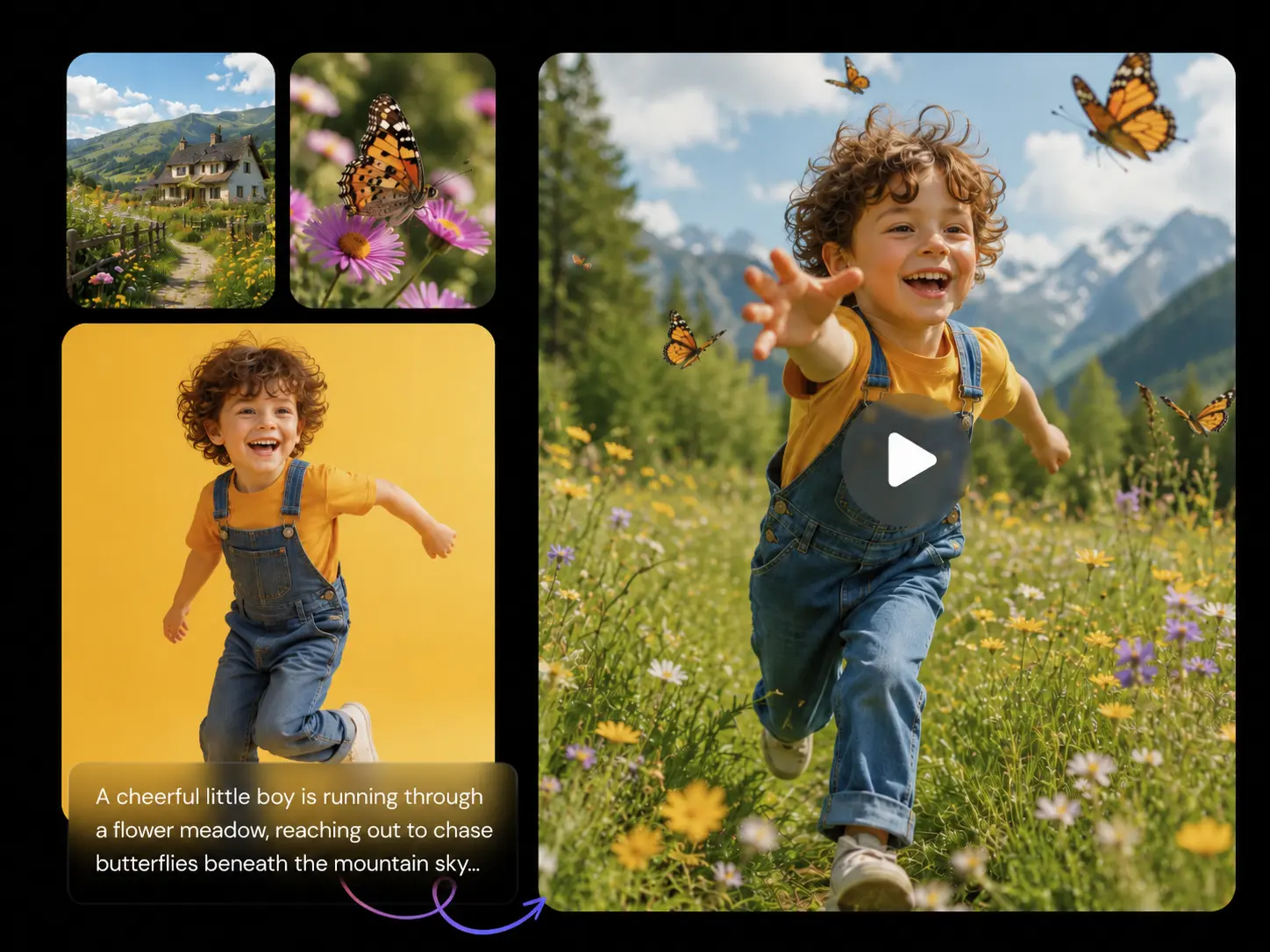
Oui. PixVerse V6 permet de générer une vidéo à partir d’une image. Importez un portrait, une photo de produit, une illustration ou un paysage, puis décrivez les mouvements souhaités. Vous pouvez, par exemple, animer l’expression d’une personne, donner du mouvement à une photo de produit ou créer un lent mouvement de caméra dans un paysage.
Quelle peut être la durée d’une vidéo PixVerse V6 ?
PixVerse V6 prend en charge des vidéos de 1 à 15 secondes, avec une résolution allant jusqu’à 1080p. Les combinaisons de durée et de résolution disponibles dépendent des paramètres de génération. Un clip court convient bien à une seule action, tandis qu’une vidéo plus longue laisse davantage de place aux mouvements de caméra et aux changements de scène.
PixVerse V6 peut-il générer de l’audio natif ?
Oui. PixVerse V6 peut générer des dialogues, des effets sonores, de la musique de fond et des sons d’ambiance en même temps que la vidéo. Ajoutez des instructions audio à votre prompt pour préciser ce que les spectateurs doivent entendre. Vous pouvez, par exemple, ajouter des bruits de pas à une scène de marche ou un bruit de pluie à un plan en extérieur.
PixVerse V6 peut-il générer plusieurs plans dans une même vidéo ?
Oui. Le modèle prend en charge la génération de plusieurs plans, que vous partiez d’un texte ou d’une image. Vous pouvez décrire dans un seul prompt une séquence alternant plans larges, gros plans et changements de caméra. Veillez à conserver l’apparence du sujet principal et les autres détails importants d’un plan à l’autre.
Quelles sont les nouveautés de PixVerse V6 par rapport aux versions précédentes ?
PixVerse V6 améliore le contrôle de la caméra, les expressions des personnages, les interactions physiques et la narration en plusieurs plans. Il prend également en charge la génération audio native. Ces avancées sont utiles pour créer des mouvements de caméra précis, des scènes avec des personnages expressifs ou de courtes vidéos composées de plusieurs plans liés entre eux.
Comment rédiger un prompt pour PixVerse V6 ?
Commencez par décrire le sujet et le décor, puis l’action et le mouvement de caméra. Ajoutez des précisions sur l’éclairage, l’ambiance et le son si ces éléments comptent pour la scène. Pour une vidéo en plusieurs plans, décrivez chaque plan dans l’ordre. Évitez de multiplier les actions sans lien entre elles dans un même prompt. Des instructions claires facilitent l’ajustement du résultat.