在线 AI 视频延长工具:让场景继续
生成后续画面,让片段更长。使用 PicLumen 的 AI 视频延长工具,你可以基于现有素材延续场景,用提示词引导动作,并为新片段选择时长、分辨率和音频设置。
为什么选择 PicLumen 的 AI 视频延长工具?

无需剪辑经验,轻松上手
上传片段、描述接下来发生的事,再在 PicLumen 中选择设置。无需学习时间线剪辑,也能生成延长片段。

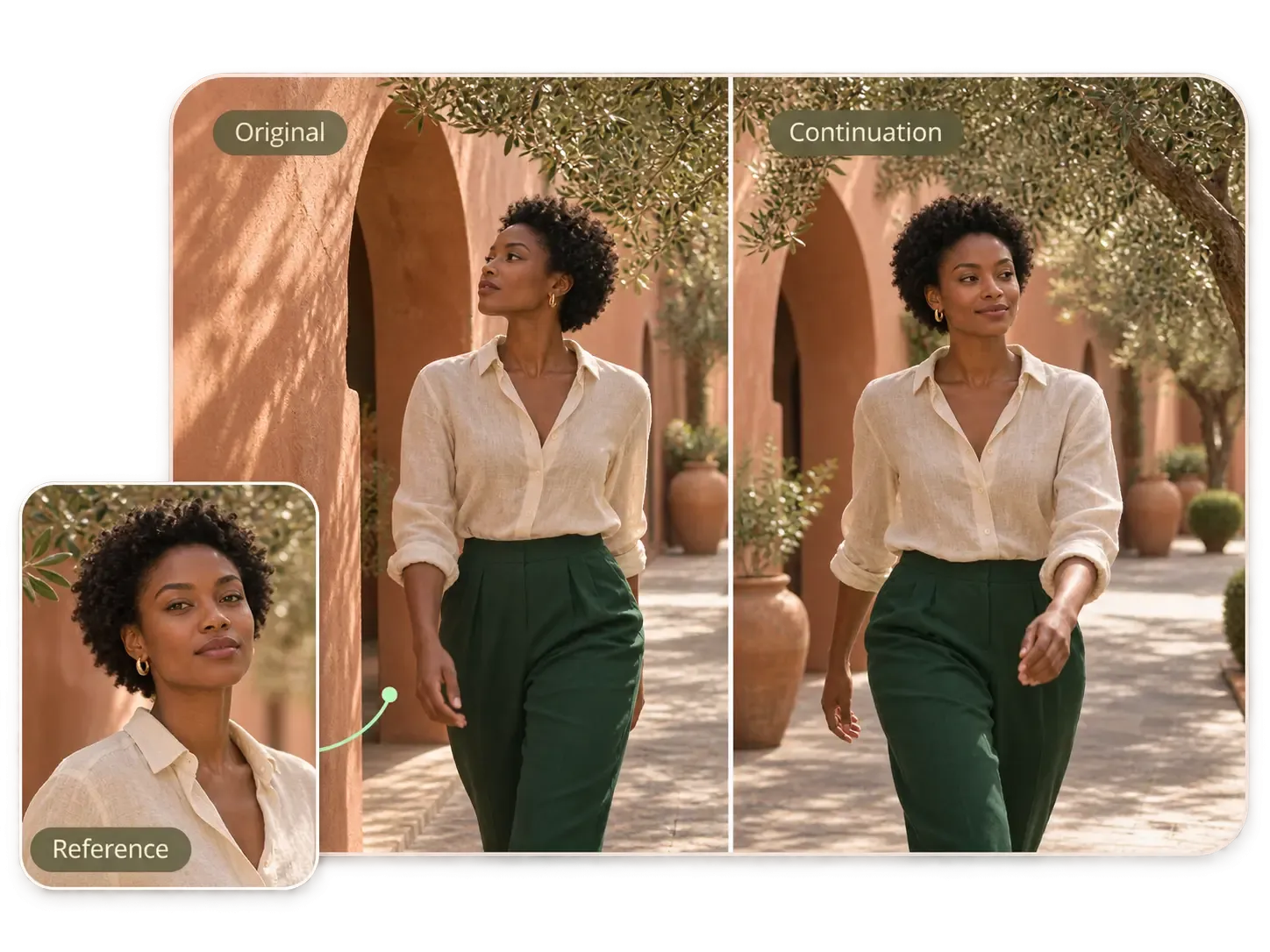
保持角色形象一致
在 PicLumen 中使用 Seedance 2.5,结合原视频和额外的角色图片,引导生成一致的面容、发型和服装。
让动作自然衔接
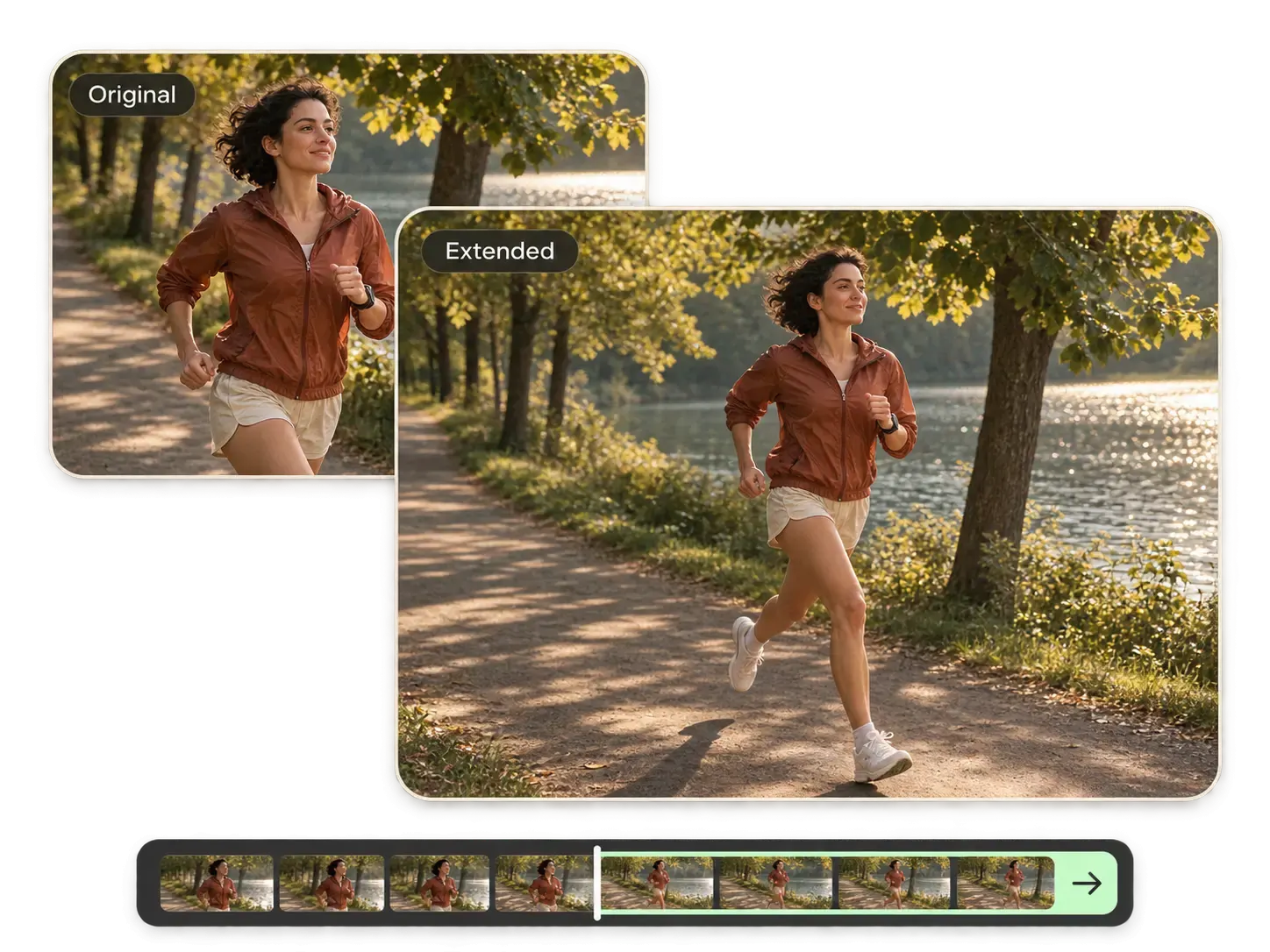
延续原片段中的行走、手势或镜头运动。PicLumen 会根据原视频和提示词引导后续画面的生成。

选择适合成片的分辨率
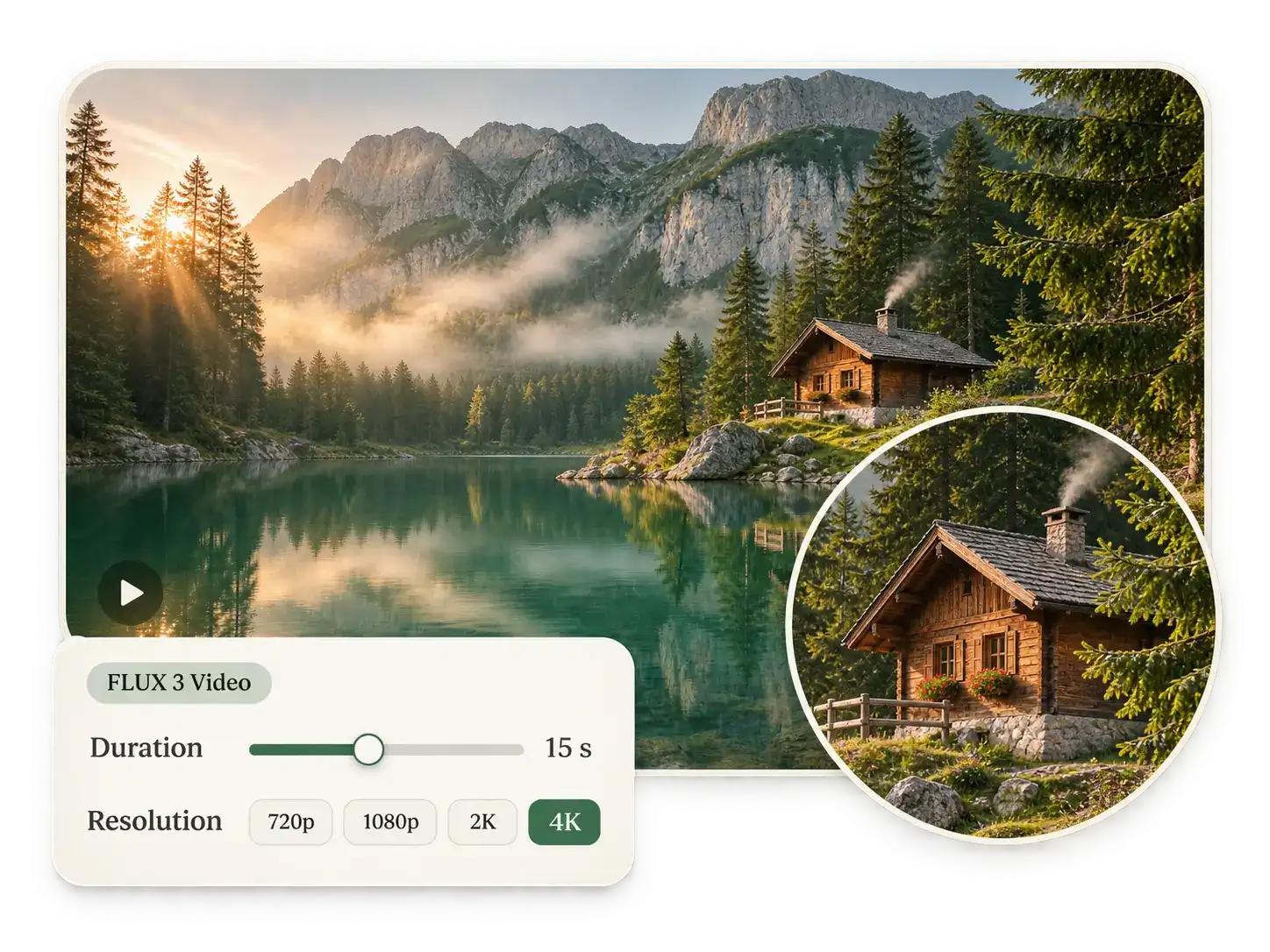
在 PicLumen 中,使用 FLUX 3 Video 可选择最高 4K 输出;使用 Seedance 2.5 可选择 480p、720p 或 1080p。

延续同一场景
在 PicLumen 中以原片段为参考,让后续画面的光线、场景和色彩保持协调。
让视频在最后一帧之后继续
视频结束了,配音、产品展示或角色动作却还没完成?使用 PicLumen 的 AI 视频延长工具,生成新画面,让这一刻继续。延续正在进行的动作,为最终剪辑提供更多素材。无需放慢动作或重复播放短短几秒,也能让视频更长。
让画面风格自然衔接
想让新增画面看起来像同一个镜头?以原视频为参考,保持主体、光线、背景和镜头运动的一致。使用 Seedance 2.5,还可以添加角色或产品图片,帮助保留你关注的细节。提示词只需聚焦于要延续的动作和要保留的外观。
引导前后剧情的发展
你已经想好后续情节,却没有拍到对应的画面?描述接下来的动作和镜头运动,引导视频延长。使用 Seedance 2.5,还可以描述原片段之前发生的事。无论是补上角色登场前走近的画面,还是延续原片段结尾的动作,都能围绕已有镜头补全开场或结尾。
选择时长和分辨率
想快速测试,或为最终剪辑获取更高分辨率的素材?使用 PicLumen 的 AI 视频延长工具,你可以在生成前选择输出设置。选择 FLUX 3 Video,可设置 5 至 15 秒的时长和最高 4K 的分辨率;选择 Seedance 2.5,可设置 4 至 30 秒的时长和最高 1080p 的分辨率。根据项目所需的素材选择合适的设置。
用 AI 延长视频,为下一个项目增添更多画面

产品广告
让观众有更多时间了解你的产品。延长瓶身旋转、珠宝特写或包装展示镜头,再在剪辑时叠加优惠信息或行动号召。使用 Seedance 2.5,还可以添加产品图片作为参考,帮助呈现你想保留的细节。

短片与剧情视频
让角色完成动作,或在切入下一镜头前多停顿片刻。延长登场、行走或安静回应的画面,调整故事节奏。制作短片时,可以将延长片段与在 PicLumen Drama 中创作的场景一起剪辑。

Reels 和 YouTube Shorts
让选定的画面持续到信息传达完整。如果旁白比片段更长,可以生成后续画面,再按最后一句旁白或音乐节点裁剪。这样就有更多素材可用于调整帖子的节奏。

旅行视频与补充镜头
在介绍地点时,让画面多停留一会儿。延续海岸线、山脊或城市街道的缓慢运镜,再根据旁白选择剪切点。用一个适合的视频镜头,构建更长的视觉段落。
如何在 PicLumen 上用 AI 延长视频
第 1 步 选择模型并上传素材
1打开 PicLumen 的 AI 视频延长工具,选择 FLUX 3 Video 或 Seedance 2.5。上传符合所选模型文件大小和时长限制的原视频。使用 Seedance 2.5 时,还可以添加图片、视频或音频作为参考。
第 2 步 描述接下来发生的事
2清晰描述一个动作,并指定镜头运动。使用 Seedance 2.5 时,用 @ 选中已上传的视频,并在提示词中加入“extend”或“continue”。说明你想生成原片段之前还是之后的画面。
第 3 步 选择输出设置
3设置时长和分辨率,再开启或关闭“生成音频”。FLUX 3 Video 最高支持 4K,Seedance 2.5 最高支持 1080p。确认所需 Lumens 后,点击“生成”。
第 4 步 预览并下载满意的结果
4观看生成片段与原视频的衔接效果。检查主体、动作和音频,再下载满意的结果。你还可以在视频编辑器中裁剪素材,让时长符合项目需要。
 Isuru Nilanka
It's easy to use
It's easy to use, they have different AI models, good prices, and a nice community page.
 Crispee
Easy to use.
Easy to use. Great layout love it!
 by Neefa
i love it and easy to use
i love it and easy to use
 George Price
PicLumen's support team replies quickly…
PicLumen's support team replies quickly to your help requests and they are clear in what they require of you for them to help you. They usually diagnose your problem and offer a solution in less then 24 hours. Stellar service!
 Ai Hack
Great tool
I would really recommend this website to content creation
 Brijesh Chikhaliya
very good
very good , Excellent Experience
 Zakirya Gabol
Good best
Good best Good good best
Great platform to create awesome…
Great platform to create awesome content and see other imaginations come to life
I like this app its a veey good…
I like this app its a veey good experience
a great creative app
This is such a great creative app it really brings out the artist in you
Everything
Everything, keep up the good work
 Buzás Lili
Im only doing this for the free stuff
Im only doing this for the free stuff
常见问题
PicLumen 的 AI 视频延长工具可以创作什么?
你可以为现有片段生成后续画面,包括 AI 生成的视频。结合原视频和提示词,延续产品展示、角色动作或镜头运动。使用 Seedance 2.5,还可以描述并生成原片段之前的画面。
可以用 AI 延长视频而不放慢播放速度吗?
可以。你可以生成新画面来延续动作,同时保持原片段的播放速度。如果想让场景持续更久,比如延长产品旋转展示或行走镜头,可以使用 PicLumen 的视频延长功能。
可以选择哪些时长和分辨率?
使用 FLUX 3 Video,可选择 5 至 15 秒的时长和 720p 至 4K 的分辨率。使用 Seedance 2.5,可选择 4 至 30 秒,以及 480p、720p 或 1080p。请在账号中查看你可以使用的设置。
可以上传哪些视频和参考文件?
使用 FLUX 3 Video,可上传 1 个不超过 50 MB、时长不超过 15 秒的视频。使用 Seedance 2.5,可上传最多 10 个 MP4 或 MOV 视频,帧率为 24–60 fps,每个不超过 200 MB。每个视频的时长须为 2 至 30 秒,总时长不超过 30 秒。使用 Seedance 2.5,还可以添加最多 30 张参考图片和 10 个参考音频。
延长视频时可以同时生成音频吗?
可以。两种模型都支持开启“生成音频”,Seedance 2.5 还支持添加参考音频。在将生成结果用于剪辑前,请先结合画面试听。如果需要保留原有配音或音乐,请在剪辑项目中保留该音轨。
如何让主体和场景保持一致?
选择清晰的原视频,并描述一个简单的后续动作。明确说明需要保留的外观、光线、背景和机位。使用 Seedance 2.5 时,还可以添加参考图片提供更多指引。选定结果前,请检查面部、手部、产品细节以及片段之间的衔接。
可以免费试用 PicLumen 的 AI 视频延长工具吗?
开始前,你可以在 PicLumen 账号中查看可用 Lumens 及生成所需费用。能否无需购买即可生成,取决于你的余额、所选模型和设置。选择时长、分辨率和音频选项后,即可在继续操作前查看费用。
如何为项目选择合适的 AI 视频延长工具?
在 PicLumen 中,如果要延长单个片段并需要最高 4K 的分辨率,可以选择 FLUX 3 Video。如果需要多种参考素材、指定生成原片段之前或之后的画面,或选择最长 30 秒的时长,可以试试 Seedance 2.5。用自己的片段比较动作、主体细节和画面衔接,再选择适合剪辑的结果。
为片段补上你想要的结尾
保留喜欢的画面,用 PicLumen 的 AI 视频延长工具创作下一段。上传视频、描述后续内容,再选择输出设置。从一个镜头开始,将它延长为可用于下一个项目的场景。