Personen mit KI kostenlos aus Fotos entfernen
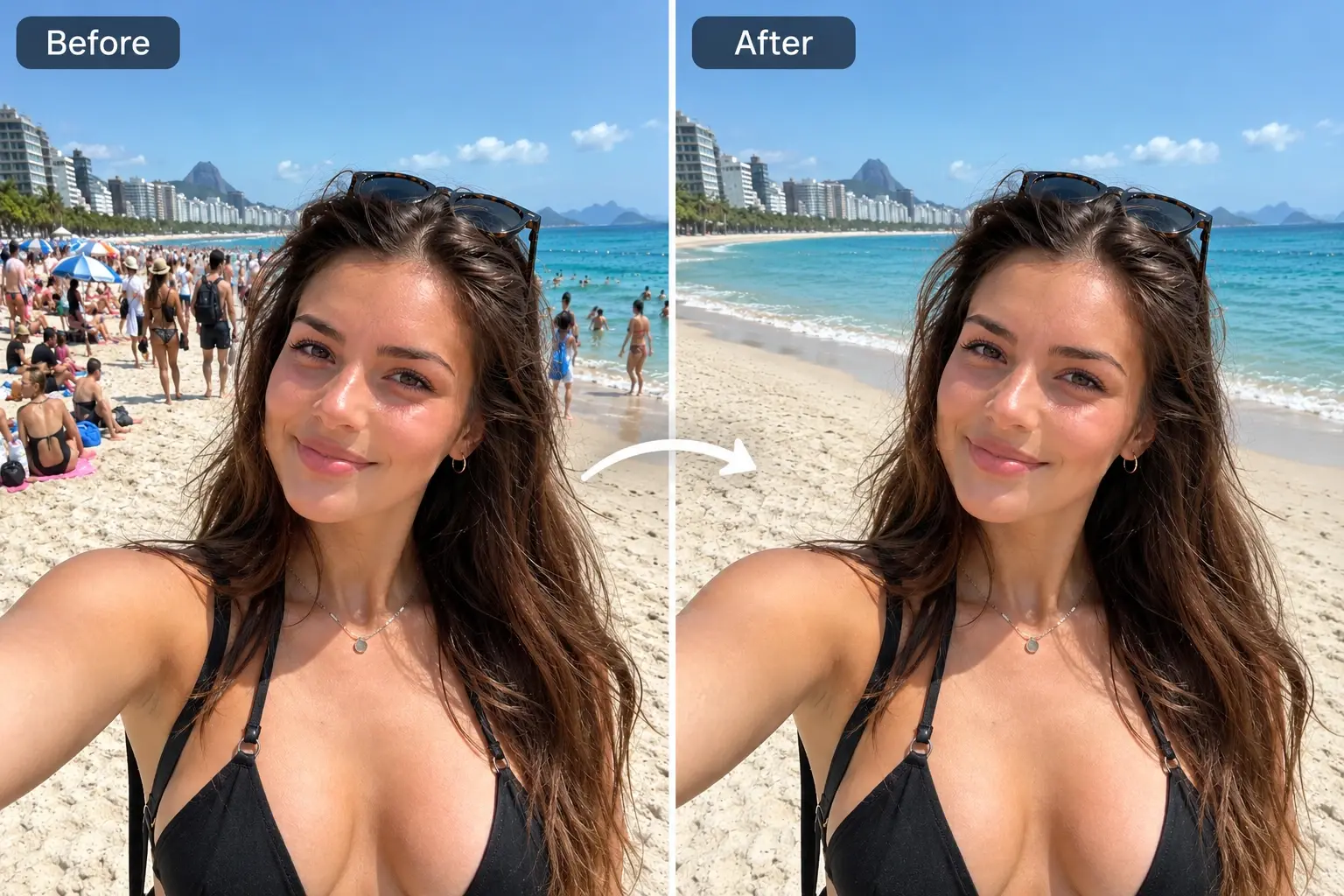
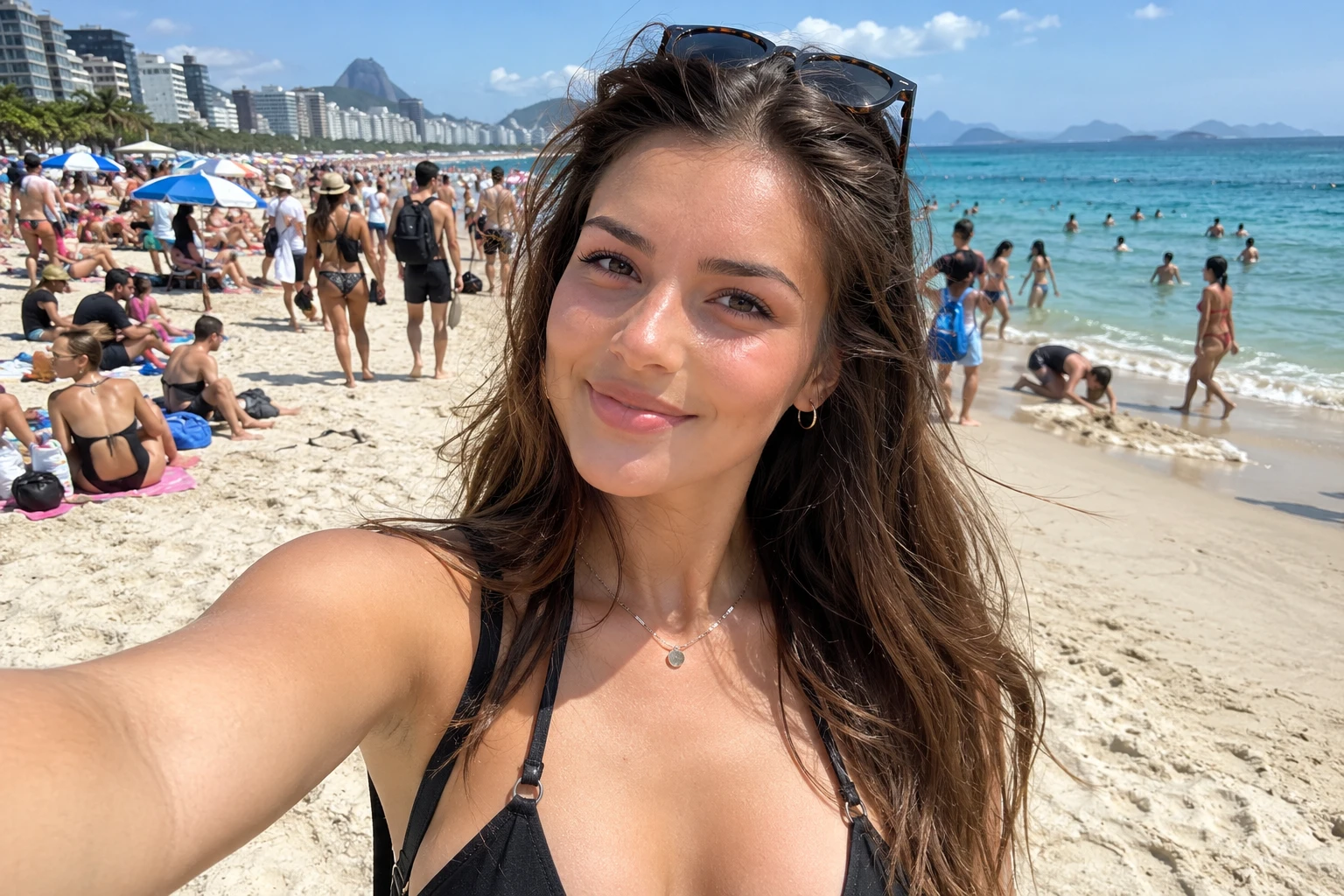
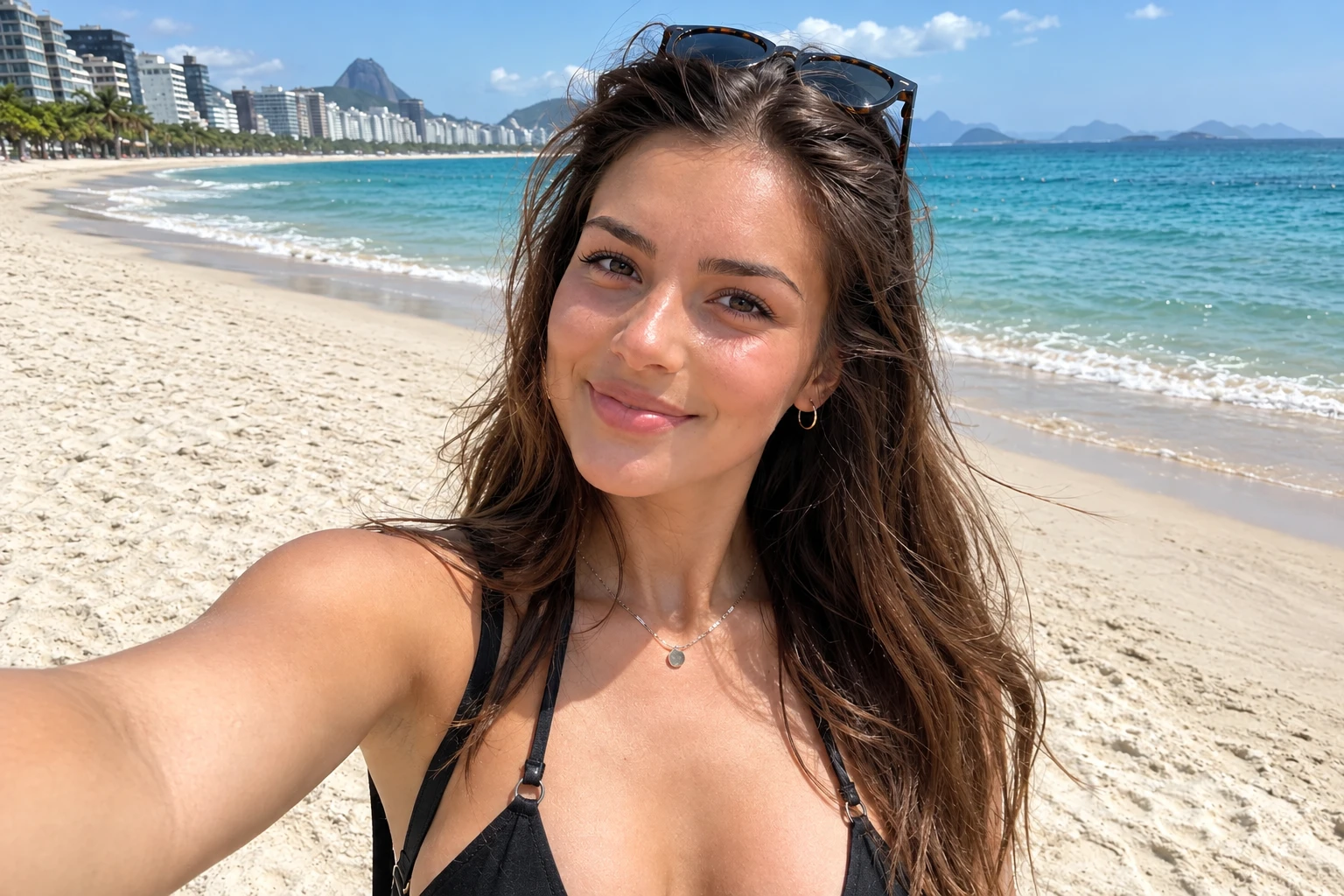
So entfernst du Personen aus Fotos
Bild hochladen
Lade das Foto hoch, das du bearbeiten möchtest. Wähle ein scharfes Bild, auf dem die zu entfernenden Personen und die Details ihrer Umgebung gut zu erkennen sind.
Zu entfernende Personen beschreiben
Beschreibe die Person oder Personen, die du löschen möchtest, zum Beispiel „die Menschenmenge hinter der Frau“, und klicke auf „Generieren“. Die KI orientiert sich an der Umgebung, um den betroffenen Bereich zu füllen.
Neues Foto herunterladen
Prüfe den bearbeiteten Bereich und die Personen, die im Bild bleiben sollen. Wenn du mit dem Ergebnis zufrieden bist, lade dein neues Foto herunter, um es zu speichern oder zu teilen.
Personen entfernen, Hintergrund bewahren
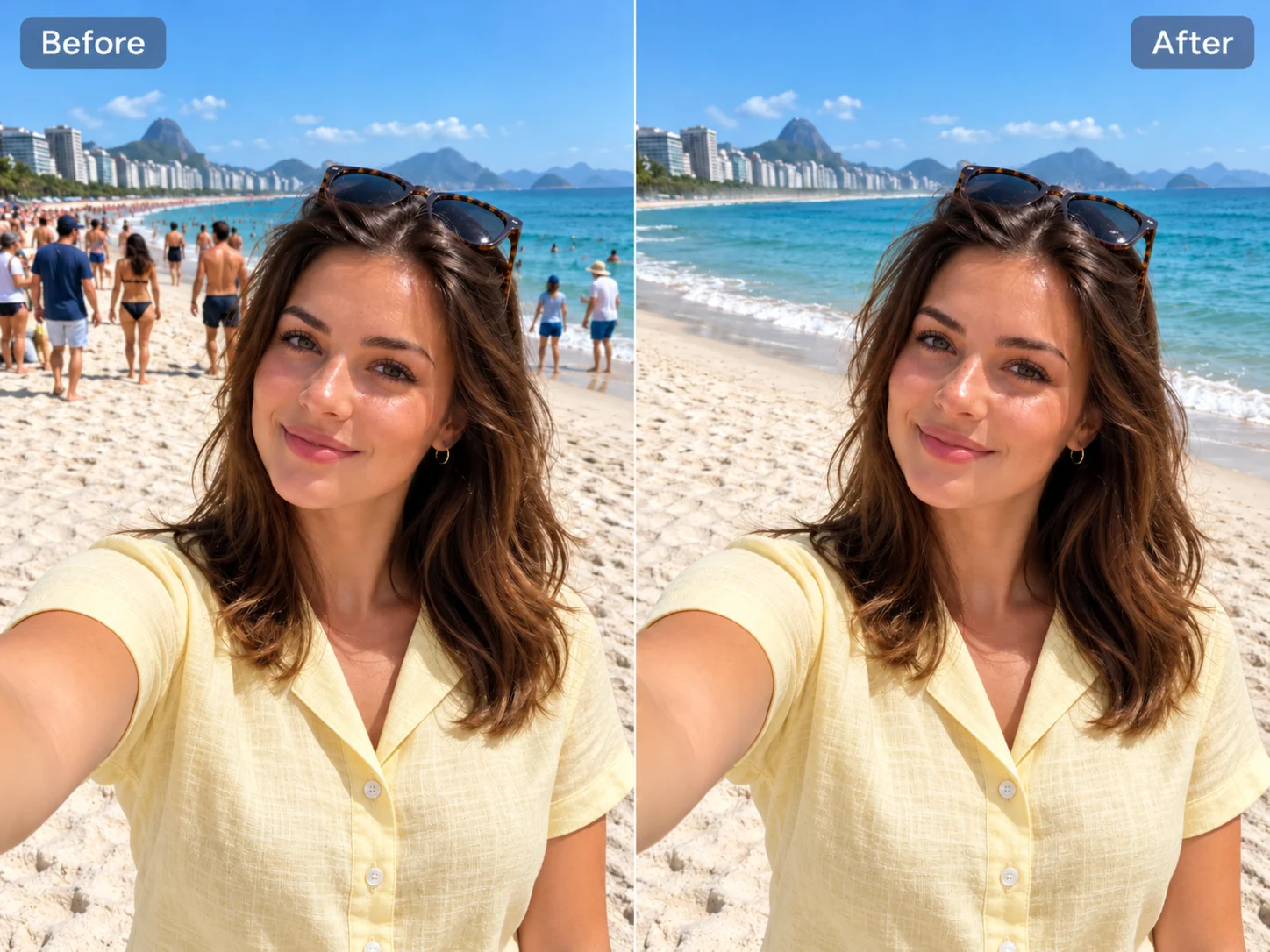
Entferne unerwünschte Personen, ohne die Kulisse zu verlieren, die dein Foto besonders macht. PicLumen füllt den ausgewählten Bereich passend zu den Farben, Texturen und Lichtverhältnissen in der Nähe, damit sich die Bearbeitung natürlich ins Bild einfügt. So bleibt mehr von einem Garten, Strand oder Café erhalten, statt einen großen Teil des Fotos abzuschneiden. Das ist besonders praktisch, wenn jemand in eine ansonsten gelungene Aufnahme gelaufen ist. Behalte deinen ursprünglichen Bildausschnitt, lenke den Blick stärker auf dein Hauptmotiv und bewahre die Atmosphäre der Szene.
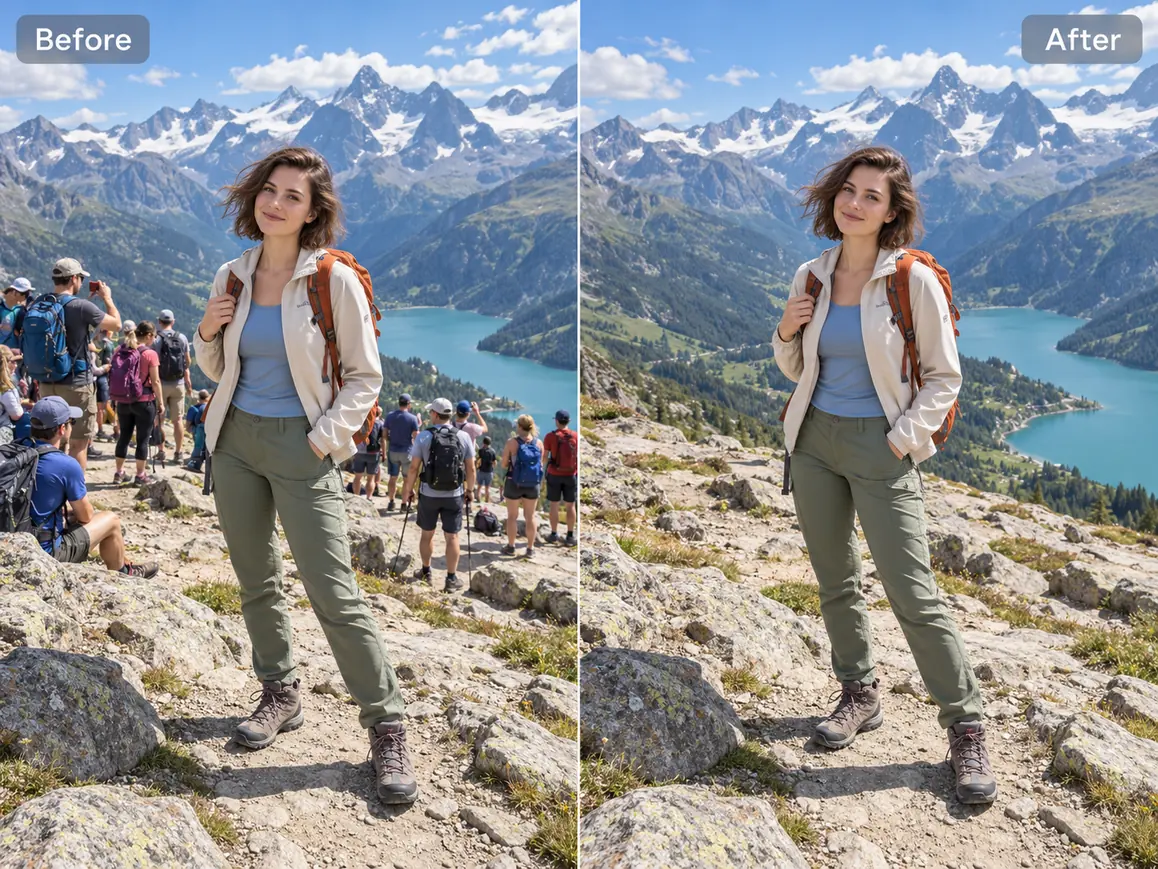
Touristen aus Reisefotos entfernen
Rücke die Sehenswürdigkeit, Landschaft oder Person, die du auf deiner Reise fotografieren wolltest, wieder in den Mittelpunkt. Mit dem KI-Tool von PicLumen kannst du Touristen aus Aufnahmen von Aussichtspunkten, historischen Plätzen und beliebten Attraktionen entfernen. Wähle die Personen aus, die verschwinden sollen, und lass die KI die Bereiche passend zur Umgebung füllen. Bewahre den weiten Blick auf einen Bergpfad oder den freien Raum um ein Denkmal, ohne dein Foto stärker als geplant zuschneiden zu müssen. Auch wenn du nicht auf einen ruhigeren Moment warten konntest, lässt sich dein Lieblingsreisefoto so weniger überfüllt wirken.
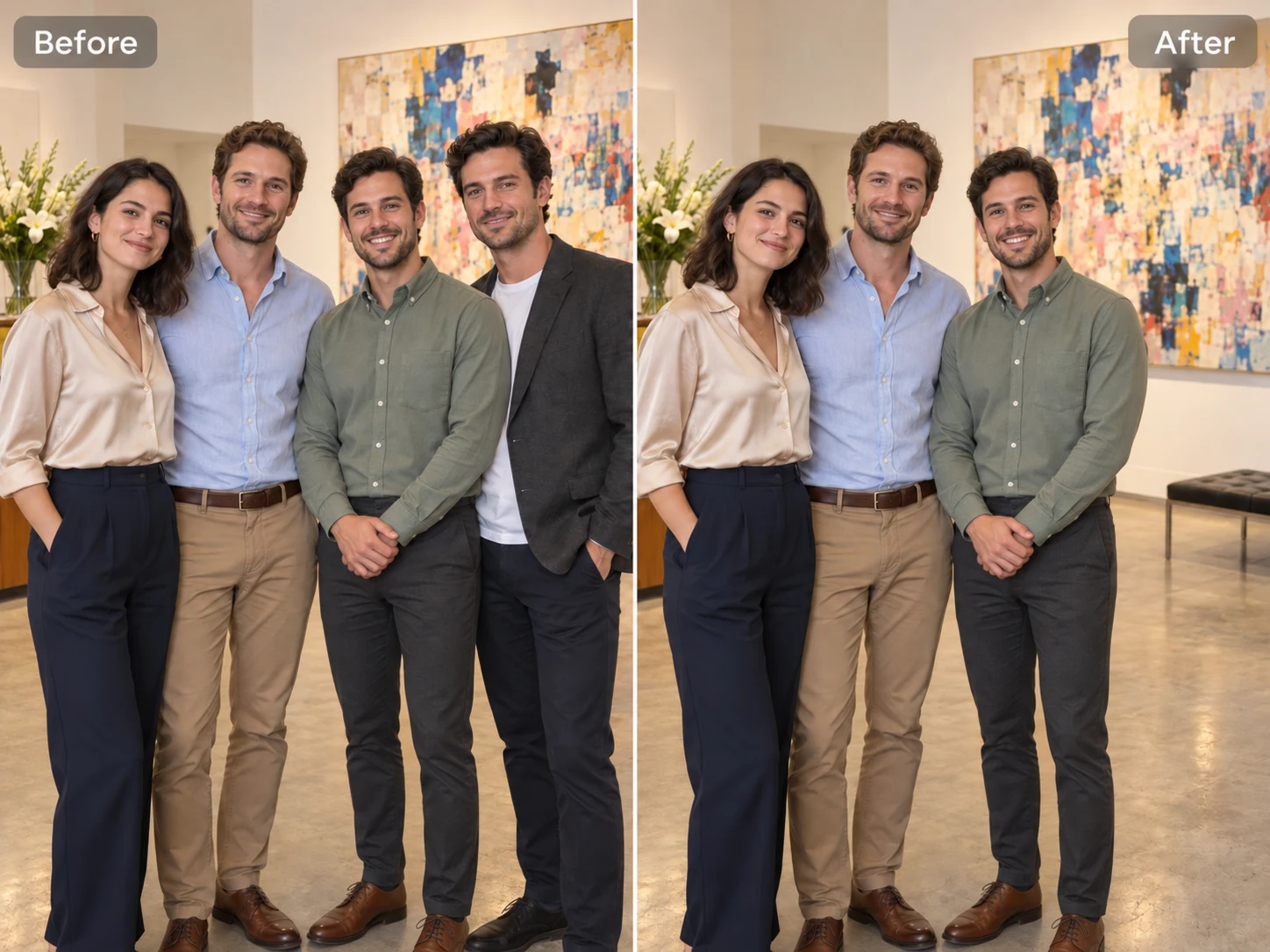
Einzelne Personen aus Gruppenfotos entfernen
Behalte die Menschen, die du auf deinem Gruppenfoto sehen möchtest, und entferne vor dem Teilen gezielt eine Person. Vielleicht möchte ein Freund nicht in sozialen Medien erscheinen, oder jemand am Bildrand lenkt von der Gruppe ab. Mit PicLumen kannst du diese Person entfernen und trotzdem den weiteren Bildausschnitt behalten. Das ist besonders hilfreich, wenn beim Zuschneiden auch ein anderer Freund oder ein wichtiger Teil der Umgebung verloren ginge. Erstelle eine Version, die zu deinem Publikum und deinen Wünschen beim Teilen passt, während die verbleibenden Personen im Mittelpunkt stehen.
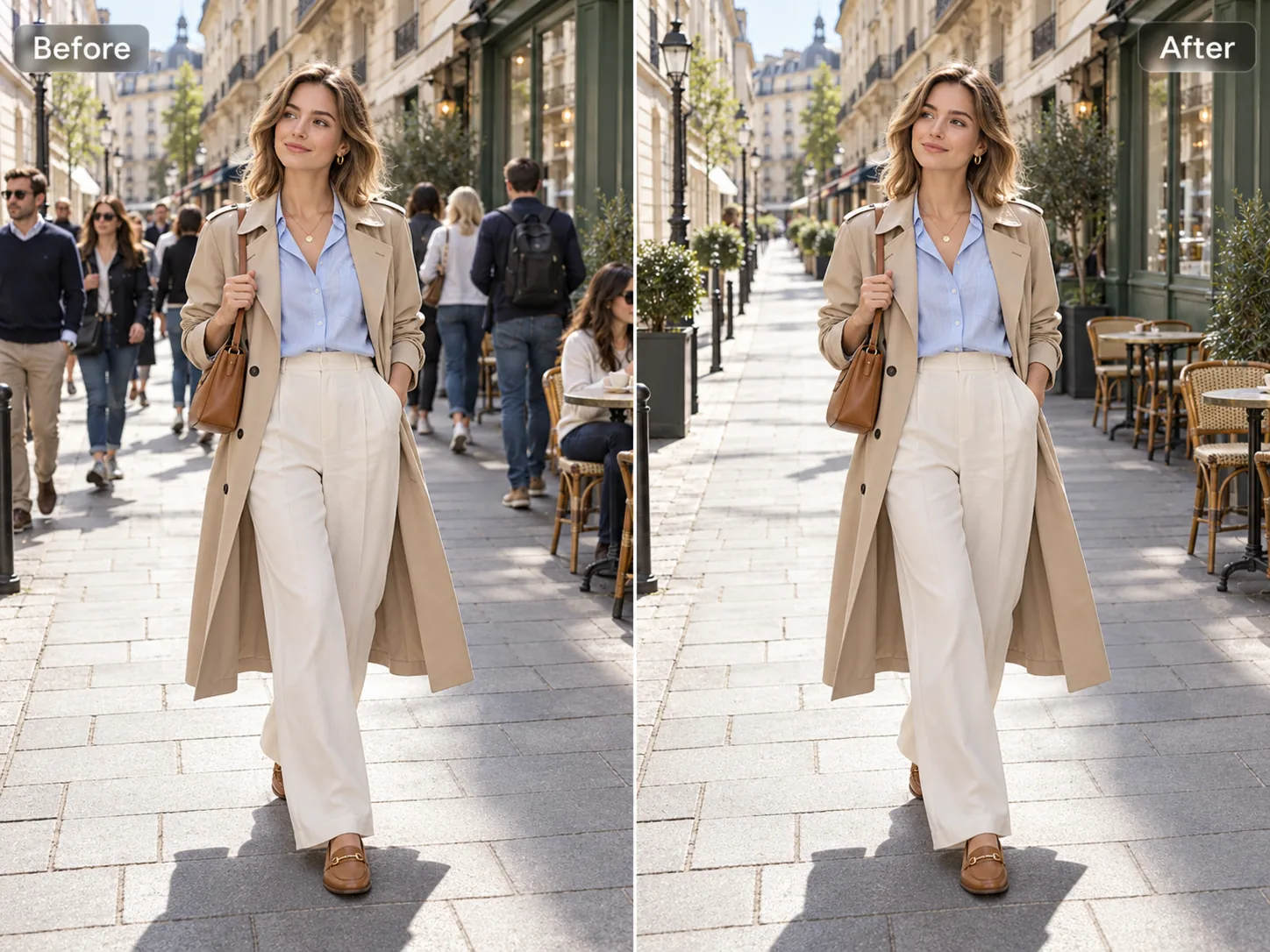
Ablenkungen aus Straßenfotos entfernen
Lass Architektur, Schaufenster und Details der Straße die Bildkomposition prägen. Ein Passant kann den Blick von einem Eingang ablenken, die Linien eines Gebäudes unterbrechen oder eine sonst ausgewogene Aufnahme überladen. Entferne mit PicLumen Personen aus dem Hintergrund, damit diese Details besser zur Geltung kommen. Wähle unerwünschte Passanten aus und bewahre dabei den Charakter der Straßenszene – ob du eine farbenfrohe Fassade oder eine ruhige Seitenstraße fotografierst. So kommt deine ursprüngliche Bildidee besser zur Geltung, ohne dass unerwünschte Personen um die Aufmerksamkeit der Betrachter konkurrieren.
Warum PicLumens KI-Tool zum Entfernen von Personen wählen?

Fotos schnell bereinigen
Verbringe weniger Zeit damit, unerwünschte Personen aus Fotos zu entfernen. Wähle die Bereiche aus und lass die KI den Hintergrund auffüllen. So sind deine Bilder schneller für den nächsten Post, dein Album oder dein Projekt bereit.

Einfach zu bedienen
Bereinige deine Fotos, ohne professionelle Retuschetechniken lernen zu müssen. Mit diesem Tool legst du ganz einfach los – ob du einen privaten Schnappschuss bearbeitest oder ein Bild für die Arbeit vorbereitest.
Wähle aus, wer entfernt wird
Entferne gezielt eine Person oder mehrere unerwünschte Passanten, statt alle Menschen aus dem Bild zu löschen. Bestimme, wer auf der Version zu sehen ist, die du teilst, und lenke den Fokus auf die Personen, die du behalten möchtest.

Natürlich aufgefüllter Hintergrund
Die KI orientiert sich an Farben, Texturen und Lichtverhältnissen in der Nähe, um den Hintergrund aufzufüllen. So fügt sich der bearbeitete Bereich besser in die Umgebung ein und dein Foto wirkt nach dem Entfernen einer Person natürlicher.

Ursprünglichen Bildausschnitt behalten
Entferne Personen, ohne die Ränder deines Fotos abzuschneiden. Bewahre mehr von der Umgebung, dem freien Raum und der ursprünglichen Komposition – besonders dann, wenn bei einem engeren Ausschnitt wichtige Details verloren gingen.
Mehr Möglichkeiten, deine Fotos zu nutzen
Rücke dein Motiv in den Vordergrund, indem du unerwünschte Personen aus dem Bild entfernst. Von privaten Updates bis zu Unternehmensbildern: PicLumen hilft dir, Fotos mit weniger Ablenkungen vorzubereiten. Entdecke sechs Möglichkeiten, deine bearbeiteten Bilder zu nutzen.
Social-Media-Posts mit klarem Fokus teilen
Mach deine Lieblingsfotos vor dem Posten noch persönlicher. Eine fremde Person hinter deiner Schulter oder jemand, der durchs Bild läuft, kann von dem Outfit, der Aktivität oder dem Moment ablenken, den du teilen möchtest. Entferne solche Ablenkungen mit PicLumen aus einem Café-Schnappschuss, einem Wochenendausflug oder einem spontanen Porträt. Bewahre mehr von der Umgebung, wenn ein engerer Ausschnitt die Stimmung des Bildes verlieren ließe. Dein bearbeitetes Foto kann dann zum Mittelpunkt eines Instagram-Posts, eines Reiserückblicks oder einer Profilaktualisierung werden, bei der deine Geschichte im Fokus steht.
Klarere Fotos für Produktangebote erstellen
Zeige Käufern deutlicher, was du verkaufst. Produktfotos aus Geschäften, von Märkten oder aus dem Freien zeigen manchmal Menschen, die mit dem Angebot nichts zu tun haben. Entferne Passanten aus dem Hintergrund eines Fotos von einem Stuhl, einer Handtasche oder einem handgefertigten Accessoire, damit das Produkt besser auffällt. Mit PicLumen kannst du ein ansonsten gelungenes Bild nutzen, auch wenn es durch das Geschehen im Hintergrund zu unruhig wirkt. Bereite das bearbeitete Foto für ein Angebot auf einem Marktplatz, einen Online-Katalog oder eine Produktgalerie vor und behalte dabei die Umgebung, die den Stil des Artikels unterstreicht.
Räume auf Immobilienfotos präsentieren
Hilf Betrachtern, sich auf die Räume zu konzentrieren, die du zeigen möchtest. Jemand, der durch ein Wohnzimmer geht, auf einer Terrasse steht oder an einem Gebäude vorbeiläuft, kann von der Raumaufteilung und Atmosphäre ablenken. Entferne mit PicLumen unerwünschte Personen aus Immobilienfotos, bevor du sie für ein Inserat oder eine Präsentation verwendest. Ein freier Blick lenkt mehr Aufmerksamkeit auf die Möblierung, die Raumproportionen und den Außenbereich. Das ist praktisch für Vermieter, Immobilienverwalter und Makler, die vorhandene Fotos besser nutzen möchten, wenn ein weiterer Besuch oder Fototermin umständlich wäre.
Hochzeits- und Eventalben verfeinern
Richte die Aufmerksamkeit auf die Menschen und Momente, die in deinem Album zählen. Ein Gast hinter dem Paar oder eine fremde Person bei der Feier kann von einem sonst besonders schönen Bild ablenken. PicLumen hilft dir, unerwünschte Personen aus ausgewählten Hochzeits-, Geburtstags- und Abschlussfotos zu entfernen, ohne die Umgebung zu verlieren. Behalte den geschmückten Veranstaltungsort, den Garten oder die festliche Kulisse, die zur Geschichte des Moments gehören. Nutze das bearbeitete Bild neben deinen Originalfotos in einem privaten Album, auf einer Dankeskarte oder in einer Diashow, wenn du eine Version mit klarerem Fokus möchtest.
Fotos für Unternehmenswebsites auffrischen
Präsentiere dein Unternehmen mit Fotos, die den Blick auf dein Angebot lenken. Ein Passant vor dem Ladeneingang oder ein Besucher im Hintergrund kann ein Website-Bild unruhiger wirken lassen als gewünscht. Entferne unerwünschte Personen aus Fotos deines Geschäfts, Studios oder Arbeitsplatzes, bevor du Bilder für deine Website auswählst. PicLumen hilft kleinen Unternehmen, vorhandene Fotos auf Leistungsseiten, in Standortinformationen und zur Vorstellung des Unternehmens zu nutzen. Mit weniger Ablenkungen erkennen Besucher den Eingang, die Einrichtung oder die Arbeitsumgebung, die du zeigen möchtest, leichter.
Platz für kreative Layouts schaffen
Gib Überschriften und Designelementen in deinem nächsten visuellen Projekt mehr Raum. Ein Foto hat vielleicht die richtigen Farben und die passende Kulisse, aber genau dort steht jemand, wo du Text platzieren möchtest. Entferne die Person, um einen ruhigeren Bereich für einen Titel, einen Einladungstext oder eine Präsentationsüberschrift zu schaffen. Mit PicLumen passt du vorhandene Bilder für Poster, digitale Karten, Folien und Blog-Titelbilder an. Bewahre die Teile der Szene, die dein Design unterstützen, und platziere anschließend deinen Text im bearbeiteten Foto, um eine Komposition mit stärkerem Fokus zu gestalten.


Von Creatorn weltweit geliebt
Echtes Feedback von Designern, Marketern und Hobbyisten, die ihre PicLumen-Erfahrung auf Trustpilot teilen.
Alfred Rangel RA wonderful range of options to create…
A wonderful range of options to create truly dreamlike visual effects with all those colors; only imagination is the limit.
 Ayan Samanta
Awesome experience just looking wow
Awesome experience just looking wow
Just amazing website a must try.
Just amazing website a must try.
 Prabhat Ranjan Singh Chauhan
Very smooth and very helpful for…
Very smooth and very helpful for everyonr who have creative mind. Thank you 👍
 Ibrahim Onuh
So very powerful and interesting
So very powerful and interesting
 next frame
best ai web creation site
best ai web creation site
good ai i like using this a lot.
good ai i like using this a lot.
 Adrienne Igo
I love PicLumen it is one of my…
I love PicLumen it is one of my favorite AI image generators!
GPS BelARI tried the tool for fun and only used…
So far, I've only tried PicLumen for fun and used the free ‘basic option’. Even as an AI design novice, you can achieve great results. It should be emphasised here that if you choose a simple AI, the coins are enough to just give it a try (unlike some other tools). I like the community concept; the opportunity to get inspiration for your own ideas in the image gallery, as well as the option to ‘like’ and comment on other users' creations. The result depends, of course, on the quality of the prompt entered, but ‘practice makes perfect, as we all know!’ The only reason for the one-star deduction is that I can't try everything with the free access and can't comment on the paid options.
MinniesI love the app but it was more better…
I love the app but it was more better when they didn't charge you lumen to make pictures or give you a limitation but it works amazing and it gives you very neon pictures...../ and for some reason on New Year's Eve today it won't let me make pictures
 Alishba Mukhtar
Wonderful experience I’ve ever had
Wonderful experience I’ve ever had
Everything
Everything, keep up the good work
Häufige Fragen zum Entfernen von Personen aus Fotos
Was ist ein KI-Tool zum Entfernen von Personen?
Ein KI-Tool zum Entfernen von Personen löscht ausgewählte Personen aus einem Bild und füllt die Lücke mit Inhalten, die anhand der Umgebung erzeugt werden. So kannst du Fotobomber, Touristen und andere unerwünschte Personen entfernen, ohne den gesamten Bereich um sie herum wegzuschneiden.
Wie entferne ich mit PicLumen Personen aus Fotos?
Lade dein Foto hoch, wähle die Personen aus, die du entfernen möchtest, und starte die Bearbeitung. Prüfe das Ergebnis und lade das bearbeitete Bild herunter, wenn du zufrieden bist.
Bleibt der ursprüngliche Hintergrund exakt gleich?
Das Tool versucht, die Umgebung zu erhalten. Der Bereich, den die entfernte Person verdeckt hat, muss jedoch rekonstruiert werden. Die KI erzeugt eine passende Ergänzung, damit das bearbeitete Foto natürlich aussieht.
Kann ich nur eine Person aus einem Gruppenfoto entfernen?
Ja. Wähle gezielt die Person aus, die du entfernen möchtest. Überschneidet sie sich mit jemandem, der im Bild bleiben soll, kann die Bearbeitung schwieriger sein, da die KI die verdeckten Bereiche rekonstruieren muss.
Ist das Entfernen einer Person dasselbe wie das Zuschneiden eines Fotos?
Nein. Beim Zuschneiden wird ein Teil des Bildes abgeschnitten und der Bildausschnitt verändert. Beim Entfernen einer Person wird der ausgewählte Bereich innerhalb des Fotos bearbeitet, sodass mehr von der ursprünglichen Komposition erhalten bleiben kann.
Welche Fotos eignen sich am besten?
Am besten eignet sich ein scharfes Foto, auf dem die unerwünschte Person klar abgegrenzt ist. Sichtbare Hintergrunddetails um sie herum helfen dabei, die Lücke zu füllen. Starke Unschärfe, große Menschenmengen und sich überschneidende Motive erschweren ein natürliches Ergebnis.
Brauche ich Erfahrung in der Bildbearbeitung?
Nein. Du wählst die Personen aus, die du entfernen möchtest, und die KI füllt den Hintergrund auf. Du musst weder Texturen von Hand kopieren noch die Person Stück für Stück übermalen.