Kostenloser KI-Generator für Roblox-Profilbilder aus Fotos und Prompts
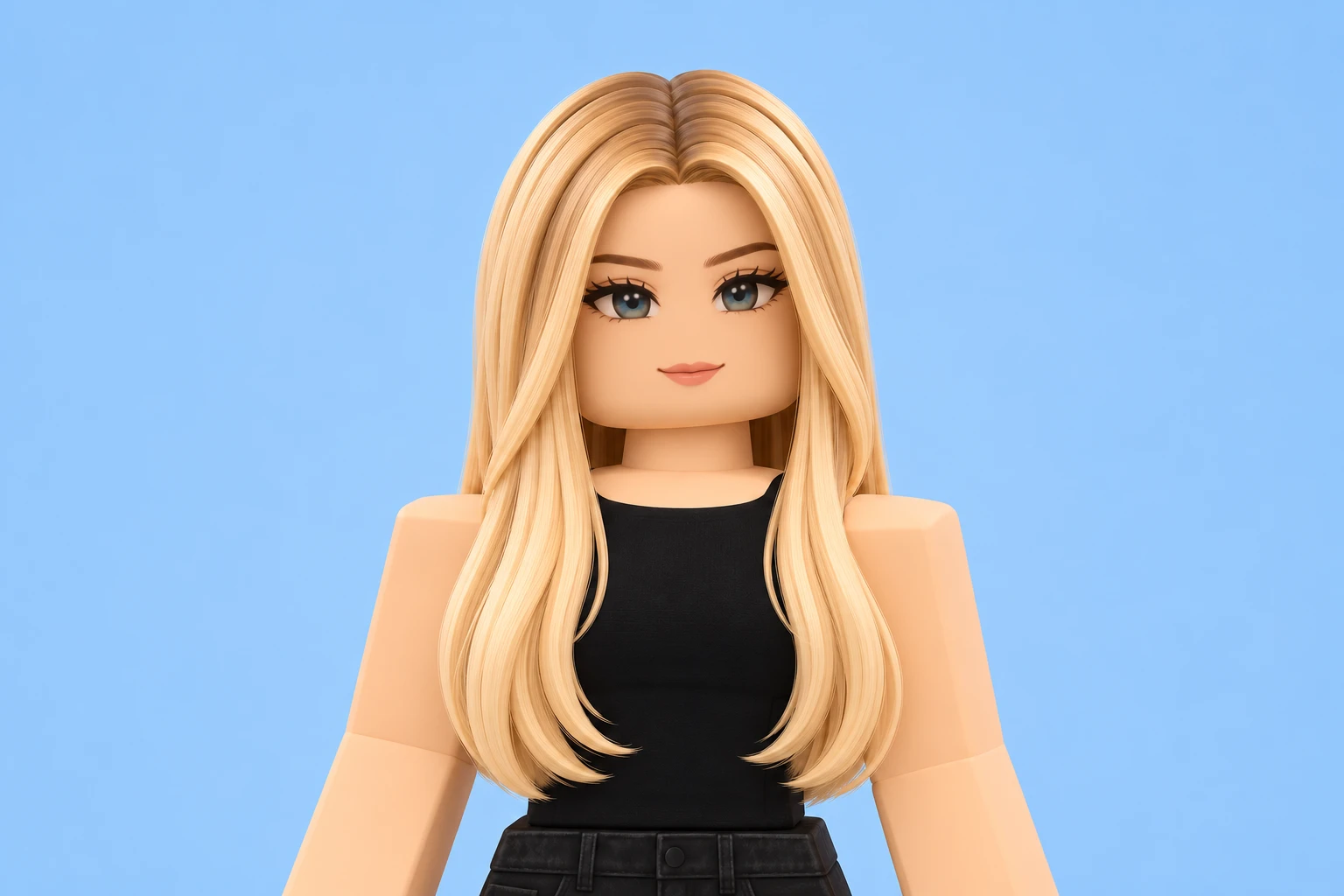
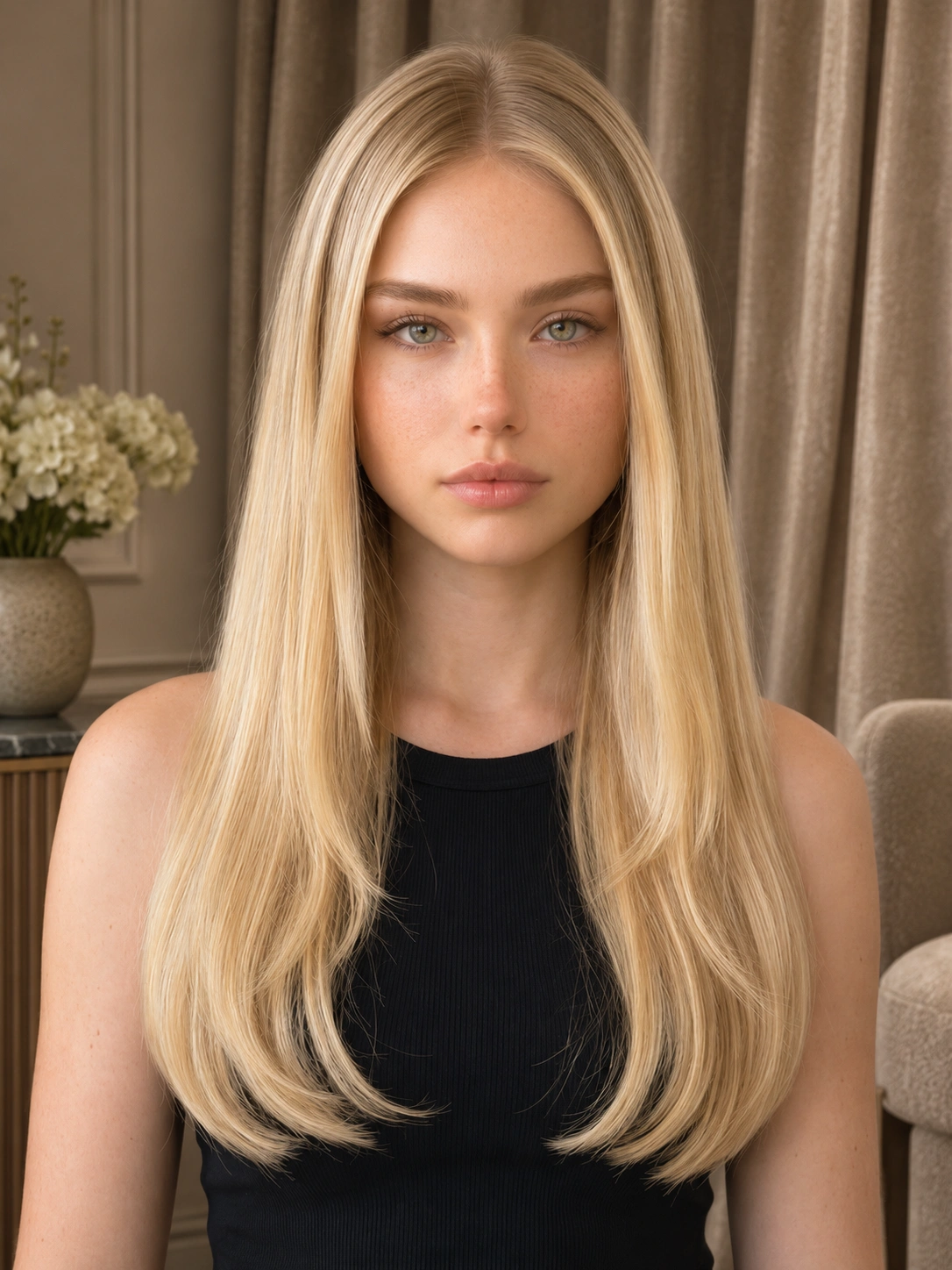
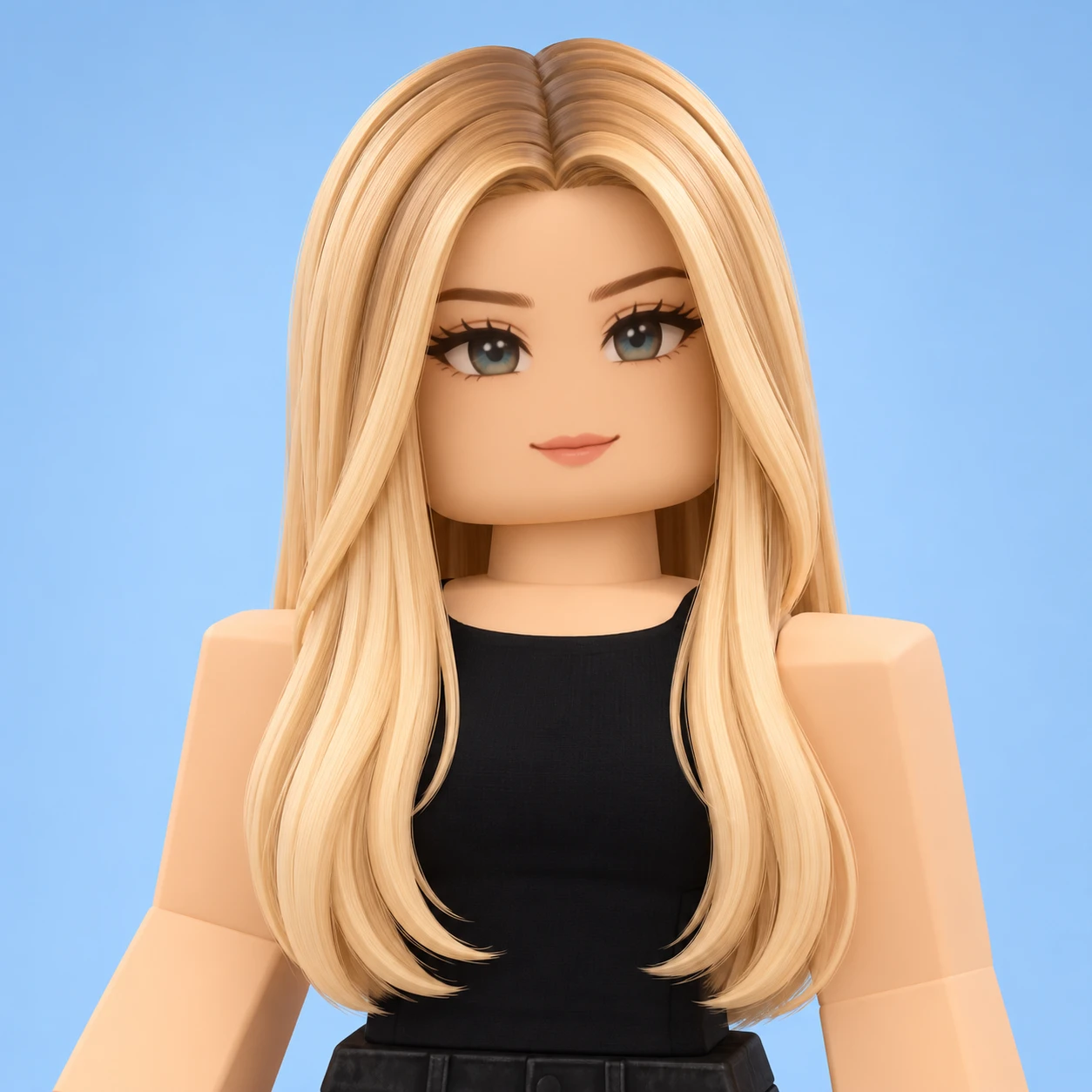
So erstellst du ein Roblox-Profilbild
Prompt eingeben
Beschreibe deine Figur im Roblox-Stil. Nenne Details wie die gewünschte Frisur, das Outfit, den Gesichtsausdruck und den Hintergrund.
Referenzbild hochladen (optional)
Füge ein Selfie oder einen Screenshot deines Roblox-Avatars hinzu, wenn Details daraus im Porträt zu sehen sein sollen.
Generieren und herunterladen
Klicke auf „Generieren“, sieh dir die Vorschau deines Roblox-Profilbilds an und lade es herunter, wenn du mit dem Ergebnis zufrieden bist.
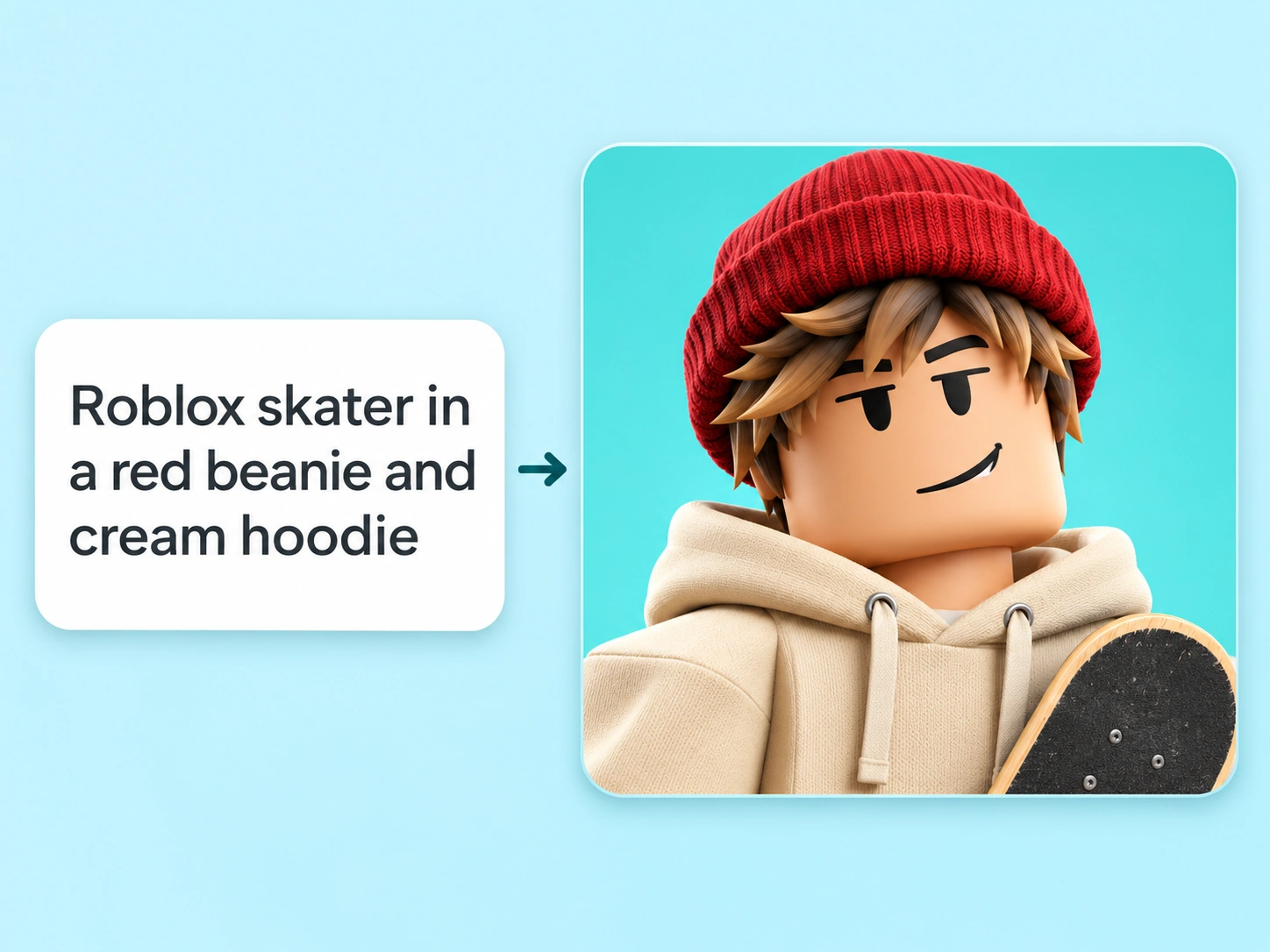
Aus Text-Prompts werden Roblox-Profilbilder
Beginne mit einer Figur Idee und mach mit dem Roblox-Profilbild-Generator von PicLumen ein Porträt daraus. Beschreibe Frisur, Kleidung, Pose und Gesichtsausdruck passend zur Persönlichkeit, die du dir vorstellst. Ein Skater könnte eine rote Beanie tragen und den Kopf schief legen. Ein Koch könnte eine mit Mehl bestäubte Schürze tragen und stolz grinsen. Wenn du eine Figur passend zu einem Nutzernamen gestaltest, lass dich vom Namen zu einem Outfit oder Gesichtsausdruck inspirieren. Zu einem Namen mit Strandthema passen etwa ein Fischerhut und ein von der Sonne ausgeblichenes T-Shirt. Gib dem Porträt ein markantes Detail mit Wiedererkennungswert.
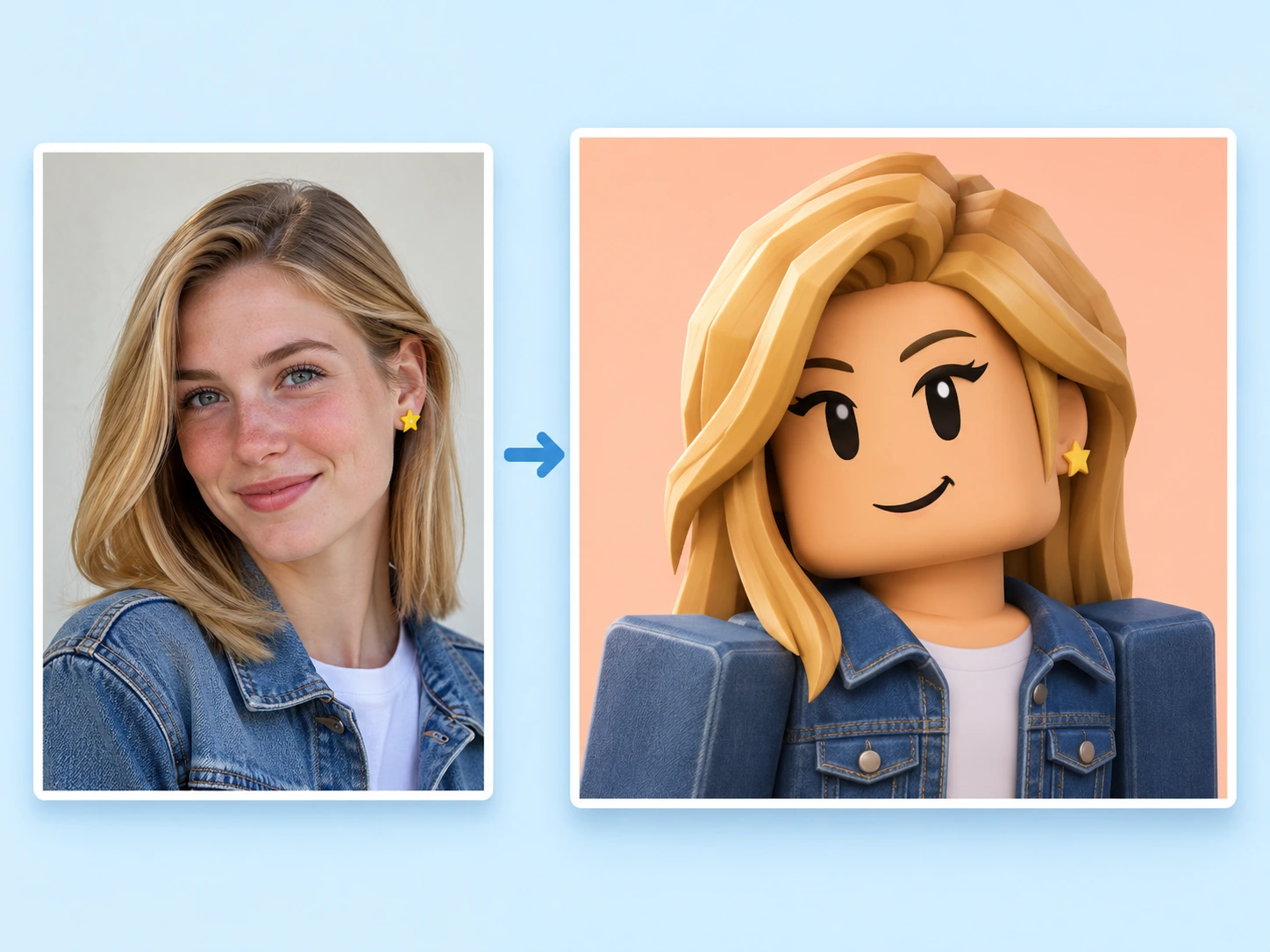
Mach aus Selfies kantige Porträts
Nutze dein eigenes Foto, um persönliche Merkmale in ein Porträt im Roblox-Stil zu übernehmen. Lade ein Selfie hoch und benenne die Merkmale, die die KI beibehalten soll, etwa lockiges Haar, eine runde Brille oder die Farbe deiner Lieblingsjacke. Du kannst auch einen Screenshot deines bestehenden Roblox-Avatars verwenden und eine neue Pose oder Umgebung für die Figur beschreiben. Wähle eine Nahaufnahme, wenn Frisur oder Gesichtsausdruck besonders wichtig sind. Auf einer weiter gefassten Aufnahme ist mehr von deinem Outfit als Vorlage zu sehen.
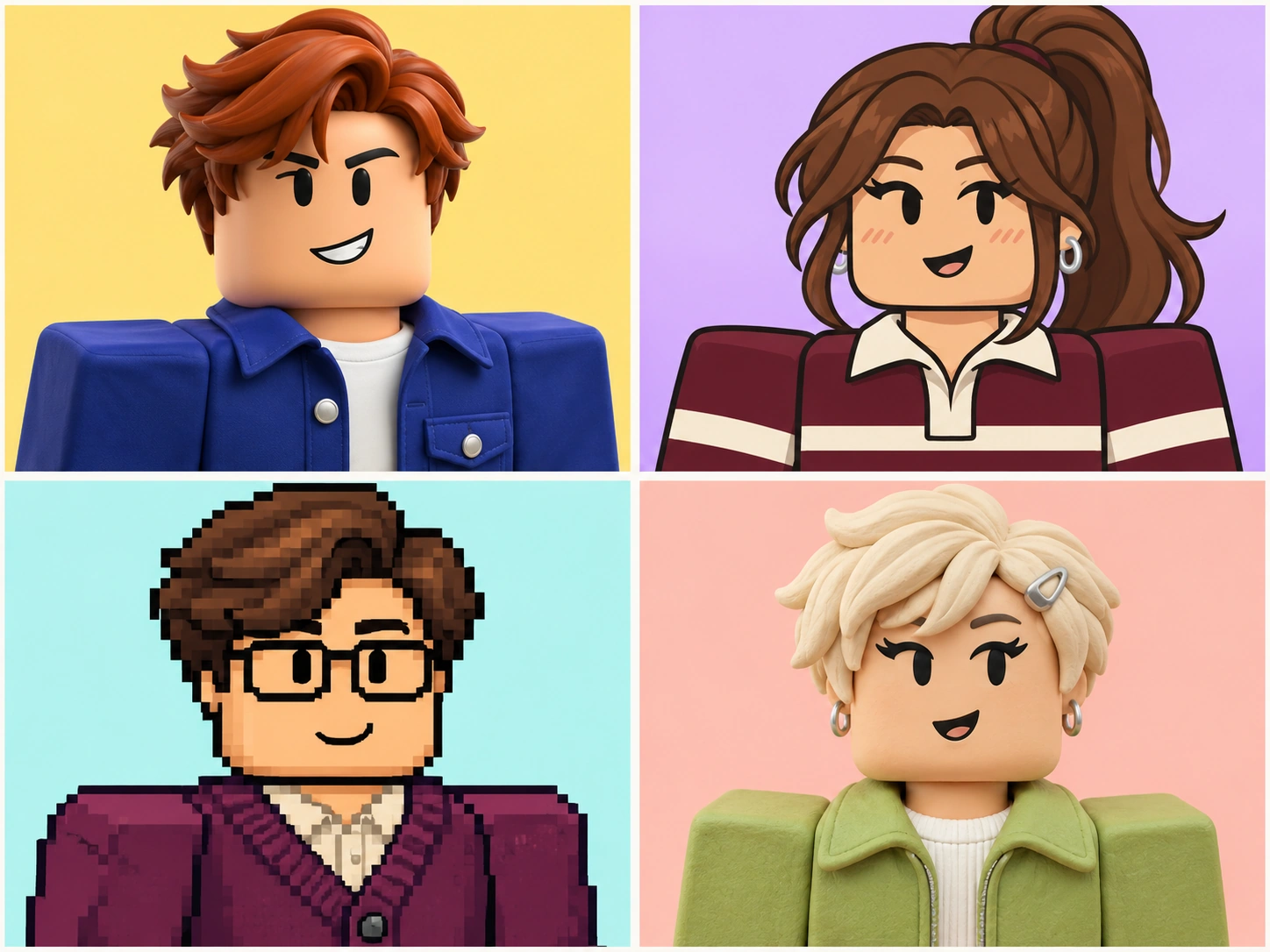
Entdecke 3D-, Cartoon- und Pixel-Art-Stile
Gib derselben Figur mit dem Roblox-Profilbild-Generator verschiedene Looks. Bitte für ein aufwendig gestaltetes 3D-Porträt um glatte, kantige Formen und weiches Studiolicht. Für einen Cartoon eignen sich kräftige Konturen, ein übertriebenes Grinsen und flächige Farben. Mit Pixel Art erzielst du einen Retro-Game-Look mit reduzierter Farbpalette und scharfen Kanten. Behalte die Beschreibung deiner Figur bei und ändere den Stil im Prompt, um herauszufinden, welche Version am besten zu deinem Profil passt. Für einen Gruppenchat bietet sich vielleicht ein verspielter Cartoon an, für deinen Kanal ein stimmungsvolles 3D-Porträt an.
Setze deinen Avatar auch in kleinen Icons in Szene
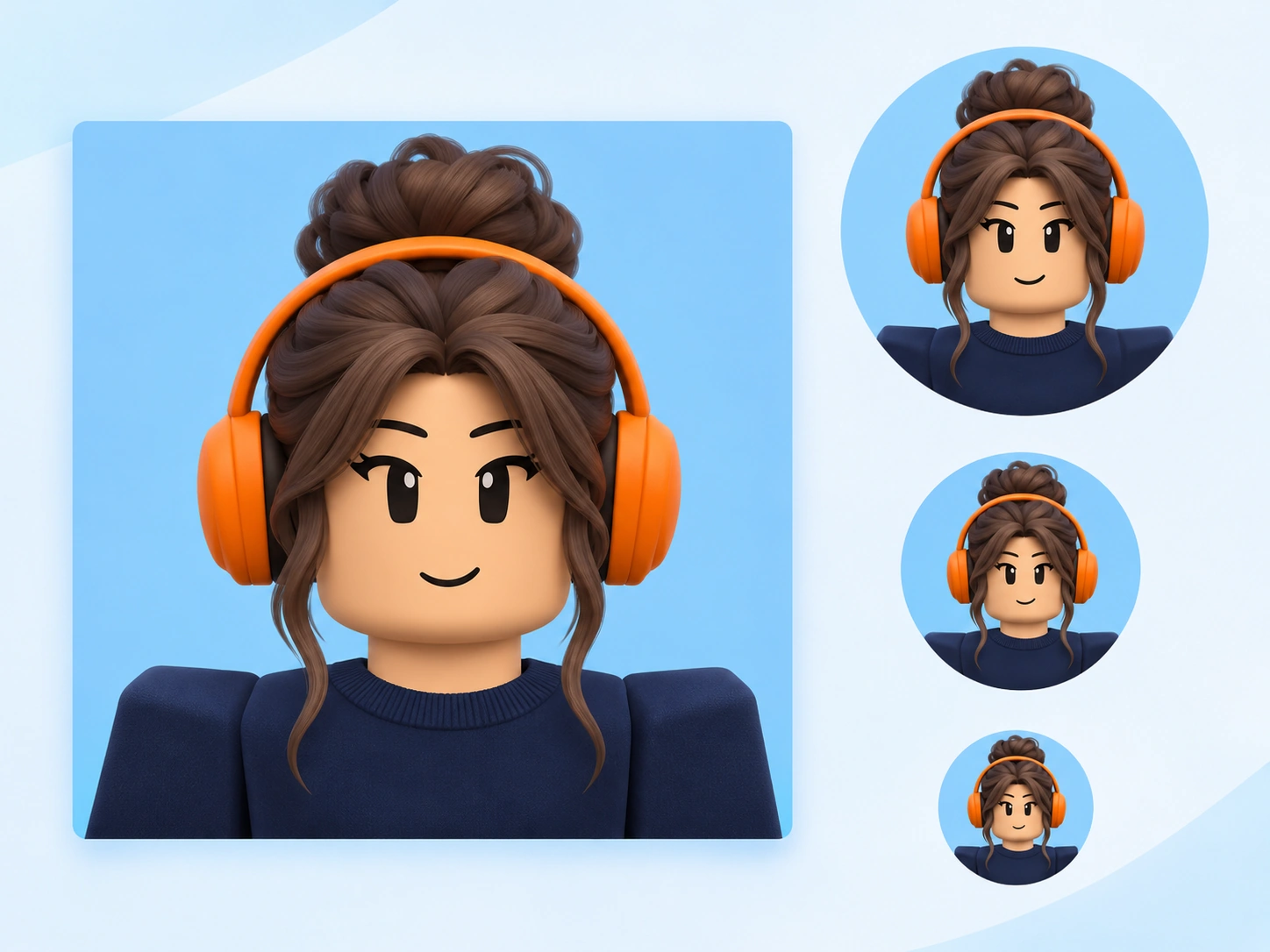
Gestalte dein Profilbild so, dass es auch als kleines Chat-Icon funktioniert. Bitte um ein zentriertes Kopf-und-Schultern-Porträt mit ausreichend Platz um Haare, Hut oder Kopfhörer. Ein schlichter Hintergrund und starke Kontraste sorgen dafür, dass das Gesicht auch in kleiner Darstellung erkennbar bleibt. Wenn du das Bild rund zuschneiden möchtest, platziere wichtige Details möglichst nah an der Mitte. Sieh dir das Bild vor der Verwendung als Profilbild in Miniaturgröße an und prüfe, ob Gesichtsausdruck und wichtigstes Accessoire noch gut zu erkennen sind.
Erstelle Roblox-Profilbilder für dich und deine Crew
Frische dein Gaming-Profil mit einem Porträt im Roblox-Stil auf, stelle eine Figur vor oder gib deiner Community ein Gesicht mit Wiedererkennungswert.
Roblox-Spieler
Mach es deinen Mitspielern leicht, dich auch auf anderen Gaming-Plattformen wiederzuerkennen. Nimm deinen bestehenden Roblox-Avatar als Ausgangspunkt und mach ein vertrautes Detail, etwa deine rote Kappe oder deine großen Kopfhörer, zum Blickfang deines Profilbilds. Verwende das Porträt in einem Gaming-Forum oder als Icon neben deinen Nachrichten. Wenn du deinen Look gern an Events anpasst, erstelle mehrere Versionen derselben Figur. Ein Winterschal oder ein gruseliger Hintergrund geben deinem Avatar einen saisonalen Look.
Gaming-Content-Creator
Erstelle ein Figurenporträt, das zu deinen Inhalten passt. Wenn du Roblox-Challenges, Speed-Builds oder Spielerezensionen veröffentlichst, gib deinem Kanal ein Gesicht, das sich deine Zuschauer merken. Ein trockener Gesichtsausdruck passt zu Comedy-Clips. Für eine lebhafte Reihe von Obby-Runs bieten sich ein auffälliges Outfit und ein breites Grinsen an. Gestalte mit dem Roblox-Avatar-Generator ein Profilporträt rund um eine Farbe oder ein Accessoire, das du in Thumbnails und Stream-Overlays wieder aufgreifen kannst. Dieses wiederkehrende Detail hält den Look deines Kanals zusammen, auch wenn du Spiele oder Formate wechselst.
Discord-Community-Manager
Gib deinem Discord-Server ein Maskottchen, das Mitglieder auch in einer vollen Serverliste sofort erkennen. Eine Bau-Community könnte ihrem Maskottchen einen gelben Schutzhelm geben. Ein Rennserver könnte einen roten Helm und einen karierten Schal wählen. Nutze das Figurenporträt als Server-Icon und in Grafiken für Bauwettbewerbe, Rennabende oder Meilensteine der Community. Behalte Gesicht und charakteristische Farben des Maskottchens in allen Materialien bei. Wenn Mitglieder einen Event-Post sehen, erkennen sie an der vertrauten Figur sofort, von welcher Gruppe er stammt.
Rollenspieler und Geschichtenerzähler
Gib jeder Figur in deinem Roblox-Rollenspiel ein Gesicht. Ein nervöser Lehrling könnte unter einem übergroßen Zaubererhut hervorlugen. Eine Weltraumkapitänin könnte einen zerkratzten Helm tragen und selbstbewusst grinsen. Verwandle solche Details mit dem Roblox-Avatar-Generator in Porträts für Charakterbögen oder die Vorstellung deiner Besetzung. Wähle für jede Rolle einen anderen Gesichtsausdruck, damit neue Spieler schon vor dem Einstieg ein Gefühl für die Figuren bekommen. Verwende für eine Gruppengeschichte denselben Bildausschnitt bei allen Porträts, damit die Besetzung auf einen Blick zu erfassen ist.
Entwickler von Roblox-Erlebnissen
Zeig den Spielern mit einem Porträt, das zu deiner Spielwelt passt, wer hinter deinem Roblox-Erlebnis steht. Für ein Inselabenteuer könntest du deiner Figur einen Sonnenhut und eine gefaltete Karte geben. Für einen Café-Simulator bietet sich ein kantiger Barista mit einer Schürze in den Farben deines Spiels an. Verwende dein Porträt als Autorenbild in Entwicklungsberichten oder füge es Teamvorstellungen und Ankündigungen von Spieltests hinzu. So können Spieler die Updates zwischen den Veröffentlichungen mit den Menschen verbinden, die am Spiel arbeiten.
Freunde mit passenden Profilbildern
Erstelle aufeinander abgestimmte Profilbilder für deinen Koop-Partner, deine Geschwister oder die Freunde, mit denen du jedes Wochenende spielst. Beginne mit einem gemeinsamen Thema wie College-Jacken oder Entdecker-Outfits und schreibe für jede Person einen eigenen Prompt. Verwende jeweils dieselbe Hintergrundfarbe und Beleuchtung, aber gib jedem Avatar eine eigene Frisur, Akzentfarbe oder ein eigenes Accessoire. Der gemeinsame Hintergrund lässt die Porträts wie eine Serie wirken, während die persönlichen Details helfen, die Avatare im Chat auseinanderzuhalten. Probiert ein passendes Set für ein Turnierwochenende, einen Geburtstag oder den Start eures nächsten Koop-Spiels aus.
Roblox-Profilbild-Prompts für dein Foto
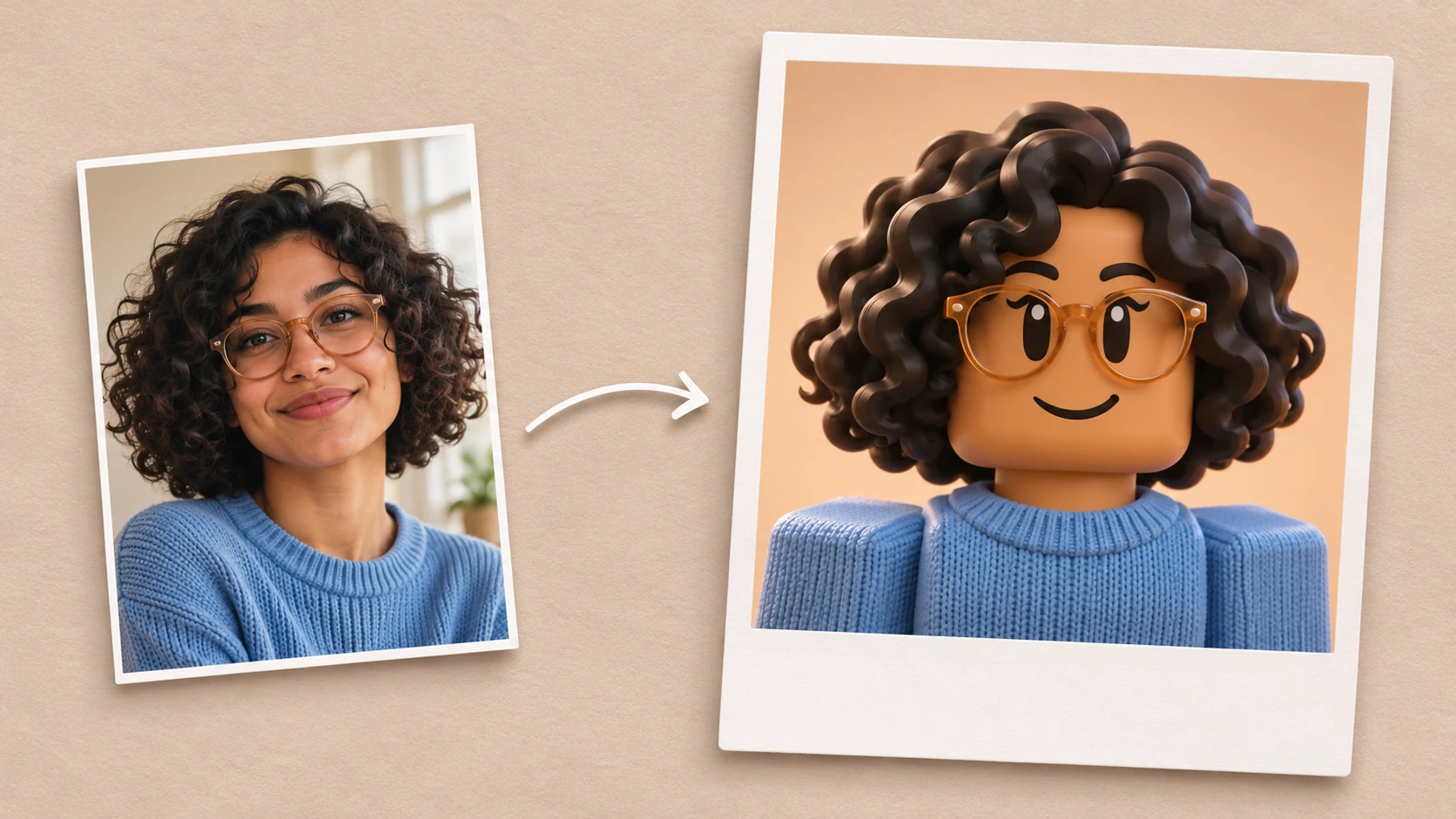
3D-Sammelfiguren-Porträt
Erstelle anhand des Referenzfotos eine Vinyl-Sammelfigur im 3D-Roblox-Stil. Behalte Frisur, Haarfarbe und Hauptfarbe des Outfits bei. Gib dem Avatar einen kantigen Kopf und ein entspanntes Lächeln bei weicher Studiobeleuchtung. Wähle einen quadratischen Kopf-und-Schultern-Ausschnitt mit Platz um die Haare.
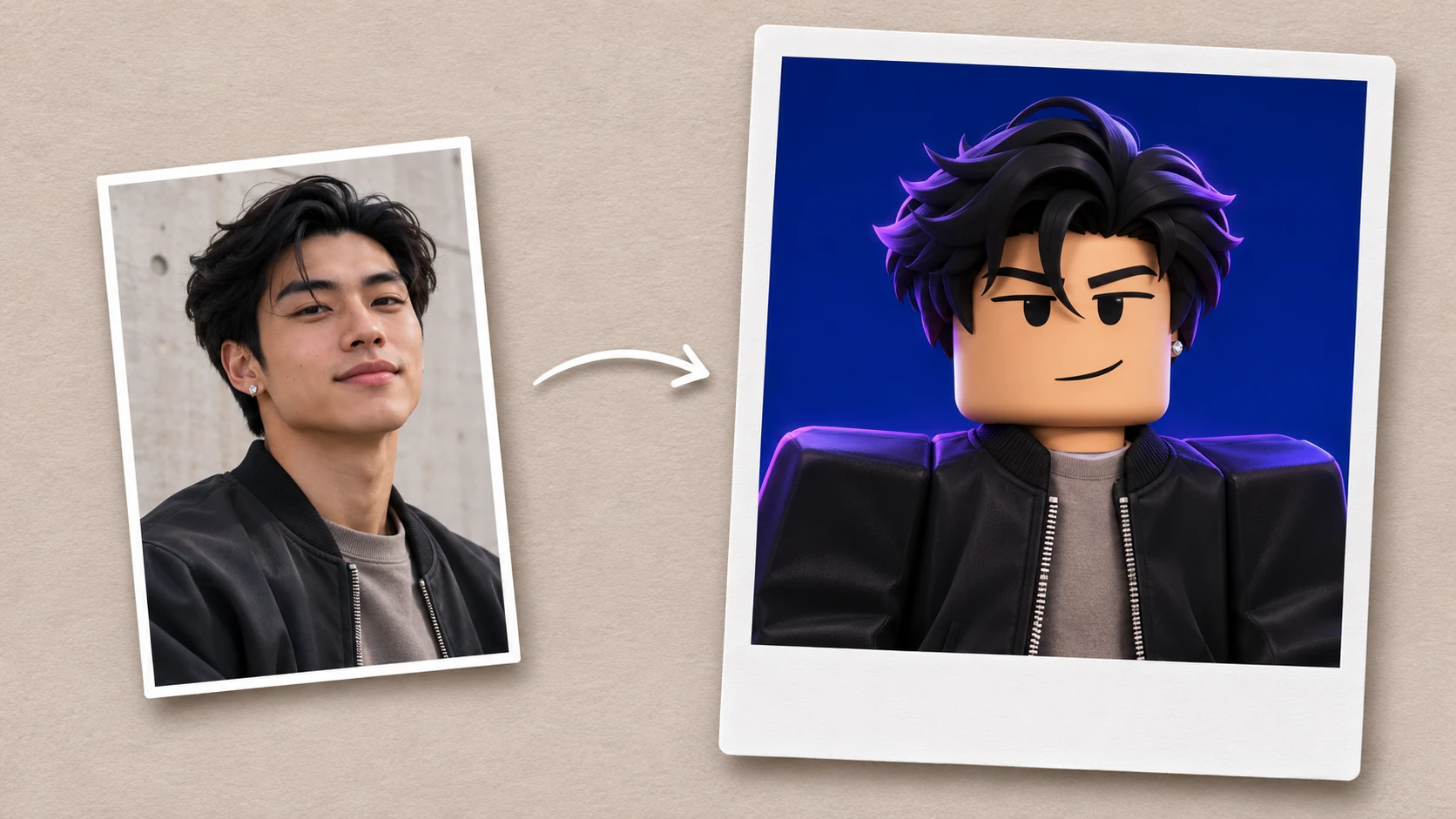
Cooler Streetwear-Avatar
Gestalte die Person als Roblox-Avatar mit schwarzer Bomberjacke. Übernimm die Frisur und eine gegebenenfalls auf dem Referenzfoto sichtbare Brille. Ergänze ein selbstbewusstes halbes Lächeln, einen tiefblauen Hintergrund und violettes Konturlicht. Zentriere Kopf und Schultern in einem quadratischen Bildausschnitt.
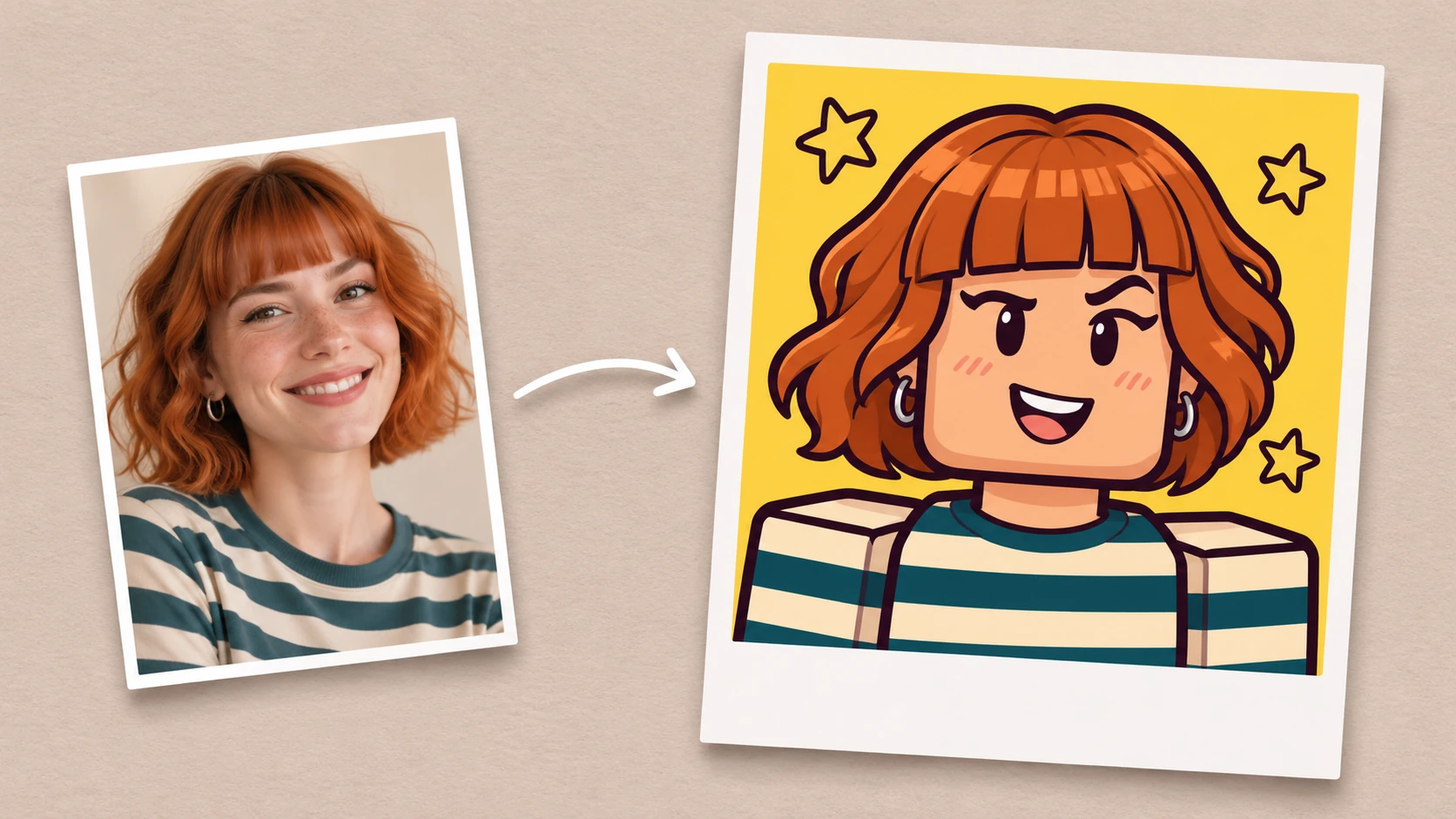
Verspieltes Cartoon-Porträt
Zeichne eine fröhliche, kantige Roblox-Figur mit Frisur und Lächeln vom Referenzfoto. Verwende kräftige Konturen, leuchtende flächige Farben und eine hochgezogene Augenbraue. Zentriere das Gesicht in einem quadratischen Porträt vor einem sonnengelben Hintergrund mit handgezeichneten Sternen.
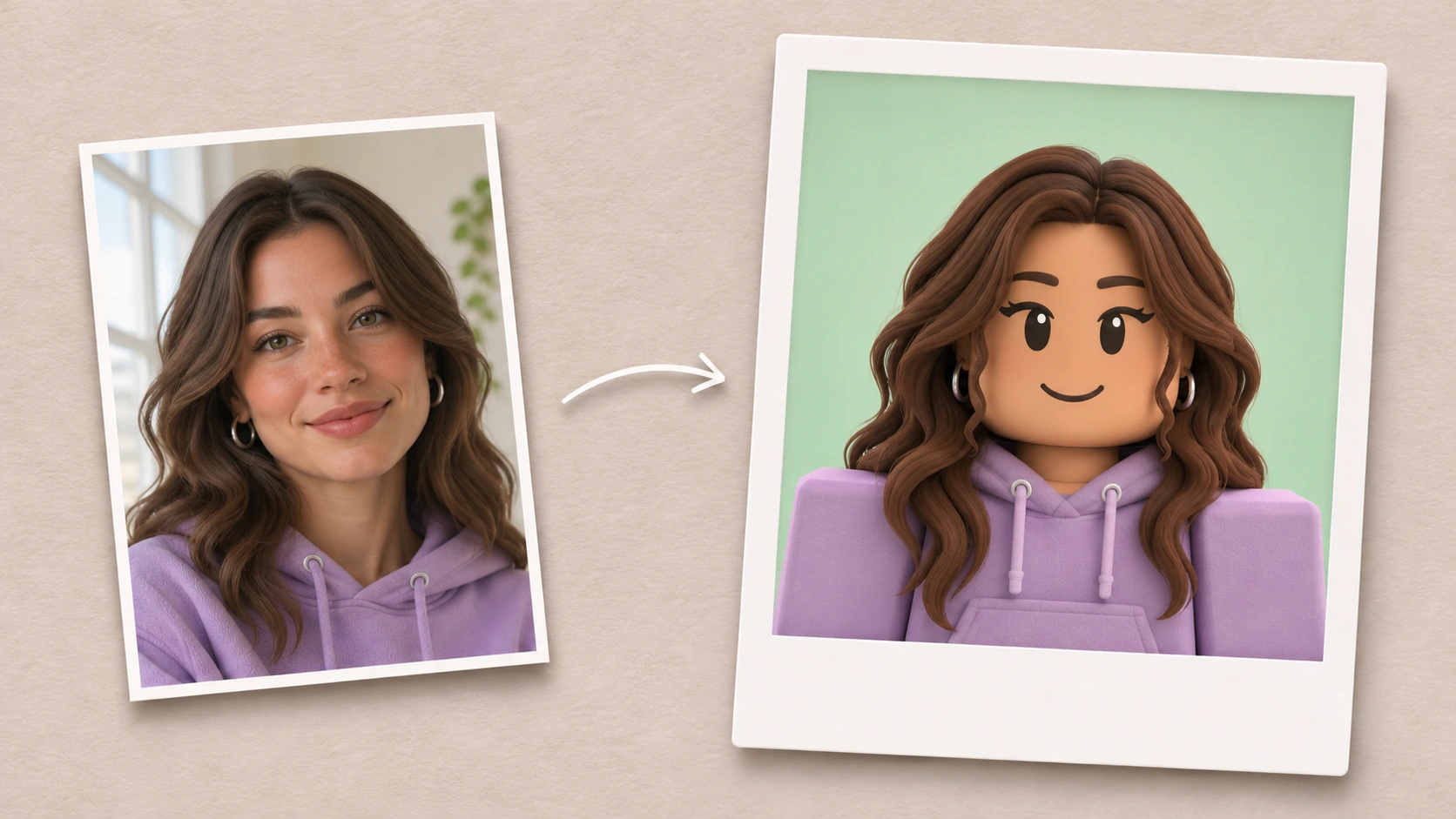
Gemütlicher Pastell-Avatar
Gestalte die Person als Roblox-Avatar in sanften Pastellfarben mit lavendelfarbenem Hoodie. Übernimm die Frisur vom Referenzfoto und füge ein leichtes Lächeln hinzu. Verwende eine matte Oberfläche, weiches Morgenlicht und einen mintgrünen Hintergrund. Zentriere Kopf und Schultern in einem quadratischen Porträt.
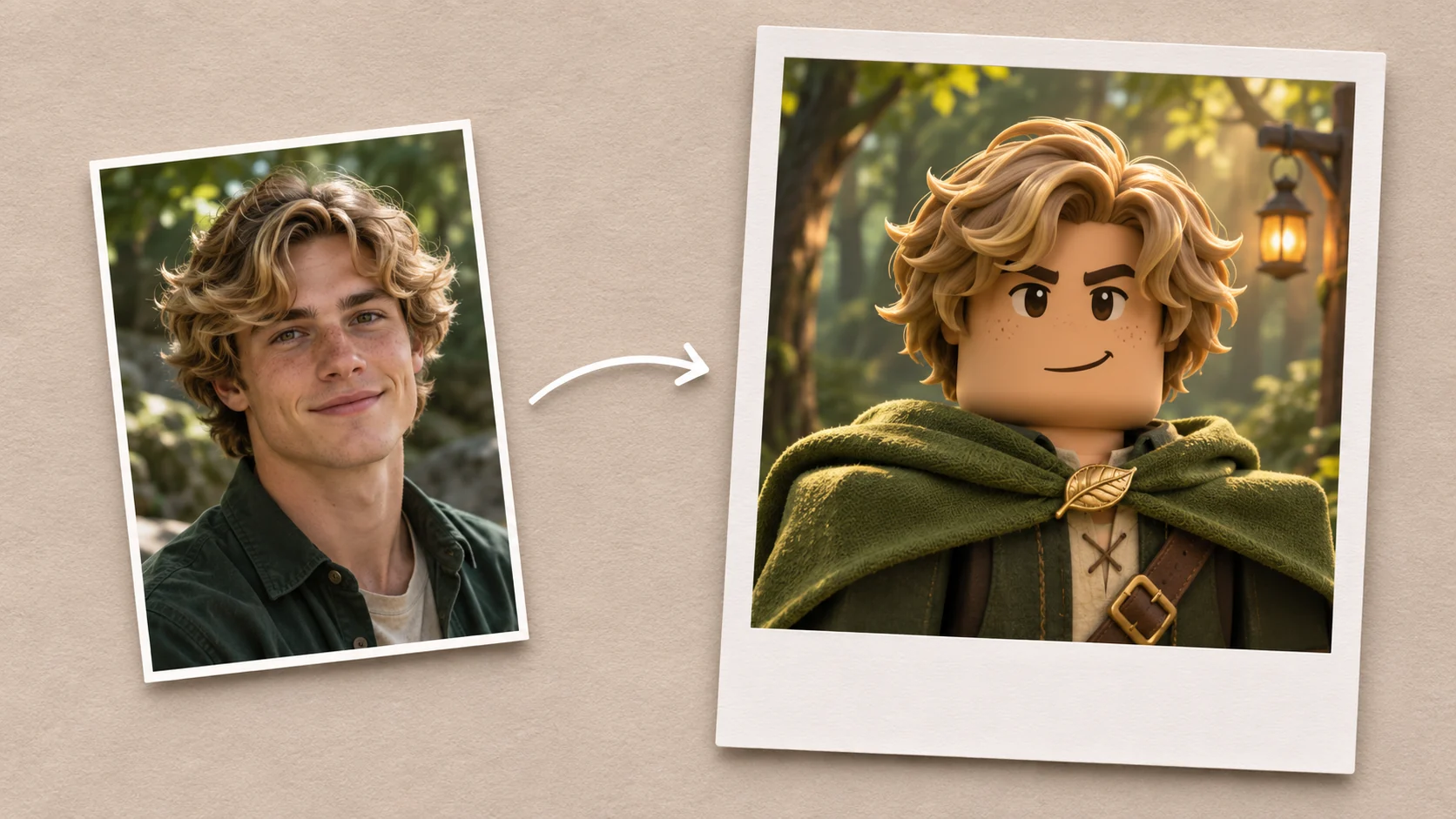
Fantasy-Waldabenteurer
Verwandle die Person in einen Waldabenteurer im Roblox-Stil mit moosgrünem Umhang und goldener Blattschließe. Übernimm Haarfarbe und Gesichtsausdruck vom Referenzfoto. Verwende warmes Laternenlicht und eine sanft verschwommene Baumreihe. Achte darauf, dass Gesicht und Schließe im quadratischen Bildausschnitt sichtbar sind.
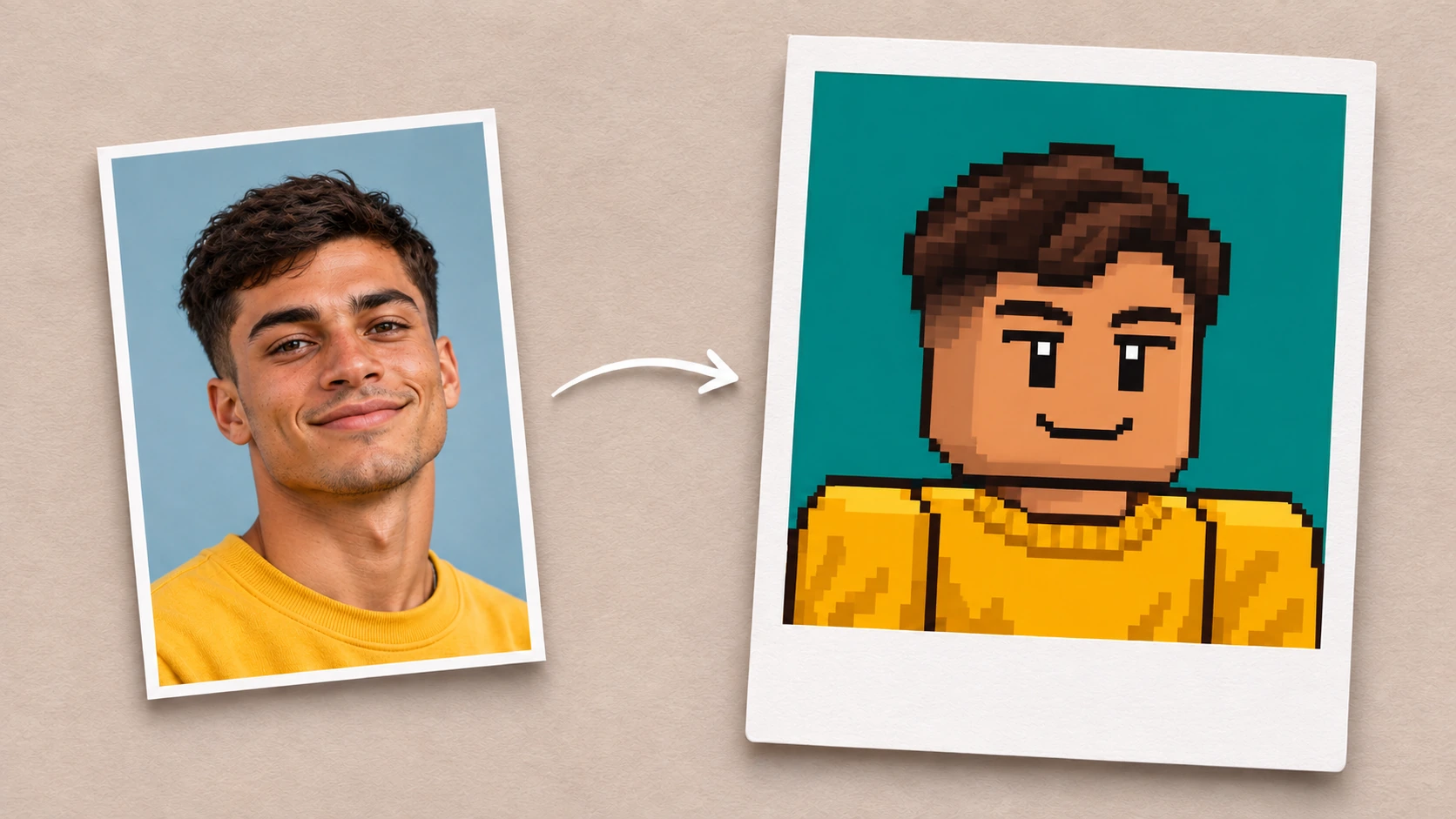
Retro-Pixel-Art-Profilbild
Stelle die Person als kantigen Roblox-Avatar in Retro-Pixel-Art dar. Übernimm Frisur und Outfitfarben vom Referenzfoto und verwende eine reduzierte Farbpalette und scharfe Pixelkanten. Zentriere das Gesicht vor einem einfarbigen türkisfarbenen Hintergrund und lass genug Platz für einen runden Zuschnitt.


Von Creatorn weltweit geliebt
Echtes Feedback von Designern, Marketern und Hobbyisten, die ihre PicLumen-Erfahrung auf Trustpilot teilen.
 jsbsbsbs hdhdhshwhw
Very cool i like it it's so smooth
Very cool i like it it's so smooth
 chelsienner
This is my favorite AI Image generator
This is my favorite AI Image generator
A New TV Episodes Of Ninja Sweetie On…
A New TV Episodes Of Ninja Sweetie On Paramount+
CrispeeEasy to use.
Easy to use. Great layout love it!
ClashOf ClansExcellent platform to fantasy
Excellent platform to fantasy
 Ms. Bliss
Just getting started
Just getting started, thus far it's really good. Going to continue to review and will update.
 Jonathan Kauan da Silva
good i like create images
good i like create images
 GPS BelAR
I tried the tool for fun and only used…
So far, I've only tried PicLumen for fun and used the free ‘basic option’. Even as an AI design novice, you can achieve great results. It should be emphasised here that if you choose a simple AI, the coins are enough to just give it a try (unlike some other tools). I like the community concept; the opportunity to get inspiration for your own ideas in the image gallery, as well as the option to ‘like’ and comment on other users' creations. The result depends, of course, on the quality of the prompt entered, but ‘practice makes perfect, as we all know!’ The only reason for the one-star deduction is that I can't try everything with the free access and can't comment on the paid options.
amazing image creation app for me-5*…
amazing image creation app for me-5* rating...
Very cool and love the events
Very cool and love the events
Charan BalivadaIt's a good ai and create to make ai…
It's a good ai and create to make ai pic in different ways and different styles
Really incredible work
Really incredible work, I love it so much, it's easy and intuitive
Häufige Fragen zum Roblox-Profilbild-Generator
Was ist ein Roblox-Avatar-Profilbild-Generator?
Damit erstellst du ein Porträt einer Figur im Roblox-Stil, das du herunterladen kannst. In PicLumen kannst du einen eigenen Avatar per Text-Prompt gestalten oder sein Aussehen anhand eines Fotos oder Screenshots festlegen.
Kann ich ein Roblox-Profilbild allein mit einem Text-Prompt erstellen?
Ja. Beschreibe Frisur, Outfit und Gesichtsausdruck deiner Figur sowie den gewünschten Stil. Ein Referenzbild ist optional.
Welches Foto eignet sich am besten als Vorlage?
Wähle ein scharfes, gut beleuchtetes Foto, auf dem dein Gesicht und deine Frisur deutlich zu sehen sind. Ein Einzelporträt gibt der KI ein klares Motiv vor. Wenn eine bestimmte Brille, ein Hut oder ein Teil deines Outfits zu sehen sein soll, verwende ein Foto, auf dem dieses Detail erkennbar ist, und erwähne es in deinem Prompt.
Kann ich aus meinem bestehenden Roblox-Avatar ein Profilbild machen?
Ja. Beschreibe dein gewünschtes Porträt und füge einen gut erkennbaren Screenshot deines Avatars als Vorlage hinzu. Erwähne, welche Elemente von Outfit, Frisur oder Accessoires erhalten bleiben sollen, und beschreibe Änderungen an Pose oder Hintergrund.
Kann ich die Farben und den Stil meines Roblox-Profilbilds wählen?
Ja. Gib beides in deinem Prompt an. Bitte zum Beispiel um ein flächiges Cartoon-Porträt in Orange und Creme oder um ein aufwendig gestaltetes 3D-Porträt mit türkisfarbener Beleuchtung und silberner Jacke.
Wo kann ich mein Roblox-Profilbild verwenden?
Verwende dein heruntergeladenes Bild auf Discord, YouTube oder in einem Gaming-Forum, das das Hochladen von Profilbildern erlaubt. Auf Roblox kannst du über die Profilbild-Einstellungen der Plattform anpassen, wie dein Avatar angezeigt wird.