KI-Videoverlängerung online: Lass deine Szene weiterlaufen
Mach deinen Clip länger, indem du erzeugst, was als Nächstes passiert. Mit der KI-Videoverlängerung von PicLumen kannst du eine Szene aus deinem vorhandenen Material fortsetzen, die Handlung per Prompt steuern und Dauer, Auflösung und Audio für deine nächste Version wählen.
Warum die KI-Videoverlängerung von PicLumen?

Starte ohne Erfahrung im Videoschnitt
Lade deinen Clip hoch, beschreibe, was als Nächstes passiert, und wähle deine Einstellungen in PicLumen. Du kannst eine Verlängerung erstellen, ohne dich in einen Timeline-Editor einarbeiten zu müssen.

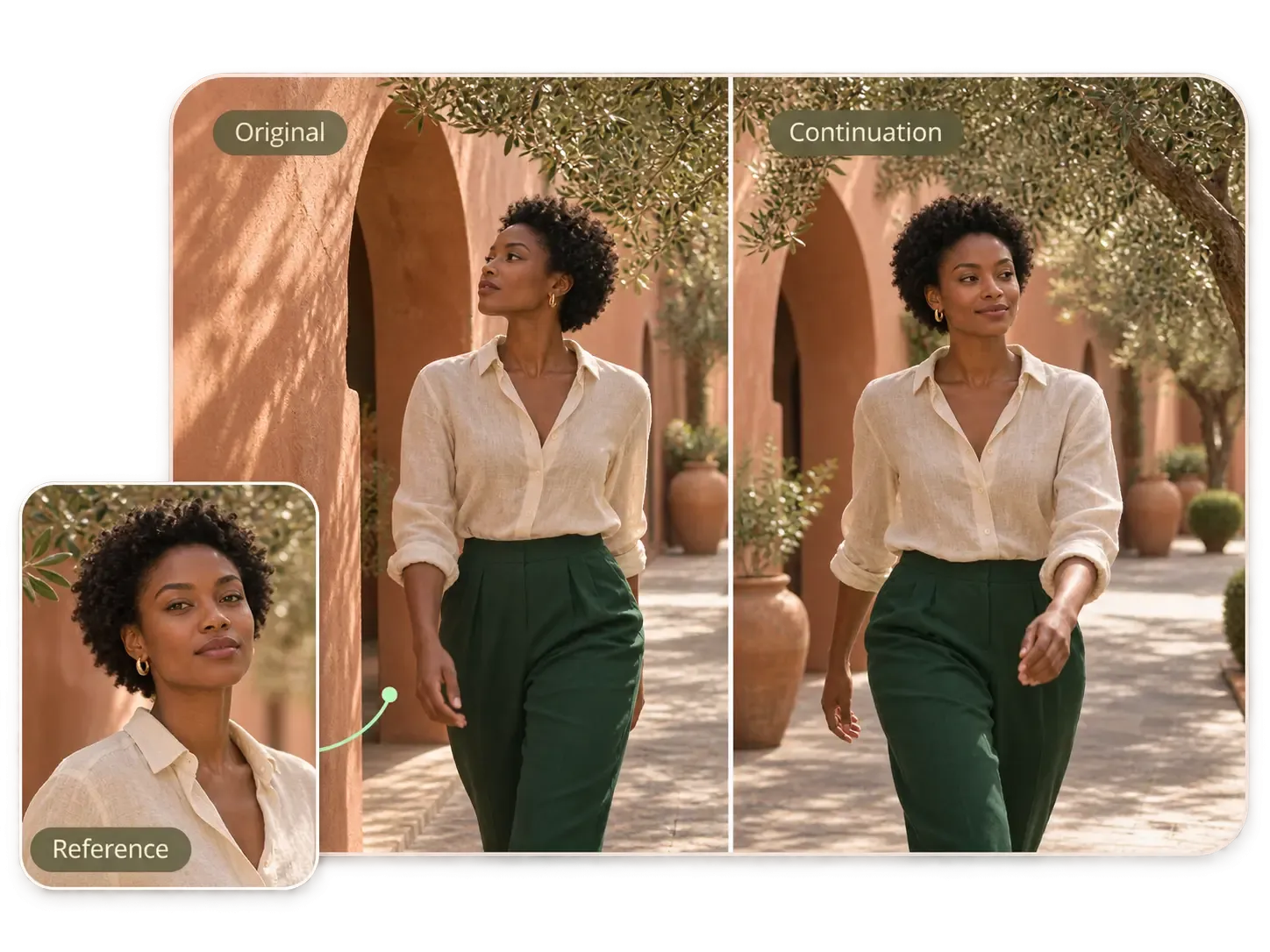
Halte deine Figur einheitlich
Nutze dein Ausgangsvideo und zusätzliche Bilder deiner Figur mit Seedance 2.5 auf PicLumen, um Gesicht, Frisur und Kleidung vorzugeben.

Führe die Handlung nahtlos fort
Setze einen Gang, eine Geste oder eine Kamerabewegung aus deinem Originalclip fort. PicLumen nutzt dein Ausgangsmaterial und deinen Prompt als Vorlage für das, was folgt.

Wähle die passende Endauflösung
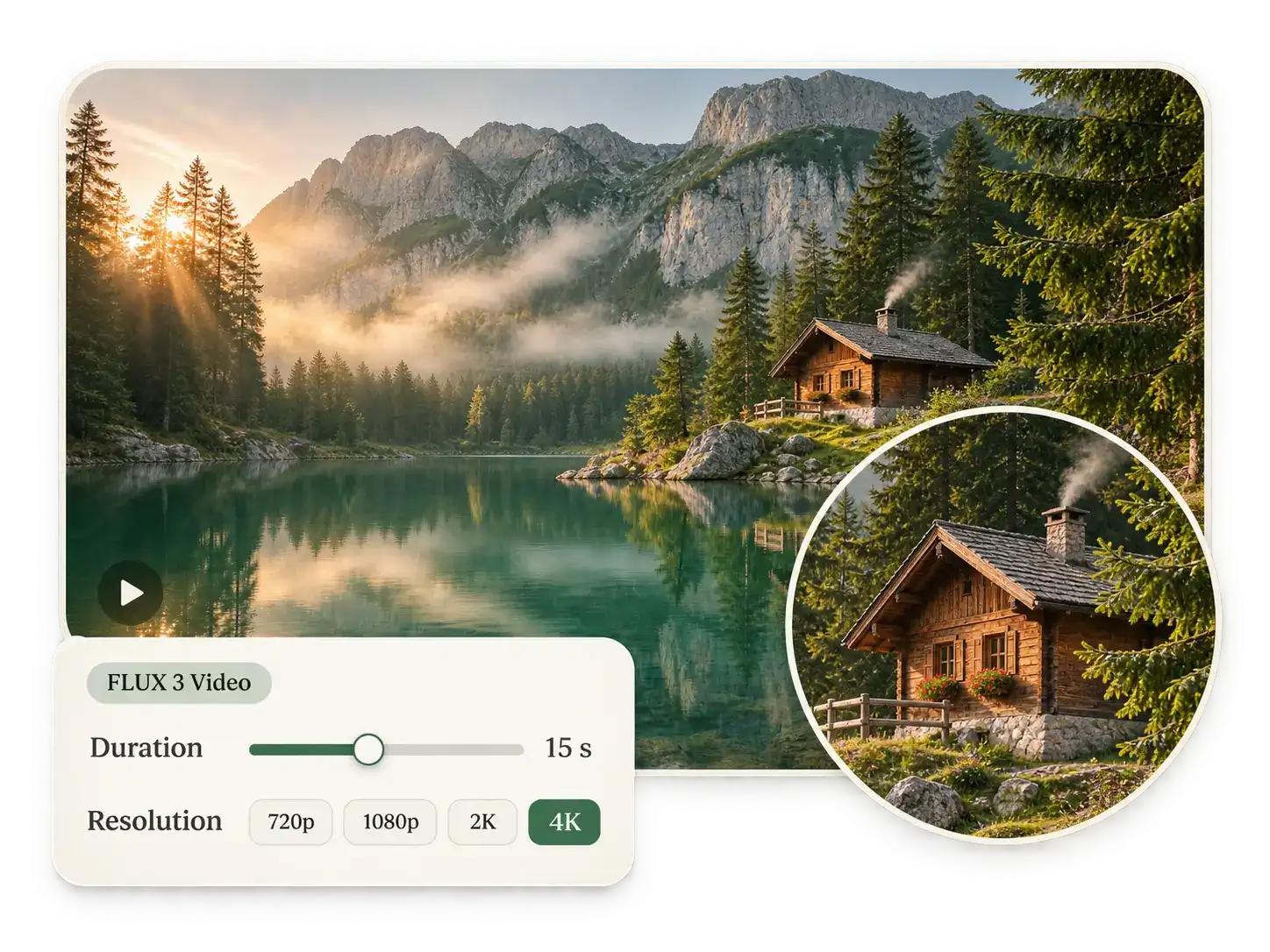
Wähle auf PicLumen mit FLUX 3 Video eine Ausgabe von bis zu 4K oder mit Seedance 2.5 zwischen 480p, 720p und 1080p.

Bleib in derselben Szene
Nutze deinen Originalclip in PicLumen als Vorlage für Beleuchtung, Umgebung und Farben der Fortsetzung.
Verlängere dein Video über das letzte Bild hinaus
Dein Clip endet, bevor dein Voiceover, deine Produktenthüllung oder die Handlung deiner Figur abgeschlossen ist. Mit der KI-Videoverlängerung von PicLumen kannst du neues Videomaterial erzeugen und den Moment weiterführen. Setze die bereits begonnene Bewegung fort und gewinne mehr Material für den finalen Schnitt. So wird dein Video länger, ohne dass du die Handlung verlangsamst oder dieselben Sekunden wiederholst.
Sorge für einen stimmigen Übergang
Soll sich das zusätzliche Material wie Teil derselben Aufnahme anfühlen? Nutze dein Originalvideo als Referenz für das Motiv, die Beleuchtung, den Hintergrund, und die Kamerabewegung. Mit Seedance 2.5, kannst du auch ein Bild deiner Figur oder deines Produkts hinzufügen, um die Details vorzugeben, die erhalten bleiben sollen. Konzentriere deinen Prompt auf die Handlung, die du fortsetzen möchtest, und das Erscheinungsbild, das du beibehalten willst.
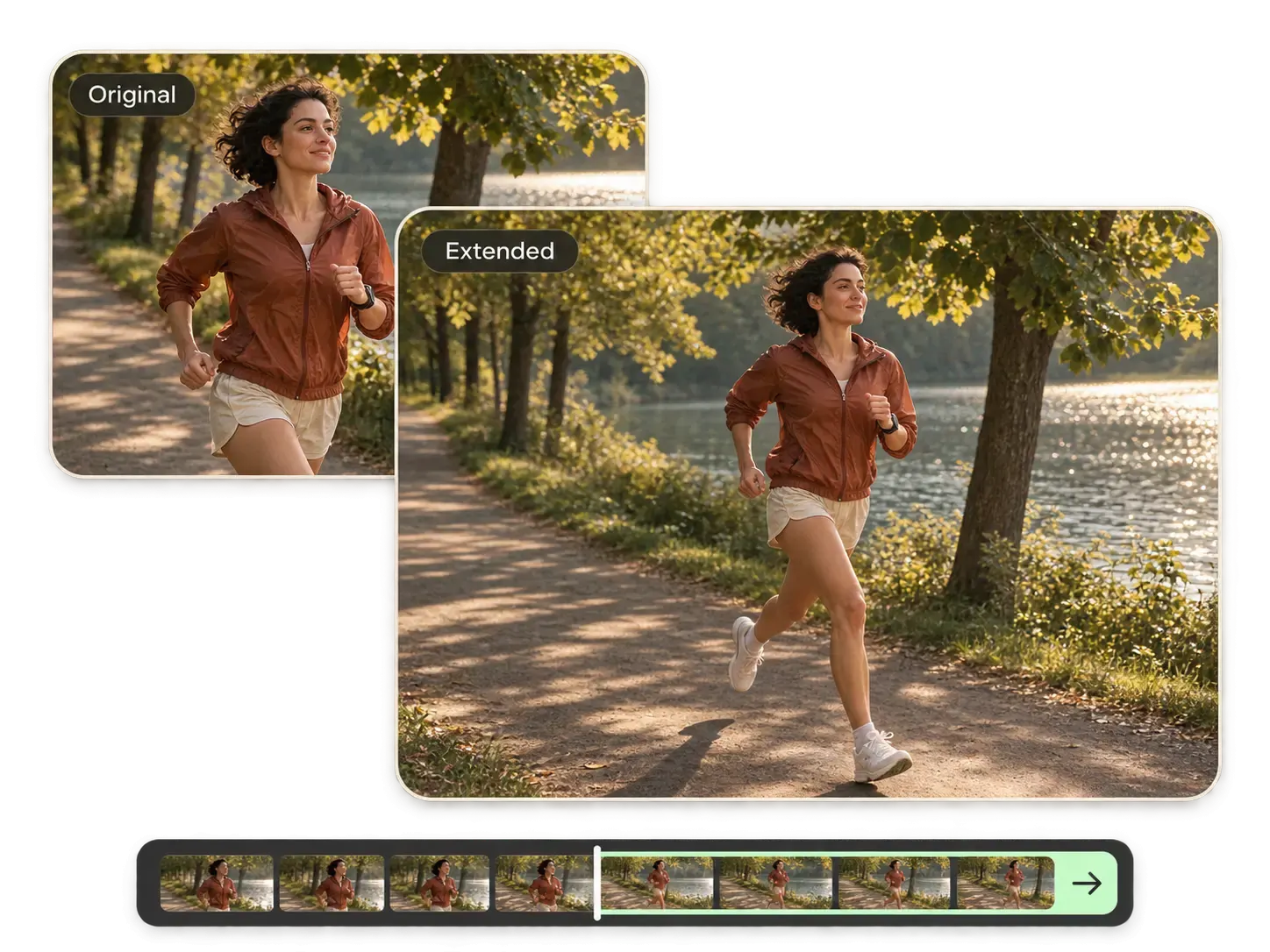
Bestimme, was davor oder danach passiert
Du weißt genau, wie es weitergehen soll, aber dir fehlt das Videomaterial. Beschreibe die nächste Handlung und Kamerabewegung, um die Verlängerung zu steuern. Mit Seedance 2.5 kannst du auch beschreiben, was vor deinem Ausgangsclip passieren soll. Zeige eine Figur vor einem Auftritt beim Näherkommen oder führe die Handlung nach dem ursprünglichen Ende weiter. So kannst du den vorhandenen Moment um einen Auftakt oder Abschluss ergänzen.
Wähle Länge und Auflösung
Du brauchst einen schnellen Test oder hochauflösendes Material für deinen finalen Schnitt? Mit der KI-Videoverlängerung von PicLumen kannst du die Ausgabeeinstellungen vor der Generierung festlegen. Wähle FLUX 3 Video für eine Dauer von 5 bis 15 Sekunden und Auflösungen bis zu 4K oder Seedance 2.5 für 4 bis 30 Sekunden und bis zu 1080p. Wähle die Einstellungen, die zum benötigten Material für dein Projekt passen.
Verlängere Videos mit KI für dein nächstes Projekt

Produktanzeigen
Gib deinem Publikum mehr Zeit, dein Produkt anzusehen. Verlängere die Drehung einer Flasche, eine Nahaufnahme von Schmuck oder die Enthüllung einer Verpackung und lege anschließend dein Angebot oder deinen Call-to-Action beim Schnitt über das Video. Mit Seedance 2.5 kannst du ein Produktbild als Referenz hinzufügen, um die Details vorzugeben, die du erhalten möchtest.

Kurzfilme und Dramen
Lass deine Figur eine Bewegung zu Ende führen oder vor dem nächsten Schnitt kurz innehalten. Verlängere einen Auftritt, einen Gang oder eine stille Reaktion, um das Tempo deiner Geschichte anzupassen. Nutze die Fortsetzung zusammen mit den Szenen, die du in PicLumen Drama erstellst, wenn du deinen Kurzfilm zusammensetzt.

Reels und YouTube Shorts
Lass dein ausgewähltes Motiv so lange im Bild, bis deine Botschaft ankommt. Wenn dein Sprechertext über den Clip hinausläuft, kannst du eine Fortsetzung erzeugen und sie auf den letzten Satz oder einen musikalischen Akzent zuschneiden. So hast du mehr Material, das du auf das Timing deines Posts abstimmen kannst.

Reisevideos und B-Roll
Bleib bei einem Ort, während du ihn zu Ende beschreibst. Setze einen langsamen Schwenk über eine Küste, einen Bergrücken oder eine Stadtstraße fort und setze den Schnitt passend zum Sprechertext. So machst du aus einer Aufnahme, die bereits zu deinem Video passt, eine längere Bildsequenz.
So verlängerst du ein Video mit KI auf PicLumen
Schritt 1 Wähle dein Modell und lade Material hoch
1Öffne die KI-Videoverlängerung von PicLumen und wähle FLUX 3 Video oder Seedance 2.5. Lade deinen Ausgangsclip hoch und beachte dabei die Dateigrößen- und Längenlimits des Modells. Mit Seedance 2.5 kannst du außerdem Bild-, Video- oder Audioreferenzen hinzufügen.
Schritt 2 Beschreibe, was als Nächstes passiert
2Beschreibe eine klare Handlung und lege die Kamerabewegung fest. Wähle bei Seedance 2.5 mit @ dein hochgeladenes Video aus und verwende „extend“ oder „continue“ in deinem Prompt. Gib an, ob das neue Material vor oder nach deinem Clip erscheinen soll.
Schritt 3 Wähle deine Ausgabeeinstellungen
3Lege Dauer und Auflösung fest und schalte „Audio generieren“ ein oder aus. Mit FLUX 3 Video kannst du bis zu 4K wählen, mit Seedance 2.5 bis zu 1080p. Prüfe die benötigten Lumens und klicke auf „Generieren“.
Schritt 4 Prüfe deine Version und lade sie herunter
4Sieh dir an, wie der erzeugte Abschnitt an deinen Ausgangsclip anschließt. Prüfe Motiv, Bewegung und Audio und lade dann dein bevorzugtes Ergebnis herunter. In deinem Videoeditor kannst du das Material auf die gewünschte Länge für dein Projekt zuschneiden.


Von Creatorn weltweit geliebt
Echtes Feedback von Designern, Marketern und Hobbyisten, die ihre PicLumen-Erfahrung auf Trustpilot teilen.
 Isuru Nilanka
It's easy to use
It's easy to use, they have different AI models, good prices, and a nice community page.
CrispeeEasy to use.
Easy to use. Great layout love it!
 by Neefa
i love it and easy to use
i love it and easy to use
 George Price
PicLumen's support team replies quickly…
PicLumen's support team replies quickly to your help requests and they are clear in what they require of you for them to help you. They usually diagnose your problem and offer a solution in less then 24 hours. Stellar service!
Ai HackGreat tool
I would really recommend this website to content creation
Brijesh Chikhaliyavery good
very good , Excellent Experience
 Zakirya Gabol
Good best
Good best Good good best
Great platform to create awesome…
Great platform to create awesome content and see other imaginations come to life
I like this app its a veey good…
I like this app its a veey good experience
a great creative app
This is such a great creative app it really brings out the artist in you
Everything
Everything, keep up the good work
 Buzás Lili
Im only doing this for the free stuff
Im only doing this for the free stuff
Häufig gestellte Fragen
Was kann ich mit der KI-Videoverlängerung von PicLumen erstellen?
Du kannst einen bestehenden Clip fortsetzen lassen – auch ein KI-generiertes Video. Nutze dein Videomaterial und einen Prompt, um eine Produktenthüllung, eine Figurenbewegung oder eine Kamerafahrt weiterzuführen. Mit Seedance 2.5 kannst du auch beschreiben, welches Videomaterial vor deinem Ausgangsclip entstehen soll.
Kann ich ein Video mit KI verlängern, ohne es zu verlangsamen?
Ja. Du kannst neues Videomaterial erzeugen, das die Handlung fortsetzt, während dein Originalclip seine Wiedergabegeschwindigkeit behält. Nutze die Videoverlängerung von PicLumen, wenn du mehr von einer Szene brauchst – etwa eine längere Produktdrehung oder einen weiterführenden Gang.
Welche Dauer und Auflösung kann ich wählen?
Mit FLUX 3 Video kannst du eine Dauer von 5 bis 15 Sekunden und eine Auflösung von 720p bis 4K wählen. Bei Seedance 2.5 stehen dir 4 bis 30 Sekunden sowie 480p, 720p oder 1080p zur Auswahl. Prüfe in deinem Konto, welche Einstellungen dir zur Verfügung stehen.
Welche Videos und Referenzdateien kann ich hochladen?
Mit FLUX 3 Video kannst du ein Video mit bis zu 50 MB und 15 Sekunden Länge hochladen. Mit Seedance 2.5 kannst du bis zu 10 MP4- oder MOV-Videos mit 24–60 fps und jeweils bis zu 200 MB hochladen. Jedes Video muss zwischen 2 und 30 Sekunden lang sein; die Gesamtdauer darf 30 Sekunden nicht überschreiten. Außerdem kannst du mit Seedance 2.5 bis zu 30 Bilder und 10 Audioreferenzen hinzufügen.
Kann ich für mein verlängertes Video auch Audio erzeugen?
Ja. Bei beiden Modellen kannst du „Audio generieren“ aktivieren; mit Seedance 2.5 kannst du zusätzlich Audioreferenzen hinzufügen. Hör dir den erzeugten Ton zusammen mit deinem Videomaterial an, bevor du ihn für deinen Schnitt verwendest. Wenn dein ursprüngliches Voiceover oder deine Musik unverändert bleiben soll, behalte diese Tonspur in deinem Schnittprojekt.
Wie bleiben Motiv und Szene einheitlich?
Wähle gut erkennbares Ausgangsmaterial und beschreibe eine einfache Fortsetzung. Gib an, welches Aussehen, welche Beleuchtung, welchen Hintergrund und welche Kameraposition du beibehalten möchtest. Mit Seedance 2.5 kannst du zur weiteren Orientierung Bildreferenzen hinzufügen. Prüfe Gesichter, Hände, Produkte und den Übergang zwischen den Abschnitten, bevor du dich für eine Version entscheidest.
Kann ich die KI-Videoverlängerung von PicLumen kostenlos ausprobieren?
Bevor du loslegst, kannst du in deinem PicLumen-Konto deine verfügbaren Lumens und die Kosten für die Generierung prüfen. Ob du ohne Kauf etwas generieren kannst, hängt von deinem Guthaben, dem gewählten Modell und deinen Einstellungen ab. Wähle Dauer, Auflösung und Audiooptionen, um die Kosten vor dem Start zu prüfen.
Wie wähle ich die beste KI-Videoverlängerung für mein Projekt?
Auf PicLumen kannst du FLUX 3 Video wählen, um einen einzelnen Clip mit einer Auflösung von bis zu 4K fortzusetzen. Probiere Seedance 2.5 aus, wenn du mehrere Referenzen, Anweisungen für Szenen vor oder nach deinem Clip oder eine Dauer von bis zu 30 Sekunden benötigst. Vergleiche anhand deines eigenen Clips Bewegung, Motivdetails und Übergang und wähle das Ergebnis, das am besten zu deinem Schnitt passt.
Gib deinem Clip das Ende, das du dir vorgestellt hast
Behalte das Material, das dir gefällt, und erstelle mit der KI-Videoverlängerung von PicLumen den nächsten Teil. Lade dein Video hoch, beschreibe die Fortsetzung und wähle deine Ausgabeeinstellungen. Beginne mit einer Aufnahme und mach daraus eine längere Szene für dein nächstes Projekt.