Ein KI-Videoeditor für deine Ideen
Ändere die Farbe eines Kleids, gestalte einen Gegenstand um oder probiere mit dem KI-Videoeditor von PicLumen einen neuen Look aus. Lade dein Video hoch und beschreibe die Änderung, um eine neue Version für eine Produktanzeige, einen YouTube-Clip oder ein kreatives Projekt zu erstellen.
Warum den KI-Videoeditor von PicLumen wählen?

Nutze dein vorhandenes Videomaterial
Probiere eine visuelle Änderung an einem vorhandenen Clip aus, bevor du einen weiteren Dreh organisierst.
Leg ohne komplizierte Einrichtung los
Arbeite direkt im Browser: Modell, Referenzvideo und Prompt findest du an einem Ort.

Beschreibe die Änderung mit deinen eigenen Worten
Beschreibe einfach das gewünschte Ergebnis, ohne spezielle Bearbeitungsbefehle lernen zu müssen.

Wähle passend zu deinem Projekt
Vergleiche die angegebenen Funktionen und Credit-Kosten der beiden Modelle, bevor du eines für deine Aufnahme auswählst.
Beginne mit einer kleinen Änderung
Ändere zunächst eine einzige Farbe, sieh dir das Ergebnis an und nutze deine Erkenntnisse für den nächsten Versuch.
Bearbeite dein Video mit einem Text-Prompt
Du magst deinen Clip, aber ein kleines Detail soll anders sein? Beschreibe die Änderung im KI-Videoeditor von PicLumen und erstelle eine neue Version. Benenne das Motiv, erkläre die gewünschte Änderung und erwähne, welche Details erhalten bleiben sollen. Beginne mit einer gezielten Anweisung und passe deinen Prompt nach der Vorschau bei Bedarf an.
Probiere eine neue Farbe für deinen Clip aus
Die Aufnahme ist gelungen, aber die Farbe passt nicht? Mach aus einem cremefarbenen Kleid ein blaues oder aus einem roten Apfel einen grünen – mit deinem vorhandenen Video als Ausgangspunkt. Teste eine andere Farbpalette für deine Produktanzeige oder dein Modekonzept, bevor du einen weiteren Dreh planst. Sieh dir den ganzen Clip an, um zu prüfen, wie die neue Farbe in Bewegung wirkt.
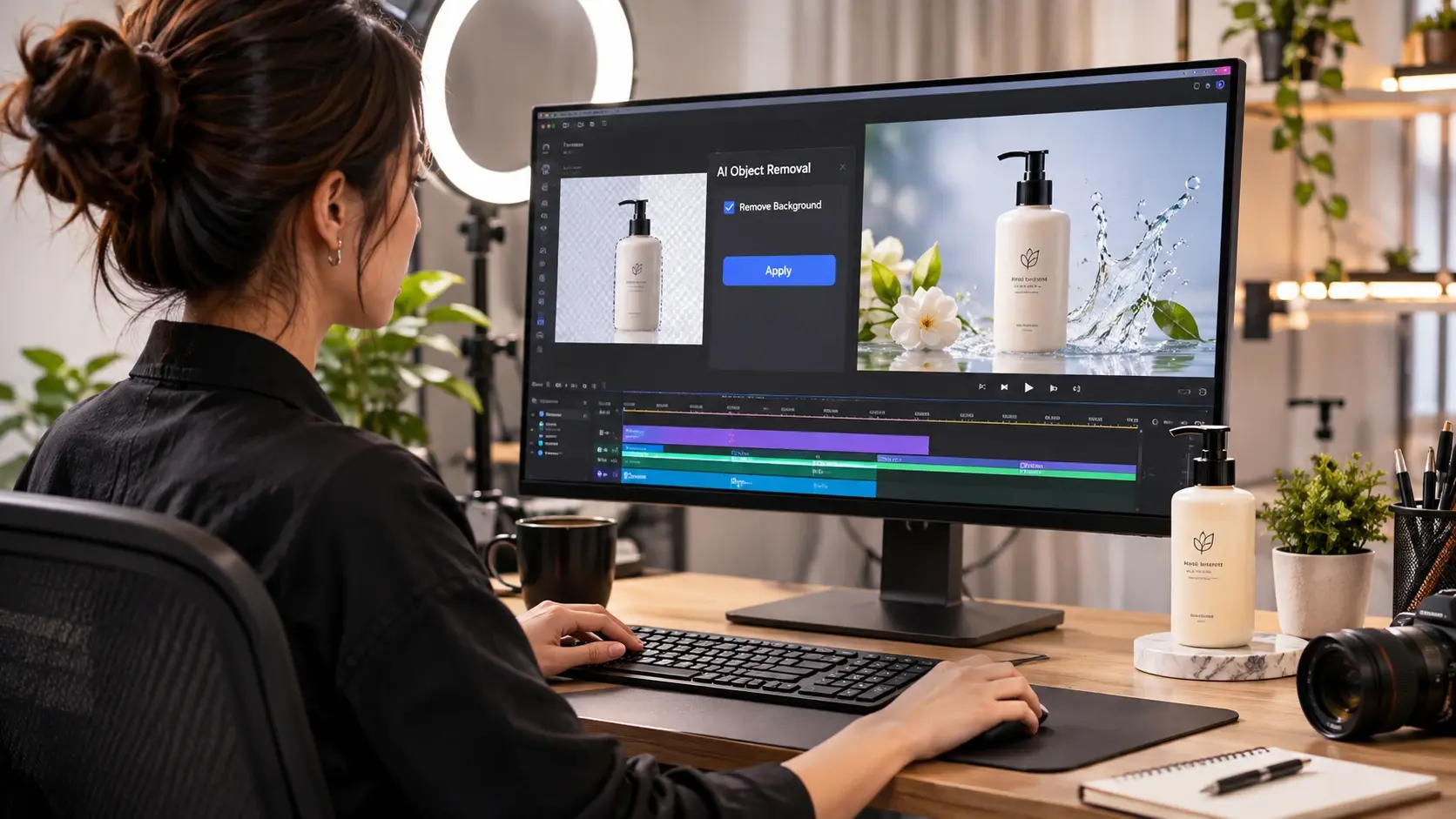

Mehr Spielraum für längere Szenen
Eine kurze Produktaufnahme und eine längere erzählerische Szene brauchen unterschiedliche Optionen. Wähle für dein Projekt Flux Video Edit für einen einzelnen Clip von bis zu 15 Sekunden oder Seedance 2.5 für den angegebenen Bereich von 4 bis 30 Sekunden und die Unterstützung mehrerer Eingaben. Vergleiche auch die Ausgabeoptionen: ungefähr 720p mit Flux Video Edit oder 1080p mit Seedance 2.5.
Behalte Timing und Ton deines Clips bei
So fügt sich eine überarbeitete Aufnahme in deine bestehende Sequenz ein. Bei Flux Video Edit übernimmt das Ergebnis die Länge und das Seitenverhältnis des Quellvideos. Die neue Version passt damit an dieselbe Stelle in deinem Schnitt. Der Originalton bleibt erhalten, sofern du im Prompt keine Änderungen an Ton oder Dialog verlangst. Clips ohne Ton bleiben stumm.
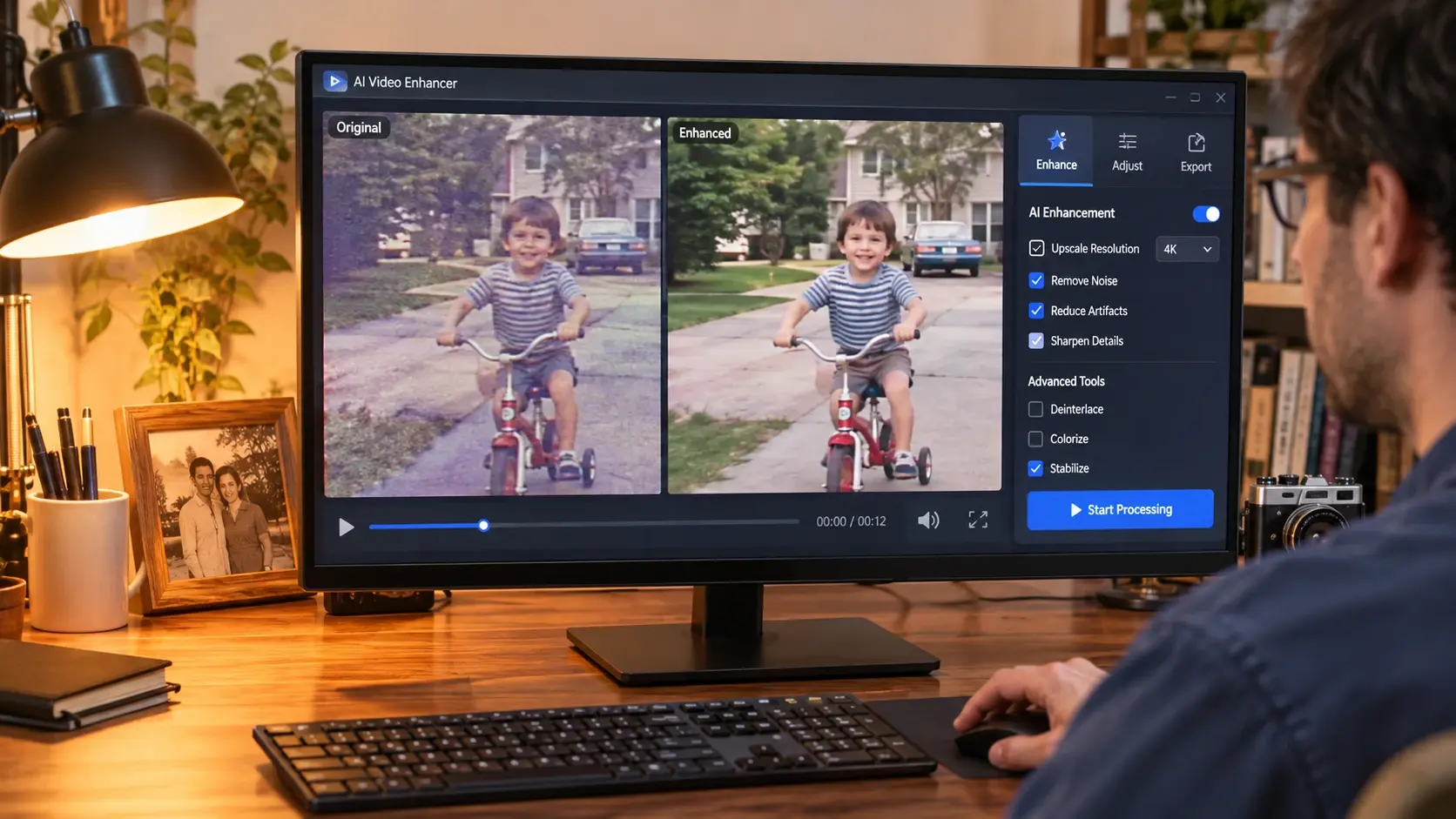
So bearbeitest du Videos mit KI auf PicLumen
Schritt 1 Wähle dein Modell für die Videobearbeitung
1Wähle im Modellmenü Flux Video Edit oder Seedance 2.5 aus. Vergleiche die angegebenen Angaben zu Länge, Auflösung und Credits, um die passende Option für deinen Clip und die gewünschte Änderung zu finden.
Schritt 2 Lade dein Ausgangsvideo hoch
2Füge unter „Referenzen“ das Video hinzu, das du bearbeiten möchtest. Für Flux Video Edit kannst du eine MP4-Datei mit bis zu 50 MiB hochladen. Sie muss mindestens 17 Frames enthalten, darf höchstens 15 Sekunden lang sein und muss mindestens 160 Pixel breit und hoch sein.
Schritt 3 Beschreibe deine Änderung
3Gib deine Anweisung in das Prompt-Feld ein. Beginne mit einer klaren Bitte, zum Beispiel, das Kleid der Frau von cremefarben zu blau zu ändern. Für ein gezielteres Ergebnis kannst du das Motiv benennen, die Änderung präzisieren und beschreiben, welche Details erhalten bleiben sollen.
Schritt 4 Klicke auf „Bearbeiten“ und prüfe dein Video
4Klicke auf „Bearbeiten“, um deine neue Version zu erstellen. Sobald sie fertig ist, prüfe die veränderte Stelle im gesamten Clip sowie das Aussehen und die Bewegungen des Motivs. Bei Bedarf kannst du deinen Prompt anpassen und anschließend die gewünschte Version herunterladen.
Mach mehr aus deinem vorhandenen Videomaterial
Produktfarben vorab ansehen
Entdecke eine neue Farbe für ein Produkt, das du bereits gefilmt hast. Vergleiche mit dem bearbeiteten Clip Kampagnenideen oder präsentiere einen ersten Entwurf, bevor du einen weiteren Dreh organisierst. Prüfe vor der Veröffentlichung einer Produktanzeige, ob die generierte Farbe und die Details dem echten Produkt entsprechen.
Modekampagnen
Probiere in derselben Umgebung eine andere Kleiderfarbe aus und sieh, wie sie zu deiner Kampagne passt. Vergleiche einen kräftigen Ton mit einer dezenteren Farbpalette oder teste eine saisonale Idee mit einem Clip, den du bereits aufgenommen hast.
YouTube-Videos und Shorts
Gib einer Einstiegsaufnahme, einer Produktaufnahme oder einem visuellen Beispiel einen anderen Look. Nutze PicLumen als KI-Videoeditor für YouTube-Clips mit Änderungsbedarf und übernimm das ausgewählte Ergebnis anschließend in dein Hauptprojekt, um Untertitel, Schnittfolge und Ton fertigzustellen.
Social-Media-Kampagnen
Gib dem gezeigten Produkt in deinem eigenen Social-Media-Video einen neuen Look für eine Kampagnenidee. Beginne mit einer Farbänderung, vergleiche das Ergebnis mit dem Original und entscheide, welche Version besser zur Botschaft deines Posts passt.
Heiße Videoeffekte
Verwandle deine Fotos mit trendigen KI-Videoeffekten in lustige Tanzclips, überraschende Transformationen und teilbare Momente.


Von Creatorn weltweit geliebt
Echtes Feedback von Designern, Marketern und Hobbyisten, die ihre PicLumen-Erfahrung auf Trustpilot teilen.
 Alfred Rangel R
A wonderful range of options to create…
A wonderful range of options to create truly dreamlike visual effects with all those colors; only imagination is the limit.
 Ayan Samanta
Awesome experience just looking wow
Awesome experience just looking wow
My experience
Itis a really good website n really ideal to use theres only one con and that the AIS sometimes create wrong images but that doesnt happen frequently
Good 👍 perfomense web site good images…
Good 👍 perfomense web site good images good
 by Neefa
i love it and easy to use
i love it and easy to use
 Pino Calambrogio
Good over other applications
Good over other applications
Great tool
Great tool, I made fantastic results with it.
 Darius Salahshori
Good
Very good and I work very hard.
The Uncharted TimelineThis ai
This ai generated image very natural and beautiful HD quality
Mickael TONGASOAbest but free mod need to fix and add…
best but free mod need to fix and add more credits for the starter
 PrintWiz Designs
All in one platform
I love it as it become more sn all in one platform , great generations, high value , generous free plan ....
Tim Olukayode AjayiAmazing Platform
Honestly, I was wowed the moment I land on PicLumen and tested their platform. I wanted to pay for the popular one before but had to stop and I am loving it all the way. I totally recommend PicLumen guys!
Häufig gestellte Fragen
Kann ich PicLumen auch ohne Erfahrung in der Videobearbeitung nutzen?
Wenn du zum ersten Mal ein KI-Tool zur Videobearbeitung nutzt, beginne mit einem kurzen Clip und einer einfachen Änderung, etwa einer anderen Kleiderfarbe. Wähle in PicLumen dei
Kann ich Videos kostenlos online bearbeiten?
Für eine schnelle Bearbeitung eines Clips von bis zu 15 Sekunden wähle Flux Video Edit. Die Ausgabe erreicht ungefähr 720p. Für längere Szenen oder eine 1080p-Option probiere Seedance 2.5 aus, das für Clips von 4 bis 30 Sekunden angegeben ist. Vergleiche vor der Auswahl die Credits pro Sekunde im Modellmenü.
Welche Videodateien kann ich hochladen?
Für Flux Video Edit kannst du ein MP4-Video mit bis zu 50 MiB hochladen. Dein Clip muss mindestens 17 Frames enthalten – das entspricht bei 24 fps etwa 0,7 Sekunden – und darf höchstens 15 Sekunden lang sein. Breite und Höhe müssen jeweils mindestens 160 Pixel betragen. Beachte bei Seedance 2.5 die für dieses Modell angezeigten Upload-Anforderungen.
Kann ich die ursprüngliche Länge und das Seitenverhältnis beibehalten?
Bei Flux Video Edit übernimmt das Ergebnis die Länge und das Seitenverhältnis des hochgeladenen Videos. So passt die überarbeitete Aufnahme an dieselbe Stelle in deiner Sequenz. Wenn du das Video kürzen oder anders zuschneiden möchtest, nimm diese Anpassungen in deinem gewohnten Videoeditor vor.
Welche Auflösung und Bildrate erhalte ich?
Mit Flux Video Edit wird dein Video mit 24 fps ausgegeben. Überschreitet die Quelldatei die Pixelgrenze von ungefähr 720p, wird sie unter Beibehaltung des Seitenverhältnisses herunterskaliert. Ein Upload mit 1920 × 1088 Pixeln ergibt beispielsweise eine Ausgabe mit 1248 × 704 Pixeln. Für die 1080p-Option wähle Seedance 2.5 im Modellmenü.
Kann ich den Originalton meines Videos behalten?
Bei Flux Video Edit bleibt der Originalton erhalten, sofern du in deinem Prompt keine Änderungen an Ton oder Dialog verlangst. Wenn du ein Video ohne Ton hochlädst, bleibt auch das Ergebnis stumm. Konzentriere dich in deinen Anweisungen auf die visuellen Änderungen, wenn du die bestehende Tonspur behalten möchtest.
Kann ich KI für die Videobearbeitung auf meinem YouTube-Kanal nutzen?
Mit PicLumen kannst du einzelne Aufnahmen für deine Videos und Shorts überarbeiten, etwa um eine neue Farbe für ein Produkt oder Outfit zu testen. Lade den gewünschten Clip herunter und füge ihn deinem Hauptprojekt hinzu. Schnittfolge, Untertitel und Ton bearbeitest du anschließend in deinem gewohnten Editor.
Wie finde ich den besten KI-Videoeditor für mein Projekt?
Überlege zuerst, was du ändern möchtest. PicLumen eignet sich für visuelle Änderungen an vorhandenen kurzen Clips per Prompt. Teste eine typische Aufnahme und vergleiche Ergebnis, Auflösung und Credit-Kosten, um zu sehen, ob es zu deinem Workflow passt. Prüfe Gesichter, Bewegungen und feine Details, bevor du das Ergebnis in deinem fertigen Projekt verwendest.
Probiere einen neuen Look für deinen nächsten Clip aus
Beginne mit Videomaterial, das du bereits hast. Lade ein kurzes Video hoch, beschreibe die Änderung und erstelle mit dem KI-Videoeditor von PicLumen eine neue Version.