
KI-Video-Hintergrundwechsler für jede Szene
Die Aufnahme ist gelungen. Nur der Hintergrund passt nicht. Ersetze ein unordentliches Zimmer durch ein aufgeräumtes Studio oder gib einer Produktdemo eine Umgebung, die zu deinem Angebot passt. PicLumens KI-Video-Hintergrundwechsler nutzt deinen vorhandenen Clip. Beschreibe die neue Szene oder lade ein Referenzbild hoch, um den Look vorzugeben.
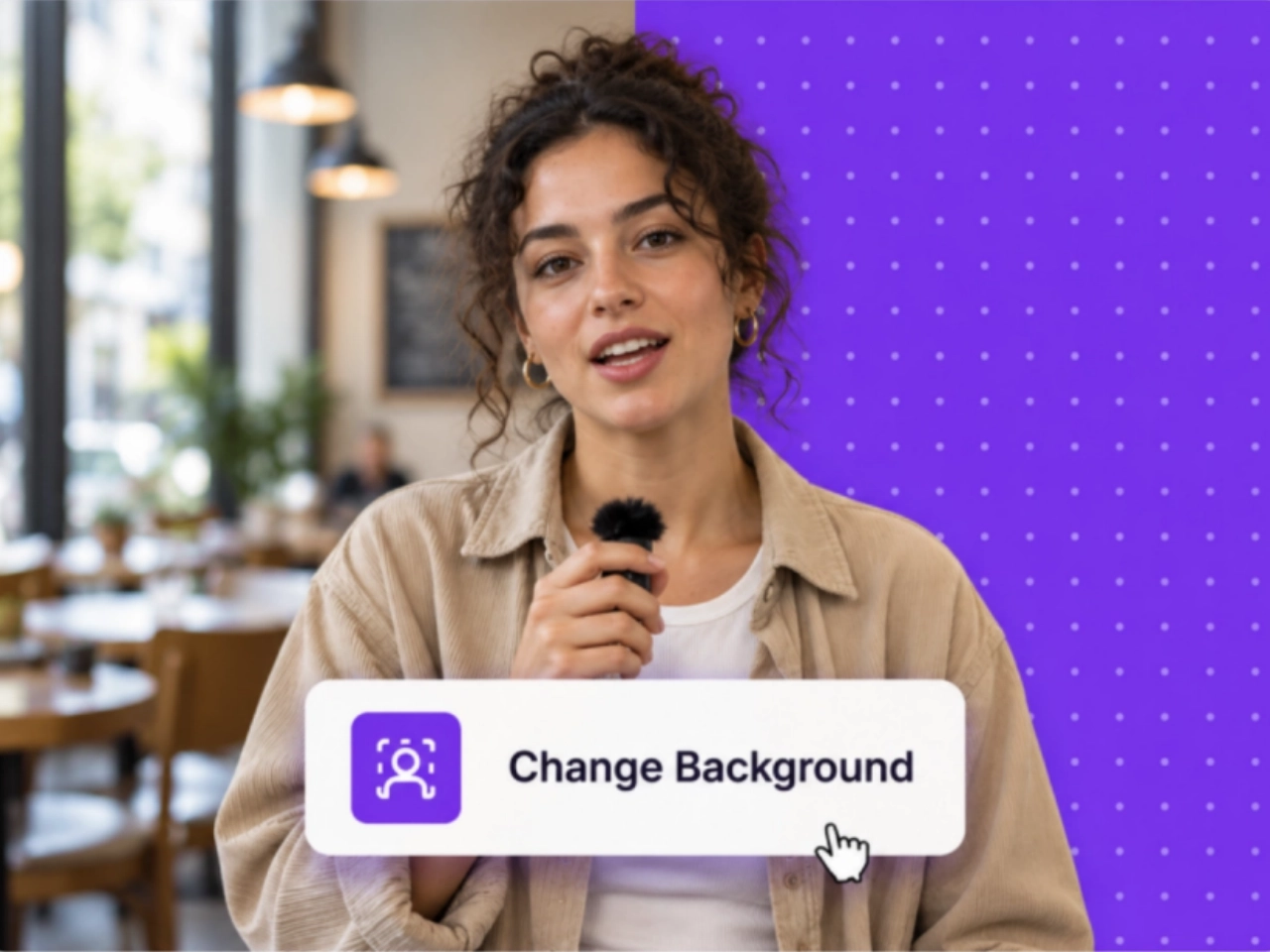
Videohintergründe per Texteingabe ändern
Beschreibe deine gewünschte Szene – von einem ruhigen Zimmer mit sanftem Fensterlicht bis zu einer Dachterrasse mit Blick auf die Stadt. PicLumens Video-Hintergrundwechsler erstellt anhand deiner Angaben eine neue Umgebung für die Aufnahme. Nenne den Ort, die Materialien, Farben und die Atmosphäre, die für deine Szene wichtig sind. Beschreibe bei einer Nahaufnahme vor allem den Bereich hinter dem Motiv. Bei einer weiteren Einstellung solltest du auch den Boden und die Umgebung einbeziehen. Du kannst dir außerdem einen schlichteren Hintergrund oder Platz neben der sprechenden Person wünschen, um später Text einzufügen. So unterstützt die neue Kulisse dein Video, statt davon abzulenken.
Den neuen Hintergrund mit einem Referenzbild gestalten
Du hast bereits einen Ort oder visuellen Stil im Kopf? Nutze den KI-Video-Hintergrundwechsler mit einem Referenzbild, um die gewünschte Raumaufteilung, Architektur, Landschaft oder Farbpalette zu zeigen. Erkläre in einer kurzen Texteingabe, welche Elemente übernommen und welche verändert werden sollen. Wähle eine Referenz, deren Perspektive zu deinem Ausgangsclip passt, und beschreibe eine Beleuchtung, die das Motiv ergänzt. Für eine Aufnahme auf Augenhöhe eignet sich eine Szene aus derselben Perspektive besser als eine Draufsicht. Wenn du eine individuelle Vorlage brauchst, erstelle sie mit PicLumens KI-Bildgenerator und nutze sie anschließend als Referenz für deinen neuen Videohintergrund.
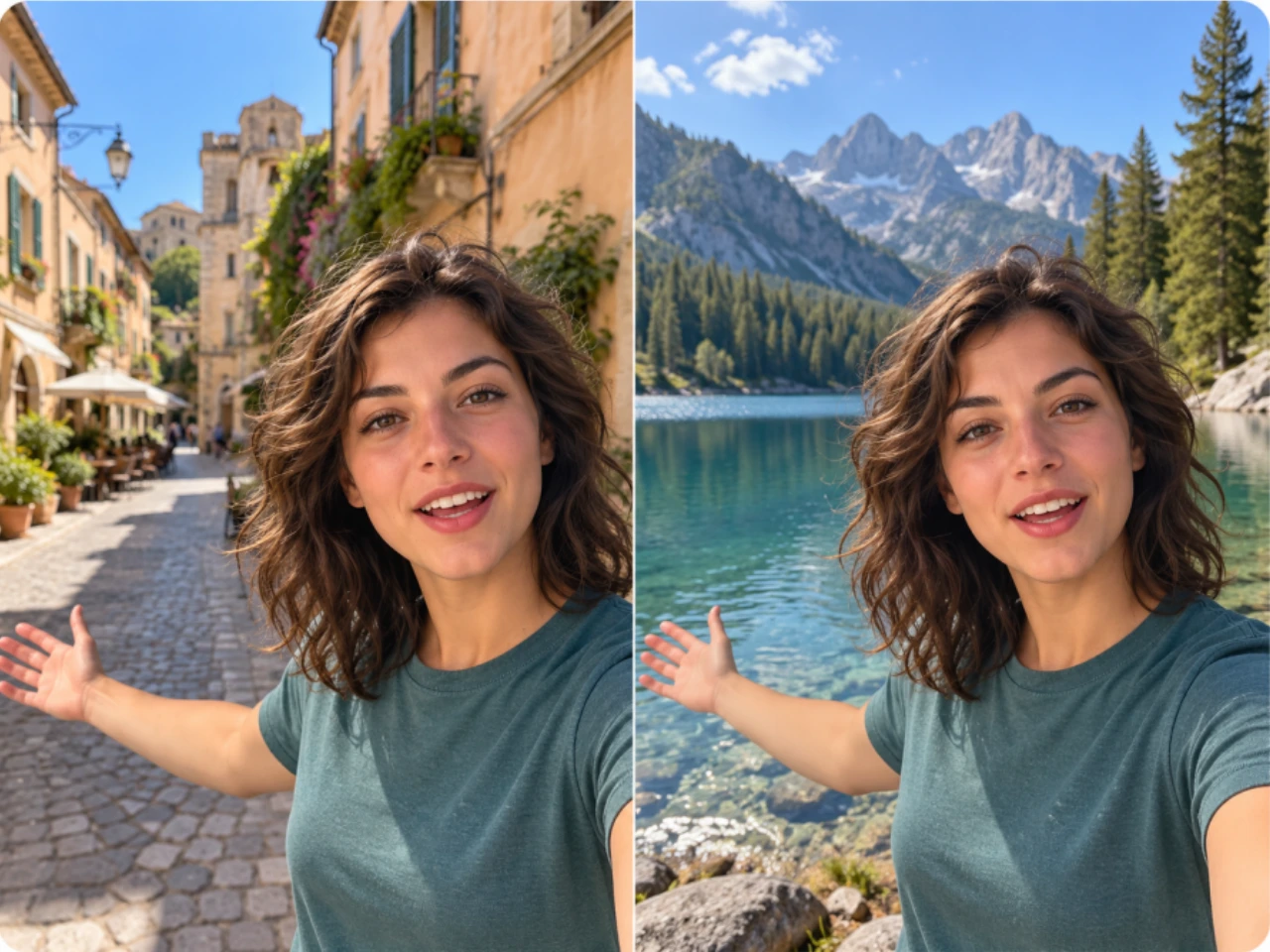

Eine neue Umgebung für dein Motiv schaffen
Nutze eine aufgezeichnete Erklärung, Vorführung oder Darbietung als Ausgangspunkt für eine andere Szene. Mit PicLumens Video-Hintergrundwechsler kannst du eine neue Umgebung anfordern und zugleich festlegen, welche Person, Produkt, und welche Handlungen erhalten bleiben sollen. Wenn eine präsentierende Person eine Flasche hält, benenne sowohl die Person als auch die Flasche als Elemente im Vordergrund. Bei einer Vorführung auf einem Tisch solltest du die Hände und den verwendeten Gegenstand erwähnen. Beschreibe, wie die neue Umgebung zur ursprünglichen Bildkomposition und Kamerabewegung passen soll. Sieh dir den generierten Clip auch bei Drehungen und Gesten an, um Gesichter, Produktdetails und bewegte Kanten zu prüfen.
Aus einem Video mehrere Hintergrundvarianten erstellen
Probiere verschiedene visuelle Richtungen aus, ohne für jede Kulisse einen eigenen Dreh zu organisieren. Nutze denselben Ausgangsclip im Video-Hintergrundwechsler, um eine schlichte Umgebung mit einer detailreicheren zu vergleichen oder verschiedene Orte für eine Kampagne zu testen. Ändere jeweils nur einen Aspekt, etwa die Farbpalette, die Landschaft oder die Menge an Dekoration. Lass deine Vorgaben für das Motiv gleich, damit sich die Ergebnisse leichter vergleichen lassen. So erkennst du, was der Hintergrund bewirkt: einen klareren Produktkontext, eine andere Stimmung oder mehr Freiraum um die sprechende Person. Prüfe jede Version, bevor du eine für deinen fertigen Schnitt auswählst.
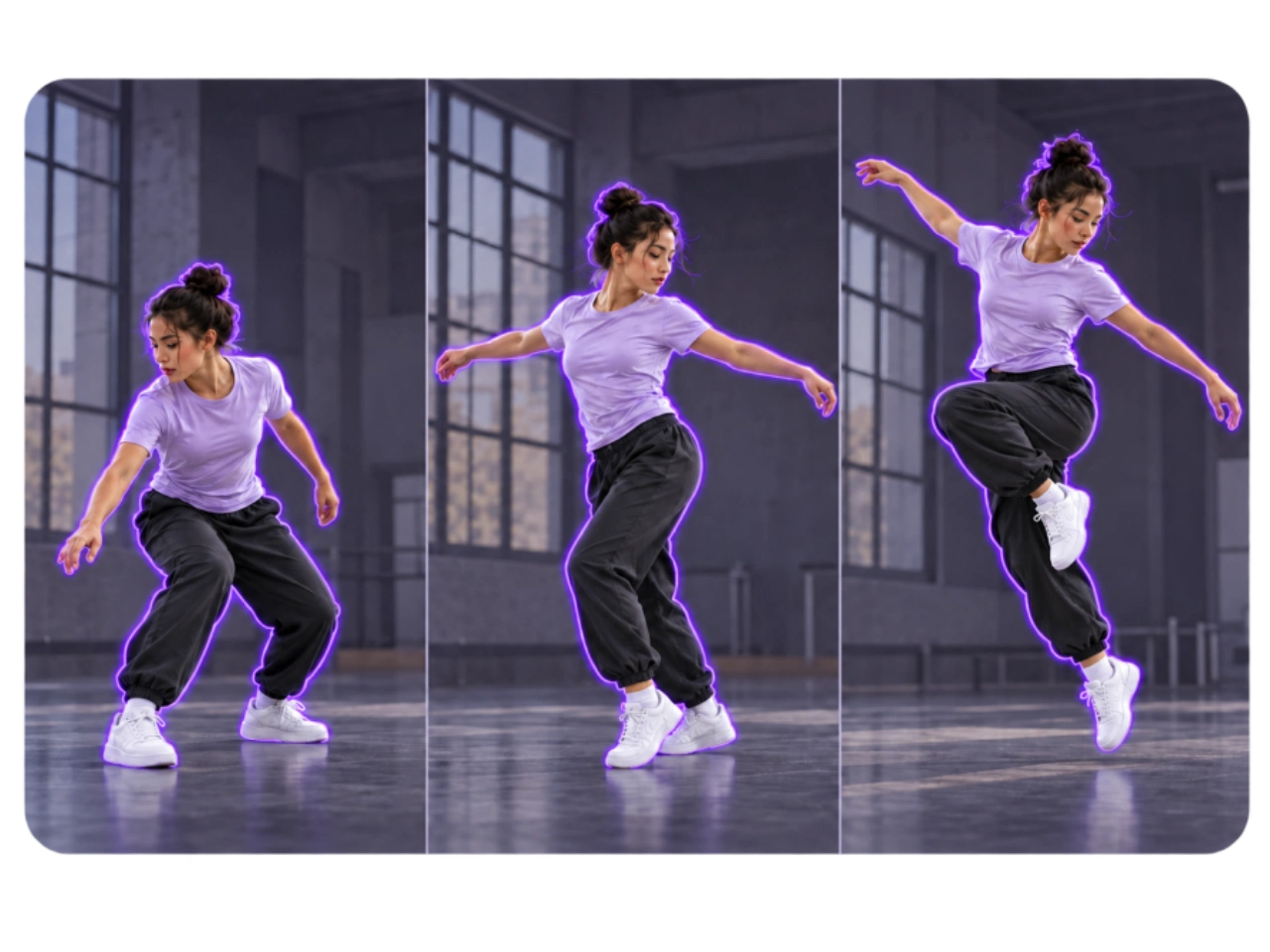
Ein Video-Hintergrundwechsler für Kreative und Marketingteams
Die passende Umgebung hilft deinem Publikum, ein Produkt zu verstehen, der sprechenden Person zu folgen oder den visuellen Stil einer Kampagne wiederzuerkennen. Nutze vorhandenes Videomaterial für dein nächstes Vorhaben.
Social-Media-Videos
Nutze einen Video-Hintergrundwechsler für Talking-Head-Clips, Kommentare und Creator-Updates. Ersetze ablenkende Regale, Wäsche oder Geschehen hinter der sprechenden Person durch eine Kulisse, die zum Thema passt und die Aufmerksamkeit auf die Botschaft lenkt.
UGC-Anzeigen und Produktdemos
Ändere den Hintergrund eines Produktvideos, um den passenden Einsatzort zu zeigen: Kochgeschirr in einer Küche, Hautpflegeprodukte am Waschbecken oder Campingausrüstung im Freien. Gib der Vorführung einen Kontext und prüfe dabei, ob das Produkt und seine Verwendung korrekt dargestellt bleiben.
Kurse und Unternehmenspräsentationen
Gib Lektionen und Unternehmensupdates, die in verschiedenen Räumen aufgenommen wurden, einen einheitlichen visuellen Stil. Nutze eine Referenz für die Umgebung und halte den Bereich um die präsentierende Person schlicht genug, damit Gesten und ergänzender Text gut erkennbar bleiben.
Saisonale Kampagnen
Passe vorhandene Aufnahmen an eine Feiertagsaktion oder eine neue Kollektion an. Ändere die Dekoration oder Kulisse und füge das aktuelle Angebot beim fertigen Schnitt hinzu. Prüfe, ob Verpackung, Kleidung und andere Details im Vordergrund weiterhin zur Kampagne passen.
So verwendest du PicLumens Video-Hintergrundwechsler
Video hochladen
1Füge deinen Ausgangsclip hinzu. Beginne am besten mit gut ausgeleuchteten Aufnahmen, auf denen die Person oder das Produkt klar zu erkennen ist. Eine einzelne, durchgehende Einstellung eignet sich gut, um das Ergebnis zu beurteilen.
Neue Szene beschreiben
2Beschreibe in einer Texteingabe den gewünschten Ort, die Beleuchtung und den Stil. Wenn du einen Videohintergrund mithilfe eines Bildes ändern möchtest, füge es als Referenz hinzu und erkläre, welche Details übernommen werden sollen. Benenne die Elemente im Vordergrund, die erhalten bleiben sollen.
Generieren, prüfen und herunterladen
3Sieh dir das generierte Video von Anfang bis Ende an. Prüfe den Hintergrund bei Bewegungen sowie Gesichter, Hände und Produktdetails. Passe die Texteingabe bei Bedarf an und lade dann deine bevorzugte Version herunter.
Texteingaben für den KI-Video-Hintergrundwechsler
Drei Hintergrundwechsel zum Ausprobieren
Jedes Beispiel beschreibt eine neue Kulisse und benennt, was aus dem Ausgangsclip erhalten bleiben soll. Passe die Angaben zu Beleuchtung und Perspektive an dein eigenes Videomaterial an.
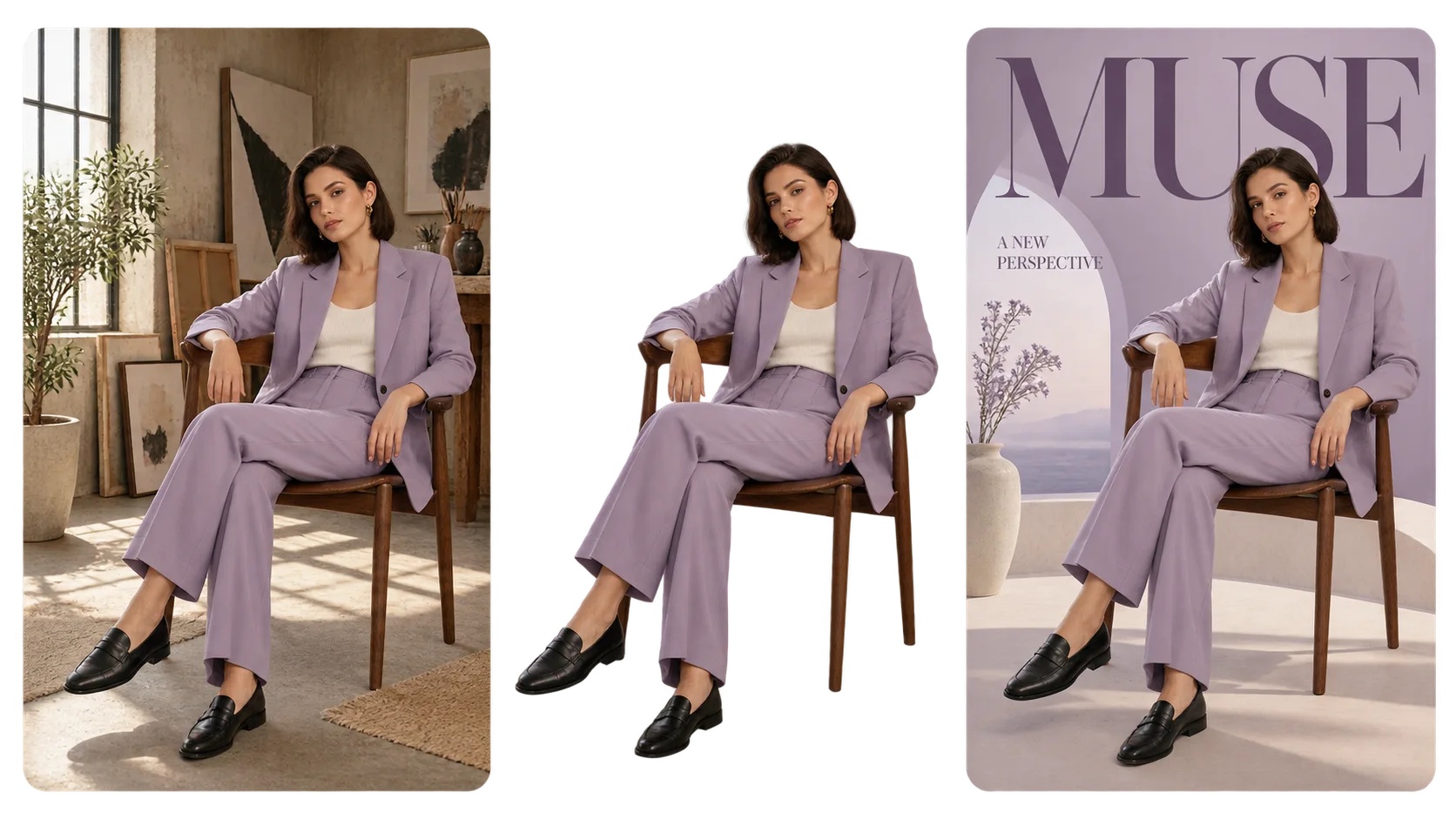
Vom Homeoffice zum schlichten Studio
„Ersetze den Homeoffice-Hintergrund durch eine warmgraue Studiowand. Verwende sanftes Tageslicht von links und halte den Raum schlicht. Behalte die präsentierende Person, die Frisur, das Outfit, die Gesten beim Sprechen und den ursprünglichen Bildausschnitt bei.“
Vom schlichten Raum zur passenden Produktkulisse
„Ändere den Hintergrund zu einem hellen Badezimmer mit hellen Steinfliesen und einem leicht unscharfen Spiegel. Behalte die Person und die Hautpflegeflasche, die sie hält, im Vordergrund. Erhalte die ursprünglichen Handbewegungen und den Kamerawinkel.“
Vom Alltagsmotiv zur Feiertagskulisse
„Nutze das Referenzbild als Vorlage für einen gemütlichen, dezent dekorierten Feiertagsraum im Hintergrund. Passe die Raumperspektive an das Ausgangsvideo an. Behalte die präsentierende Person, das Outfit und die Gesten bei. Die Dekoration darf das Motiv nicht überdecken.“


Von Creatorn weltweit geliebt
Echtes Feedback von Designern, Marketern und Hobbyisten, die ihre PicLumen-Erfahrung auf Trustpilot teilen.
jordi AlcarazI have really enjoyed using this site…
I've had a really positive experience with Piclumen. The platform offers excellent features for creating AI images and videos, with impressive quality and a wide range of creative possibilities. It's very easy to use, even when experimenting with more complex ideas, and the whole process is both intuitive and enjoyable. excellent customer service. The team replies very quickly, is always friendly, and genuinely tries to solve any issues you may encounter they care about their users. Overall, Piclumen is an innovative, user-friendly, and exciting AI platform. I highly recommend it to anyone interested in AI image and video creation.
Awesome program easy to use a little…
Awesome program easy to use a little disappointment in the fact you can’t buy lumies
 Brijesh Chikhaliya
very good
very good , Excellent Experience
Alexsander Luíscool it's a good ai creator but create…
cool it's a good ai creator but create imagens for cinema
 Menu Lawrence
Very fantastic app
Very fantastic app. I love it. I will like everyone to use this App
 Pino Calambrogio
Good over other applications
Good over other applications
 Yll
YllIs very good program for ai
Is very good program for ai
This app work’s really good
This app work’s really good
 Darius Salahshori
Good
Very good and I work very hard.
 Alishba Mukhtar
Wonderful experience I’ve ever had
Wonderful experience I’ve ever had
Zain AliThis is the best ai in the world
This is the best ai in the world
Ts is so skibbidy dop dop yes yes
Ts is so skibbidy dop dop yes yes
FAQ zum Video-Hintergrundwechsler
Was ist ein KI-Video-Hintergrundwechsler?
Ein KI-Video-Hintergrundwechsler verändert die Umgebung in einem vorhandenen Video. PicLumen erstellt anhand einer Texteingabe oder eines Referenzbilds eine neue Kulisse. So kannst du Ablenkungen hinter einer sprechenden Person entfernen, Produktaufnahmen in eine passendere Umgebung versetzen oder einen neuen Schauplatz für ein Kreativprojekt ausprobieren.
Kann ich einen Videohintergrund ohne Greenscreen ändern?
Ja. PicLumens Video-Hintergrundwechsler funktioniert mit gewöhnlichen Aufnahmen. Du musst also nicht vor einem Greenscreen filmen. Lade deinen Clip hoch und beschreibe die neue Umgebung. Gute Beleuchtung und ein klar erkennbares Motiv sind ein besserer Ausgangspunkt als dunkle Aufnahmen, starke Bewegungsunschärfe oder ein Vordergrund, der mit der Umgebung verschmilzt.
Kann ich einen Videohintergrund durch ein eigenes Bild ersetzen?
Ja. Füge dein Bild als Referenz hinzu und erkläre, wie es den neuen Hintergrund beeinflussen soll. Benenne konkrete Details wie die Raumaufteilung, die Landschaft oder die Beleuchtung. Der Videohintergrund wird dabei generativ bearbeitet: Die KI kann die Vorlage anpassen oder neu interpretieren, statt eine exakte Kopie hinter dem Motiv einzufügen.
Bleiben Personen oder Produkte beim Hintergrundwechsel unverändert?
Eine exakte Beibehaltung ist nicht garantiert. Generative Bearbeitung kann Details im Vordergrund verändern, selbst wenn laut Texteingabe nur der Hintergrund geändert werden soll. Benenne die Person und die Gegenstände, die erhalten bleiben sollen, und sieh dir das Ergebnis in Bewegung an. Vergleiche bei kommerziellen Aufnahmen vor der Veröffentlichung Etiketten, Logos, Proportionen und Handbewegungen mit dem Original.
Was unterscheidet einen Video-Hintergrundwechsler von einem Hintergrundentferner?
Ein Video-Hintergrundentferner stellt ein Motiv frei, damit es in eine andere Komposition eingefügt werden kann. Ein Video-Hintergrundwechsler erzeugt dagegen eine neue Kulisse. Der auf Texteingaben basierende Workflow von PicLumen konzentriert sich auf die Erstellung der bearbeiteten Szene. Wenn du für die weitere Bildkomposition ein Video mit transparentem Hintergrund benötigst, prüfe, ob dein gewähltes Tool und Exportformat Transparenz unterstützen.
Welche Aufnahmen eignen sich am besten für einen KI-gestützten Austausch des Videohintergrunds?
Beginne mit scharfen, gleichmäßig ausgeleuchteten Aufnahmen, auf denen das Motiv gut zu erkennen ist. Teste zunächst eine durchgehende Einstellung, bevor du einen Clip mit häufigen Schnitten bearbeitest. Schnelle Bewegungen, sich überlappende Personen, spiegelnde Oberflächen und Objekte, die sich vor dem Motiv vorbeibewegen, können die Bearbeitung erschweren. Wenn das Ergebnis uneinheitlich ist, versuche es mit einem kürzeren Ausschnitt oder einer einfacheren Szenenbeschreibung.
Kann ich dasselbe Video mit verschiedenen Hintergründen verwenden?
Ja. Verwende den Ausgangsclip in PicLumens Video-Hintergrundwechsler erneut und nutze für jede Version eine andere Texteingabe oder Referenz. Lass die Vorgaben für den Vordergrund gleich und ändere nur die Umgebung. So kannst du Alternativen für eine Anzeige, einen Social-Media-Beitrag oder eine Kampagne vergleichen. Jede Generierung kann anders ausfallen – prüfe deshalb jede Version einzeln.
Wie wirkt ein ausgetauschter Videohintergrund natürlicher?
Stimme die gewünschte Szene auf die ursprüngliche Perspektive, Lichtrichtung und Bildkomposition ab. Wird das Motiv von rechts beleuchtet, beschreibe eine ähnliche Beleuchtung für die neue Umgebung. Achte auf glaubwürdige Größenverhältnisse und halte den Bereich um das Motiv frei. Prüfe, ob sich der Hintergrund verschiebt oder die Kanten verändern, wenn sich die Person oder die Kamera bewegt.
Versetze deinen ersten Clip in eine neue Umgebung
Beginne mit einem Video, das du bereits aufgenommen hast. Beschreibe mit PicLumens Video-Hintergrundwechsler, was hinter dem Motiv zu sehen sein soll, füge gegebenenfalls ein Referenzbild hinzu und erstelle eine neue Version. Finde heraus, ob dein Clip mit einer anderen Kulisse zu deinem nächsten Projekt passt.
- KI-Generator für Werbevideos
- KI-Generator für Tanzvideos
- KI-Generator für Erklärvideos
- KI-Generator für gesichtslose Videos
- KI-GIF-Generator
- KI-Influencer-Generator
- KI-Generator für Kussvideos
- KI-Generator für lippensynchrone Videos
- KI-Generator für Produktvideos
- KI-TikTok-Videogenerator
- KI-UGC-Videogenerator
- KI-YouTube-Videomaker
- KI-Videomaker für Facebook-Anzeigen
- Fotos in Aquarelle umwandeln
- Black-Friday-Anzeigen
- KI-Charaktergenerator
- KI-Hintergrundentferner