Mittelfinger-Dunk-KI-Videogenerator – verwandle zwei Fotos in ein Dunk-Video
Heiße Videoeffekte
Verwandle deine Fotos mit trendigen KI-Videoeffekten in lustige Tanzclips, überraschende Transformationen und teilbare Momente.
Wie erstelle ich ein Mittelfinger-Dunk-KI-Video?
Schritt 1 Öffne die Mittelfinger-Dunk-KI-Vorlage
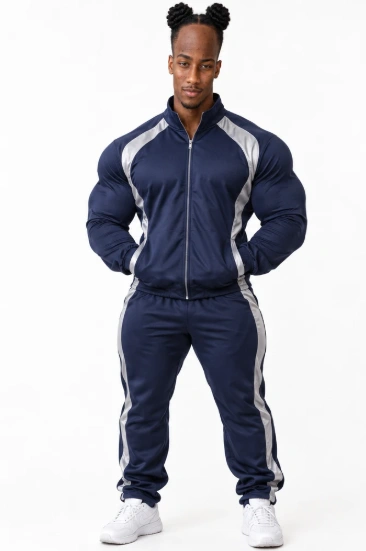
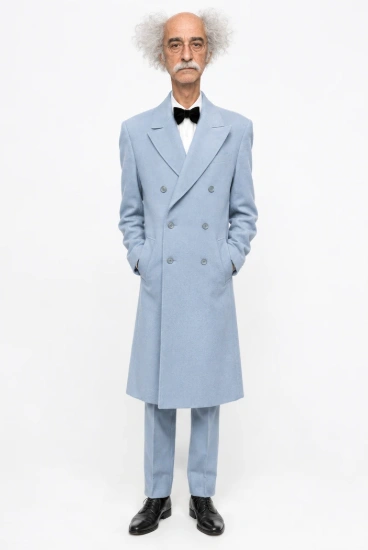
1Öffne die Vorlage in PicLumen. Sie bereitet die Basketball-Dunk-Szene für dich vor, damit du sie nicht selbst von Grund auf beschreiben musst. Wähle zunächst die beiden Fotos aus, die du verwenden möchtest. Fotos, auf denen die Personen oder Figuren gut zu erkennen sind, bieten der Vorlage eine bessere Grundlage.
Schritt 2 Lade zwei Fotos und optional einen Clip hoch
2Füge in jedes der beiden Pflichtfelder „Foto hochladen“ ein Foto ein. Das Feld „Referenzvideo“ ist optional: Du kannst es leer lassen oder einen Clip mit der gewünschten Bewegung oder Stimmung hinzufügen. Sieh in der Vorlage nach, welches Foto in welches Feld gehört, und prüfe, ob beide Fotos eingefügt sind.
Schritt 3 Generiere dein Dunk-Video und lade es herunter
3Wähle „Generieren“ und warte, bis dein Dunk-Video fertig ist. Sieh es dir vollständig an und prüfe, ob es zu deinem Witz oder deiner Geschichte passt. Wenn du dir etwas anderes vorgestellt hast, probiere andere Fotos oder einen anderen Referenzclip aus. Bist du zufrieden, lade das Video herunter, um es zu behalten oder zu teilen.
Was steckt hinter dem Mittelfinger-Dunk-Trend?
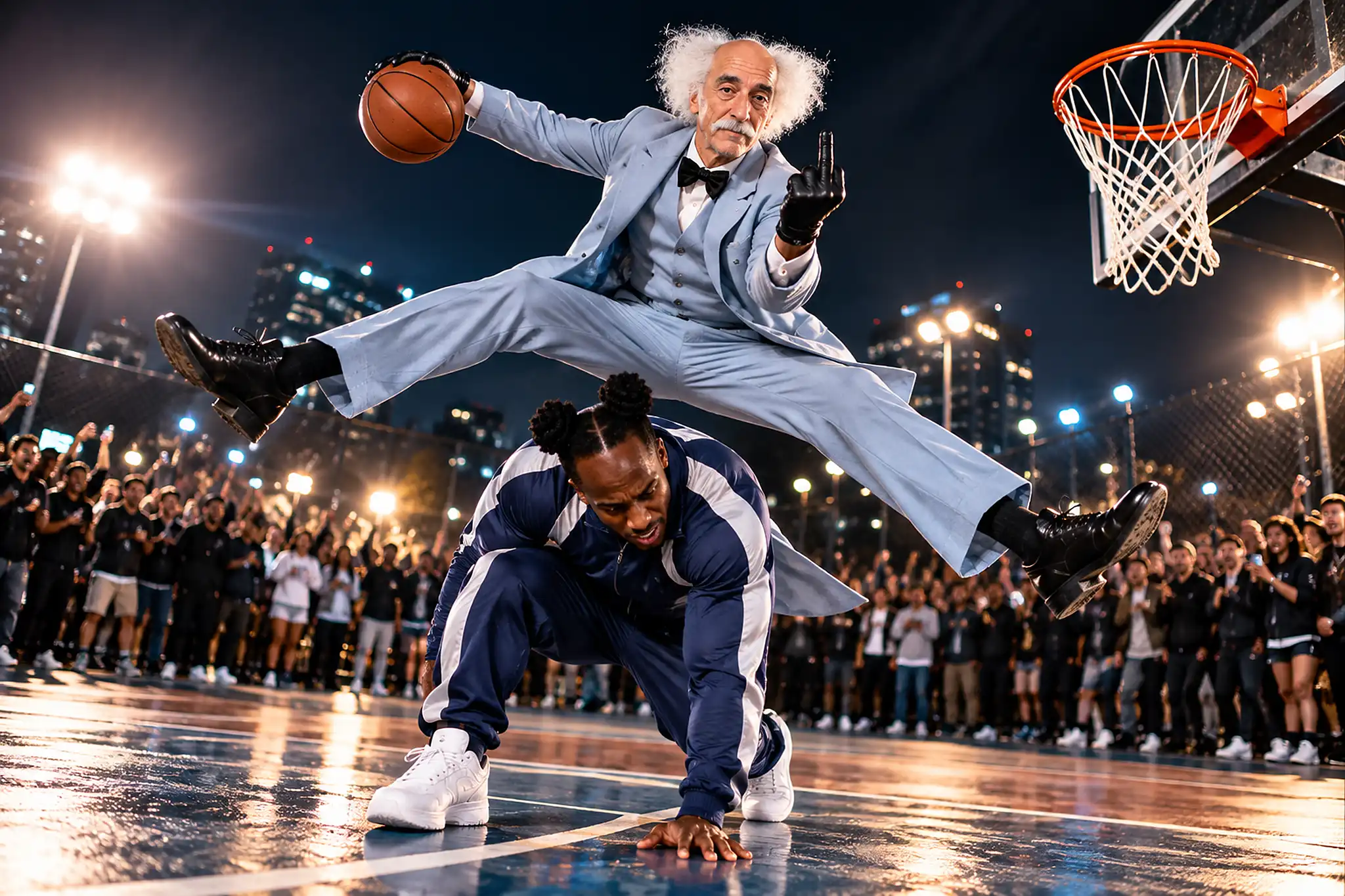
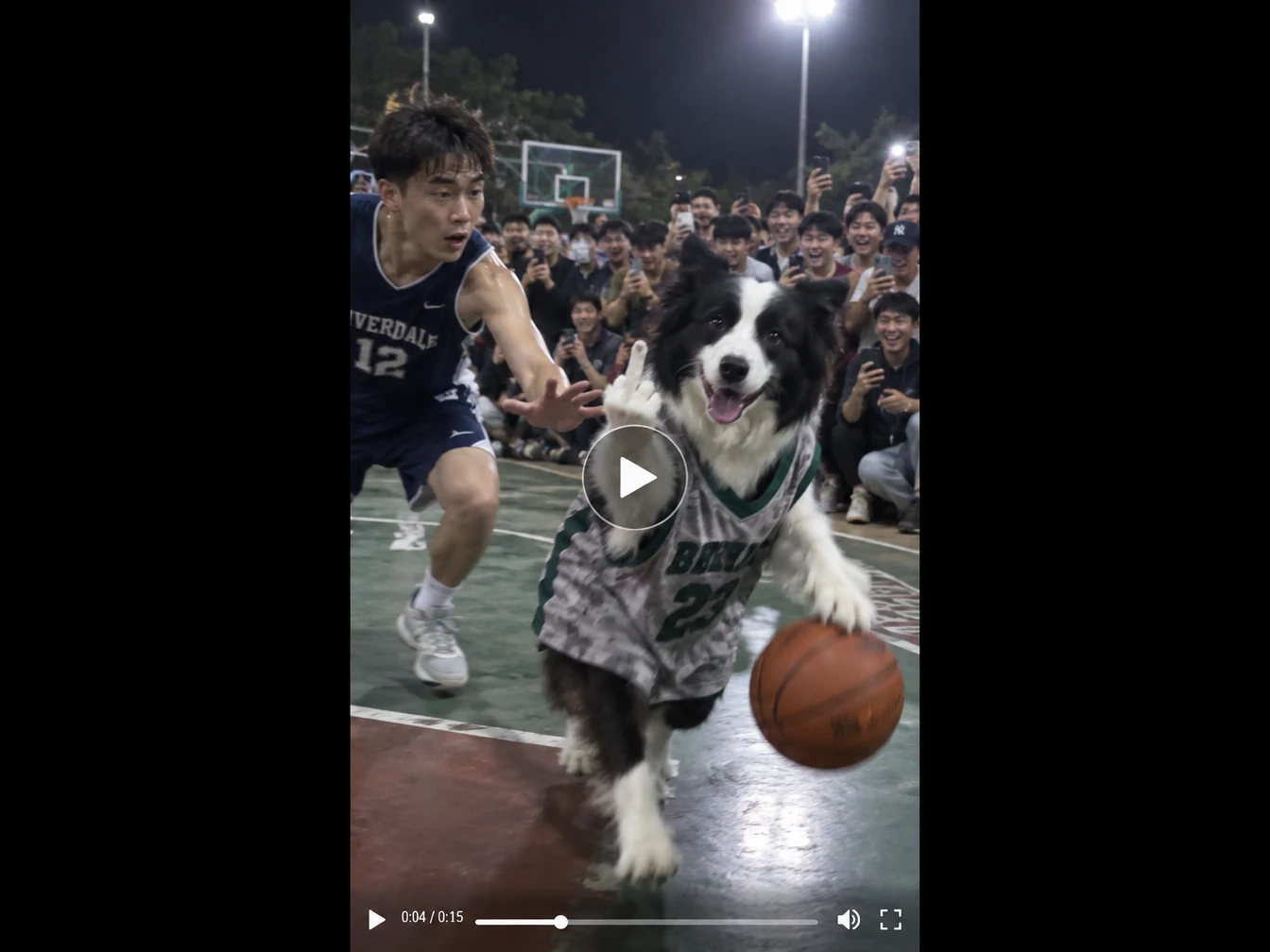
Der Mittelfinger-Dunk-Trend macht aus einer spielerischen Basketball-Rivalität ein kurzes KI-Video. Zwei Personen treten im Eins-gegen-eins gegeneinander an, eine setzt zu einem spektakulären Dunk an und der Clip endet mit einem frechen Jubel. Ähnliche Versionen sind unter Namen wie „My Prime 1v1“ im Umlauf. Die genauen Spielzüge, Schauplätze und Schlussgesten unterscheiden sich von Video zu Video.
Mit der Mittelfinger-Dunk-KI-Vorlage von PicLumen fügst du zwei Fotos und auf Wunsch ein Referenzvideo hinzu, das die Bewegung oder Stimmung vorgibt. Wähle Freunde, Teammitglieder, Geschwister oder andere passende Personen und erstelle dein eigenes KI-Basketball-Dunk-Video – als Team-Insider oder kurzen Clip für Social Media.
Was bietet dir der Mittelfinger-Dunk-KI-Videogenerator?
Verwandle spielerische Rivalitäten, Revanchen oder freundschaftliche Wetten mit der Vorlage von PicLumen in KI-Basketball-Dunk-Videos.
Ein Dunk-Video aus zwei Fotos
Die Mittelfinger-Dunk-KI-Vorlage von PicLumen erstellt aus zwei hochgeladenen Fotos ein Basketball-Dunk-Video. Ein optionales Referenzvideo kann die Bewegung oder die allgemeine Stimmung vorgeben. Das Ergebnis ist eine neue Interpretation: Details wie Gesichter, Outfits und der Basketballplatz können anders aussehen als auf deinen Originalfotos. Dank der fertigen Dunk-Vorlage musst du keine Szene von Grund auf beschreiben und erhältst ein Video, das du herunterladen und teilen kannst.
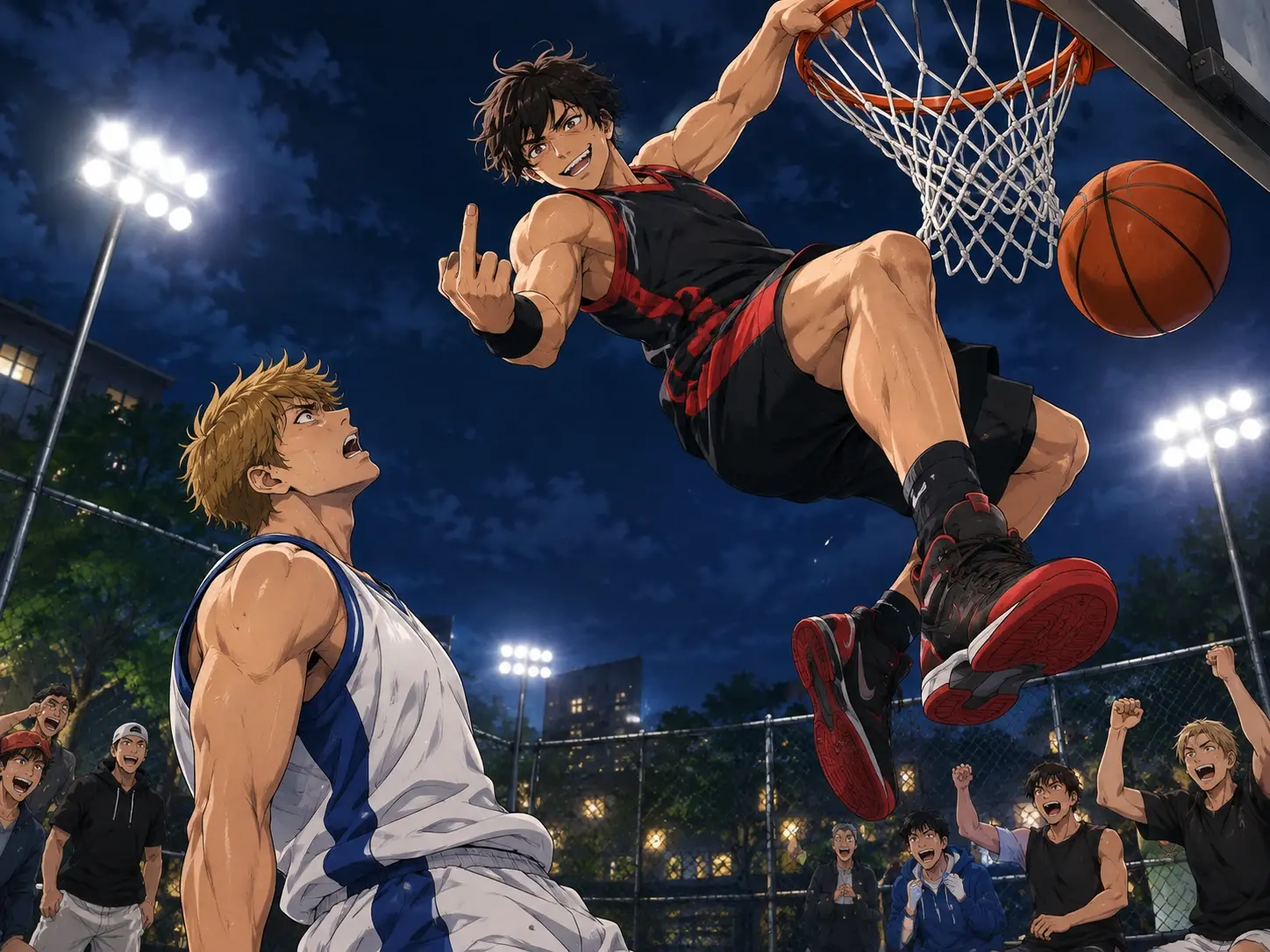
Eine Vorlage, bei der der Dunk im Mittelpunkt steht
Starte mit einer speziellen KI-Dunk-Video-Vorlage, statt selbst eine ganze Szene zu beschreiben. Das Ergebnis ist ein Dunk-Video – der Basketballmoment steht also von Anfang an im Mittelpunkt. Füge deine Fotos hinzu, starte die Generierung und sieh dir an, wie das Duell ausgeht. Du möchtest eine andere Szene? Probiere den KI-Videogenerator von PicLumen aus. Details aus deiner Vorlage erscheinen möglicherweise nicht genau so, wie du sie dir vorgestellt hast. Betrachte das erste Ergebnis daher als Ausgangspunkt und passe bei Bedarf deine Fotos oder den Clip an.
Zwei erforderliche Fotos
Die Vorlage benötigt zwei Fotos – eines in jedem Feld „Foto hochladen“. Beide Felder müssen ausgefüllt sein, bevor du das Video generieren kannst. Wähle zwei Menschen, Anime-Figuren oder Tiere aus, die zu deiner Basketballidee passen. Ein bestimmtes Fotoformat oder eine bestimmte Dateigröße ist nicht erforderlich, aber ein klares, gut beleuchtetes Bild hilft. Wenn jedes Motiv auf seinem Foto gut zu erkennen ist, kann die Vorlage deine Idee besser umsetzen. Sieh in der Vorlage nach, welches Foto in welches Feld gehört.
Ein optionales Referenzvideo
Neben den Foto-Uploads gibt es ein Feld für ein Referenzvideo. Du kannst es leer lassen und dein Video trotzdem generieren. Wenn du einen Clip mit der gewünschten Bewegung oder Stimmung hast, füge ihn als Orientierung hinzu. Die Referenz beeinflusst die Wirkung des Videos, übernimmt aber nicht jedes Detail. Wähle einen Clip, der der gewünschten Dunk-Szene nahekommt, denn die Vorlage kann ihn nicht vollständig reproduzieren.
Erwecke einen Basketball-Insider zum Leben
Das sind Beispielideen, keine Geschichten von Kunden. Jede beginnt mit einer Rivalität oder einem Running Gag und endet mit einem Dunk-Video, das du herunterladen und teilen kannst.
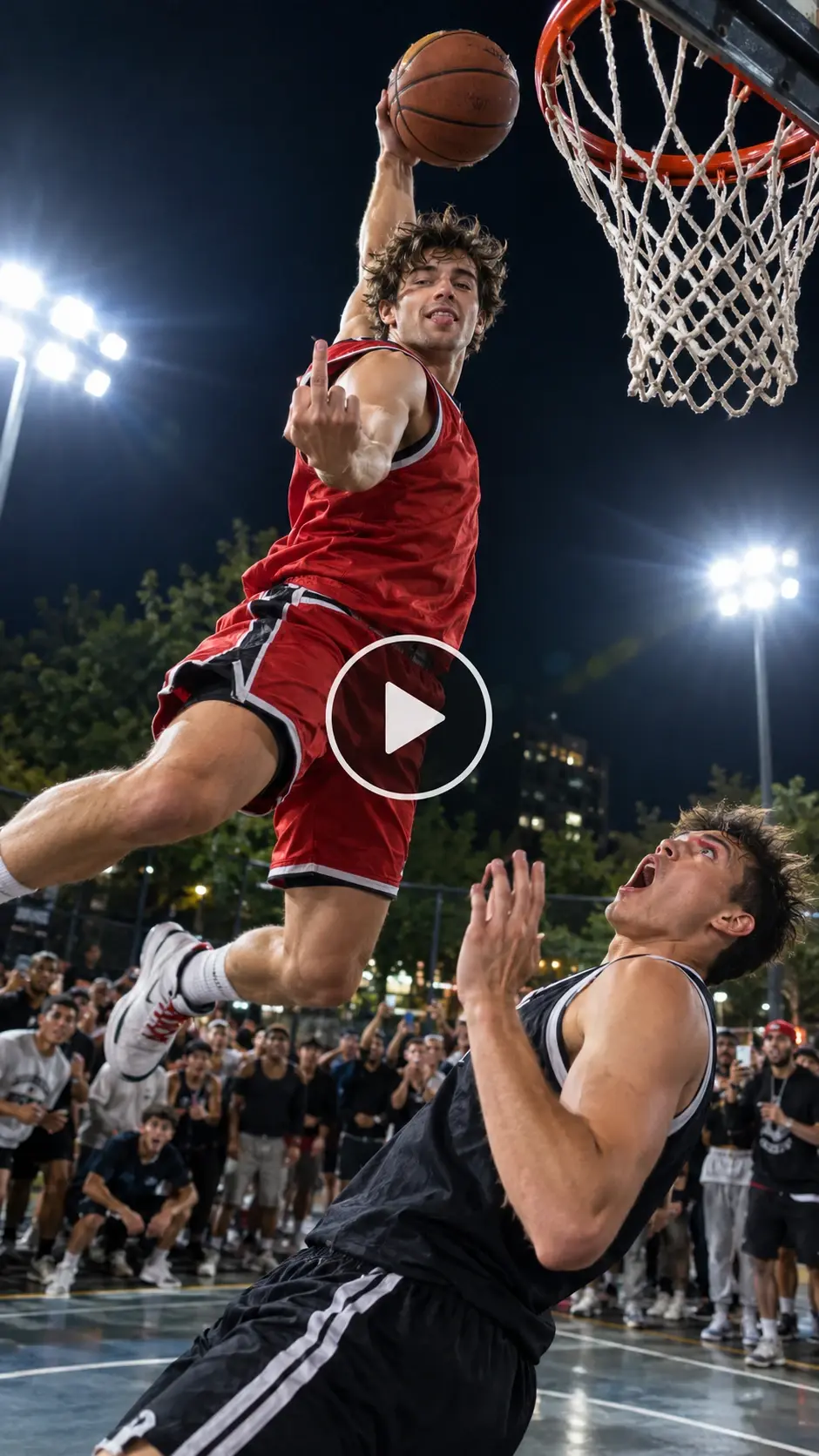
Ein Basketballclip für Social Media
Jemand möchte einen kurzen, lustigen Basketballpost erstellen, ohne ein echtes Spiel zu filmen. Die Person lädt zwei Fotos hoch, fügt gegebenenfalls einen Referenzclip hinzu und generiert ein Dunk-Video für TikTok, Instagram Reels oder YouTube Shorts.
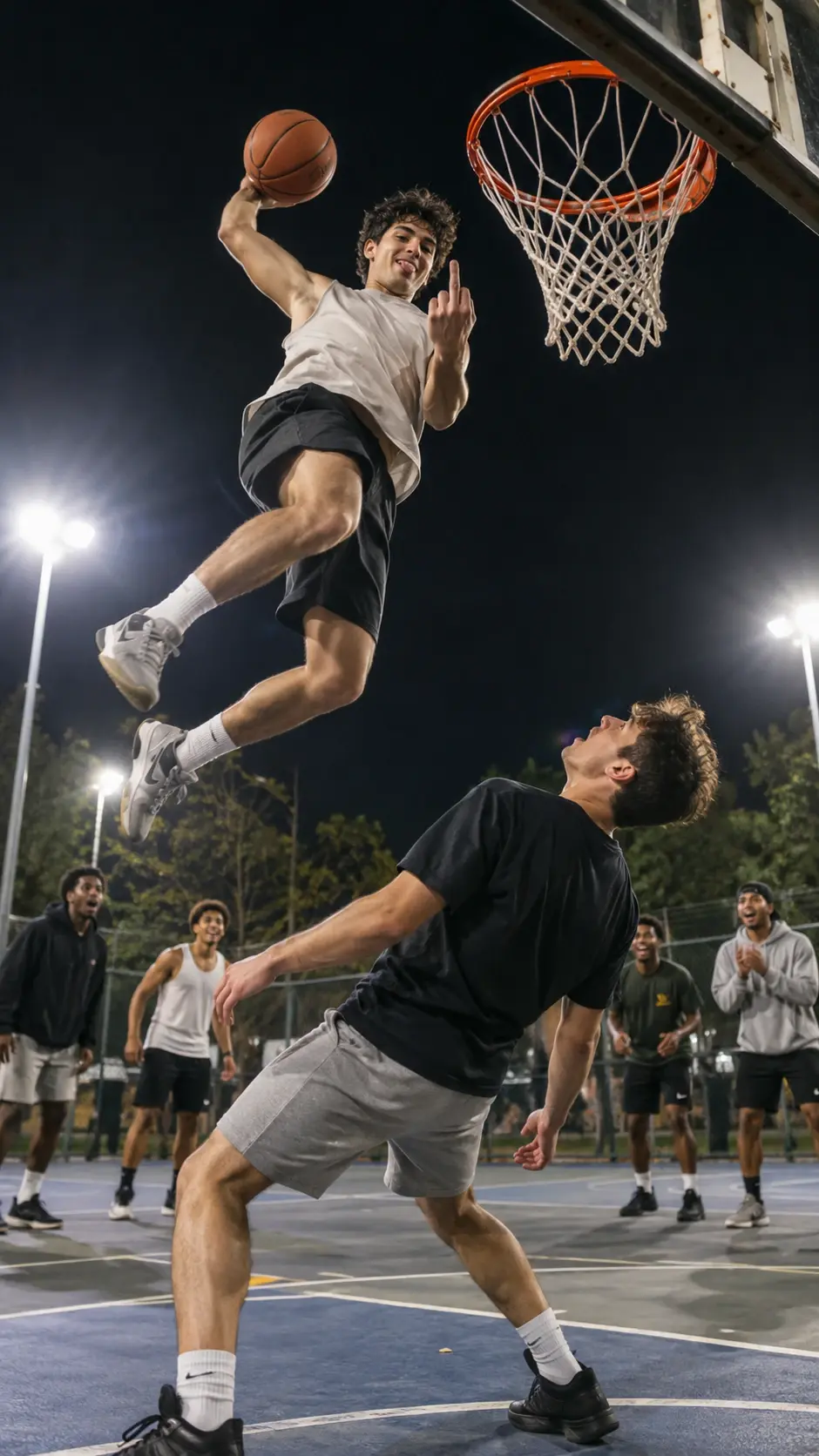
Freunde fordern eine Revanche
Zwei Freunde streiten immer noch darüber, wer das letzte Spiel wirklich gewonnen hat. Einer von ihnen lädt beide Fotos hoch – und das Dunk-Video liefert die Antwort. Hol dir die Erlaubnis ein, bevor du das Foto einer anderen Person verwendest, und schick den Clip dann in euren Gruppenchat.
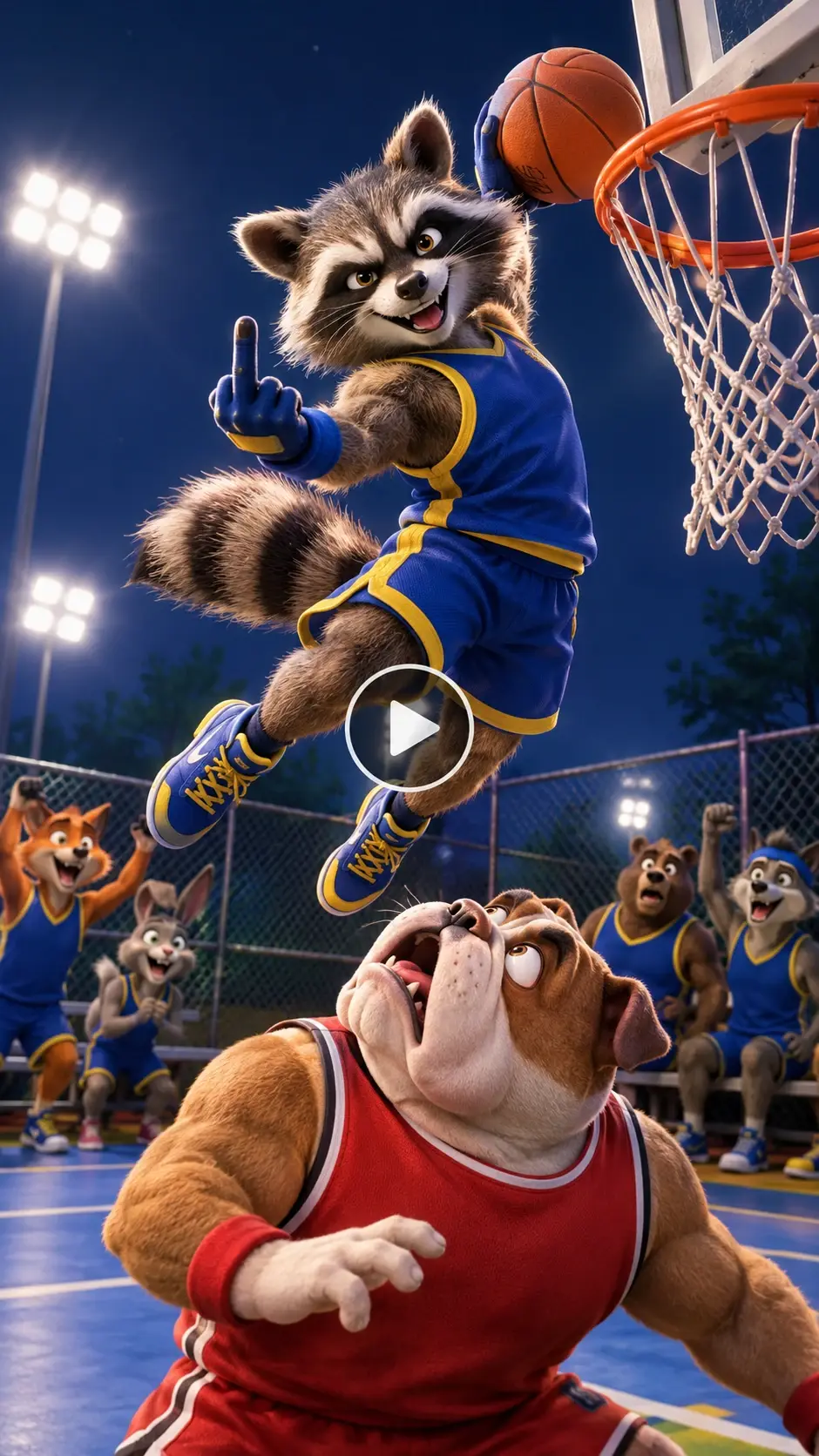
Eine Pointe für den Teamchat
Ein Teamkapitän möchte im Gruppenchat darüber scherzen, wer auf dem Platz das Sagen hat. Er lädt Fotos von zwei Teammitgliedern hoch, generiert ein Dunk-Video und postet es mit einer augenzwinkernden Bildunterschrift. Gib es nicht als Aufnahme eines echten Spiels aus.
Welche Fotos eignen sich am besten?
1. Fülle beide Fotofelder aus:Füge in jedes der beiden Pflichtfelder „Foto hochladen“ ein Foto ein. Ein bestimmtes Dateiformat oder eine bestimmte Dateigröße ist nicht erforderlich, aber klare, gut beleuchtete Fotos funktionieren am besten.
2. Wähle Bilder, die zu deiner Idee passen:Suche zwei passende Motive aus, etwa Menschen, Anime-Figuren oder Tiere, und prüfe in der Vorlage, in welches Feld jedes Foto gehört.
3. Verwende einen Referenzclip mit klarem Zweck:Das Feld „Referenzvideo“ ist optional und kann leer bleiben. Wenn du einen Clip hinzufügst, wähle einen mit der gewünschten Bewegung oder Stimmung.
Mach den Dunk zu deinem eigenen
Inszeniere eine freundschaftliche Rivalität
Beginne mit zwei Personen, zwischen denen bereits eine spielerische Basketball-Rivalität besteht: Freunde, die über den besseren Wurf diskutieren, Geschwister, die sich nach einem Spiel gegenseitig herausfordern, oder Teammitglieder mit einem Running Gag vom Basketballplatz. Der Screenshot zeigt zwei erforderliche Fotofelder – plane also mit zwei Bildern. Rollenbezeichnungen sind nicht zu sehen. Prüfe deshalb, wie die Vorlage die Bilder verwendet, bevor du festlegst, wer den Dunk ausführt und wer verteidigt.
Feiere einen Sieg oder besonderen Anlass
Gib deiner Idee einen Anlass: ein Geburtstagsspiel, ein Teamsieg, ein Turnierfinale oder eine endlich entschiedene freundschaftliche Wette. Du kannst Personen und einen Referenzclip auswählen, die zum Anlass passen. Die sichtbare Vorlage zeigt keine Einstellungen zum Ändern des Basketballplatzes, der Outfits oder des Jubels. Betrachte solche Details daher als kreative Richtung, nicht als garantierte Anpassungen.
Mach beim My-Prime-1v1-Trend mit
Nutze den My-Prime-1v1-Ansatz, wenn dein Clip wie eine Antwort auf eine Basketball-Rivalität oder eine Eins-gegen-eins-Herausforderung wirken soll. Die Namen werden in Berichten über den Trend zusammen genannt, doch die Quellen beschreiben unterschiedliche Versionen der Aktion. Stimme deine Bildunterschrift auf das Video ab, das du tatsächlich erstellst, statt alle Varianten als exakt denselben Trend darzustellen.
Erzähle eine kurze Revanche-Geschichte
Gib deiner Geschichte mit zwei Personen einen einfachen Anfang: Ein Freund beansprucht den Basketballplatz für sich, der andere fordert eine Revanche – und das Dunk-Video liefert die Pointe. Die Vorlage bildet den Basketball-Effekt als Ausgangspunkt. Mit der Wahl der Personen und gegebenenfalls eines Referenzvideos kannst du die Richtung vorgeben, ohne dass sich jede Bewegung oder jeder Kamerawinkel gezielt steuern lässt. Für eine weitere Meme-Konfrontation aus nur einem Foto probiere die Hit the Road Dude-KI-Videovorlage aus.


Von Creatorn weltweit geliebt
Echtes Feedback von Designern, Marketern und Hobbyisten, die ihre PicLumen-Erfahrung auf Trustpilot teilen.
jordi AlcarazI have really enjoyed using this site…
I've had a really positive experience with Piclumen. The platform offers excellent features for creating AI images and videos, with impressive quality and a wide range of creative possibilities. It's very easy to use, even when experimenting with more complex ideas, and the whole process is both intuitive and enjoyable. excellent customer service. The team replies very quickly, is always friendly, and genuinely tries to solve any issues you may encounter they care about their users. Overall, Piclumen is an innovative, user-friendly, and exciting AI platform. I highly recommend it to anyone interested in AI image and video creation.
Awesome program easy to use a little…
Awesome program easy to use a little disappointment in the fact you can’t buy lumies
Brijesh Chikhaliyavery good
very good , Excellent Experience
 Ifeanyichukwu C Chukwuemeka
Very good
Very good and good AI app easy to use without stress
 Alexsander Luís
cool it's a good ai creator but create…
cool it's a good ai creator but create imagens for cinema
Nice creations and bright
Nice creations and bright
 Piye Chauhan
Nice app generate to google
Nice app generate to google
Ioannis GreecePicLumen is powerful and i like it for…
PicLumen is powerful and i like it for my creations.
The best app ever in history
The best app ever in history
 GPS BelAR
I tried the tool for fun and only used…
So far, I've only tried PicLumen for fun and used the free ‘basic option’. Even as an AI design novice, you can achieve great results. It should be emphasised here that if you choose a simple AI, the coins are enough to just give it a try (unlike some other tools). I like the community concept; the opportunity to get inspiration for your own ideas in the image gallery, as well as the option to ‘like’ and comment on other users' creations. The result depends, of course, on the quality of the prompt entered, but ‘practice makes perfect, as we all know!’ The only reason for the one-star deduction is that I can't try everything with the free access and can't comment on the paid options.
 Mickael TONGASOA
best but free mod need to fix and add…
best but free mod need to fix and add more credits for the starter
 Shiva Verma
Best app for video editing
Best app for video editing
Häufige Fragen zur Mittelfinger-Dunk-KI
Was ist ein Mittelfinger-Dunk-KI-Video?
Es ist ein kurzer Basketballclip mit einem Eins-gegen-eins-Duell, einem spektakulären Dunk und einem frechen Jubel zum Schluss. In PicLumen erstellst du ihn, indem du zwei Fotos in die Mittelfinger-Dunk-KI-Vorlage hochlädst und optional ein Referenzvideo hinzufügst. Das Ergebnis ist eine neue KI-Interpretation des Trends und wird daher keinem einzelnen Clip exakt gleichen.
Wie erstelle ich mit Fotos von Freunden ein Mittelfinger-Dunk-KI-Video?
Du brauchst zwei Fotos, eines für jedes der beiden Pflichtfelder „Foto hochladen“. Beide Felder müssen ausgefüllt sein, bevor du das Video generieren kannst. Ein bestimmtes Dateiformat oder eine bestimmte Dateigröße ist nicht erforderlich. Klare, gut beleuchtete Fotos von Menschen, Anime-Figuren oder Tieren funktionieren am besten. Sieh in der Vorlage nach, welches Foto in welches Feld gehört, bevor du das Video generierst.
Brauche ich ein Referenzvideo?
Nein. Das Feld „Referenzvideo“ ist optional. Du kannst es leer lassen und dein Video trotzdem generieren. Wenn du einen Clip hinzufügst, wähle einen mit der gewünschten Bewegung oder Stimmung. Er dient als Orientierung; nicht jedes Detail wird in dein Ergebnis übernommen. Auch ohne Referenzvideo kannst du dein Video generieren.
Wird das Video genau wie meine Fotos aussehen?
Nicht ganz. Das Video ist eine neue KI-Interpretation deiner Fotos. Details wie Gesichter, Kleidung und der Basketballplatz können daher von den Originalen abweichen. Wenn das Ergebnis nicht passt, probiere klarere oder andere Fotos oder einen anderen Referenzclip aus. Sieh dir das Dunk-Video an, bevor du es teilst. Ein einfaches Foto mit mittig platziertem Motiv ist ein guter Anfang.
Kann ich bestimmen, wer im Video zu sehen ist?
Ja. Du wählst die beiden Menschen, Anime-Figuren oder Tiere aus, indem du ihre Fotos hochlädst. Verwende Fotos, die dir gehören oder für deren Nutzung du eine Erlaubnis hast – besonders, wenn andere Personen darauf zu sehen sind. Sieh in der Vorlage nach, welches Foto in welchen Platz gehört, damit jedes Motiv an der gewünschten Stelle erscheint. Ein bestimmtes Fotoformat oder eine bestimmte Dateigröße ist nicht erforderlich.
Kann ich mein Mittelfinger-Dunk-KI-Video herunterladen und teilen?
Ja. Sobald dein Dunk-Video generiert wurde, kannst du es herunterladen und auf Plattformen wie TikTok, Instagram Reels oder YouTube Shorts teilen. Prüfe vor dem Posten die aktuellen Regeln der jeweiligen Plattform und gib ein KI-generiertes Duell nicht als echte Spielaufnahme aus. Lade die Datei vor dem Posten herunter, damit du eine Kopie des Originals behältst.
Kostet es etwas, ein Mittelfinger-Dunk-KI-Video zu erstellen?
Ja. Die Generierung von Dunk-Videos ist eine kostenpflichtige Funktion von PicLumen. Informiere dich daher vorab über die aktuellen Tarife. Beide Fotos sind erforderlich, das Referenzvideo ist optional. Für die Fotos gibt es keine Vorgaben zu Format oder Dateigröße. Sobald das fertige Video bereit ist, kannst du es herunterladen. Bereite zuerst deine Fotos vor und starte die Generierung, wenn du so weit bist.