
Mit PicLumen loslegen: Einsteiger-Guide
PicLumen ist eine All-in-One-Plattform und Community für KI-Video- und Bildgenerierung. Nutze sie, um mühelos beeindruckende Videos und Bilder zu erstellen. Schauen wir uns jetzt an, wie du PicLumen verwendest.
So meldest du dich an / loggst dich ein
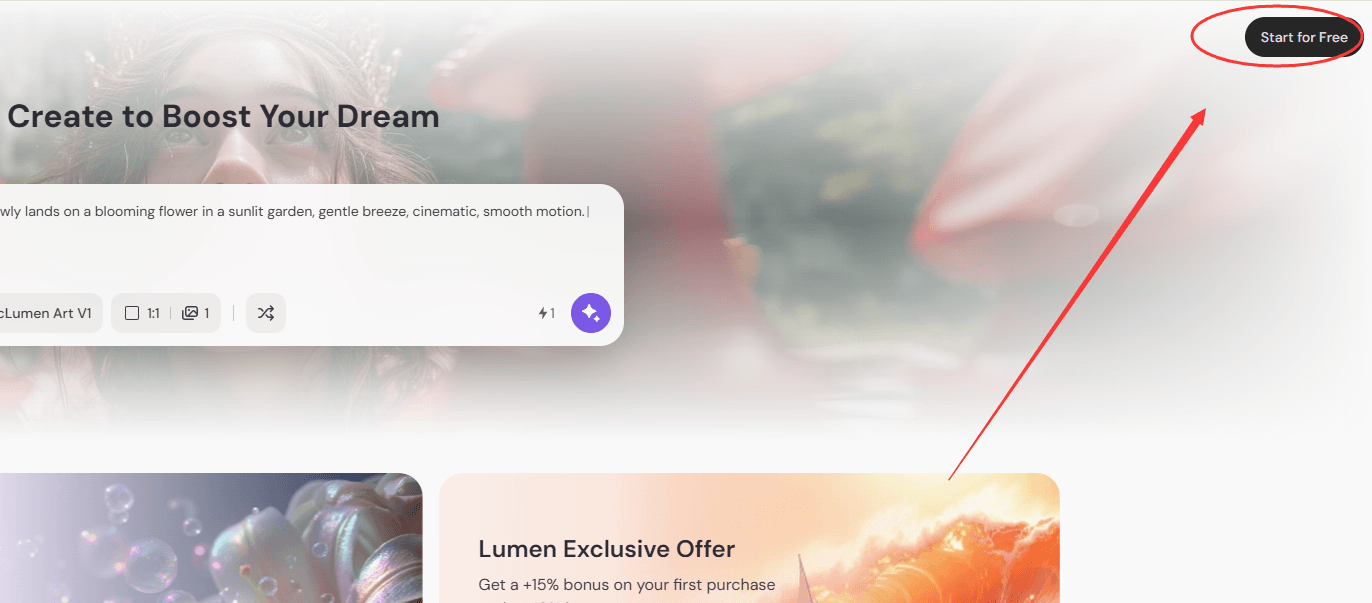
Schritt 1: Auf „Start For Free“ klicken
Klicke oben rechts auf der Seite auf die Schaltfläche „Start For Free“. Es öffnet sich ein Login-Pop-up.
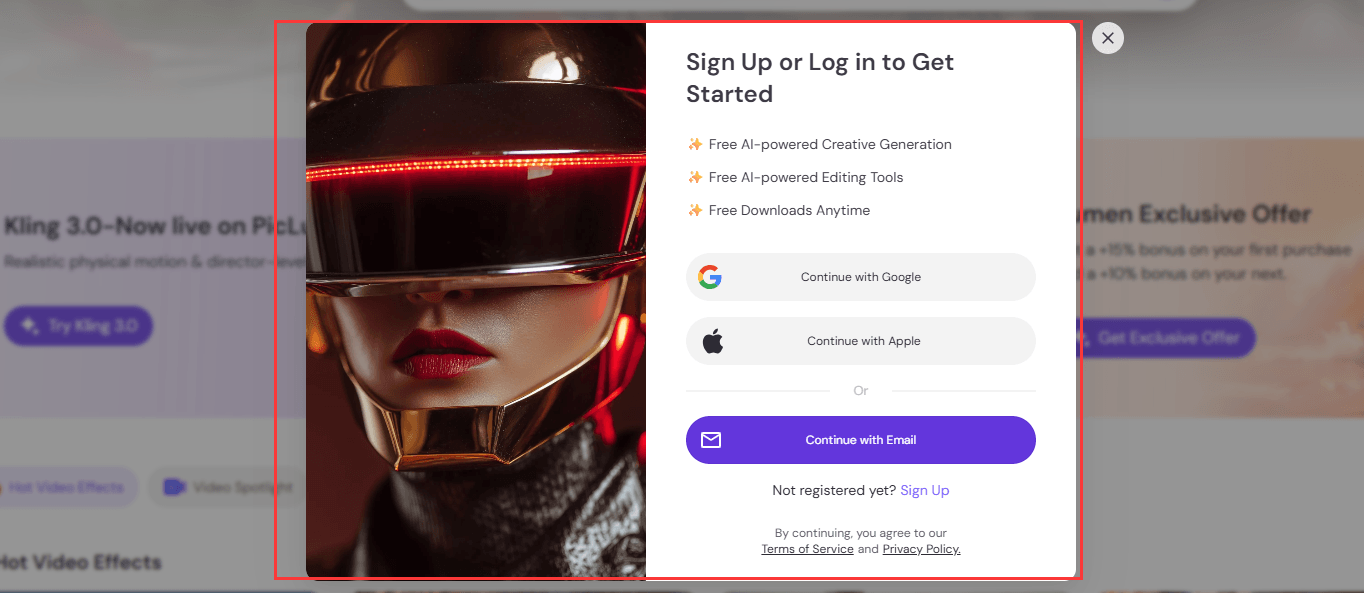
Schritt 2: Sign Up oder Log In wählen
Du kannst dich mit einer der folgenden Methoden registrieren oder einloggen: ● E-Mail & Passwort ● Google-Konto ● Apple-Konto
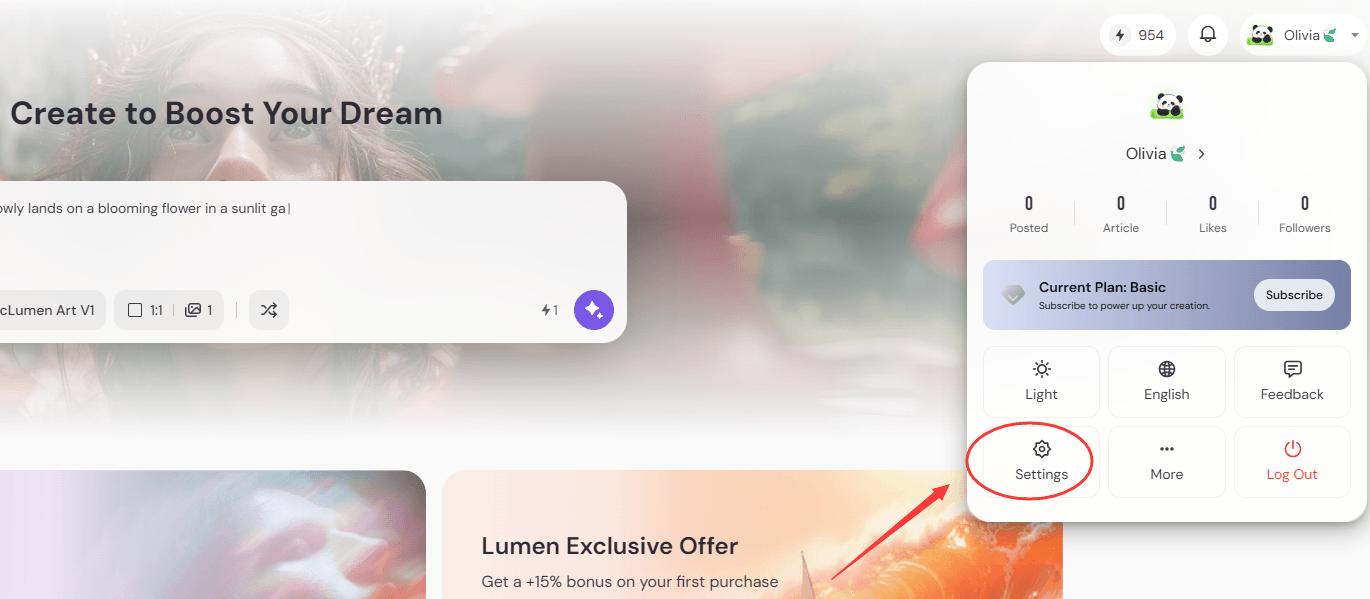
Schritt 3: Dein Profil einrichten
Nachdem du dich eingeloggt hast, klicke oben rechts auf deinen Avatar und gehe zu Einstellungen. Lege deinen Spitznamen und deine Bio fest, um dein Profil zu vervollständigen.
Willkommen in der PicLumen-Community
Entdecken, teilen und inspirieren lassen.
In der PicLumen-Community kannst du deine Werke präsentieren, neue Ideen entdecken und von anderen Creators lernen.
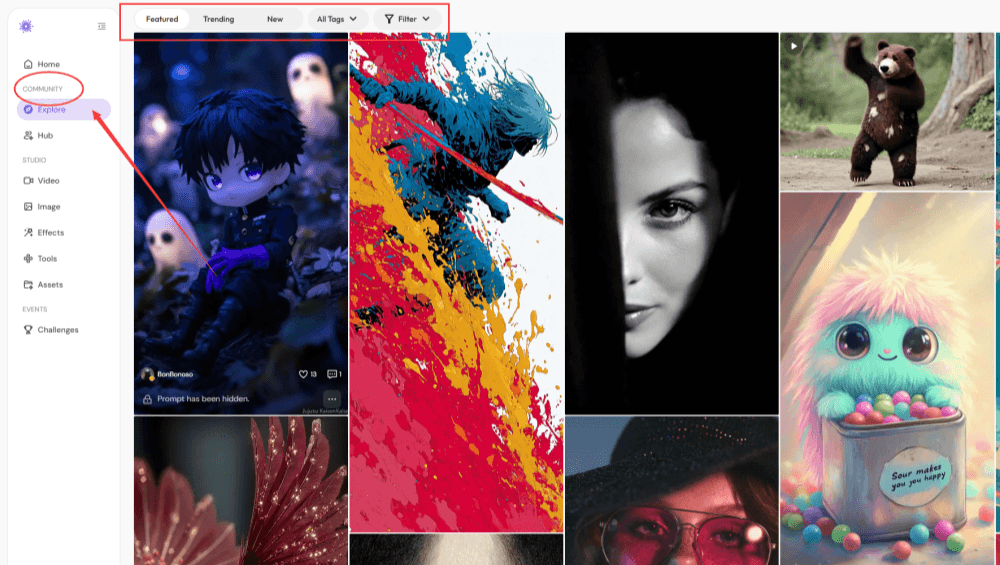
Schritt 1: Community aufrufen
Du findest den Bereich Community in der linken Seitenleiste. Aktuell umfasst er Explore und Hub – weitere Features folgen bald.
Schritt 2: Explore – Kreationen entdecken
In Explore kannst du Bilder und Videos durchstöbern, die von anderen Nutzer:innen geteilt wurden. Sieh dir Inhalte unter Featured, Trending und New an und filtere nach Tags wie Photography, Anime und Modern Art.
Schritt 3: Hub – Lernen & Inspiration holen
In Hub kannst du Artikel, Tutorials und andere hilfreiche Inhalte entdecken, die von der Community geteilt werden.
So erstellst du KI-Videos mit PicLumen
Lass deiner Kreativität freien Lauf!
Mit PicLumen kannst du deine Ideen ganz einfach in Videos verwandeln. Folge diesen Schritten und entdecke, was du alles erstellen kannst.
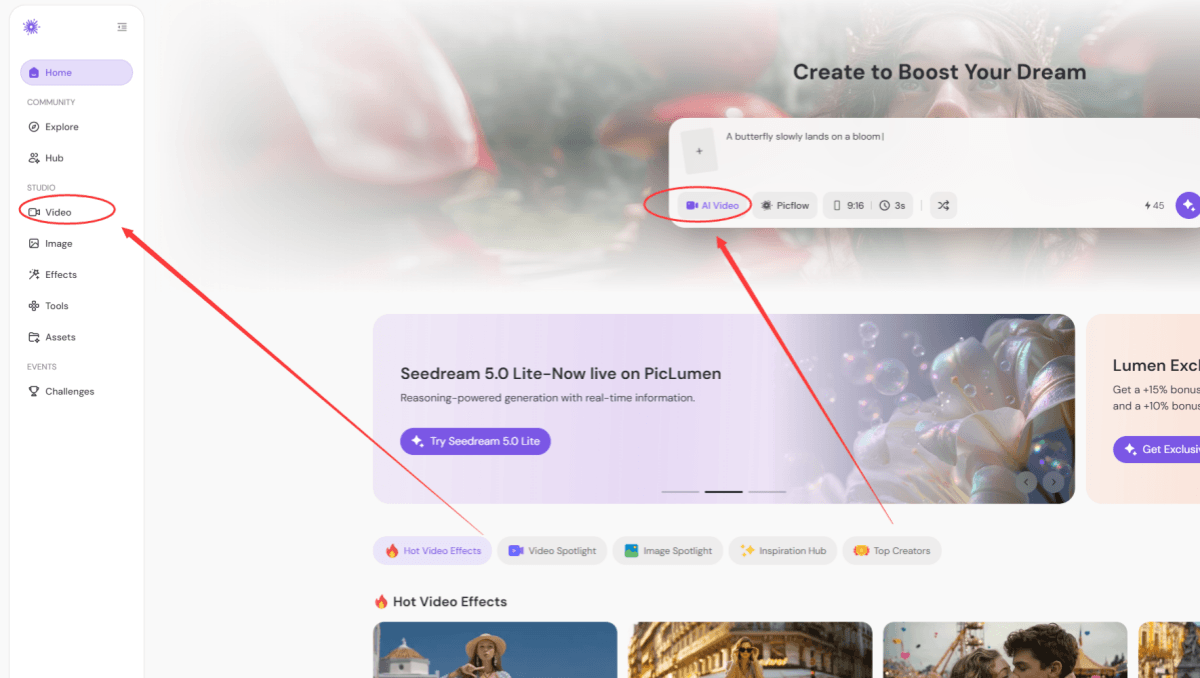
Schritt 1: Zum Video-Workspace wechseln
Klicke in der linken Seitenleiste unter Studio auf Video, um zur Videoerstellungsseite zu gelangen, oder nutze den Workspace oben auf der Startseite.
Schritt 2: Deine Einstellungen wählen
Wähle je nach Bedarf dein Modell, Seitenverhältnis, die Dauer und weitere Einstellungen. PicLumen bietet Modelle wie Veo 3.1 und Seedance 2.0. Wähle die passenden Einstellungen je nach Plattform und Content-Ziel.
Schritt 3: Prompt eingeben
Gib deinen Text-Prompt ein. Optional kannst du auch ein Referenzbild oder -video hinzufügen.
Schritt 4: Dein Video generieren
Klicke auf Generate, um dein Video sofort zu erstellen.
So erstellst du KI-Bilder in PicLumen
Du möchtest beeindruckende KI-Bilder mit nur wenigen Klicks erstellen?
Mit PicLumen kannst du deine Ideen sofort zum Leben erwecken. Folge diesen einfachen Schritten und beginne noch heute, deine eigenen Bilder zu generieren.
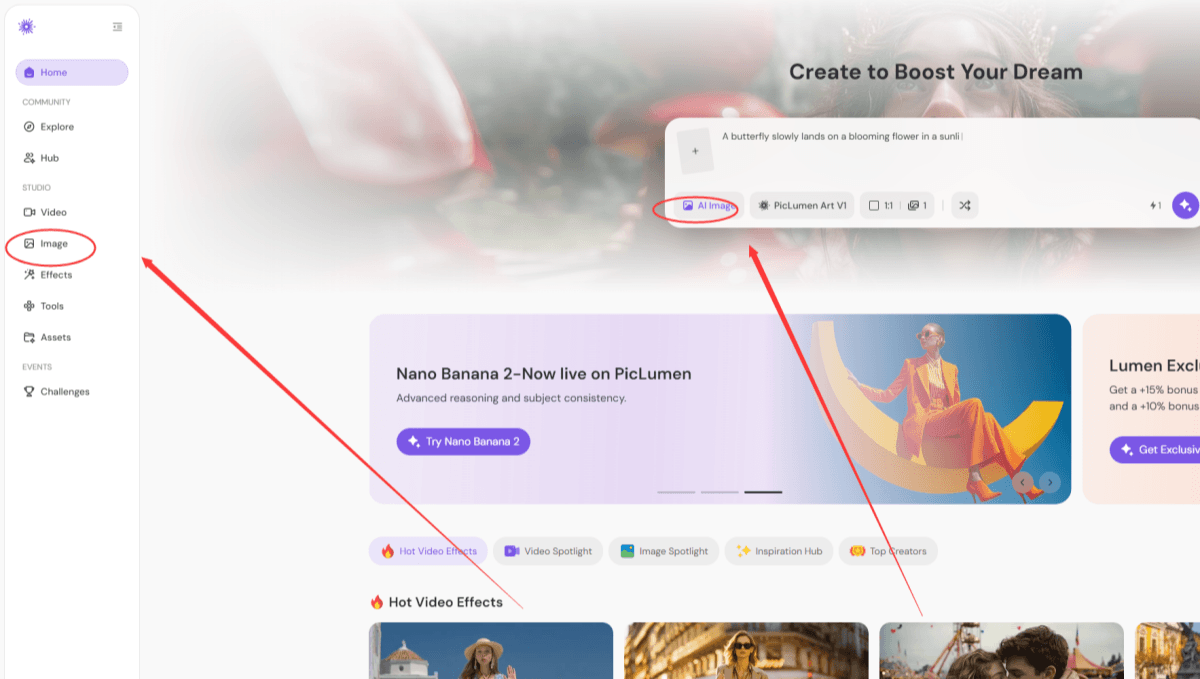
Schritt 1: Zum Image-Workspace wechseln
Klicke in der linken Seitenleiste unter Studio auf Image, um zur Bildgenerierungsseite zu gelangen, oder nutze den Workspace oben auf der Startseite .
Schritt 2: Deine Einstellungen wählen
Wähle Modell, Seitenverhältnis, Anzahl der Bilder und weitere Einstellungen für die Generierung. PicLumen bietet Modelle wie Nano Banana 2 und Seedream 5.0 Lite. Wähle die passenden Einstellungen je nach Plattform und Content-Ziel.
Schritt 3: Prompt eingeben
Gib deinen Text-Prompt ein. Optional kannst du auch deine Referenzbilder hinzufügen.
Schritt 4: Deine Bilder generieren
Klicke auf Generate, um Bilder sofort zu erstellen.
Dein Konto verwalten & deine Aktivitäten verfolgen
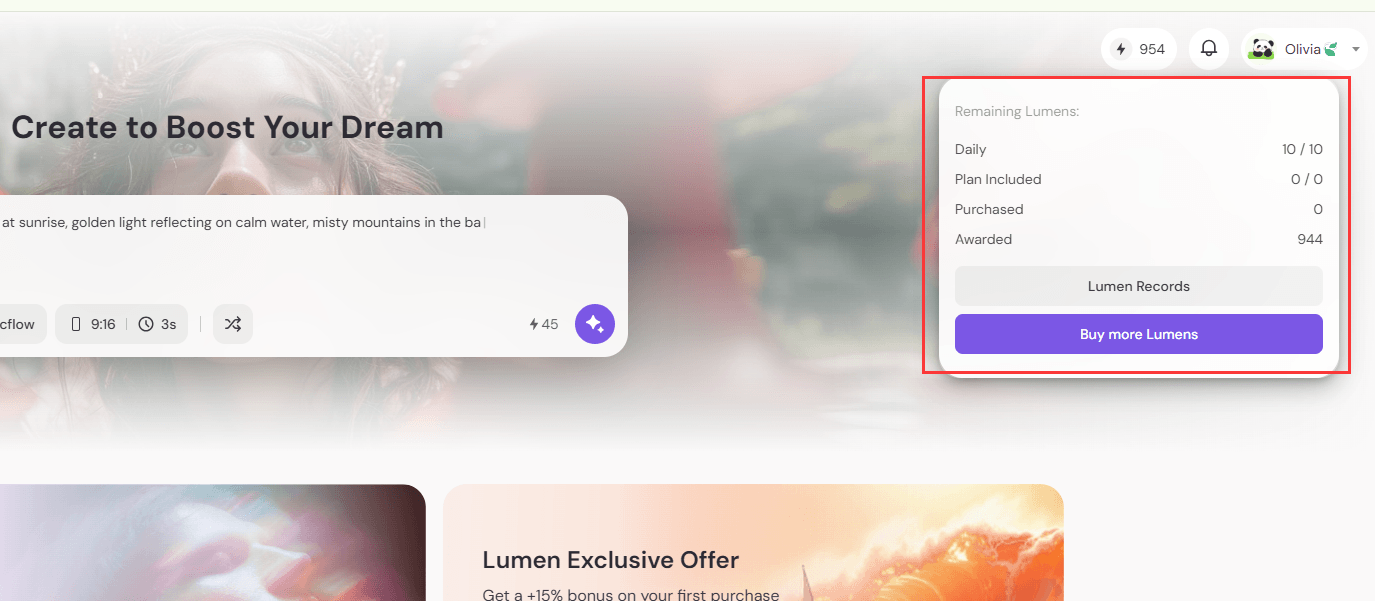
Dein Lumens-Guthaben prüfen
Oben rechts siehst du dein Lumens-Guthaben. Fahre mit der Maus über das Symbol, um Details zu sehen, darunter: ● Täglicher Bonus (10 Lumens) ● Im Plan enthalten ● Gekauft ● Erhalten Außerdem kannst du: Auf Lumen Records klicken, um deinen Nutzungsverlauf anzusehen Auf Buy More Lumens klicken, wenn dein Guthaben niedrig ist
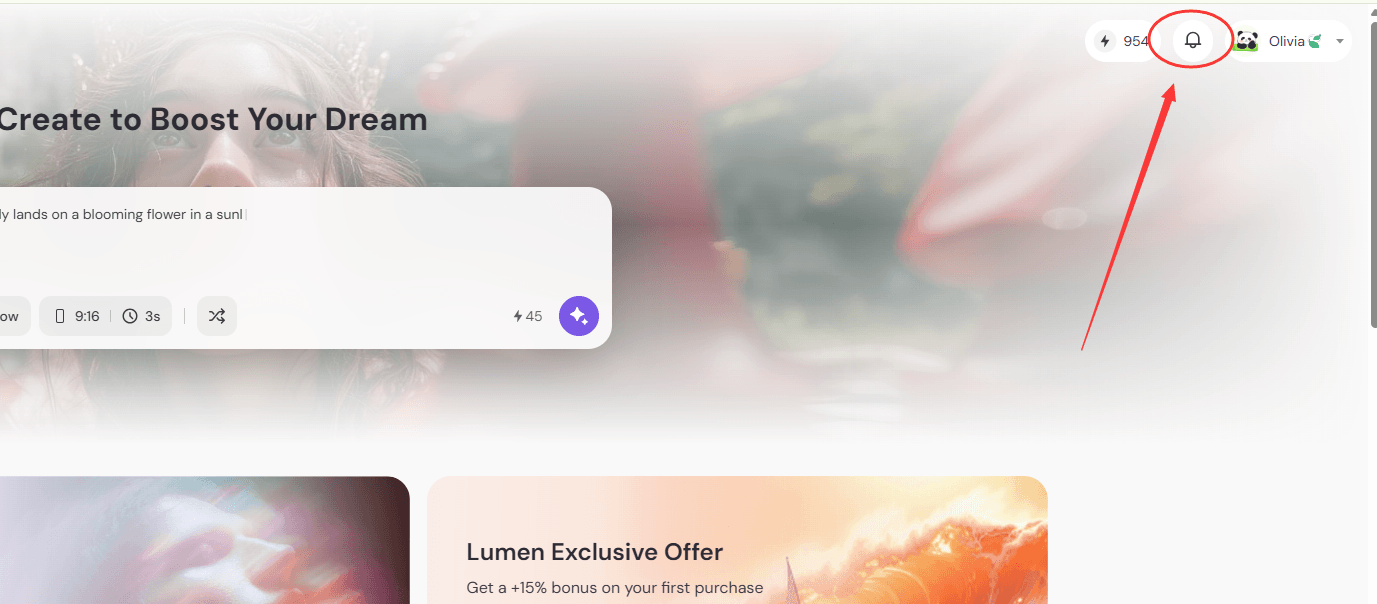
Benachrichtigungen ansehen
Klicke auf das Benachrichtigungssymbol, um Updates zu prüfen, darunter: ● Likes ● Kommentare ● System-Updates ● Öffentliche Benachrichtigungen ● Persönliche Benachrichtigungen
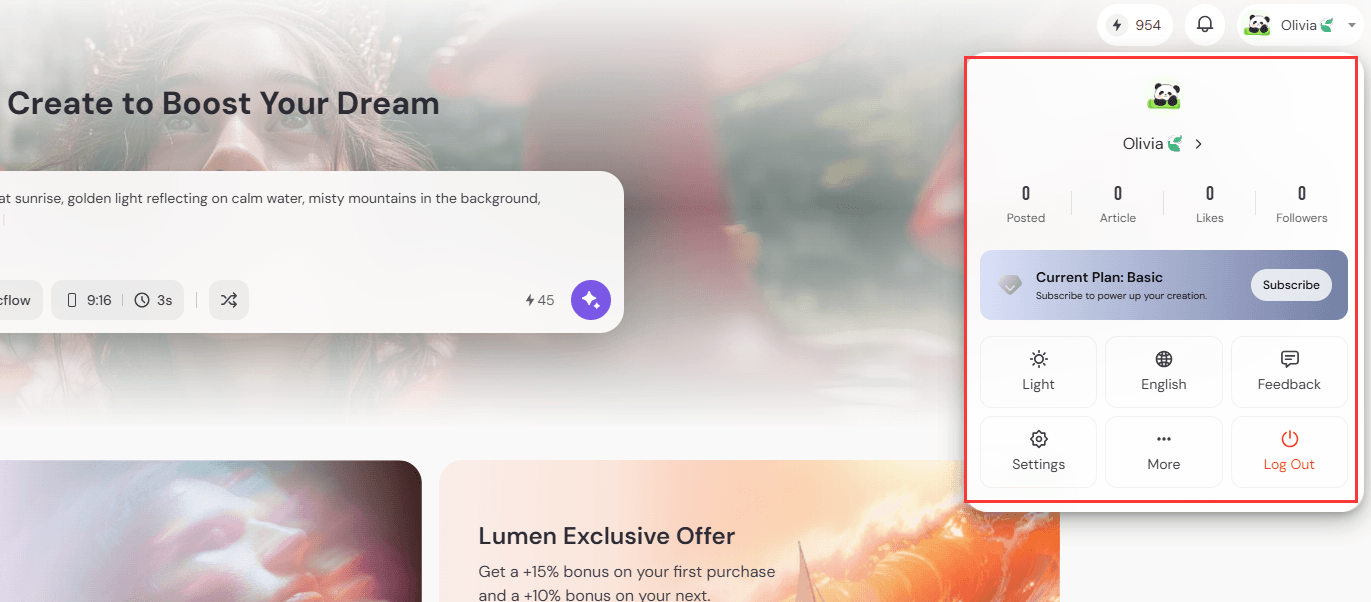
Auf dein Profil & deine Einstellungen zugreifen
Klicke oben rechts auf deinen Avatar, um dein Profilpanel zu öffnen. Hier kannst du: ● Deine Statistiken ansehen: Posted, Articles, Likes, Followers ● Zwischen Light- und Dark-Mode wechseln ● Feedback senden ● Zu Einstellungen gehen, um deine Profilinformationen zu aktualisieren Unter More kannst du: ● Sprache ändern (Englisch, Japanisch, Deutsch, Traditionelles Chinesisch, Spanisch, Portugiesisch, Französisch, Italienisch, Koreanisch) ● Dateien importieren ● Auf Rewards zugreifen ● FAQs ansehen Klicke auf Log Out, um dich von deinem Konto abzumelden.
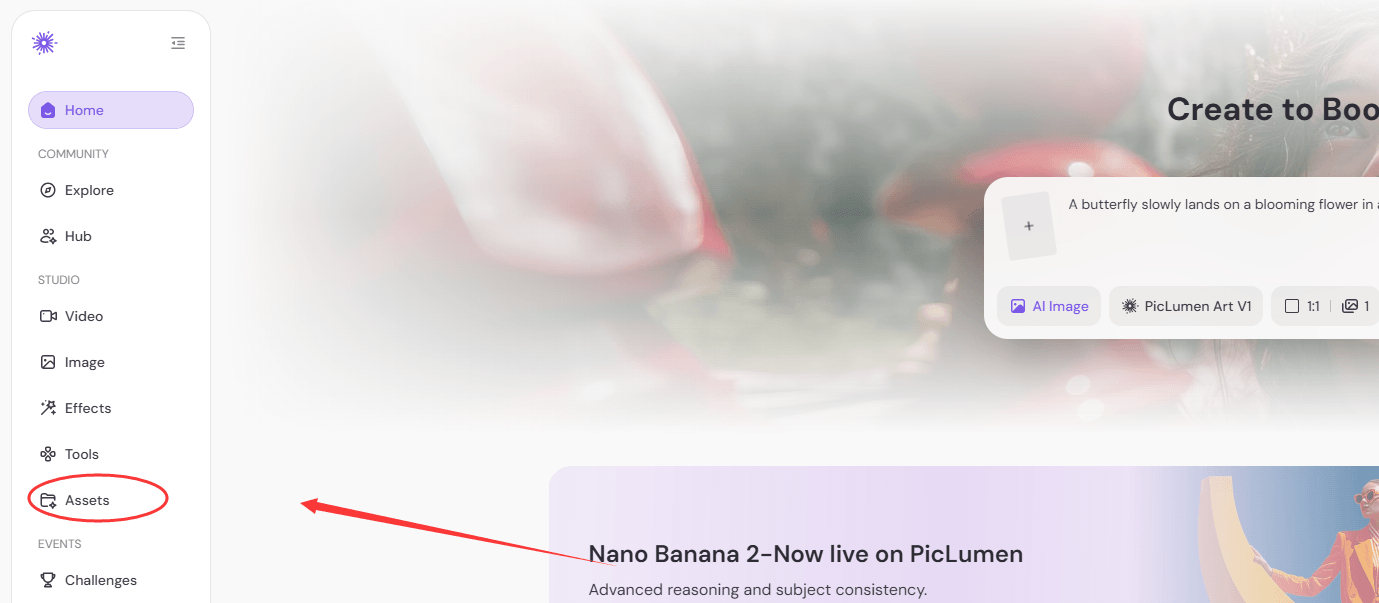
Verlauf deiner generierten Inhalte ansehen
Klicke in der linken Seitenleiste unter Studio auf Assets, um den Verlauf deiner generierten Videos und Bilder zu sehen.