Kostenloser Online-Bildformatkonverter
Wandle Bilder kostenlos im Browser um. Deine Dateien bleiben auf diesem Gerät.
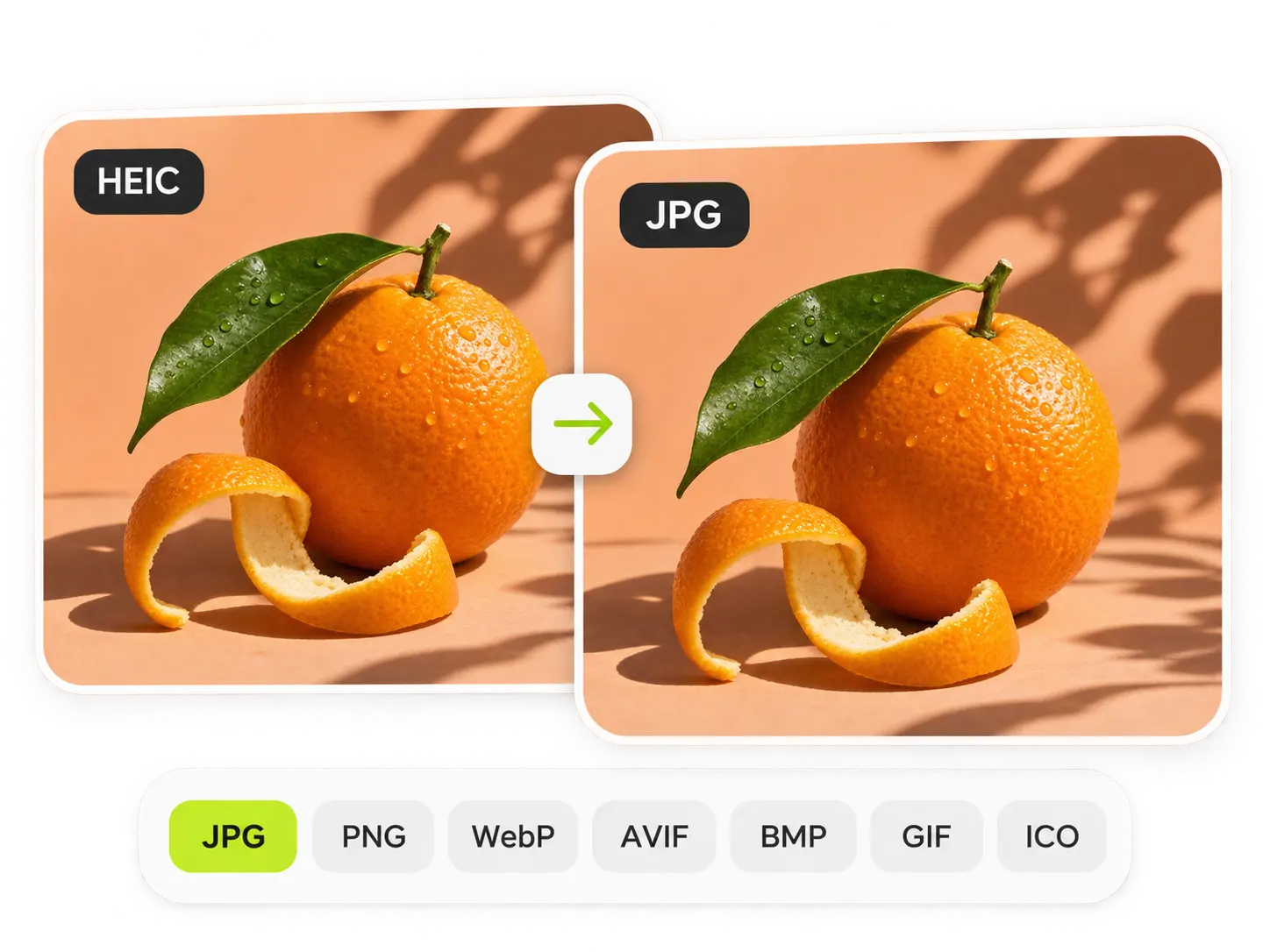
Das passende Format für dein Bild
Dein Bild hat nicht das richtige Format für den Upload? Mit PicLumen kannst du ein HEIC-Foto in JPG, ein heruntergeladenes WebP-Bild in PNG oder eine vorbereitete Grafik in ICO umwandeln. Wähle aus sieben Ausgabeformaten, ohne eine Design-App zu öffnen. Die ursprünglichen Bildabmessungen bleiben erhalten, und vor dem Speichern kannst du die Vorschau prüfen.
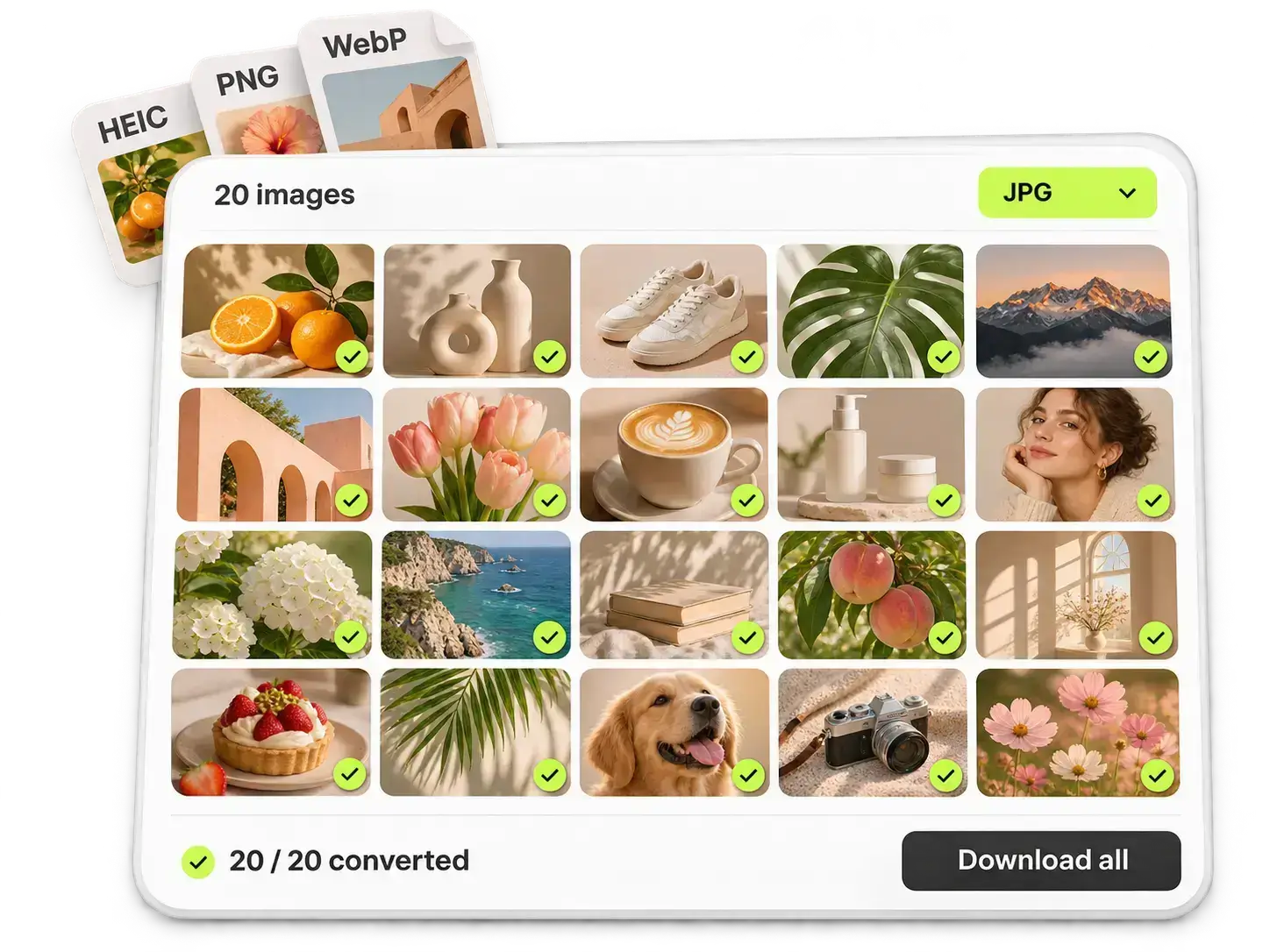
Bis zu 20 Bilder gleichzeitig konvertieren
Bilder einzeln zu konvertieren, wird schnell mühsam. Mit dem Bildformatkonverter von PicLumen kannst du bis zu 20 Bilder pro Stapel in ein gemeinsames Format umwandeln. Kombiniere unterstützte Ausgangsformate, ziehe weitere Dateien hinein und entferne alles, was du nicht brauchst. Nach der Anmeldung kannst du den Stapel kostenlos konvertieren.
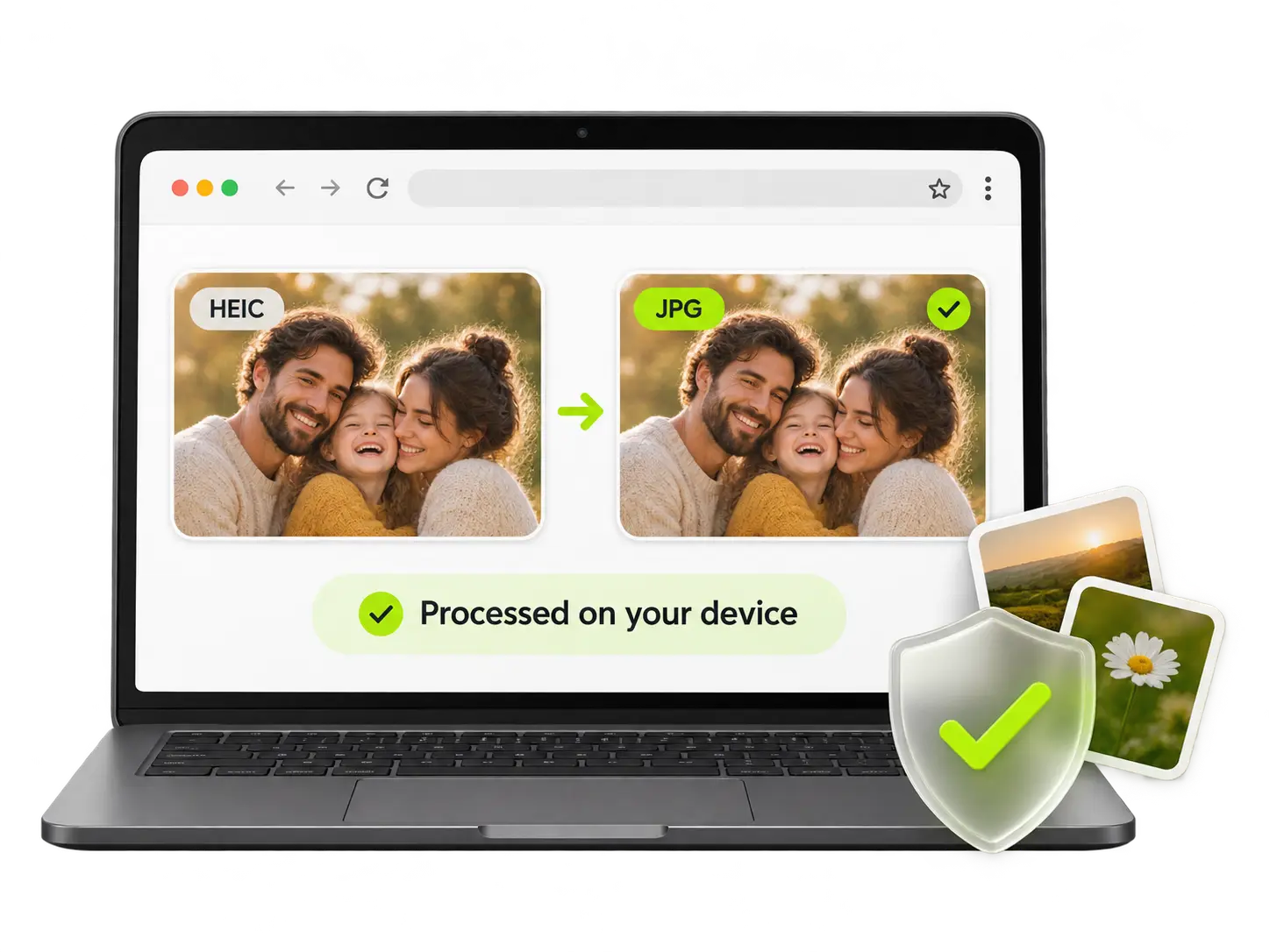
Deine Bilder bleiben auf deinem Gerät
Du möchtest persönliche Fotos oder noch unveröffentlichte Designs nicht auf einen weiteren Server laden? Deine Originale bleiben auf deinem Gerät, während dein Browser die Konvertierung lokal durchführt. Mit diesem Online-Bildkonverter erhältst du das benötigte Dateiformat, ohne Software zu installieren. Du brauchst weder ein Abonnement noch Lumens.
Bilder für alltägliche Aufgaben konvertieren
Website-Bilder
Bereite Blogbilder, Seitengrafiken und andere Website-Dateien in dem Format vor, das du zum Veröffentlichen brauchst. Wähle WebP, AVIF, JPG oder PNG und konvertiere die Bilder erneut, wenn du für einen anderen Bereich deiner Website eine weitere Version benötigst.
Bewerbungsfotos
Wenn ein Bewerbungsformular JPG oder PNG verlangt, kannst du ein HEIC- oder WebP-Bild entsprechend konvertieren. Breite und Höhe deines Fotos bleiben erhalten – bereits vorbereitete Abmessungen musst du nicht erneut anpassen.
Produktangebote
Deine Produktfotos können in JPG, PNG, WebP und anderen Dateiformaten vorliegen. Du kannst sie vor dem Hochladen in deinen Shop in ein einheitliches Format bringen – mit bis zu 20 Fotos pro Stapel.
Favicon-Dateien
Du kannst vorbereitete Logo- oder Icon-Grafiken als ICO für das Favicon deiner Website exportieren. Achte darauf, dass die Grafik bereits die benötigten Abmessungen hat, denn bei der Konvertierung wird sie weder skaliert noch zugeschnitten.
So nutzt du den kostenlosen Bildformatkonverter von PicLumen
Bilder hinzufügen
Klicke auf „Bilder hinzufügen“ oder ziehe deine Dateien in den Konverter. Du kannst bis zu 20 Bilder mit jeweils maximal 10 MB auswählen und nicht benötigte Bilder entfernen. Wenn du mehr als ein Bild auswählst, wirst du aufgefordert, dich anzumelden.
Ausgabeformat wählen
Wähle JPG, PNG, WebP, AVIF, BMP, GIF oder ICO und klicke dann auf „Konvertieren“. Das gewählte Format gilt für alle Bilder im Stapel. Rechts siehst du die Vorschau deiner konvertierten Bilder.
Ergebnisse herunterladen
Speichere deine Bilder einzeln oder klicke auf „Alle herunterladen“, um jedes Ergebnis als separate Datei herunterzuladen. Du brauchst ein anderes Format? Ändere deine Auswahl und konvertiere dieselben Bilder erneut, ohne sie noch einmal hinzufügen zu müssen.


Von Creatorn weltweit geliebt
Echtes Feedback von Designern, Marketern und Hobbyisten, die ihre PicLumen-Erfahrung auf Trustpilot teilen.
 Jon Jon
Very good website
Very good website. Different models, good job
Ayan SamantaAwesome experience just looking wow
Awesome experience just looking wow
 J. Blaine
Regular PicLumen user experience
I've been using PicLumen since late summer 2024 and I've generated several thousand images, mostly image-to-image. There were 2 minor technical glitches in that period of time. In the first one, my library didn't load but after logging out and logging in again later that day I found my library back. The second glitch- the remixing and outpainting stopped working. I contacted the support team and the issue was fixed the next day. I also requested PicLumen to provide a PayPal payment method when they switched to subscription - and they listened and responded to my request. I appreciate their responsiveness and customer service. In my communication with their support team, I found them professional and polite. My general impression is that this is a dynamic and collaborative team that is worth supporting!
Just amazing website a must try.
Just amazing website a must try.
Ifeanyichukwu C ChukwuemekaVery good
Very good and good AI app easy to use without stress
Nice creations and bright
Nice creations and bright
Great AI program
Great AI program, easy to work with.
Best app i have ever seen
Best app i have ever seen
 Zakirya Gabol
Good best
Good best Good good best
AK Editing ZoneNice ai image generation
Nice ai image generation
Very Best App For AI Vedioea
Very Best App For AI Vedioea
First i thought PicLumen isn’t Good…
First i thought PicLumen isn’t Good enough I told I try it and trust me it’s give the best results
Antworten auf deine Fragen zur Bildkonvertierung
Kann ich den Bildformatkonverter von PicLumen kostenlos nutzen?
Alle unterstützten Konvertierungen sind kostenlos – du brauchst weder Credits noch ein Abonnement. Für ein einzelnes Bild musst du dich nicht anmelden. Wenn du zwei oder mehr Bilder auswählst, ist eine Anmeldung erforderlich. Die Stapelkonvertierung bleibt aber kostenlos.
Welche Bildformate kann ich konvertieren?
Du kannst Dateien in JPG/JPEG, PNG, WebP, GIF, BMP, AVIF, SVG und HEIC hinzufügen. Als Ausgabeformate stehen JPG, PNG, WebP, AVIF, BMP, GIF und ICO zur Verfügung. SVG und HEIC kannst du als Eingabeformate verwenden, aber nicht als Ausgabeformate auswählen.
Kann ich verschiedene Bildformate in einem Stapel konvertieren?
Du kannst unterstützte Eingabeformate in einem Stapel kombinieren: bis zu 20 Bilder auf einmal mit jeweils maximal 10 MB. Das gewählte Ausgabeformat gilt für den gesamten Stapel. Wenn du ein anderes Format benötigst, ändere deine Auswahl und konvertiere die Bilder erneut.
Verlassen meine Bilder mein Gerät?
Dein Browser verarbeitet die Bilder lokal auf deinem Gerät. Deine Originalbilder werden für die Konvertierung nicht auf die Server von PicLumen hochgeladen. Die Verarbeitung erfolgt immer lokal – egal, ob du ein einzelnes Bild konvertierst oder dich für eine Stapelkonvertierung anmeldest.
Behalten meine konvertierten Bilder ihre Größe und Qualität?
Die ursprünglichen Bildabmessungen bleiben erhalten und das Bild wird nicht zugeschnitten. Dateigröße und Aussehen können sich je nach Ausgabeformat jedoch ändern. Prüfe vor dem Herunterladen die Vorschau. In diesem Konverter kannst du weder die Kompressionsqualität anpassen noch die Bildabmessungen ändern.
Was passiert mit transparenten Hintergründen?
Wenn du ein Bild in JPG, BMP oder GIF konvertierst, werden transparente Bereiche weiß. Falls du eine bestimmte Hintergrundfarbe brauchst, lege sie vor der Konvertierung fest. In der Vorschau siehst du, wie das konvertierte Bild aussieht.
Kann ich animierte GIF- oder WebP-Dateien konvertieren?
Du kannst animierte GIF- oder WebP-Dateien hinzufügen, aber nur das erste Einzelbild wird als Standbild konvertiert. Die Animation bleibt nicht erhalten. Du kannst auch nicht mehrere Bilder zu einem animierten GIF zusammenfügen – selbst wenn du GIF als Ausgabeformat wählst.
Wie lade ich meine konvertierten Bilder herunter?
Du kannst ein einzelnes Bild über seine Ergebnisvorschau herunterladen oder mit „Alle herunterladen“ sämtliche Ergebnisse speichern. Die Dateien werden einzeln heruntergeladen, nicht als ZIP-Archiv. Falls dein Browser nachfragt, erlaube mehrere Downloads, um den gesamten Stapel zu speichern.
Mach dein Bild bereit für den nächsten Upload
Dein Bild hast du schon. Jetzt kannst du es in das Format bringen, das du für deine nächste Aufgabe brauchst. Probiere eine kostenlose Konvertierung aus – ganz ohne Konto.