Wenn du unsere Tutorials verfolgt hast, erinnerst du dich vielleicht an das letzte, in dem wir PicLumen's AI Replace Funktionerkundet haben - ein Tool, das dir die Möglichkeit gibt, Elemente in deinen Bildern mit nur wenigen Klicks auszutauschen. Ziemlich cool, oder? Nun, wir hören damit nicht auf! Bei PicLumen, der innovativen generativen KI-Plattform, geht es darum, die Grenzen dessen, was mit Ihren Bildern möglich ist, zu verschieben.
Heute werfen wir einen Blick auf einen weiteren Star der PicLumen-Bearbeitungswerkzeuge: den AI Image Extender. Betrachten Sie ihn als Ihren persönlichen Zauberer, der Ihre mit PicLumen erzeugten Bilder auf eine Weise streckt und erweitert, die sich völlig natürlich und nahtlos anfühlt.
Aber verlassen Sie sich nicht nur auf unser Wort, sondern erfahren Sie mehr über 6 clevere Tipps, die Ihnen helfen werden, dieses leistungsstarke Tool optimal zu nutzen!
6 Tipps für den Umgang mit PicLumen AI Image Extender
Willkommen zum Üben unseres AI-Bilderweiterungstools! Sind Sie bereit, Ihre Bilder in neue Dimensionen zu strecken? Bevor ich Ihnen Tipps gebe, möchte ich kurz beschreiben, wie Sie den PicLumen AI image expander verwenden.
-
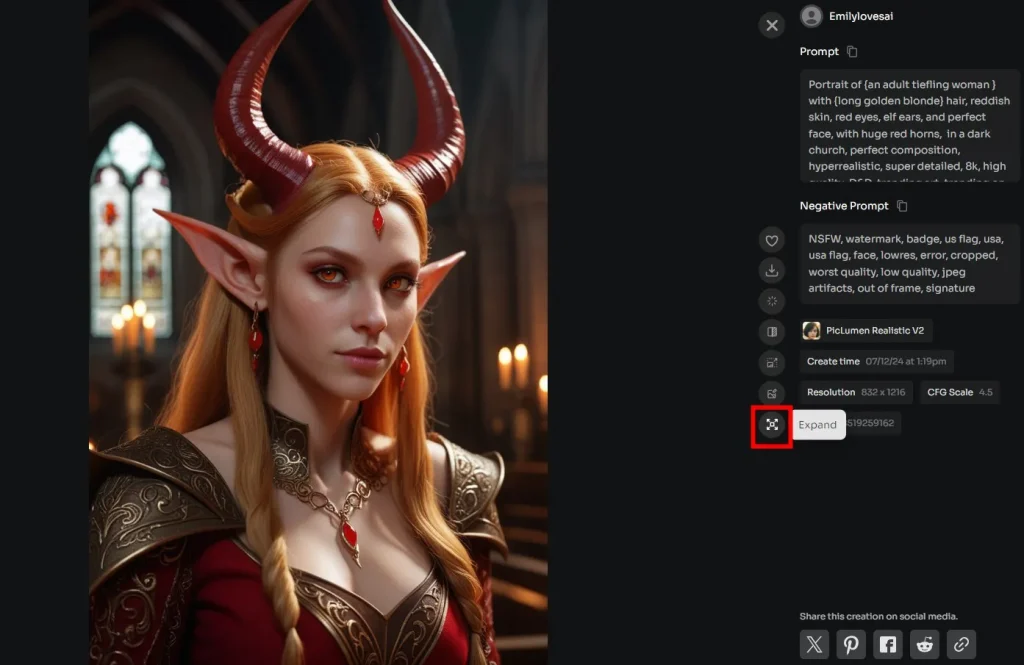
Schritt 1: Klicken Sie auf das Bild, das eine Erweiterung benötigt
Wählen Sie ein vorhandenes Bild aus, klicken Sie es an und suchen Sie die Funktion zur Bildverbreiterung.
-
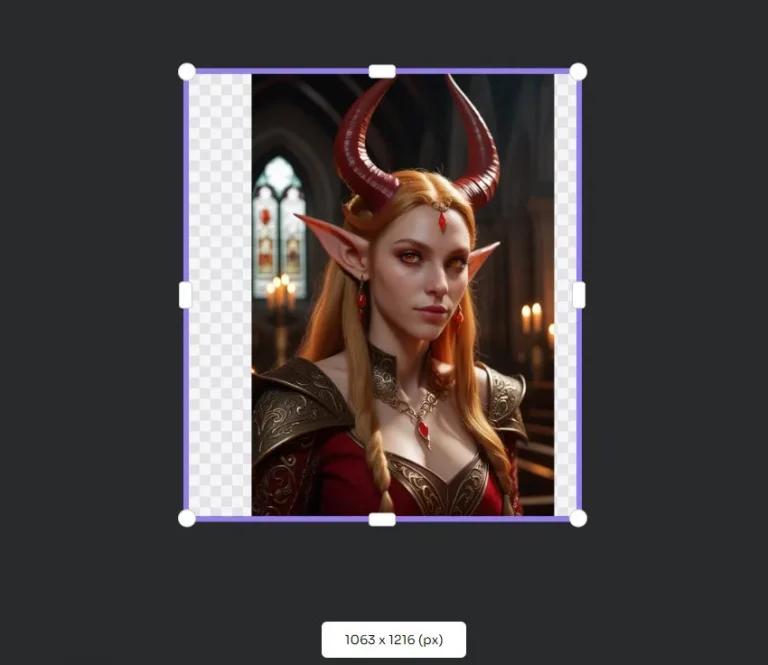
Schritt 2: Passen Sie die Bildfläche an
Ziehen Sie den Rahmen, um die Richtung und Größe der gewünschten Ausdehnung zu bestimmen.
-
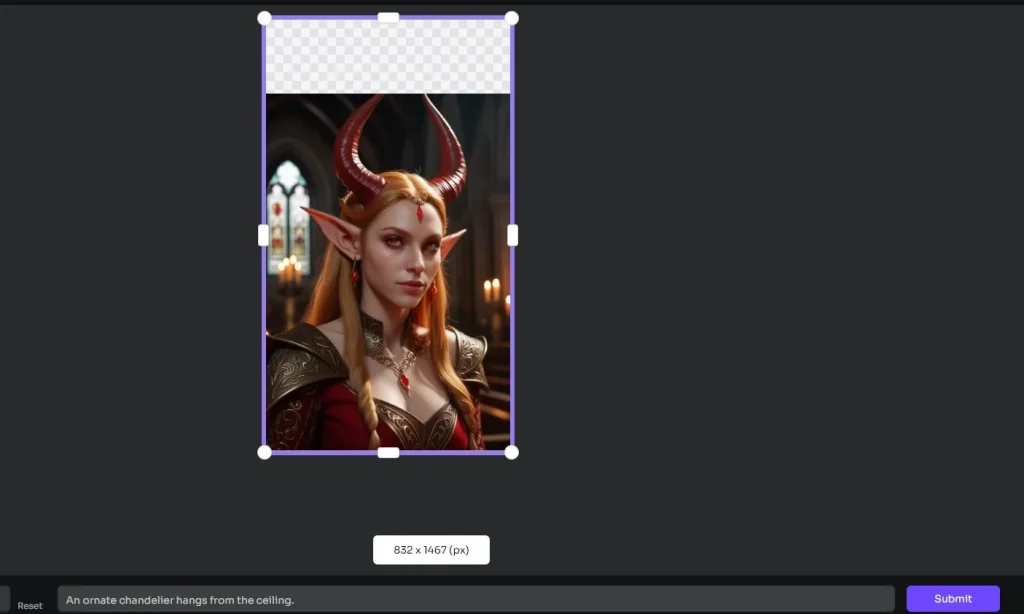
Schritt 3: Eingabe von Textaufforderungen
Dieser Schritt kann ignoriert werden. Wenn Sie jedoch bestimmte Elemente hinzufügen möchten, sollten Sie ihn nicht vergessen.
-
Schritt 4: Einreichen
Klicken Sie auf "Absenden" und warten Sie auf Ihr erweitertes Bild.
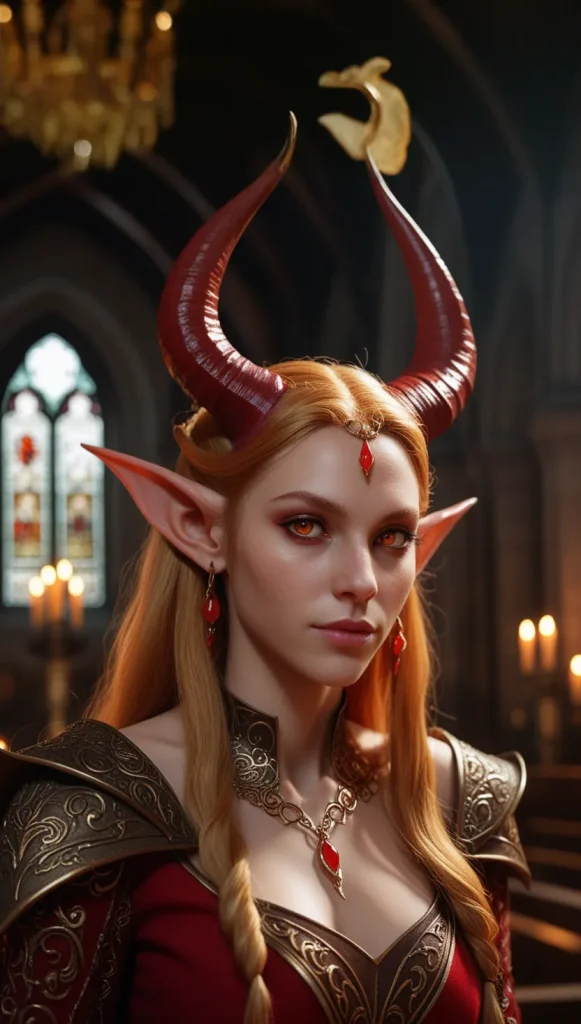
Nun, Sie wissen, wie man Bilder mit der PicLumen AI Übermalungsfunktion streckt. Lassen Sie uns zusammenkommen und die Tipps für die Verwendung der Funktion lernen.
Tipp 1: Beginnen Sie mit dem Besten - Qualität rein, Qualität raus
Tipp: Beginnen Sie immer mit einem hochwertigen, von PicLumen generierten Bild.
Stellen Sie sich vor, Ihr Image sei wie ein Kuchen. Je besser die Zutaten sind, desto besser schmeckt das Ergebnis. Wenn Sie mit einem hochwertigen Bild beginnen, ist das wie ein solides Fundament für Ihr kreatives Meisterwerk. Es ist wie beim Bau eines Hauses - ohne ein solides Fundament könnten die Wände einstürzen. Achten Sie also darauf, dass Ihr Originalbild scharf und detailliert ist und vor Potenzial nur so strotzt.
Wenn Sie ein erstklassiges Bild erweitern, hat die künstliche Intelligenz eine fantastische Ausgangsbasis, um ihre Magie zu entfalten und sicherzustellen, dass die erweiterten Teile nahtlos ineinander übergehen und die Gesamtqualität hoch bleibt.
Tipp 2: Erkunden Sie verschiedene Richtungen - schwimmen Sie nicht nur mit dem Strom
Tipp: Experimentieren Sie damit, Ihr Bild in verschiedene Richtungen zu erweitern - nach links, rechts, oben oder unten.
Wer sagt denn, dass man immer der Masse folgen muss? Manchmal ist der beste Weg, etwas Neues zu entdecken, ein Umweg. Wenn Sie Ihr Bild in verschiedene Richtungen erweitern, kann dies zu unerwarteten und erfreulichen Ergebnissen führen.
Vielleicht stellen Sie fest, dass eine Verschiebung des Bildes nach oben einen atemberaubenden Himmel hinzufügt oder eine Erweiterung nach links eine versteckte Landschaft enthüllt. Jede Richtung bietet eine einzigartige Perspektive, und es ist, als würde man seinem Bild ein neues Leben einhauchen. Bleiben Sie also nicht nur bei einem Weg - erkunden Sie alle Möglichkeiten, und vielleicht stoßen Sie auf etwas wirklich Magisches.
Tipp 3: Führen Sie die KI - verwenden Sie Textaufforderungen für Präzision
Tipp: Verwenden Sie die Texteingabeaufforderung Funktion , um dem erweiterten Bereich bestimmte Elemente oder Themen hinzuzufügen.
Stellen Sie sich vor, Sie wären der Regisseur, und die KI wäre Ihr Hauptdarsteller. Mit ein wenig Anleitung können Sie die perfekte Leistung erzielen.
Mit Hilfe von Textanweisungen können Sie die KI dazu bringen, genau das hinzuzufügen, was Sie sich vorstellen. Durch diese Präzision können Sie die Erweiterung in die von Ihnen gewünschte Richtung lenken, sodass das endgültige Bild noch besser auf Ihre kreative Vision zugeschnitten ist. Es ist, als ob Sie dem Bild Ihre persönliche Note geben.
Seien Sie also nicht schüchtern - sagen Sie der KI, was Sie wollen!
Tipp 4: Schnelle Erweiterungen - Sofortige 1,5- bis 2-fache Erweiterung
Tipp: Verwenden Sie die Option der schnellen Erweiterung, wenn Sie einen schnellen und effektiven Imagegewinn benötigen.
Mit nur einem Klick wird Ihr Bild sofort größer, besser und kühner mit neuen, erweiterten Inhalten. Funktion ist ideal, wenn Sie es eilig haben oder sofortige Ergebnisse sehen möchten, ohne sich in Details zu verzetteln. Und das Beste daran? Es sieht auch ohne die zusätzliche Bearbeitung immer noch gut aus.
Tipp 5: Bei Bedarf zurücksetzen - haben Sie keine Angst, neu anzufangen
Tipp: Verwenden Sie die Reset-Taste, wenn die Erweiterungseinstellung nicht Ihren Erwartungen entspricht.
Wenn Ihnen die Erweiterung nicht gefällt, zögern Sie nicht, die Einstellungen zurückzusetzen und neu zu beginnen. Es ist besser, es noch einmal zu probieren, als sich mit etwas zufrieden zu geben, das nicht Ihren Vorstellungen entspricht.
Tipp 6: Probieren Sie es ein paar Mal aus - spielen Sie mit den Verhältnissen
Tipp: Nachdem Sie eine Erweiterung abgeschlossen haben, können Sie verschiedene Verhältnisse ausprobieren.
Die perfekte Arbeit ist immer das Ergebnis von Tests und Überarbeitungen. Das gilt auch für das Dehnen von Bildern mit KI. Nachdem Sie ein Ergebnis erzielt haben, sollten Sie verschiedene Proportionen ausprobieren, um die beste zu finden.
Schlussfolgerung
Da haben Sie es also - 6 brillante Tricks, die Ihnen helfen, das AI-Outpainting Funktion von PicLumens AI Image Creator zu meistern. Mit diesen Ideen können Sie Ihre mit PicLumen erzeugten Bilder zu neuen Höhenflügen verhelfen.
Denken Sie daran, dass Kreativität eher ein Prozess als ein Endpunkt ist. Scheuen Sie sich nicht, etwas auszuprobieren, bis Sie herausgefunden haben, was für Sie am besten funktioniert.