Für ein KI-Kurzdrama braucht es mehr als eine gute Story-Idee. Du musst ein Drehbuch schreiben, Figuren und Schauplätze gestalten, jede Einstellung planen und die Bilder in Videoclips verwandeln.
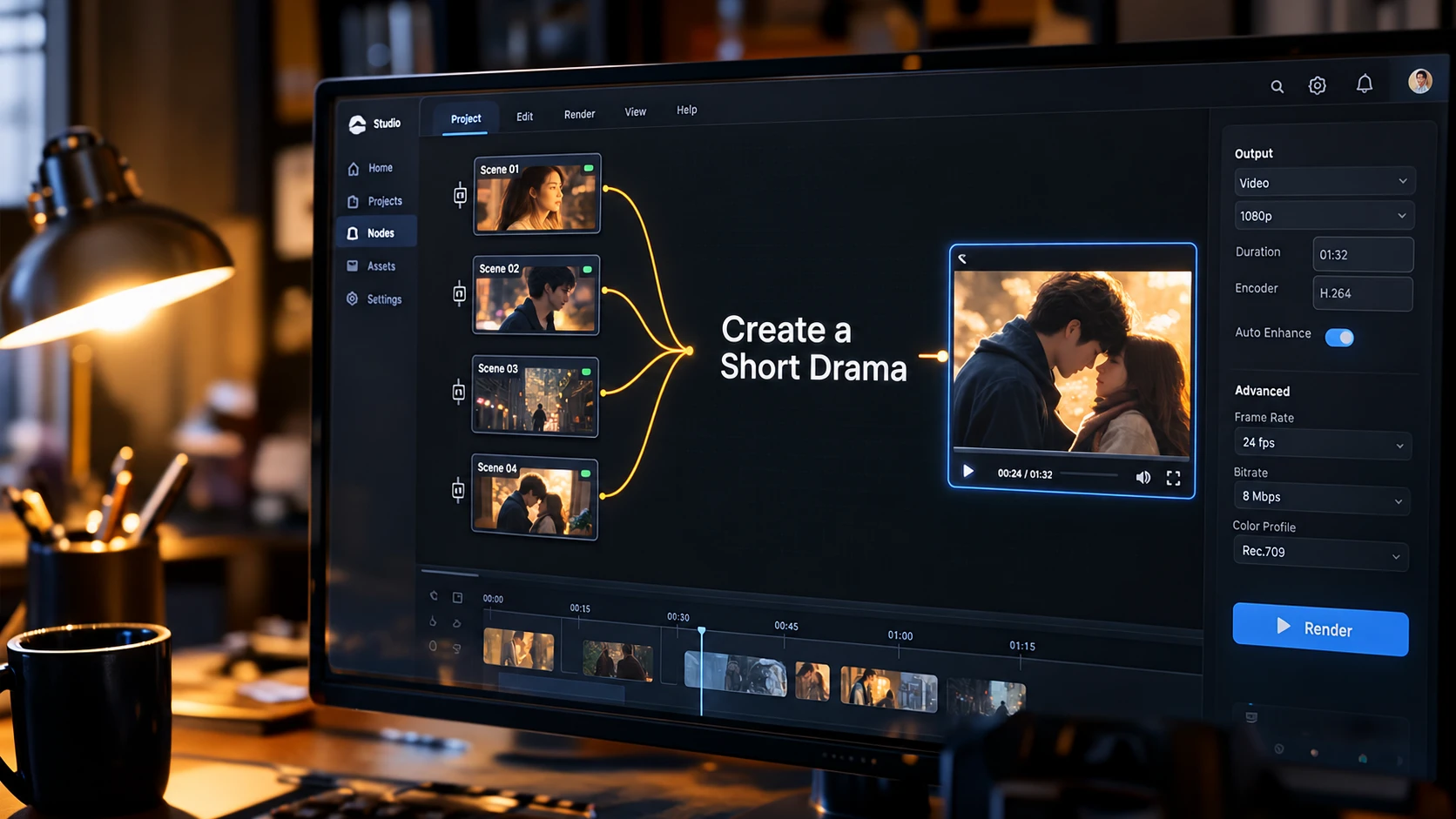
PicLumens Short-Drama-Workspace vereint den gesamten Prozess auf einer einzigen Canvas mit Knoten. Hier kannst du eine Geschichte entwickeln, Bildmaterial erstellen, Einstellungen generieren und das fertige Video bearbeiten – ganz ohne Tabwechsel.
Was ist der Short-Drama-Workspace von PicLumen?
PicLumens Short-Drama-Workspace verbindet alle Schritte der Videoproduktion in einer Knotenansicht – vom Drehbuch bis zum fertigen Export. Jeder Knoten übernimmt eine bestimmte Aufgabe. Das Ergebnis eines Schritts fließt in den nächsten ein.
Hier siehst du die Module und ihre Aufgaben im Überblick:
Arbeitsschritt | Hauptfunktion | Ergebnis |
Drehbuch | Entwickelt aus deiner Story-Idee ein detailliertes Drehbuch. | Drehbuchtext |
Elemente | Erstellt Beschreibungen von Figuren, Schauplätzen und Requisiten. | Textbeschreibungen |
Storyboard | Teilt das Drehbuch in einzelne Einstellungen auf und ordnet ihnen Elemente zu | Einstellungsliste |
Einstellungen | Verwandelt generierte Bilder in Videoclips. | Videoclips |
Videoeditor | Fügt Clips zusammen und ergänzt Untertitel, Audio und Effekte. | Fertiges Video |
So erstellst du mit PicLumen ein KI-Kurzdrama
Öffne zunächst den Short-Drama-Workspace über eine dieser beiden Schaltflächen:
Klicke neben dem vorgestellten Kurzdrama auf Dein Drama erstellen .
Klicke auf die Schaltfläche im Bereich Meine Drama-Projekte .
Du schaust lieber zu? Dann starte das Video oben. Wenn du die Anleitung lieber liest, geht es unten weiter.
Sobald der Workspace geöffnet ist, folge diesen Schritten.
Hinweis: Knoten mit Eingabefeldern enthalten integrierte System-Prompts, die du verwenden oder bearbeiten kannst. Dort kannst du auch Referenzmaterial hochladen, um die Generierung zu steuern. Der Knoten für die Story-Idee ist ein reines Textfeld und unterstützt keine Referenz-Uploads.
Schritt 1: Drehbuch erstellen
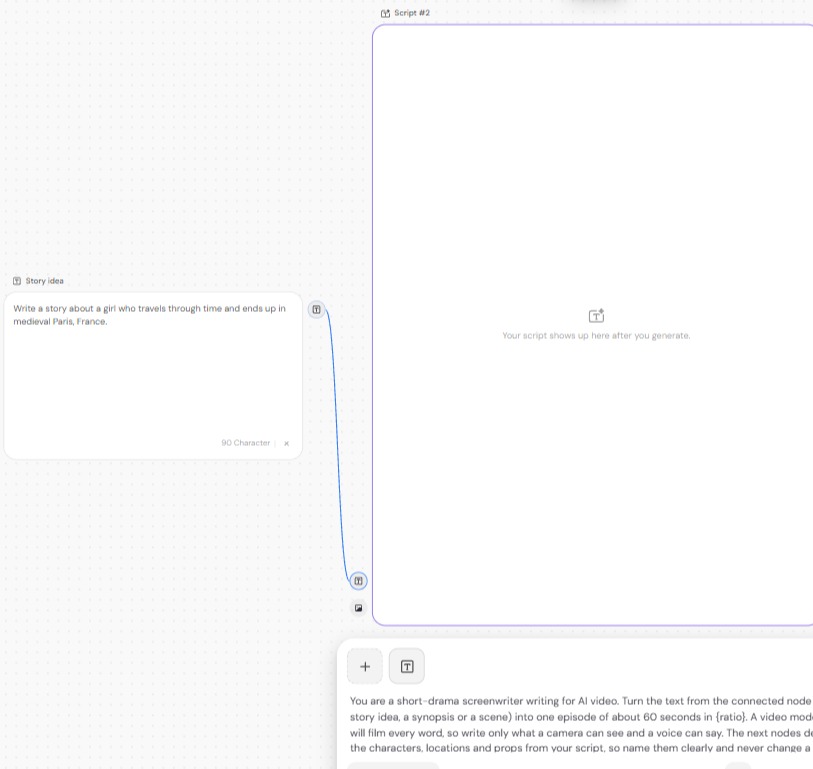
Gib deine Story-Idee ein. Suche links den Knoten für die Story-Idee und gib das Grundkonzept deiner Geschichte ein.
Erstelle das Drehbuch. Öffne den Drehbuch-Knoten. Prüfe oder bearbeite den integrierten Prompt und klicke dann auf „Generieren“. Das Modell GPT-6 Luna entwickelt aus deiner Story-Idee ein detailliertes Drehbuch.
Prüfe und bearbeite das Ergebnis. Lies dir das generierte Drehbuch durch. Wenn du Stil oder Handlung ändern möchtest, klicke in das Textfeld und bearbeite den Text direkt.
Schritt 2: Elemente und Storyboard erstellen
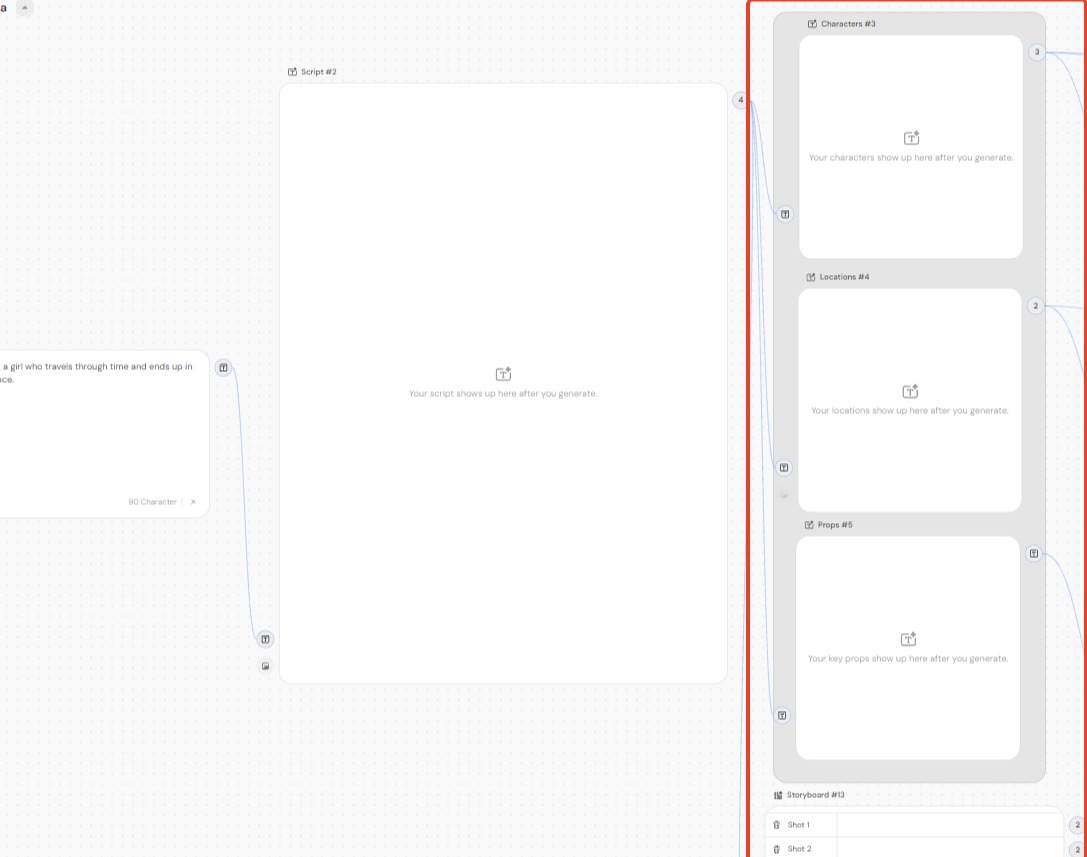
Prüfe die erstellten Elemente. Sobald das Drehbuch fertig ist, erstellt der Workspace anhand der Geschichte Beschreibungen für Figuren, Schauplätze und Requisiten. Prüfe diese Texte und bearbeite sie bei Bedarf. Du kannst in den entsprechenden Eingabefeldern auch Referenzmaterial hochladen, um die Ergebnisse zu steuern.
Erstelle das Storyboard. Klicke im Storyboard-Knoten auf „Generieren“. Das System teilt das Drehbuch in einzelne Einstellungen auf (Einstellung 1, Einstellung 2 usw.).
Bearbeite die Details der Einstellungen. Klicke im Storyboard-Knoten auf „Editor bearbeiten“, um die Detailtabelle zu öffnen. Für jede Einstellung kannst du Beschreibung, Licht und Stimmung, Dialoge und Erzähltext, Soundeffekte sowie Kamerabewegung anpassen.
Füge Einstellungen hinzu und speichere sie. Klicke unten links auf „Einstellung hinzufügen“, um eine neue Zeile anzulegen. Klicke anschließend unten rechts auf „Speichern“.
Hinweis: Die Einstellungsgröße (z. B. Nahaufnahme oder Totale) lässt sich nur aus den Vorgaben im Dropdown-Menü auswählen. Du kannst keinen eigenen Text eingeben und keine Optionen löschen oder hinzufügen.
Schritt 3: Bilder erstellen
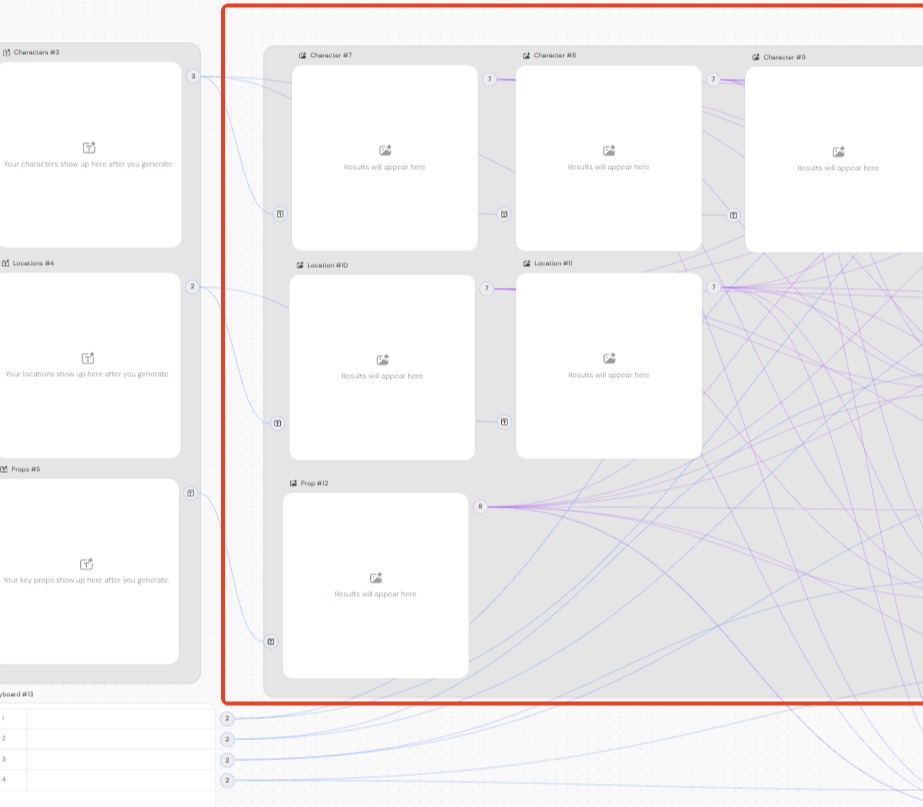
Erstelle die Bilder. Wenn du mit den Beschreibungen zufrieden bist, klicke auf „Generieren“, um daraus Standbilder zu erstellen. Du kannst auch die Prompts bearbeiten oder Referenzmaterial hochladen, um die Bildgenerierung zu steuern.
Schritt 4: Videoclips erstellen
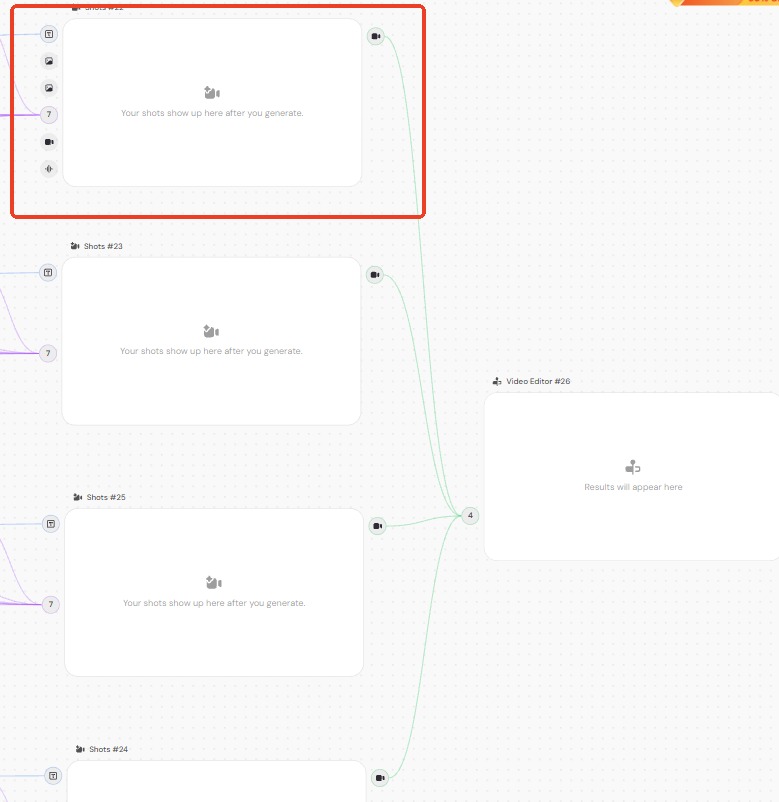
Animiere die Bilder. Klicke in den Einstellungsknoten auf „Generieren“. Das System verwandelt deine Standbilder in bewegte Videoclips. Du kannst auch die Prompts anpassen oder Referenzmaterial hochladen, um Bewegungen und Handlungen in den einzelnen Clips zu steuern.
Schritt 5: Bearbeiten und exportieren
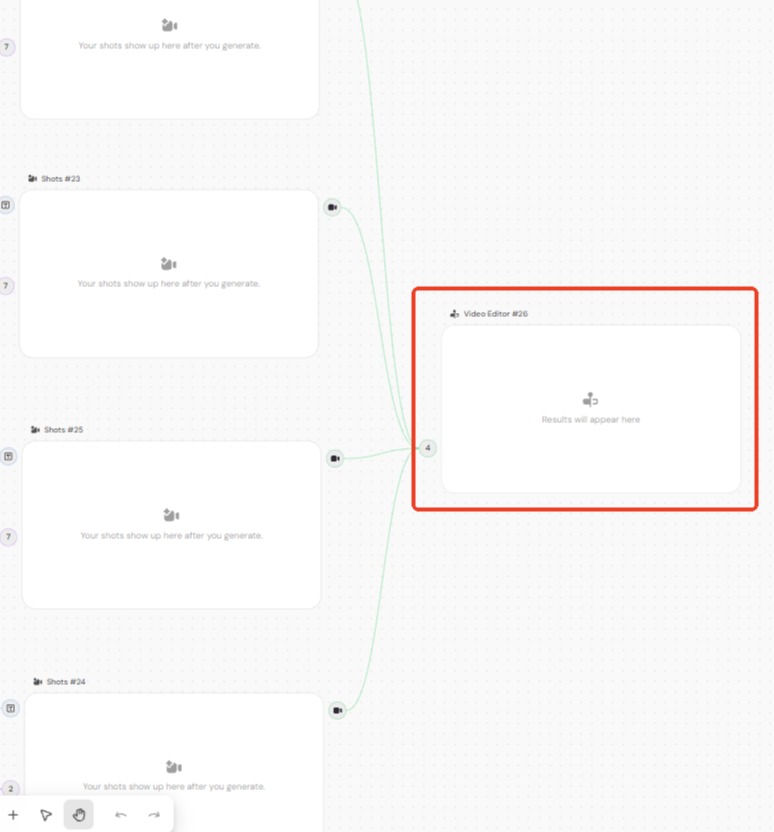
1. Bearbeite das Video. Alle generierten Clips erscheinen rechts im Videoeditor-Knoten. Ergänze Untertitel, Audio und Soundeffekte, um dein Video fertigzustellen.
2. Exportiere dein Video. Klicke auf „Herunterladen“, um dein fertiges Kurzdrama zu speichern.
👉Du hast alles, was du für deine erste Geschichte brauchst.
Erstelle jetzt dein KI-Kurzdrama mit PicLumen. Verbinde Drehbuch, Figuren und Szenen direkt auf der Canvas zu einem nahtlosen Video.
Tipps für bessere KI-Kurzdramen
Beginne mit einer klaren Story-Idee
Beschreibe Hauptfigur, Schauplatz und zentralen Konflikt, damit das generierte Drehbuch eine klare Richtung hat. Nach dem ersten Entwurf kannst du Details ergänzen oder die Geschichte anpassen.
Nutze Referenzmaterial
Du musst dich nicht auf Text beschränken. Lade in den unterstützten Eingabefeldern Referenzmaterial hoch, um das Aussehen der Figuren, die Beleuchtung, Kamerawinkel und andere visuelle Details zu steuern.
Gib jeder Einstellung eine klare Aufgabe
Nutze Nahaufnahmen, um die Mimik der Figuren zu zeigen, und Totalen, um den Schauplatz einzuführen. Beschränke jede Einstellungsbeschreibung auf die wichtigste Handlung, damit die generierten Clips der gewünschten Abfolge folgen.
Häufige Fragen
Kann ich statt des integrierten Prompts meine eigene Geschichte verwenden?
Ja. Gib deine Geschichte im Knoten für die Story-Idee ein. Du kannst auch den integrierten Prompt im Drehbuch-Knoten bearbeiten, um die Entwicklung deiner Geschichte zu steuern.
Warum kann ich keine eigene Einstellungsgröße eingeben?
Die Einstellungsgrößen sind auf die Vorgaben im Dropdown-Menü beschränkt. Du kannst beispielsweise „Nahaufnahme“ oder „Totale“ auswählen, aber keine eigenen Werte eingeben oder neue Optionen hinzufügen.
Kann ich dem Storyboard weitere Einstellungen hinzufügen?
Ja. Öffne den Storyboard-Editor und klicke unten links auf „Einstellung hinzufügen“, um eine neue Zeile anzulegen. Anschließend kannst du die Details der zusätzlichen Einstellung eingeben.
Was kann ich tun, wenn ein generiertes Bild nicht richtig aussieht?
Bearbeite den zugehörigen Bild-Prompt und klicke erneut auf „Generieren“, um ein neues Bild zu erstellen. Du kannst auch Referenzmaterial hochladen, um das Ergebnis zu steuern.
Kann ich eigene Videoclips in den Editor hochladen?
Der Videoeditor fügt die auf der Plattform generierten Clips zusammen. Du kannst Untertitel, Hintergrundmusik und Soundeffekte hinzufügen, um das fertige Video abzurunden.