Extension vidéo par IA en ligne : poursuivez votre scène
Prolongez votre clip en créant la suite. Avec l’outil d’extension vidéo par IA de PicLumen, poursuivez une scène à partir de votre vidéo, guidez l’action avec un prompt et choisissez la durée, la résolution et l’audio de votre prochaine prise.
Pourquoi choisir l’outil d’extension vidéo par IA de PicLumen ?

Lancez-vous sans expérience en montage
Importez votre clip, décrivez la suite et choisissez vos paramètres dans PicLumen. Générez une extension sans avoir à maîtriser un logiciel de montage.

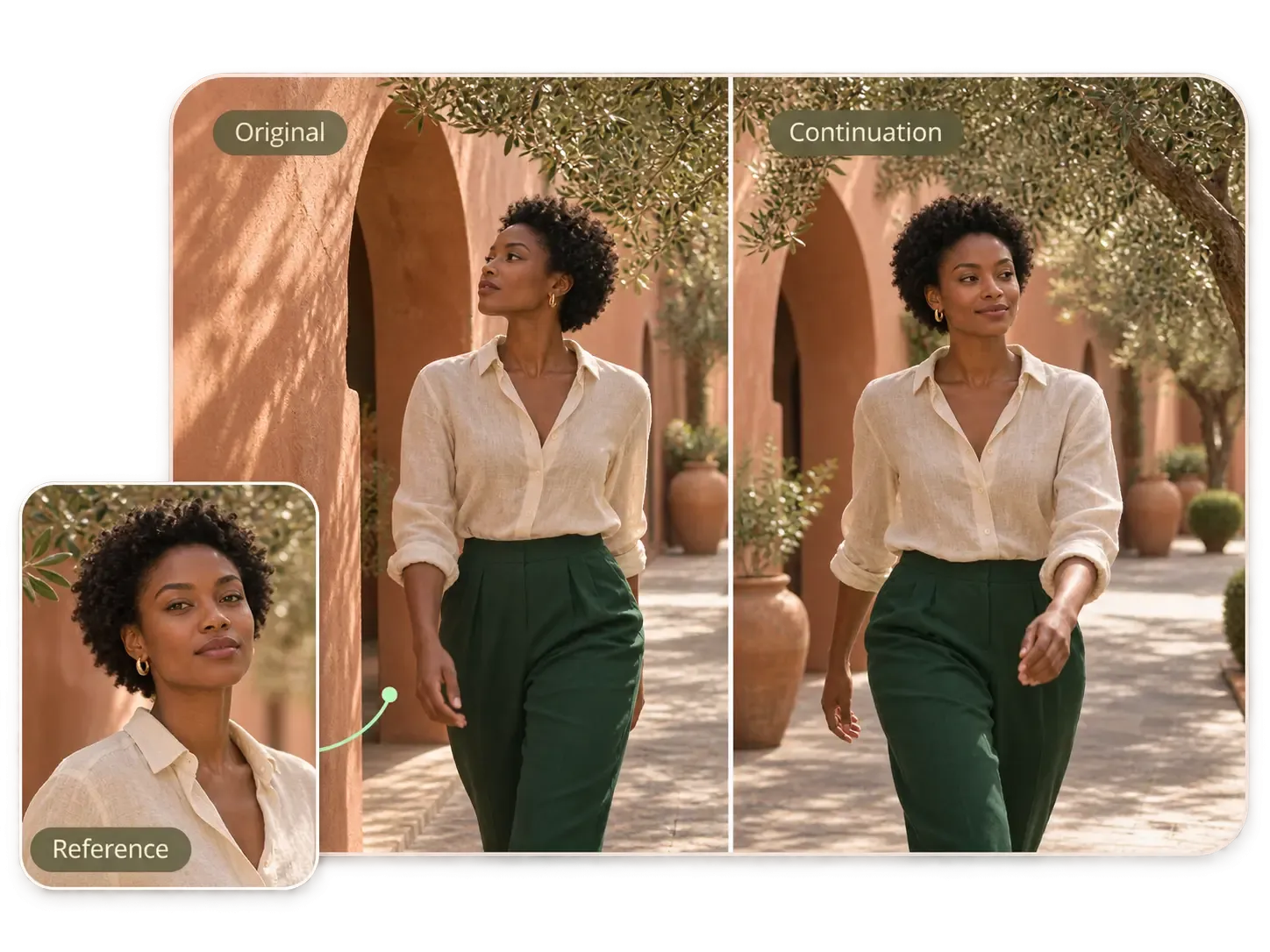
Conservez l’apparence de votre personnage
Utilisez votre vidéo source et des images supplémentaires du personnage avec Seedance 2.5 sur PicLumen pour guider la génération de son visage, de sa coiffure et de ses vêtements.

Prolongez l’action naturellement
Poursuivez une marche, un geste ou un mouvement de caméra à partir de votre clip d’origine. PicLumen s’appuie sur votre vidéo source et votre prompt pour guider la suite.

Choisissez la résolution finale adaptée
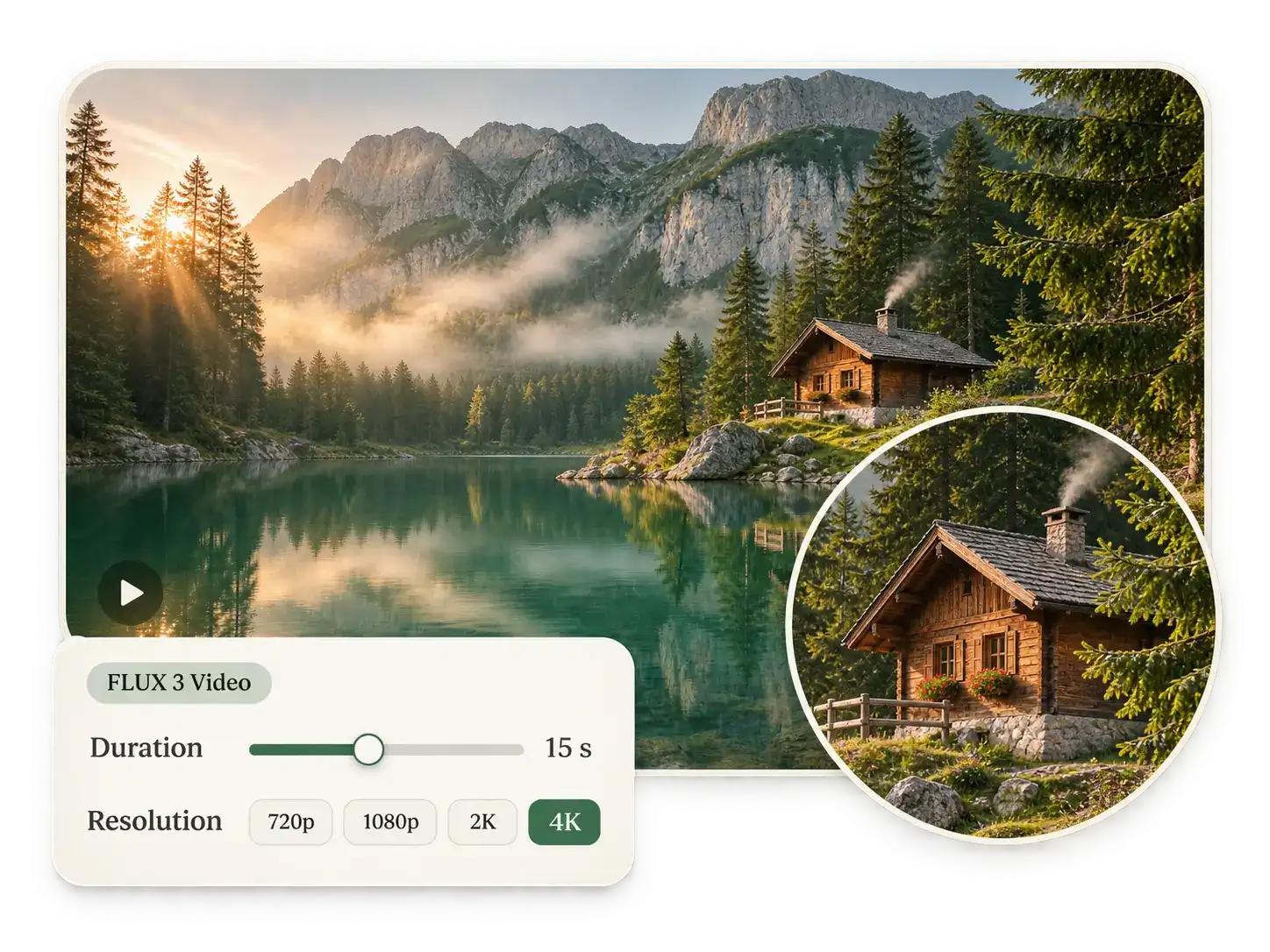
Sur PicLumen, choisissez une résolution allant jusqu’à la 4K avec FLUX 3 Video, ou optez pour 480p, 720p ou 1080p avec Seedance 2.5.

Restez dans le même décor
Utilisez votre clip d’origine dans PicLumen pour guider l’éclairage, le décor et les couleurs de la suite.
Prolongez votre vidéo au-delà de la dernière image
Votre clip se termine avant votre voix off, la présentation de votre produit ou l’action de votre personnage ? Avec l’outil d’extension vidéo par IA de PicLumen, générez de nouvelles images pour prolonger ce moment. Poursuivez le mouvement déjà engagé et obtenez davantage de matière pour votre montage final. Allongez votre vidéo sans ralentir l’action ni répéter les mêmes secondes.
Préservez la cohérence visuelle de votre scène
Vous voulez que les images ajoutées semblent appartenir à la même prise ? Utilisez votre vidéo d’origine comme référence pour le sujet, l’éclairage, l’arrière-plan, et le mouvement de caméra. Avec Seedance 2.5, vous pouvez aussi ajouter une image de personnage ou de produit pour guider les détails à conserver. Dans votre prompt, concentrez-vous sur l’action à poursuivre et l’apparence à préserver.
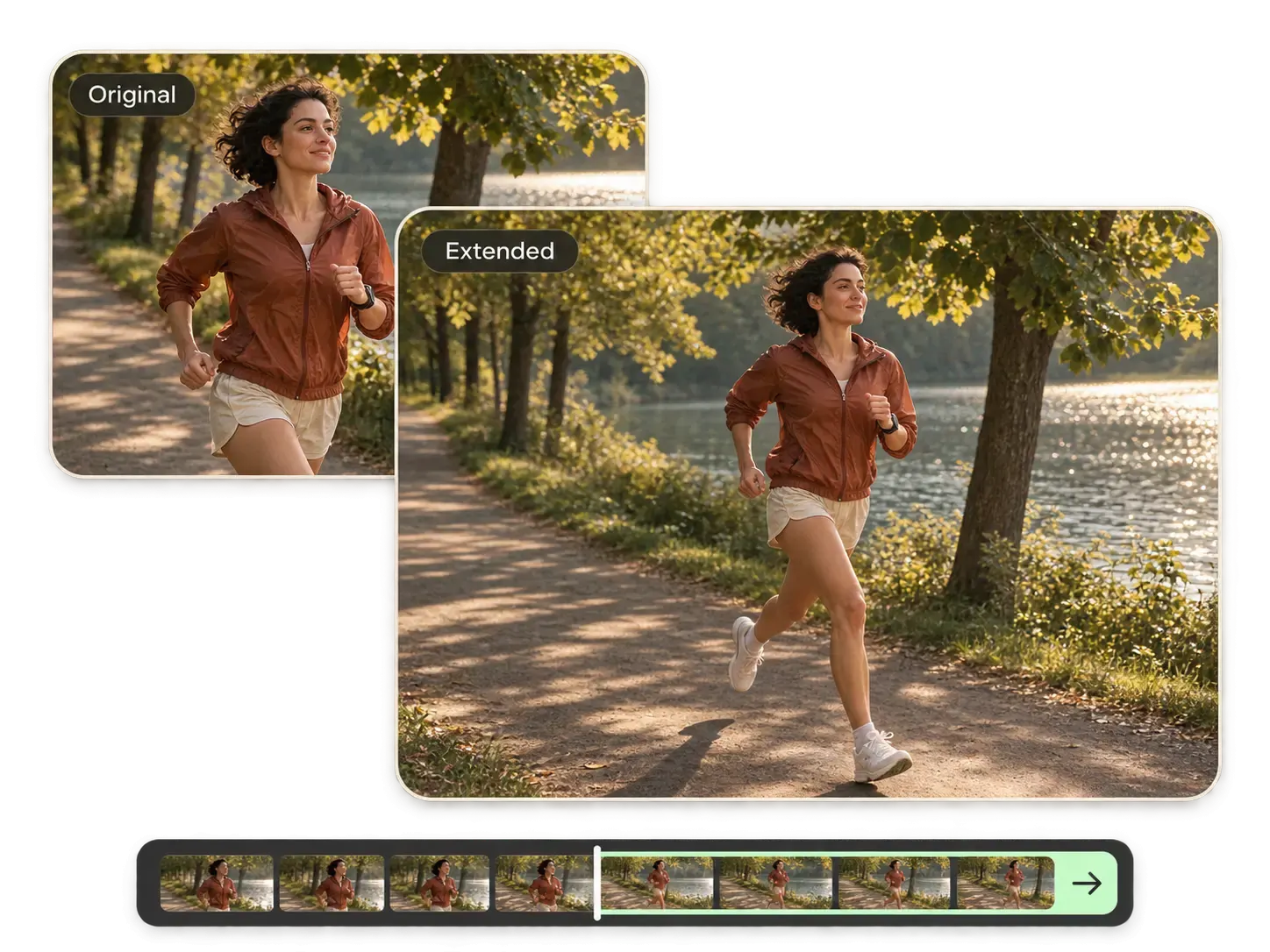
Guidez ce qui se passe avant ou après
Vous imaginez une suite précise, mais vous n’avez pas les images ? Décrivez l’action suivante et le mouvement de caméra pour guider l’extension de votre vidéo. Avec Seedance 2.5, vous pouvez aussi décrire ce qui se passe avant votre clip d’origine. Montrez un personnage qui s’approche avant son entrée en scène, ou poursuivez l’action après la fin du clip. Créez une introduction ou une conclusion autour du moment que vous avez déjà filmé.
Choisissez la durée et la résolution
Besoin d’un test rapide ou d’images en haute résolution pour votre montage final ? Avec l’outil d’extension vidéo par IA de PicLumen, choisissez vos paramètres de sortie avant de lancer la génération. Sélectionnez FLUX 3 Video pour une durée de 5 à 15 secondes et une résolution allant jusqu’à la 4K, ou Seedance 2.5 pour une durée de 4 à 30 secondes et une résolution allant jusqu’à 1080p. Choisissez les paramètres adaptés aux images dont vous avez besoin pour votre projet.
Prolongez vos vidéos avec l’IA pour votre prochain projet

Publicités produit
Donnez à votre public plus de temps pour découvrir votre produit. Prolongez la rotation d’un flacon, un gros plan sur un bijou ou le dévoilement d’un emballage, puis ajoutez votre offre ou votre appel à l’action sur les images lors du montage. Avec Seedance 2.5, vous pouvez ajouter une image du produit comme référence pour mieux communiquer les détails que vous souhaitez conserver.

Courts métrages et fictions
Laissez votre personnage terminer un mouvement ou marquer une pause avant la coupe suivante. Prolongez une entrée en scène, une marche ou une réaction discrète pour ajuster le rythme de votre récit. Utilisez la séquence générée avec les scènes créées dans PicLumen Drama lors du montage de votre court métrage.

Reels et YouTube Shorts
Gardez le visuel choisi à l’écran jusqu’à ce que votre message soit passé. Si votre narration dépasse la durée du clip, générez une suite et coupez-la à la dernière phrase ou au bon moment musical. Vous disposez ainsi de plus d’images pour caler votre publication au bon rythme.

Vidéos de voyage et plans d’illustration
Restez sur un lieu le temps de finir de le décrire. Prolongez un lent panoramique sur une côte, une crête montagneuse ou une rue, puis choisissez le point de coupe en fonction de la narration. Créez une séquence visuelle plus longue à partir d’un plan qui convient déjà à votre vidéo.
Comment prolonger une vidéo avec l’IA sur PicLumen
Étape 1 Choisissez votre modèle et importez votre vidéo
1Ouvrez l’outil d’extension vidéo par IA de PicLumen et sélectionnez FLUX 3 Video ou Seedance 2.5. Importez votre vidéo source en respectant les limites de taille et de durée du modèle. Avec Seedance 2.5, vous pouvez aussi ajouter des images, des vidéos ou des fichiers audio de référence.
Étape 2 Décrivez ce qui se passe ensuite
2Décrivez clairement une action et précisez le mouvement de caméra. Avec Seedance 2.5, utilisez @ pour sélectionner votre vidéo importée et ajoutez « extend » ou « continue » à votre prompt. Indiquez si vous souhaitez générer des images avant ou après votre clip.
Étape 3 Choisissez vos paramètres de sortie
3Définissez la durée et la résolution, puis activez ou désactivez l’option Générer l’audio. Vous pouvez choisir une résolution allant jusqu’à la 4K avec FLUX 3 Video ou jusqu’à 1080p avec Seedance 2.5. Vérifiez le nombre de Lumens requis, puis cliquez sur Générer.
Étape 4 Vérifiez et téléchargez votre prise
4Regardez comment la séquence générée s’enchaîne avec votre vidéo source. Vérifiez le sujet, le mouvement et l’audio, puis téléchargez le résultat que vous préférez. Vous pouvez couper les images dans votre logiciel de montage pour respecter la durée finale de votre projet.


Apprécié par les créateurs du monde entier
Des avis authentiques de designers, marketeurs et amateurs partageant leur expérience PicLumen sur Trustpilot.
 Isuru Nilanka
It's easy to use
It's easy to use, they have different AI models, good prices, and a nice community page.
 Crispee
Easy to use.
Easy to use. Great layout love it!
 by Neefa
i love it and easy to use
i love it and easy to use
 George Price
PicLumen's support team replies quickly…
PicLumen's support team replies quickly to your help requests and they are clear in what they require of you for them to help you. They usually diagnose your problem and offer a solution in less then 24 hours. Stellar service!
Ai HackGreat tool
I would really recommend this website to content creation
Brijesh Chikhaliyavery good
very good , Excellent Experience
 Zakirya Gabol
Good best
Good best Good good best
Great platform to create awesome…
Great platform to create awesome content and see other imaginations come to life
I like this app its a veey good…
I like this app its a veey good experience
a great creative app
This is such a great creative app it really brings out the artist in you
Everything
Everything, keep up the good work
Buzás LiliIm only doing this for the free stuff
Im only doing this for the free stuff
Questions fréquentes
Que puis-je créer avec l’outil d’extension vidéo par IA de PicLumen ?
Vous pouvez générer la suite d’un clip existant, y compris d’une vidéo créée par IA. Utilisez votre vidéo et un prompt pour prolonger la présentation d’un produit, le mouvement d’un personnage ou un mouvement de caméra. Avec Seedance 2.5, vous pouvez aussi décrire les images à générer avant votre clip d’origine.
Puis-je prolonger une vidéo avec l’IA sans la ralentir ?
Oui. Vous pouvez générer de nouvelles images pour poursuivre l’action tout en conservant la vitesse de lecture de votre clip d’origine. Utilisez l’outil d’extension vidéo de PicLumen pour prolonger une scène, comme une rotation de produit ou une marche.
Quelles durées et résolutions puis-je choisir ?
Avec FLUX 3 Video, vous pouvez choisir une durée de 5 à 15 secondes et une résolution de 720p à 4K. Avec Seedance 2.5, vous pouvez choisir une durée de 4 à 30 secondes et une résolution de 480p, 720p ou 1080p. Consultez votre compte pour vérifier les paramètres auxquels vous avez accès.
Quelles vidéos et quels fichiers de référence puis-je importer ?
Avec FLUX 3 Video, vous pouvez importer une vidéo de 50 Mo et 15 secondes maximum. Avec Seedance 2.5, vous pouvez importer jusqu’à 10 vidéos MP4 ou MOV à 24–60 images par seconde, de 200 Mo maximum chacune. Chaque vidéo doit durer entre 2 et 30 secondes, pour une durée cumulée de 30 secondes maximum. Vous pouvez également ajouter jusqu’à 30 images et 10 références audio avec Seedance 2.5.
Puis-je générer du son avec ma vidéo prolongée ?
Oui. Vous pouvez activer l’option Générer l’audio avec les deux modèles et ajouter des références audio avec Seedance 2.5. Écoutez le son généré avec votre vidéo avant de l’intégrer à votre montage. Si vous souhaitez conserver votre voix off ou votre musique d’origine à l’identique, gardez cette piste dans votre projet de montage.
Comment préserver la cohérence du sujet et de la scène ?
Choisissez une vidéo source nette et décrivez une suite simple. Précisez l’apparence, l’éclairage, l’arrière-plan et la position de la caméra à conserver. Avec Seedance 2.5, vous pouvez ajouter des images de référence pour mieux guider la génération. Vérifiez les visages, les mains, les produits et la transition entre les séquences avant de choisir la prise qui vous convient.
Puis-je essayer gratuitement l’outil d’extension vidéo par IA de PicLumen ?
Vous pouvez consulter votre solde de Lumens et le coût de la génération dans votre compte PicLumen avant de commencer. La possibilité de générer une vidéo sans achat dépend de votre solde, du modèle choisi et de vos paramètres. Sélectionnez la durée, la résolution et les options audio pour connaître le coût avant de lancer la génération.
Comment choisir le meilleur outil d’extension vidéo par IA pour mon projet ?
Sur PicLumen, choisissez FLUX 3 Video pour prolonger un seul clip avec une résolution allant jusqu’à la 4K. Essayez Seedance 2.5 si vous avez besoin de plusieurs références, d’instructions pour générer des images avant ou après votre clip, ou d’une durée allant jusqu’à 30 secondes. Utilisez votre propre clip pour comparer le mouvement, les détails du sujet et la transition, puis retenez le résultat qui convient le mieux à votre montage.
Donnez à votre clip la fin que vous imaginiez
Conservez les images qui vous plaisent et créez la suite avec l’outil d’extension vidéo par IA de PicLumen. Importez votre vidéo, décrivez la suite et choisissez vos paramètres de sortie. Partez d’un seul plan pour créer une scène plus longue à utiliser dans votre prochain projet.