Un éditeur vidéo IA pour concrétiser vos idées
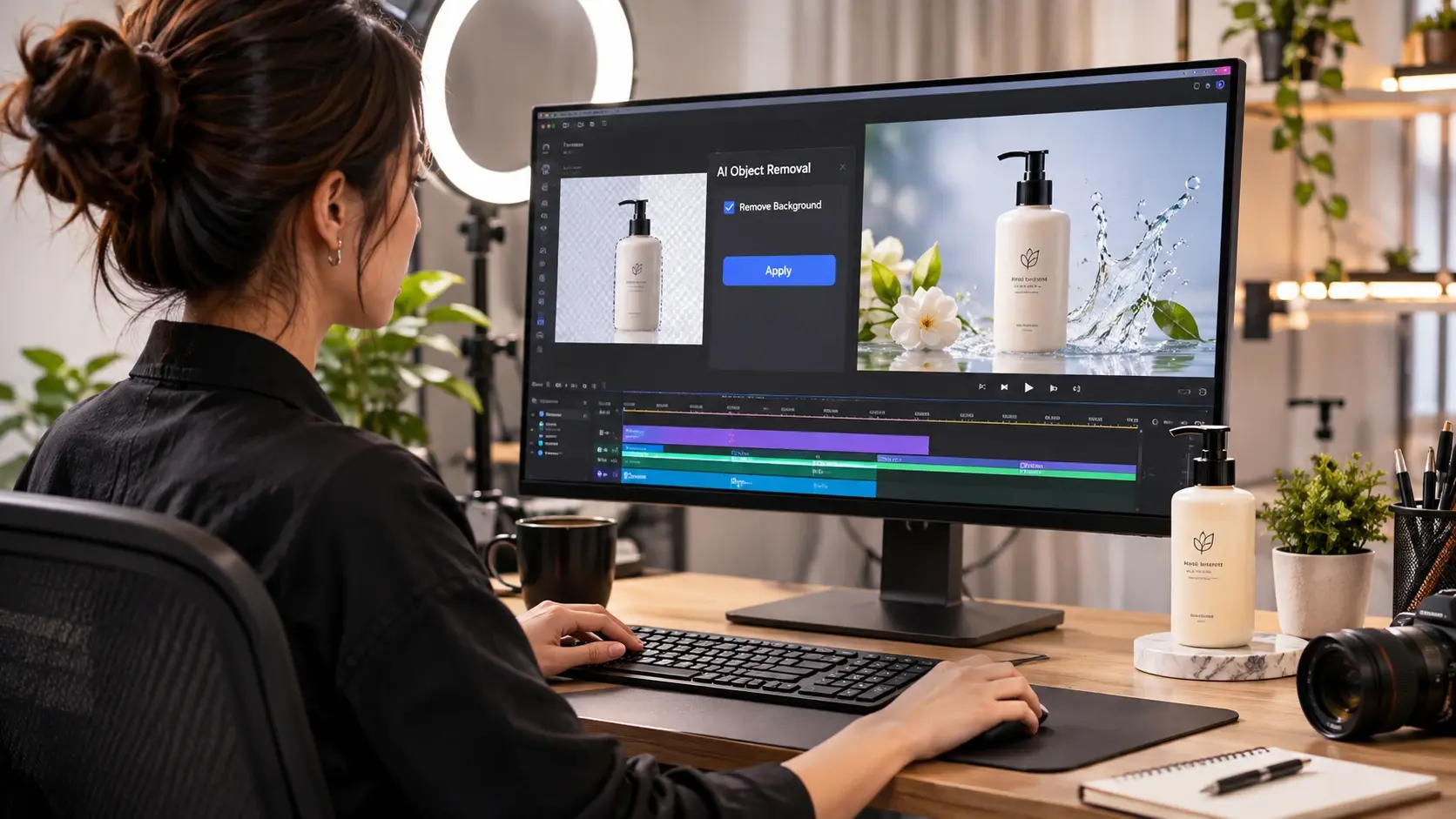
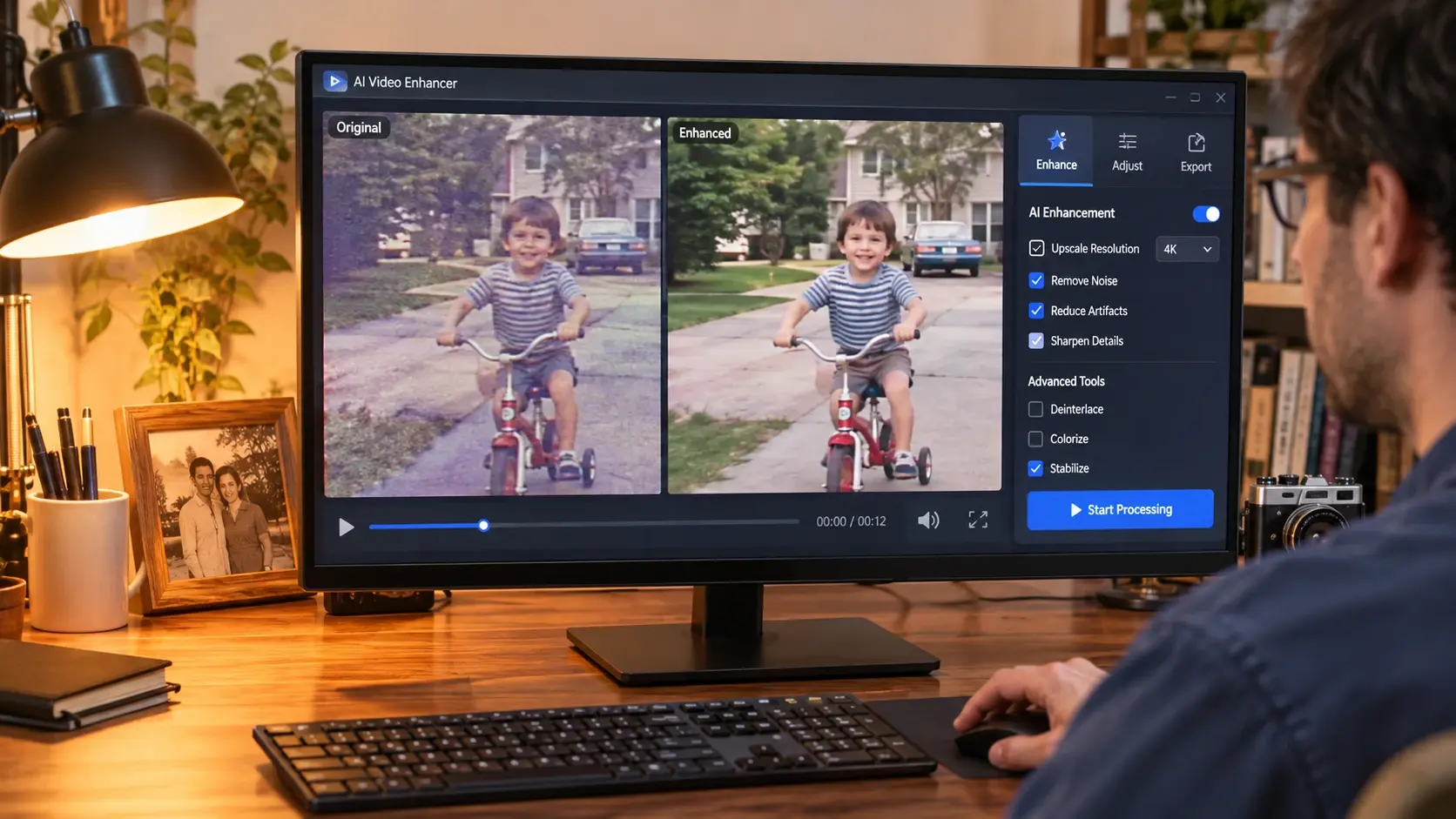
Changez la couleur d’une robe, modifiez l’apparence d’un objet ou explorez une nouvelle direction visuelle avec l’éditeur vidéo IA de PicLumen. Importez votre vidéo et décrivez la modification souhaitée pour créer une autre version destinée à une publicité produit, une vidéo YouTube ou un projet créatif.
Pourquoi choisir l’éditeur vidéo IA de PicLumen ?

Réutilisez vos vidéos existantes
Essayez de modifier l’apparence d’un clip que vous possédez déjà avant d’organiser un nouveau tournage.
Lancez-vous sans configuration compliquée
Travaillez dans votre navigateur : modèle, vidéo de référence et instructions sont réunis dans un même panneau.

Décrivez la modification avec vos propres mots
Expliquez le résultat souhaité sans avoir à apprendre de commandes de montage spécialisées.

Choisissez selon votre projet
Comparez les fonctionnalités et les coûts en crédits indiqués pour les deux modèles avant de choisir celui qui convient à votre plan.
Apprenez en commençant par un petit changement
Commencez par modifier une seule couleur, examinez le résultat et appuyez-vous sur cette expérience pour votre prochain essai.
Modifiez votre vidéo avec une instruction textuelle
Vous aimez votre clip, mais souhaitez y changer un détail ? Décrivez la modification dans l’éditeur vidéo IA de PicLumen et générez une nouvelle version. Indiquez le sujet, expliquez le changement et précisez les détails à conserver. Commencez par une demande ciblée, puis ajustez vos instructions après avoir examiné le résultat.
Essayez une nouvelle couleur sur votre vidéo
La prise est réussie, mais la couleur ne convient pas ? Partez de votre vidéo pour transformer une robe crème en bleu ou une pomme rouge en vert. Testez une autre palette pour votre publicité produit ou votre concept de mode avant de prévoir un nouveau tournage. Regardez le clip en entier pour voir le rendu de la nouvelle couleur en mouvement.

Plus de possibilités pour les scènes longues
Un plan produit rapide et une scène narrative plus longue n’ont pas les mêmes besoins. Selon votre projet, choisissez Flux Video Edit pour un clip unique de 15 secondes maximum, ou optez pour Seedance 2.5 pour sa plage indiquée de 4 à 30 secondes et sa prise en charge de plusieurs fichiers d’entrée. Comparez aussi les résolutions de sortie : environ 720p avec Flux Video Edit, ou 1080p avec Seedance 2.5.
Conservez le rythme et le son de votre clip
Intégrez votre plan modifié au montage que vous avez déjà réalisé. Avec Flux Video Edit, la vidéo générée conserve la durée et le format d’image de la source : la nouvelle version trouve donc sa place au même endroit dans votre montage. Le son d’origine est conservé, sauf si vos instructions demandent de modifier les sons ou les dialogues ; les clips muets restent muets.
Comment modifier des vidéos avec l’IA sur PicLumen
Étape 1 Choisissez votre modèle de montage vidéo
1Sélectionnez Flux Video Edit ou Seedance 2.5 dans le menu des modèles. Comparez les durées, les résolutions et les coûts en crédits indiqués pour choisir l’option adaptée à votre clip et à la modification souhaitée.
Étape 2 Importez votre vidéo source
2Ajoutez la vidéo à modifier dans la section Références. Avec Flux Video Edit, vous pouvez importer un fichier MP4 de 50 Mio maximum, contenant au moins 17 images et durant 15 secondes maximum, avec une largeur et une hauteur d’au moins 160 pixels chacune.
Étape 3 Décrivez le changement souhaité
3Saisissez votre instruction dans le champ de saisie. Vous pouvez commencer par une demande claire, comme changer la robe d’une femme du crème au bleu. Pour mieux orienter le résultat, identifiez le sujet, précisez la modification et décrivez les détails à conserver.
Étape 4 Cliquez sur Modifier et examinez votre vidéo
4Cliquez sur Modifier pour créer votre nouvelle version. Une fois prête, vérifiez la zone modifiée tout au long du clip, ainsi que l’apparence et les mouvements du sujet. Affinez vos instructions si nécessaire, puis téléchargez la version que vous souhaitez utiliser.
Donnez une nouvelle vie à vos vidéos existantes
Aperçus des couleurs d’un produit
Explorez une nouvelle couleur pour un produit déjà filmé. Utilisez votre clip modifié pour comparer des concepts de campagne ou présenter une première idée avant d’organiser un nouveau tournage. Avant de publier une publicité produit, vérifiez que la couleur et les détails générés correspondent à l’article réel.
Campagnes de mode
Essayez une autre couleur de robe dans le même décor pour voir si elle convient à votre campagne. Comparez une teinte vive à une palette plus douce, ou testez une direction saisonnière à partir d’une vidéo de mannequin que vous possédez déjà.
Vidéos et Shorts YouTube
Donnez un autre style à un plan d’ouverture, un gros plan sur un produit ou un exemple visuel. Utilisez PicLumen comme éditeur vidéo IA pour vos clips YouTube qui nécessitent une retouche visuelle, puis intégrez le résultat choisi à votre montage principal pour finaliser les sous-titres, l’enchaînement des plans et le son.
Campagnes sur les réseaux sociaux
Donnez un nouvel aspect à l’élément mis en avant dans vos propres vidéos pour les réseaux sociaux. Commencez par changer une couleur, comparez le résultat à l’original et choisissez la version qui accompagne le mieux le message de votre publication.
Effets vidéo chauds
Transformez vos photos en clips de danse amusants, métamorphoses surprenantes et moments à partager grâce aux effets vidéo IA tendance.


Apprécié par les créateurs du monde entier
Des avis authentiques de designers, marketeurs et amateurs partageant leur expérience PicLumen sur Trustpilot.
 Alfred Rangel R
A wonderful range of options to create…
A wonderful range of options to create truly dreamlike visual effects with all those colors; only imagination is the limit.
 Ayan Samanta
Awesome experience just looking wow
Awesome experience just looking wow
My experience
Itis a really good website n really ideal to use theres only one con and that the AIS sometimes create wrong images but that doesnt happen frequently
Good 👍 perfomense web site good images…
Good 👍 perfomense web site good images good
 by Neefa
i love it and easy to use
i love it and easy to use
Pino CalambrogioGood over other applications
Good over other applications
Great tool
Great tool, I made fantastic results with it.
Darius SalahshoriGood
Very good and I work very hard.
 The Uncharted Timeline
This ai
This ai generated image very natural and beautiful HD quality
 Mickael TONGASOA
best but free mod need to fix and add…
best but free mod need to fix and add more credits for the starter
 PrintWiz Designs
All in one platform
I love it as it become more sn all in one platform , great generations, high value , generous free plan ....
Tim Olukayode AjayiAmazing Platform
Honestly, I was wowed the moment I land on PicLumen and tested their platform. I wanted to pay for the popular one before but had to stop and I am loving it all the way. I totally recommend PicLumen guys!
Questions fréquentes
Puis-je utiliser PicLumen si je débute en montage vidéo ?
Si vous débutez avec les outils de montage vidéo IA, commencez par un clip court et une demande simple, comme changer la couleur d’une robe. Dans PicLumen, choisissez vo
Puis-je modifier des vidéos en ligne gratuitement ?
Pour modifier rapidement un clip de 15 secondes maximum, choisissez Flux Video Edit, avec une résolution de sortie pouvant atteindre environ 720p. Pour les scènes plus longues ou une option en 1080p, essayez Seedance 2.5, indiqué pour les vidéos de 4 à 30 secondes. Comparez les coûts en crédits par seconde dans le menu des modèles avant de faire votre choix.
Quels fichiers vidéo puis-je importer ?
Avec Flux Video Edit, importez une vidéo MP4 de 50 Mio maximum. Votre clip doit contenir au moins 17 images, soit environ 0,7 seconde à 24 images par seconde, et ne pas dépasser 15 secondes. Sa largeur et sa hauteur doivent chacune être d’au moins 160 pixels. Pour Seedance 2.5, suivez les conditions d’importation affichées pour ce modèle.
Puis-je conserver la durée et le format d’image d’origine ?
Avec Flux Video Edit, la vidéo générée conserve la durée et le format d’image de la vidéo importée. Vous pouvez ainsi modifier son apparence sans changer sa place dans votre montage. Pour raccourcir le clip ou modifier son cadrage, utilisez votre logiciel de montage habituel.
Quelle résolution et quelle fréquence d’images vais-je obtenir ?
Avec Flux Video Edit, la vidéo générée est à 24 images par seconde. Si votre vidéo source dépasse la limite d’environ 720p, sa résolution est réduite tout en conservant son format d’image. Par exemple, une vidéo importée en 1920 × 1088 produit une vidéo en 1248 × 704. Pour l’option 1080p, sélectionnez Seedance 2.5 dans le menu des modèles.
Puis-je conserver le son d’origine de ma vidéo ?
Avec Flux Video Edit, le son d’origine est conservé, sauf si votre instruction demande de modifier les sons ou les dialogues. Si la vidéo importée est muette, le résultat le sera aussi. Pour conserver la bande-son, concentrez vos instructions sur les modifications visuelles.
Puis-je utiliser l’IA pour monter les vidéos de ma chaîne YouTube ?
Utilisez PicLumen pour retravailler certains plans de vos vidéos et Shorts, par exemple pour essayer une nouvelle couleur sur un produit ou une tenue. Téléchargez le clip choisi et ajoutez-le à votre projet principal, puis finalisez le montage, les sous-titres et le son dans votre logiciel habituel.
Comment choisir le meilleur éditeur vidéo IA pour mon projet ?
Commencez par définir le changement souhaité. Essayez PicLumen pour modifier l’apparence de courts clips existants à l’aide d’instructions textuelles. Pour voir s’il convient à votre méthode de travail, testez-le sur un plan représentatif et comparez le résultat, la résolution et le coût en crédits. Vérifiez les visages, les mouvements et les petits détails avant d’utiliser la vidéo générée dans votre projet final.
Donnez un nouveau style à votre prochain clip
Partez d’une vidéo que vous possédez déjà. Importez un court clip, décrivez le changement souhaité et créez une nouvelle version avec l’éditeur vidéo IA de PicLumen.