
Commencez à créer avec PicLumen : guide du débutant
PicLumen est une plateforme et une communauté tout-en-un de génération d’images et de vidéos par IA. Utilisez-la pour créer facilement des visuels époustouflants. Voyons maintenant comment utiliser PicLumen.
Comment s’inscrire / se connecter
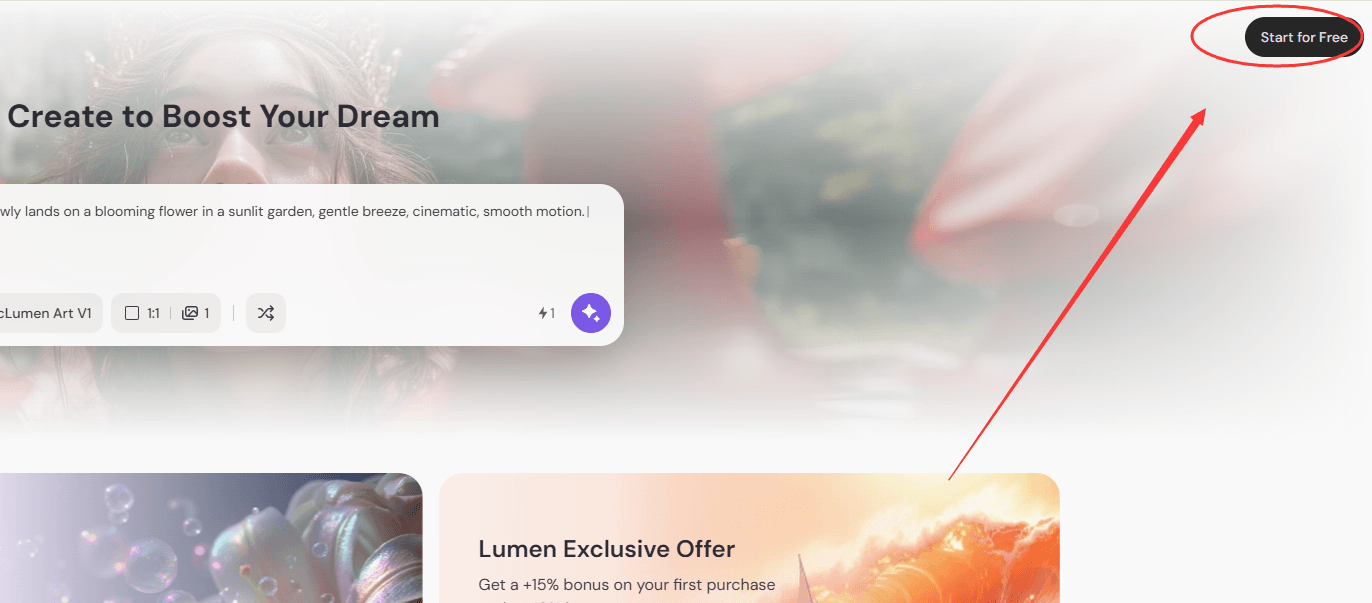
Étape 1 : cliquez sur Commencer gratuitement
Cliquez sur le bouton Commencer gratuitement en haut à droite de la page. Une fenêtre de connexion s’affichera.
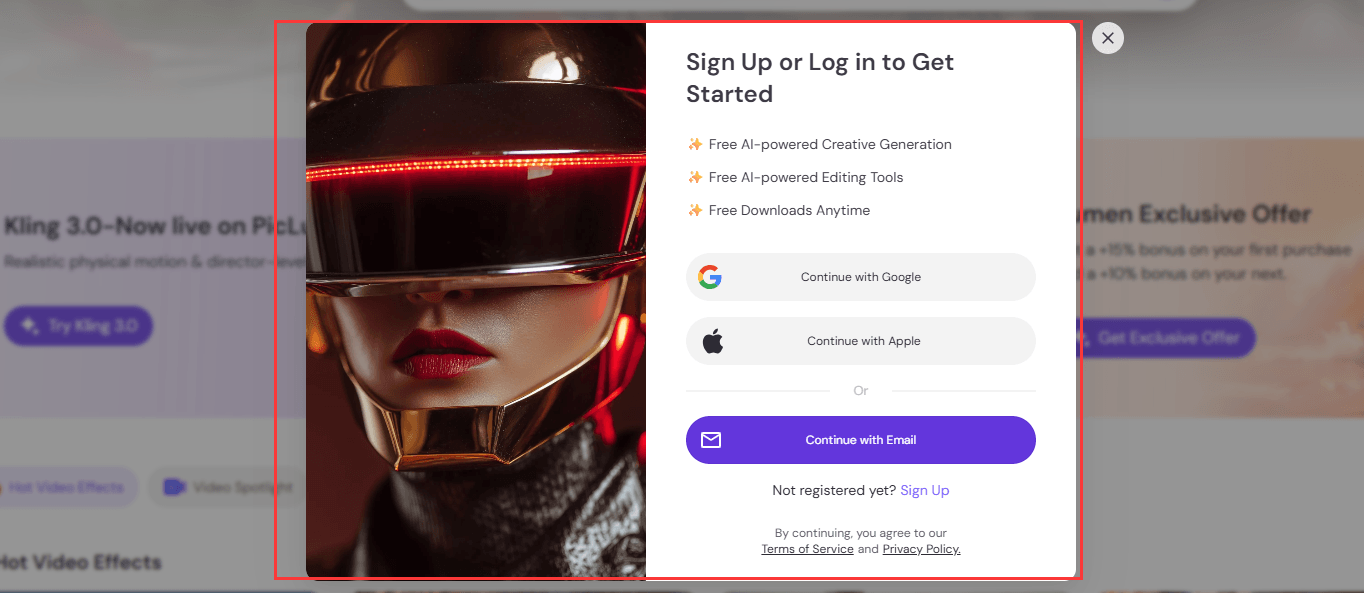
Étape 2 : choisissez Inscription ou Connexion
Vous pouvez vous inscrire ou vous connecter avec l’une des méthodes suivantes : ● E‑mail et mot de passe ● Compte Google ● Compte Apple
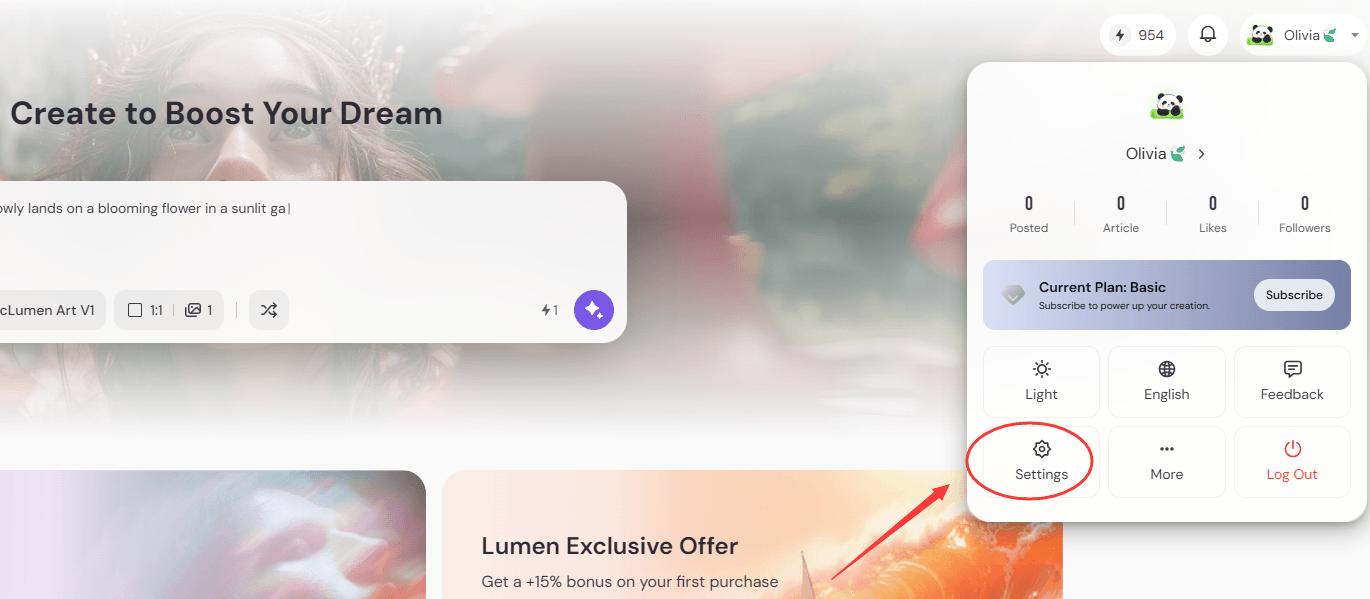
Étape 3 : configurez votre profil
Après vous être connecté, cliquez sur votre avatar en haut à droite et allez dans Paramètres. Renseignez votre pseudo et votre bio pour compléter votre profil.
Bienvenue dans la communauté PicLumen
Découvrez, partagez et trouvez l’inspiration.
Dans la communauté PicLumen, vous pouvez mettre en avant vos créations, explorer de nouvelles idées et apprendre des autres créateurs.
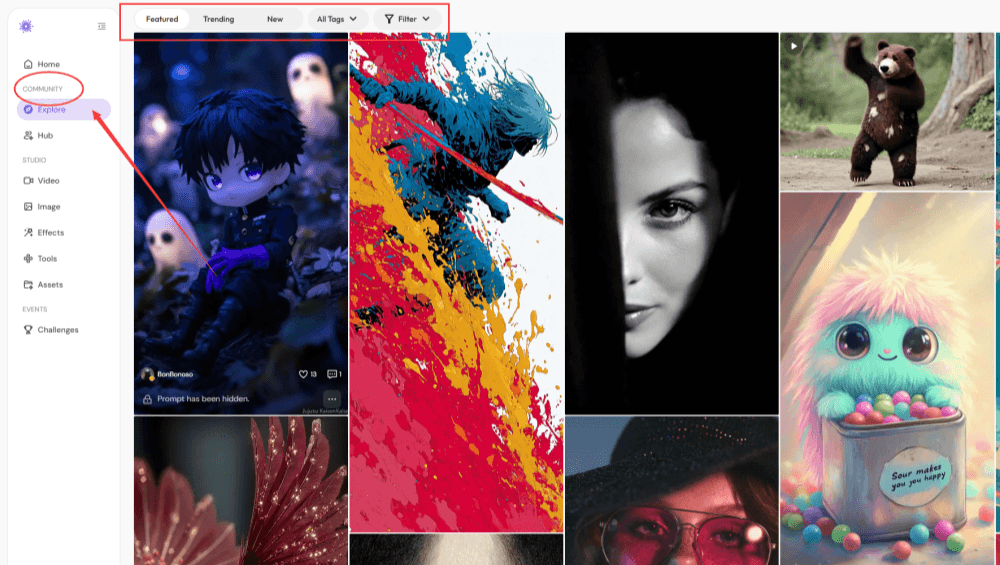
Étape 1 : accéder à la communauté
Vous trouverez la section Communauté dans la barre latérale gauche. Elle comprend actuellement Explorer et Hub, avec d’autres fonctionnalités à venir.
Étape 2 : Explorer - découvrir des créations
Dans Explorer, vous pouvez parcourir les images et vidéos partagées par les autres utilisateurs. Consultez le contenu en Vedette, Tendance et Nouveau, et filtrez par tags comme Photographie, Anime ou Art moderne.
Étape 3 : Hub - apprendre et s’inspirer
Dans Hub, vous pouvez découvrir des articles, tutoriels et autres contenus utiles partagés par la communauté.
Comment générer des vidéos IA avec PicLumen
Libérez votre créativité !
PicLumen vous permet de transformer facilement vos idées en vidéos. Suivez ces étapes et explorez tout ce que vous pouvez créer.
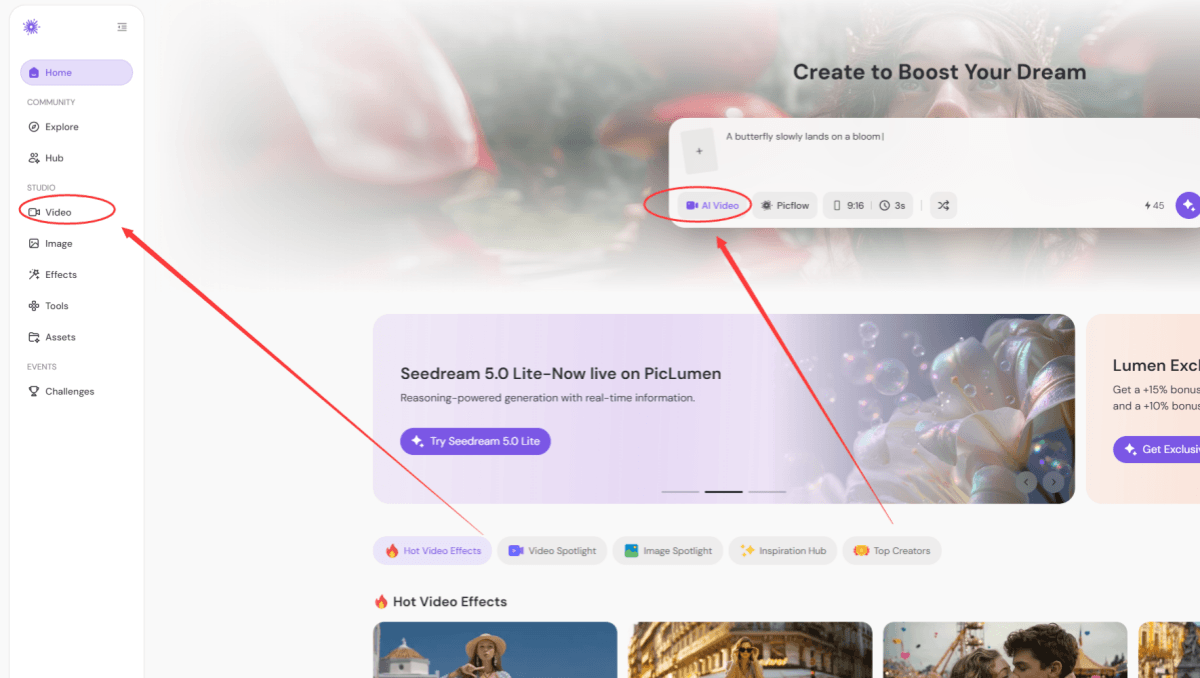
Étape 1 : accéder à l’espace de travail Vidéo
Cliquez sur Vidéo sous Studio dans la barre latérale gauche pour accéder à la page de création vidéo, ou utilisez l’espace de travail en haut de la page d’accueil.
Étape 2 : choisissez vos paramètres
Sélectionnez votre modèle, le format d’image, la durée et les autres paramètres selon vos besoins. PicLumen propose des modèles comme Veo 3.1 et Seedance 2.0. Choisissez les bons réglages en fonction de votre plateforme et de vos objectifs de contenu.
Étape 3 : saisissez votre prompt
Saisissez votre prompt texte. Vous pouvez aussi ajouter en option une image ou une vidéo de référence.
Étape 4 : générez votre vidéo
Cliquez sur Générer pour créer votre vidéo instantanément.
Comment générer des images IA dans PicLumen
Vous voulez créer de superbes images IA en quelques clics ?
Avec PicLumen, vous pouvez donner vie à vos idées en un instant. Suivez ces étapes simples et commencez à générer vos propres images dès aujourd’hui.
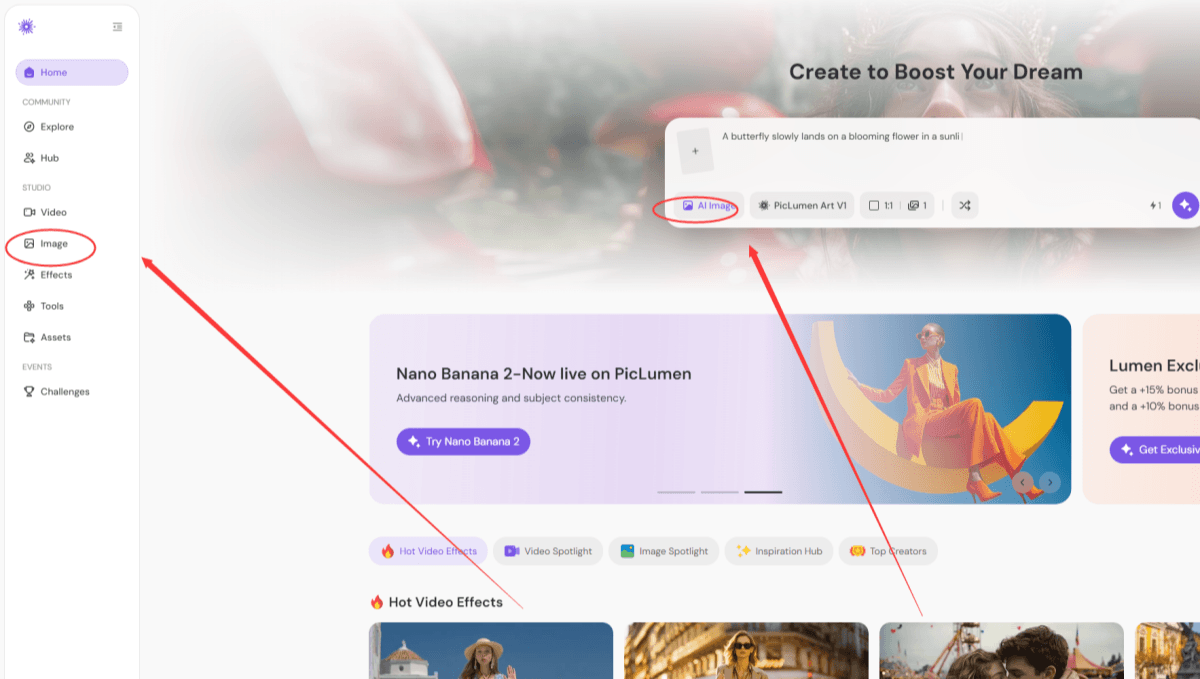
Étape 1 : accéder à l’espace de travail Image
Cliquez sur Image sous Studio dans la barre latérale gauche pour accéder à la page de génération d’images, ou utilisez l’espace de travail en haut de la page d’accueil .
Étape 2 : choisissez vos paramètres
Sélectionnez votre modèle, le format d’image, le nombre d’images à générer et les autres paramètres. PicLumen propose des modèles comme Nano Banana 2 et Seedream 5.0 Lite. Choisissez les bons réglages en fonction de votre plateforme et de vos objectifs de contenu.
Étape 3 : saisissez votre prompt
Saisissez votre prompt texte. Vous pouvez aussi ajouter en option vos images de référence.
Étape 4 : générez vos images
Cliquez sur Générer pour créer des images instantanément.
Gérer votre compte et suivre votre activité
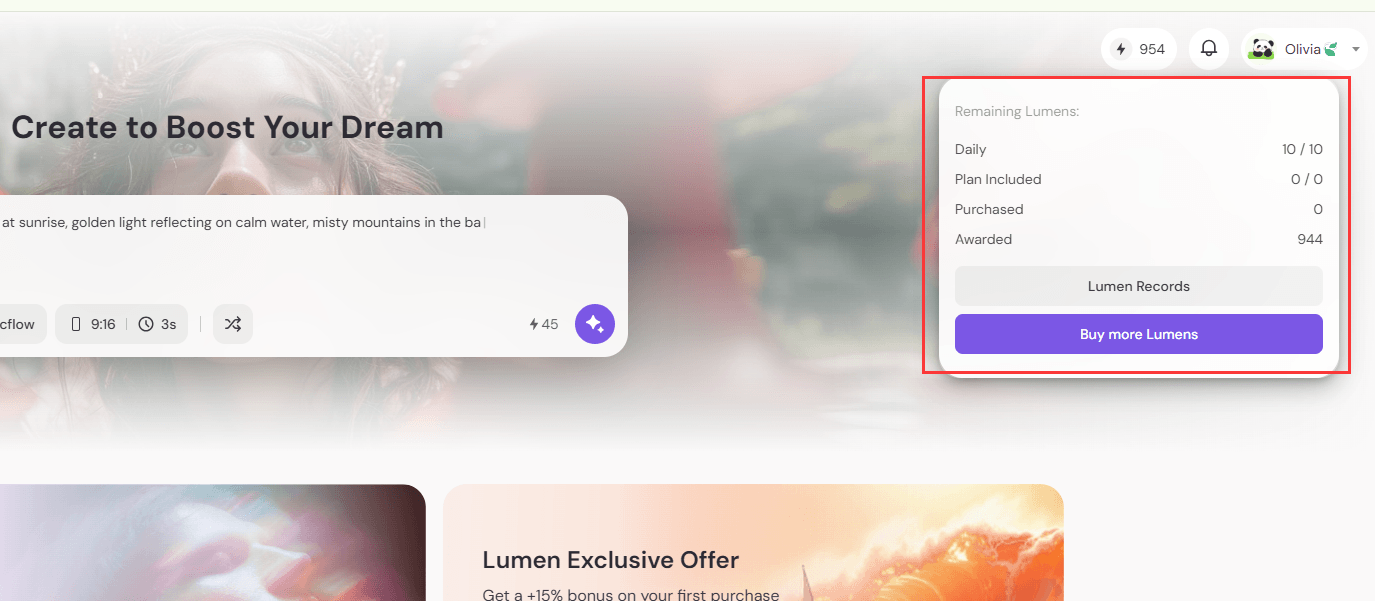
Vérifier votre solde de Lumens
En haut à droite, vous pouvez voir votre solde de Lumens. Survolez l’icône pour afficher les détails, notamment : ● Bonus quotidien (10 Lumens) ● Inclus dans l’abonnement ● Achetés ● Attribués Vous pouvez aussi : Cliquer sur Historique des Lumens pour voir votre historique d’utilisation Cliquer sur Acheter plus de Lumens si votre solde est faible
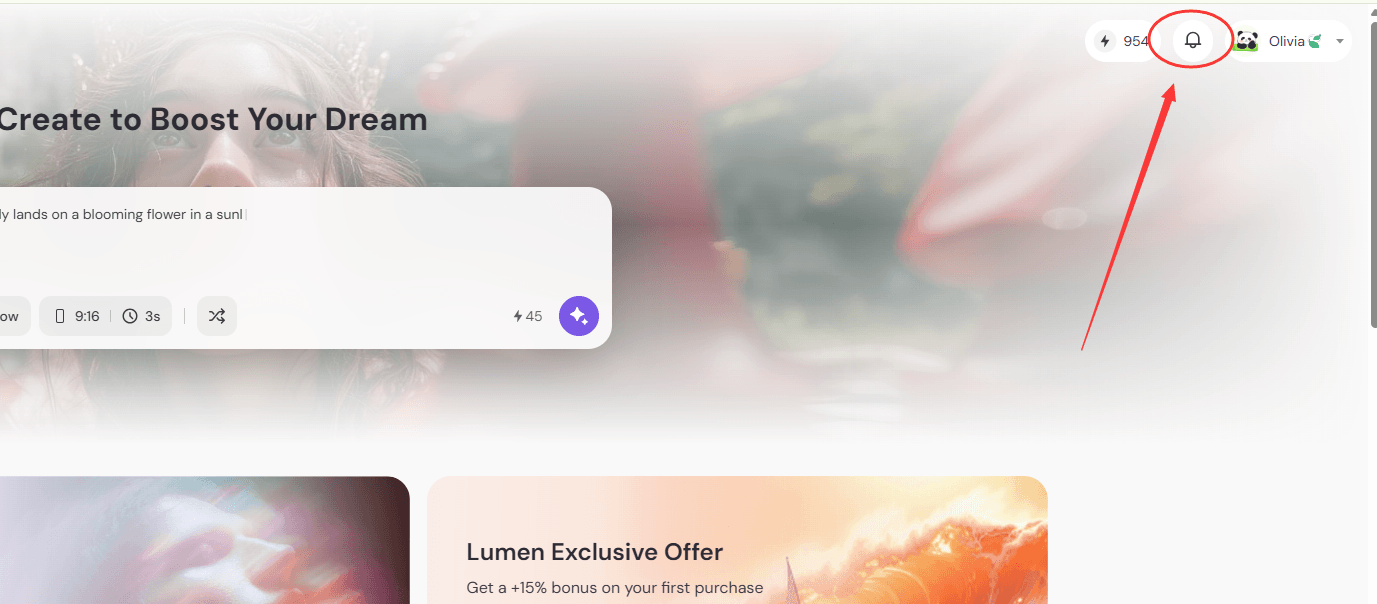
Voir les notifications
Cliquez sur l’icône de notification pour consulter les mises à jour, notamment : ● Mentions J’aime ● Commentaires ● Mises à jour système ● Notifications publiques ● Notifications personnelles
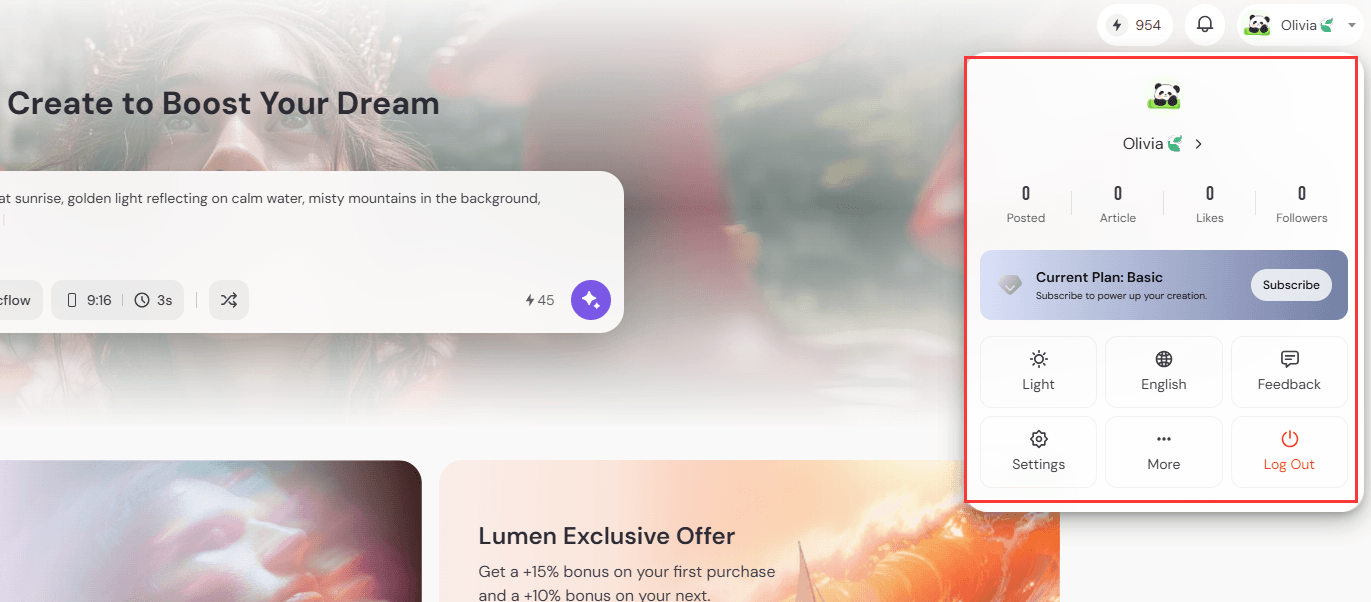
Accéder à votre profil et à vos paramètres
Cliquez sur votre avatar en haut à droite pour ouvrir le panneau de profil. Vous pouvez : ● Voir vos stats : Publications, Articles, J’aime, Abonnés ● Basculer entre le mode clair et le mode sombre ● Envoyer un retour ● Aller dans Paramètres pour mettre à jour les informations de votre profil Dans Plus, vous pouvez : ● Changer la langue (anglais, japonais, allemand, chinois traditionnel, espagnol, portugais, français, italien, coréen) ● Importer des fichiers ● Accéder aux récompenses ● Consulter la FAQ Cliquez sur Se déconnecter pour quitter votre compte.
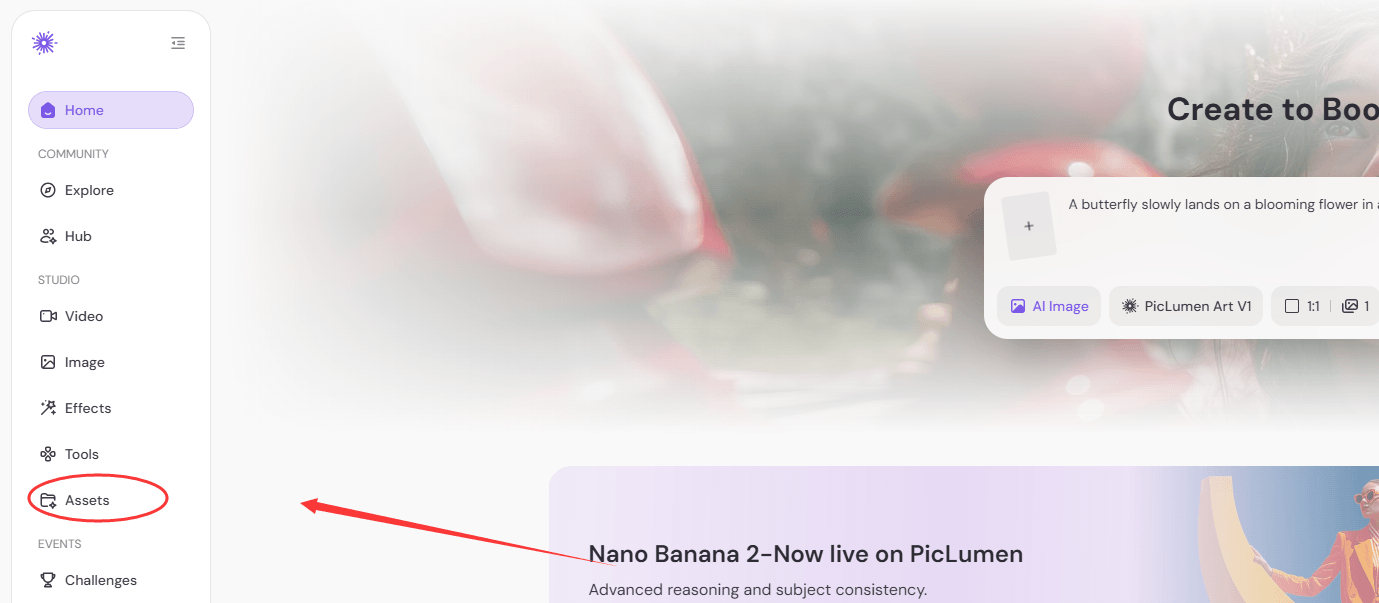
Voir l’historique du contenu généré
Dans la barre latérale gauche, sous Studio, cliquez sur Assets pour voir l’historique de vos vidéos et images générées.