Créer une courte fiction avec l’IA ne se résume pas à trouver une bonne idée. Il faut écrire un scénario, préparer les visuels des personnages et des décors, planifier chaque plan, puis transformer ces images en clips vidéo.
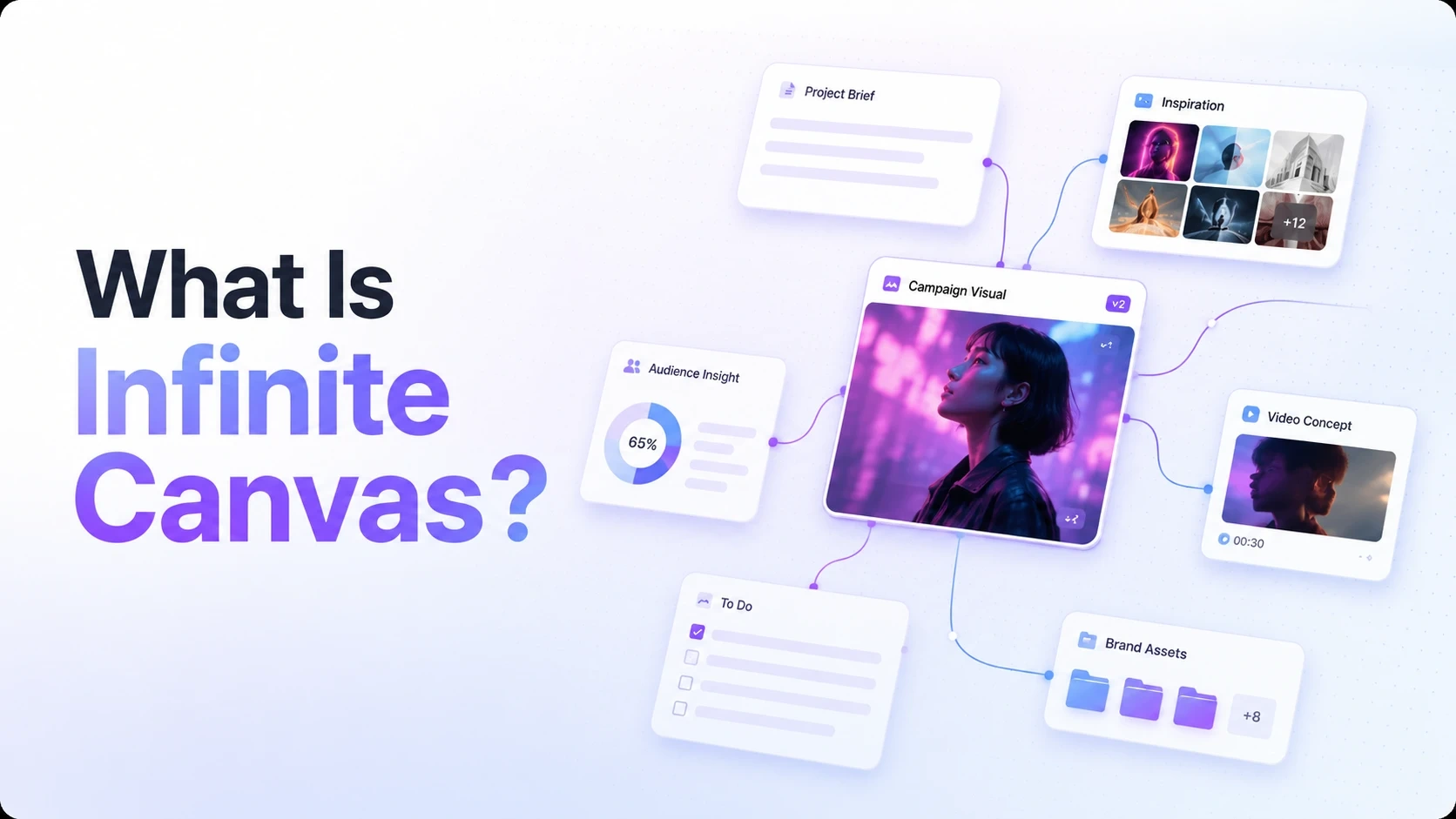
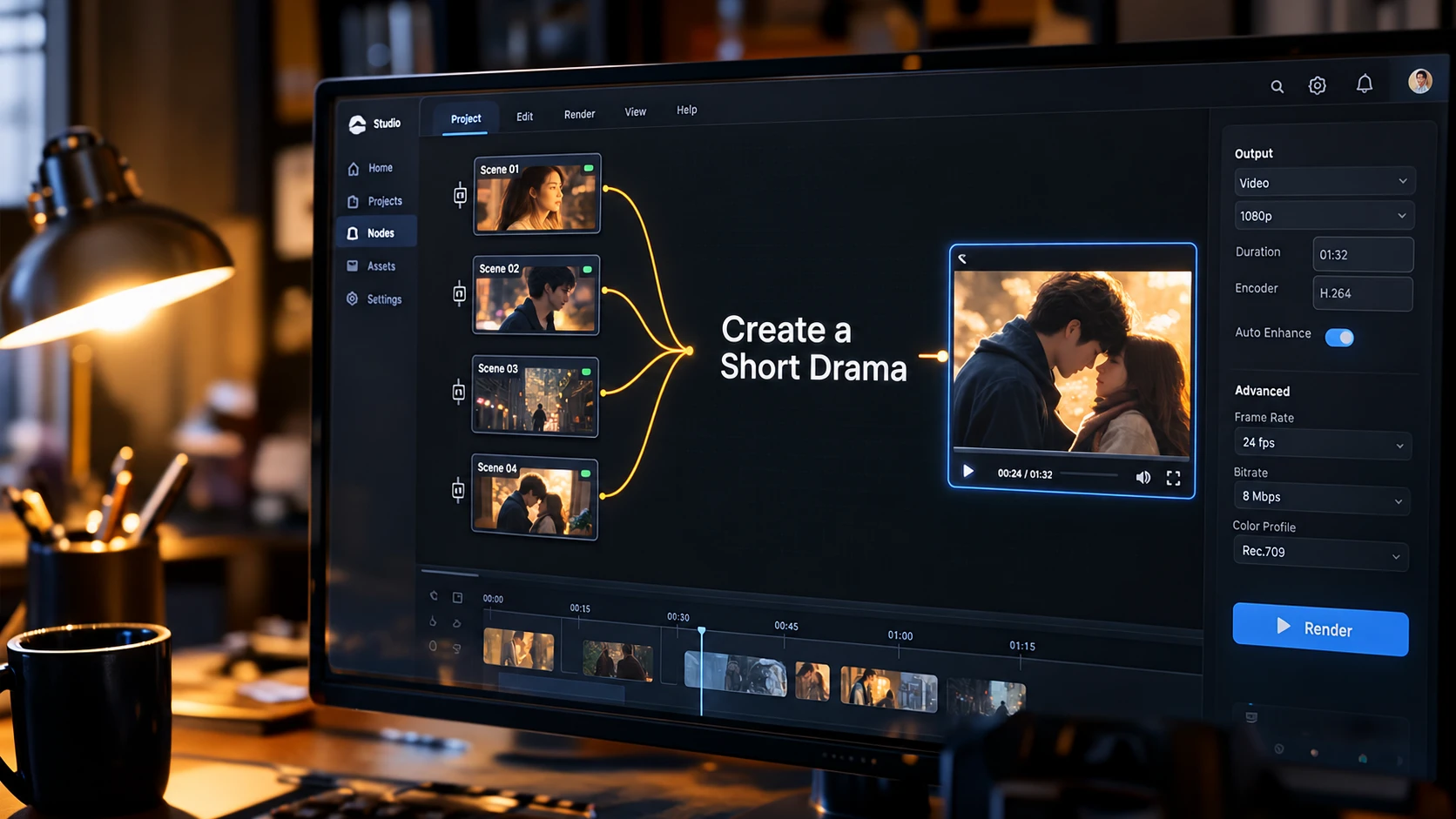
L’espace de création de courtes fictions de PicLumen réunit toutes ces étapes sur un même canevas organisé en nœuds. Développez votre histoire, générez les éléments visuels, créez les plans et montez le résultat final sans changer d’onglet.
Qu’est-ce que l’espace de création de courtes fictions de PicLumen ?
PicLumen et son espace de création de courtes fictions relient chaque étape de la production vidéo, de l’écriture du scénario à l’exportation finale, grâce à une interface organisée en nœuds. Chaque nœud remplit une tâche précise et transmet son résultat à l’étape suivante.
Voici un aperçu des modules et de leur rôle :
Étape du processus | Fonction principale | Résultat |
Scénario | Développe votre idée en un scénario détaillé. | Scénario écrit |
Éléments | Génère des descriptions des personnages, des lieux et des accessoires. | Descriptions écrites |
Storyboard | Découpe le scénario en plans et attribue les éléments nécessaires | Liste des plans |
Plans | Transforme les images générées en clips vidéo. | Clips vidéo |
Éditeur vidéo | Assemble les clips et ajoute des sous-titres, du son et des effets. | Vidéo finale |
Comment créer une courte fiction avec l’IA sur PicLumen
Pour commencer, ouvrez l’Espace courtes fictions à l’aide de l’un de ces deux boutons :
Cliquez sur Créer votre fiction à côté de la fiction mise en avant.
Cliquez sur le bouton sous la section Mes projets de fiction .
Vous préférez une démonstration visuelle ? Lancez la vidéo ci-dessus. Si vous préférez suivre les étapes par écrit, poursuivez votre lecture.
Une fois l’espace de création ouvert, suivez ces étapes.
Remarque : Les nœuds dotés d’un champ de prompt comportent des instructions système intégrées, que vous pouvez utiliser ou modifier. Vous pouvez aussi importer des documents de référence dans ces champs pour guider la génération. Le nœud Idée d’histoire accepte uniquement du texte et ne permet pas d’importer de références.
Étape 1 : générer le scénario
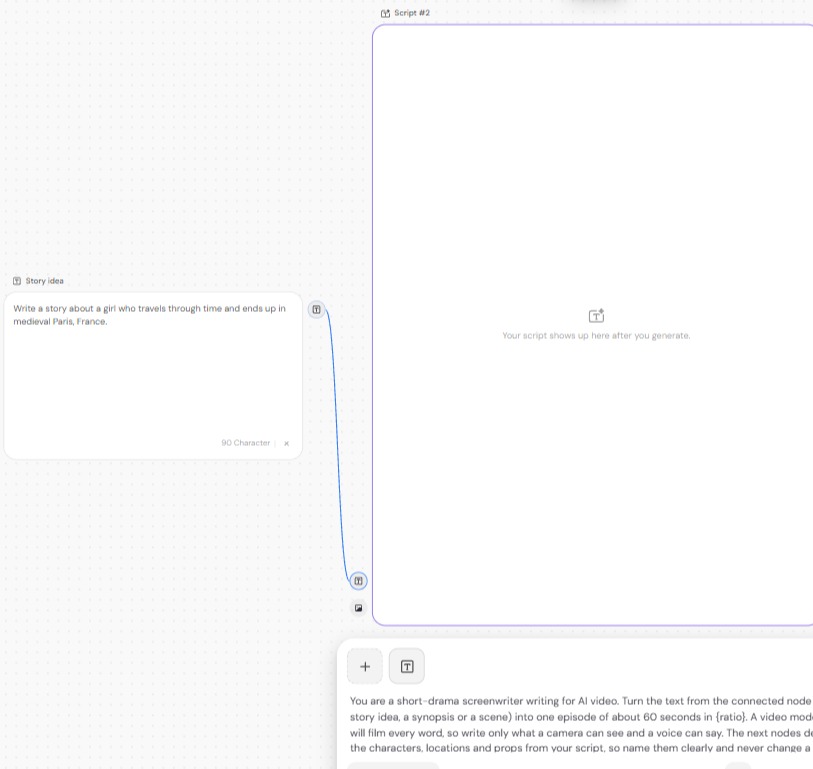
Saisissez votre idée d’histoire. Repérez le nœud Idée d’histoire à gauche et saisissez le concept de départ.
Générez le scénario. Ouvrez le nœud Scénario. Vérifiez ou modifiez le prompt intégré, puis cliquez sur Générer. Le modèle GPT-6 Luna transforme votre idée en un scénario détaillé.
Vérifiez et modifiez. Relisez le scénario généré. Pour changer le style ou les actions, cliquez dans la zone de texte et modifiez directement le contenu.
Étape 2 : générer les éléments et le storyboard
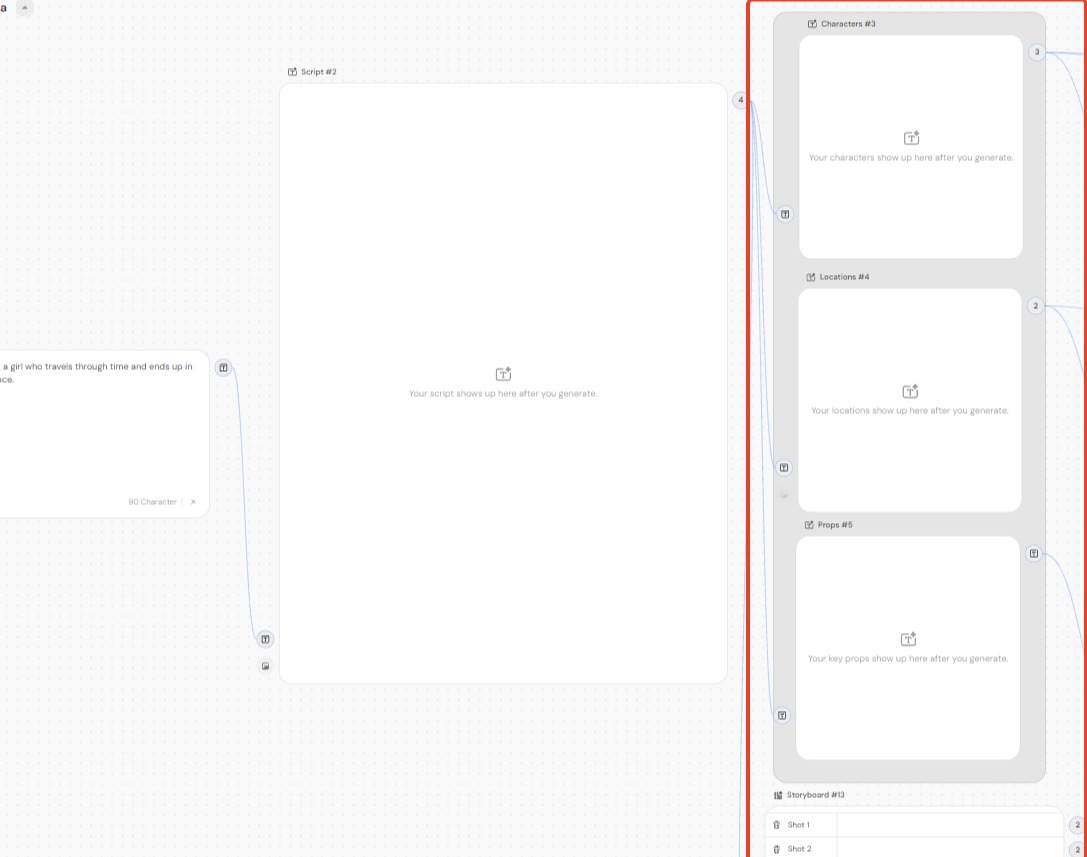
Vérifiez les éléments générés. Une fois le scénario prêt, l’espace de création génère des descriptions des personnages, des lieux et des accessoires à partir de l’histoire. Vérifiez-les et modifiez-les si nécessaire. Vous pouvez aussi importer des références dans les champs de prompt correspondants pour orienter les résultats.
Générez le storyboard. Cliquez sur Générer dans le nœud Storyboard. Le système découpe le scénario en plans précis (Plan 1, Plan 2, etc.).
Modifiez les détails des plans. Cliquez sur Modifier dans l’éditeur dans le nœud Storyboard pour ouvrir le tableau détaillé. Pour chaque plan, vous pouvez modifier sa description, l’éclairage et l’ambiance, les dialogues et la narration, les effets sonores ainsi que le mouvement de caméra.
Ajoutez et enregistrez. Cliquez sur Ajouter un plan en bas à gauche pour créer une nouvelle ligne. Cliquez sur Enregistrer en bas à droite.
Remarque : Le cadrage (par exemple, gros plan ou plan large) doit être choisi parmi les options prédéfinies du menu déroulant. Vous ne pouvez pas saisir de valeur personnalisée, ni supprimer ou ajouter des options.
Étape 3 : générer les images
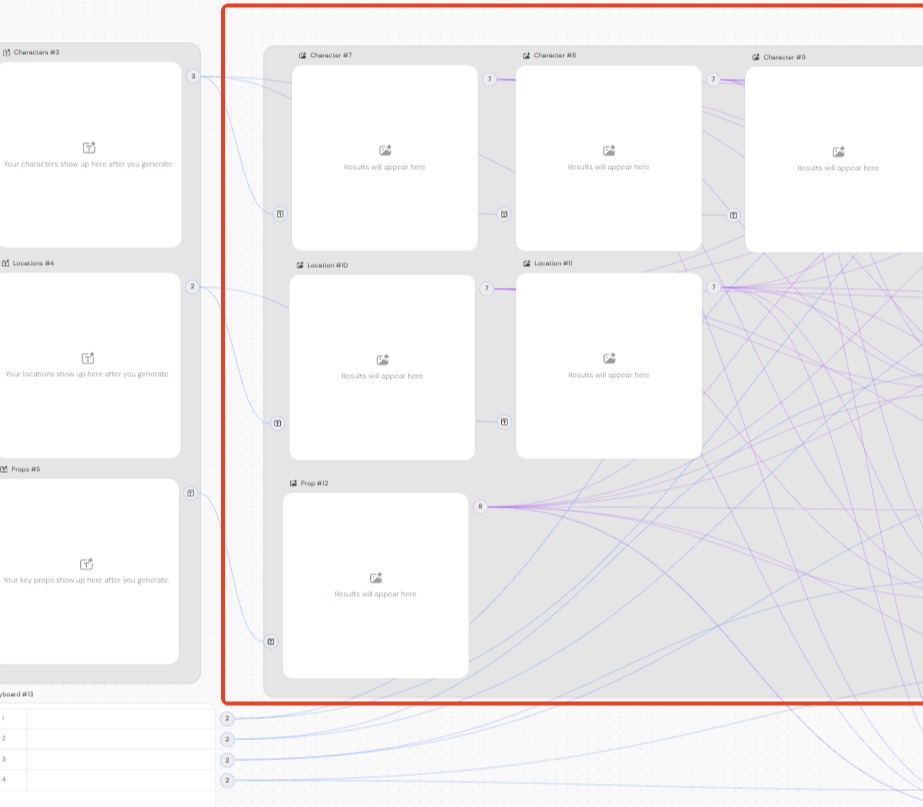
Créez les visuels. Une fois les descriptions validées, cliquez sur Générer pour les transformer en images fixes. Vous pouvez aussi modifier les prompts ou importer des références pour guider la génération des images.
Étape 4 : générer les plans vidéo
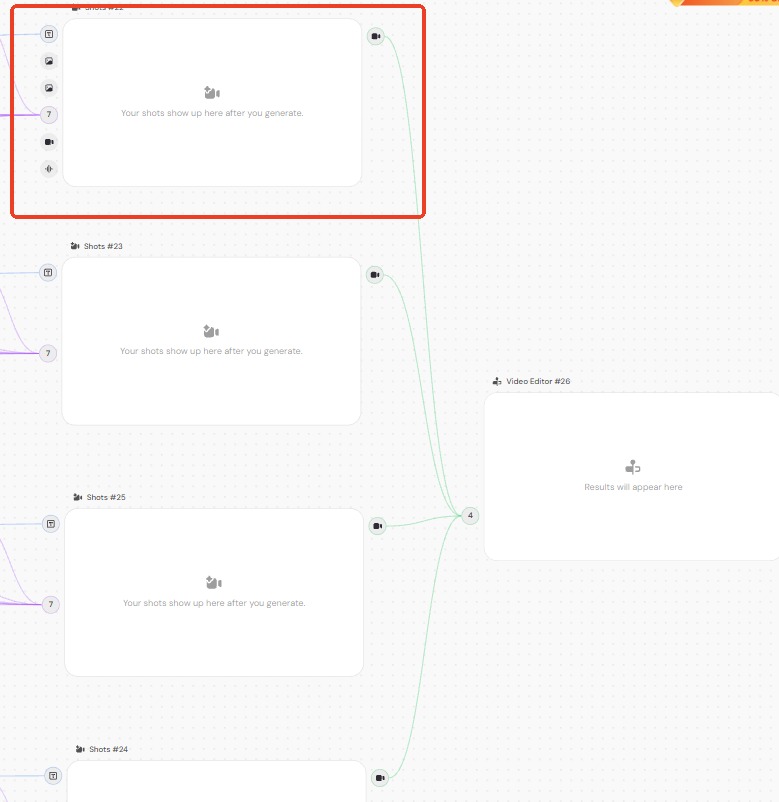
Animez les images. Cliquez sur Générer dans les nœuds Plans. Le système transforme vos images fixes en clips vidéo animés. Vous pouvez aussi ajuster les prompts ou importer des références pour guider les mouvements et les actions de chaque clip.
Étape 5 : monter et exporter
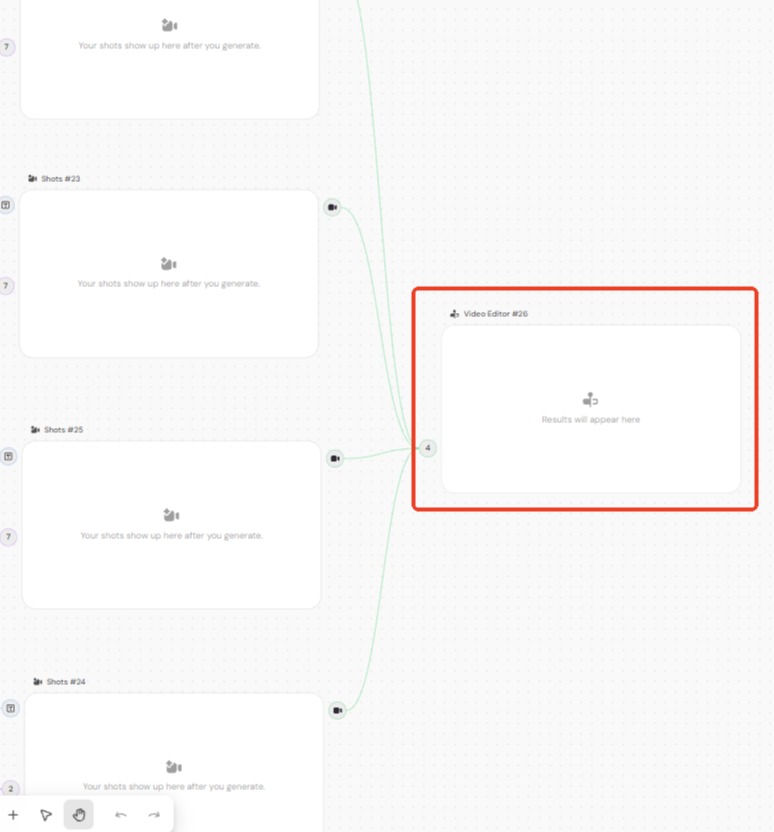
1. Montez la vidéo. Tous les clips générés apparaissent dans le nœud Éditeur vidéo, à droite. Ajoutez des sous-titres, du son et des effets sonores pour finaliser votre vidéo.
2. Exportez votre vidéo. Cliquez sur Télécharger pour enregistrer votre courte fiction terminée.
👉Vous avez tout ce qu’il faut pour créer votre première histoire.
Créez dès maintenant votre courte fiction avec l’IA sur PicLumen. Réunissez votre scénario, vos personnages et vos scènes en une vidéo fluide, directement sur le canevas.
Conseils pour créer de meilleures courtes fictions avec l’IA
Partez d’une idée d’histoire claire
Précisez le personnage principal, le cadre et le conflit central pour donner une direction claire au scénario généré. Vous pourrez ajouter des détails ou ajuster l’histoire après avoir relu la première version.
Utilisez des références
Ne vous limitez pas au texte. Importez des références dans les champs de prompt compatibles pour guider l’apparence des personnages, l’éclairage, les angles de caméra et d’autres détails visuels.
Donnez un rôle précis à chaque plan
Utilisez des gros plans pour montrer les expressions des personnages et des plans larges pour situer l’action. Concentrez chaque description sur l’action principale afin que les clips générés suivent l’enchaînement souhaité.
Questions fréquentes
Puis-je utiliser ma propre histoire plutôt que le prompt intégré ?
Oui. Saisissez votre histoire dans le nœud Idée d’histoire. Vous pouvez aussi modifier le prompt intégré du nœud Scénario pour orienter son développement.
Pourquoi ne puis-je pas définir un cadrage personnalisé ?
Les cadrages sont limités aux options prédéfinies du menu déroulant. Vous pouvez choisir, par exemple, un gros plan ou un plan large, mais vous ne pouvez pas saisir de valeur personnalisée ni ajouter d’option.
Puis-je ajouter des plans au storyboard ?
Oui. Ouvrez l’éditeur de storyboard et cliquez sur Ajouter un plan en bas à gauche pour créer une nouvelle ligne. Vous pourrez ensuite renseigner les détails de ce plan.
Que faire si une image générée ne me convient pas ?
Vous pouvez modifier le prompt de l’image concernée et cliquer de nouveau sur Générer pour en créer une autre. Vous pouvez aussi importer des références pour orienter le résultat.
Puis-je importer mes propres clips vidéo dans l’éditeur ?
L’Éditeur vidéo assemble les clips générés par la plateforme. Vous pouvez y ajouter des sous-titres, une musique de fond et des effets sonores pour peaufiner le résultat final.