
无需裁剪视频,即可去除 CapCut 水印
从已经剪辑好的视频中去除 CapCut 水印。PicLumen 的 CapCut 水印去除工具可帮助修复画面中的可见品牌标志,同时保留完整构图。即使原项目已丢失,也可以上传成片,为下一次编辑或交付准备更干净的版本。
热门视频效果
用热门 AI 视频特效,把照片变成有趣的舞蹈短片、惊喜变身和可分享的精彩瞬间。
导出后也能去除 CapCut 水印
成片可能还在,制作它的项目却早已不在。你可能删除了旧草稿、换了电脑,或只从剪辑师那里收到了最终视频,没有拿到源文件。剪辑已经完成,但画面中仍留有 CapCut 水印。 PicLumen 让你直接从导出的视频开始处理。无需为了去掉一个可见的 标志. 而重新收集原始片段、寻找缺失的字体,再重建时间线。因此,无论是重访旧作品,还是修正刚导出的视频,去除 CapCut 水印都很方便。 例如,你可能有一段已完成的产品演示视频,包含对好时间的字幕和多个特写镜头。直接处理成片,就能从这个版本中去除 CapCut 水印,而不必逐个镜头重新制作。请使用最清晰的可用版本,并保留未处理的导出文件,以便将结果与你原本打算交付的剪辑进行比较。
将人物、产品和字幕完整留在画面中
角落里一个小小的 CapCut 水印,可能带来更大的构图问题。裁掉它,也许会切到出镜者的头发、截断字幕,或让产品过于贴近画面边缘。通过放大画面隐藏水印,也可能让特写显得局促。 在原有画面中修复水印所在区域,无需裁剪即可去除 CapCut 水印。保留你已经确定的构图:人物头顶的留白、耳环周围的空间,或预留给文字的下方区域。 对于构图紧凑的 9:16 视频、方形产品短片,以及信息分布在画面各处的横屏演示,这一点尤为重要。如果视频已经按特定展示位置完成布局,保留原构图就能省去再次调整的工夫。当裁掉边缘会损失观众需要看到的内容时,去除 CapCut 水印提供了另一种选择。
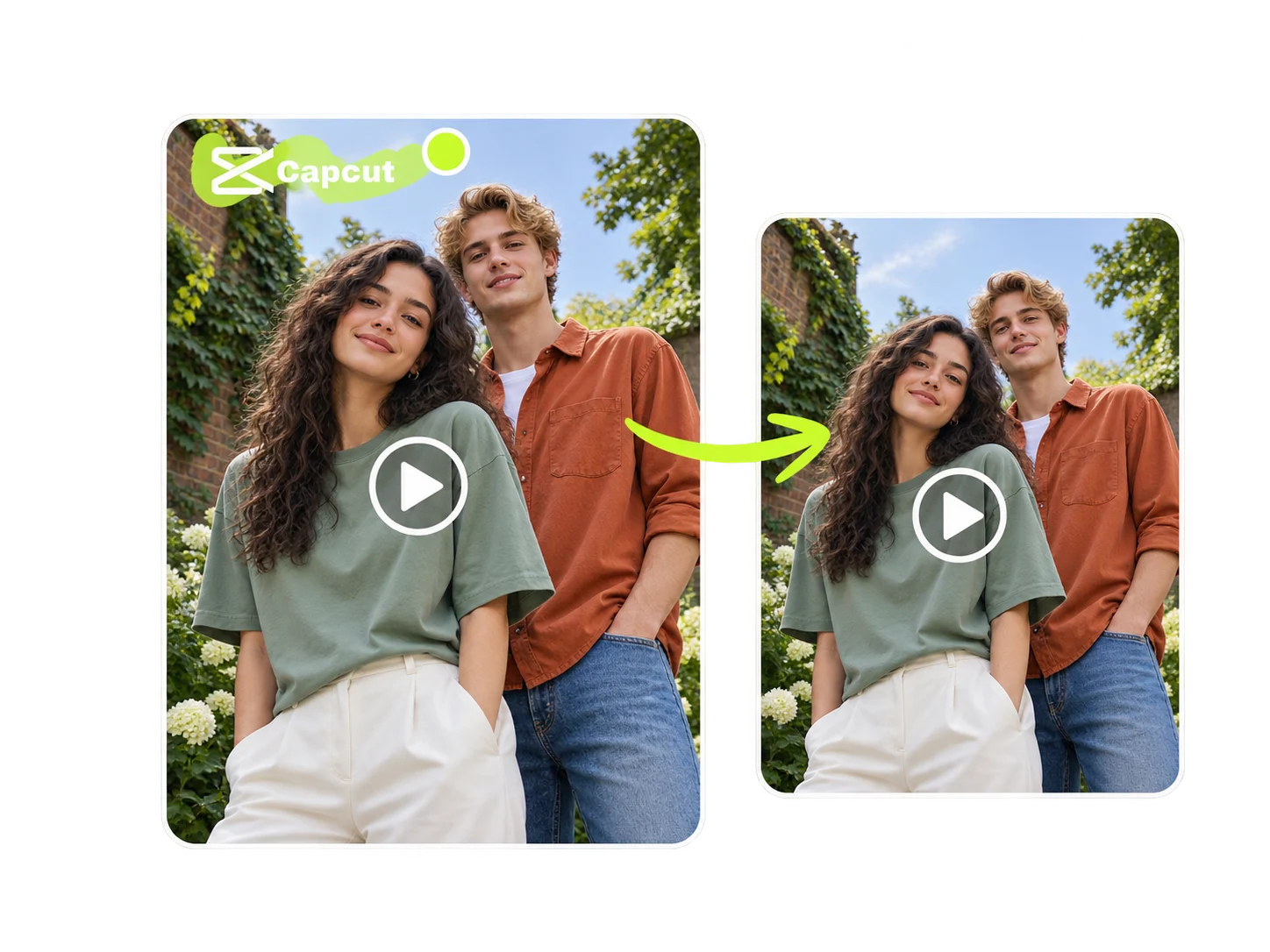
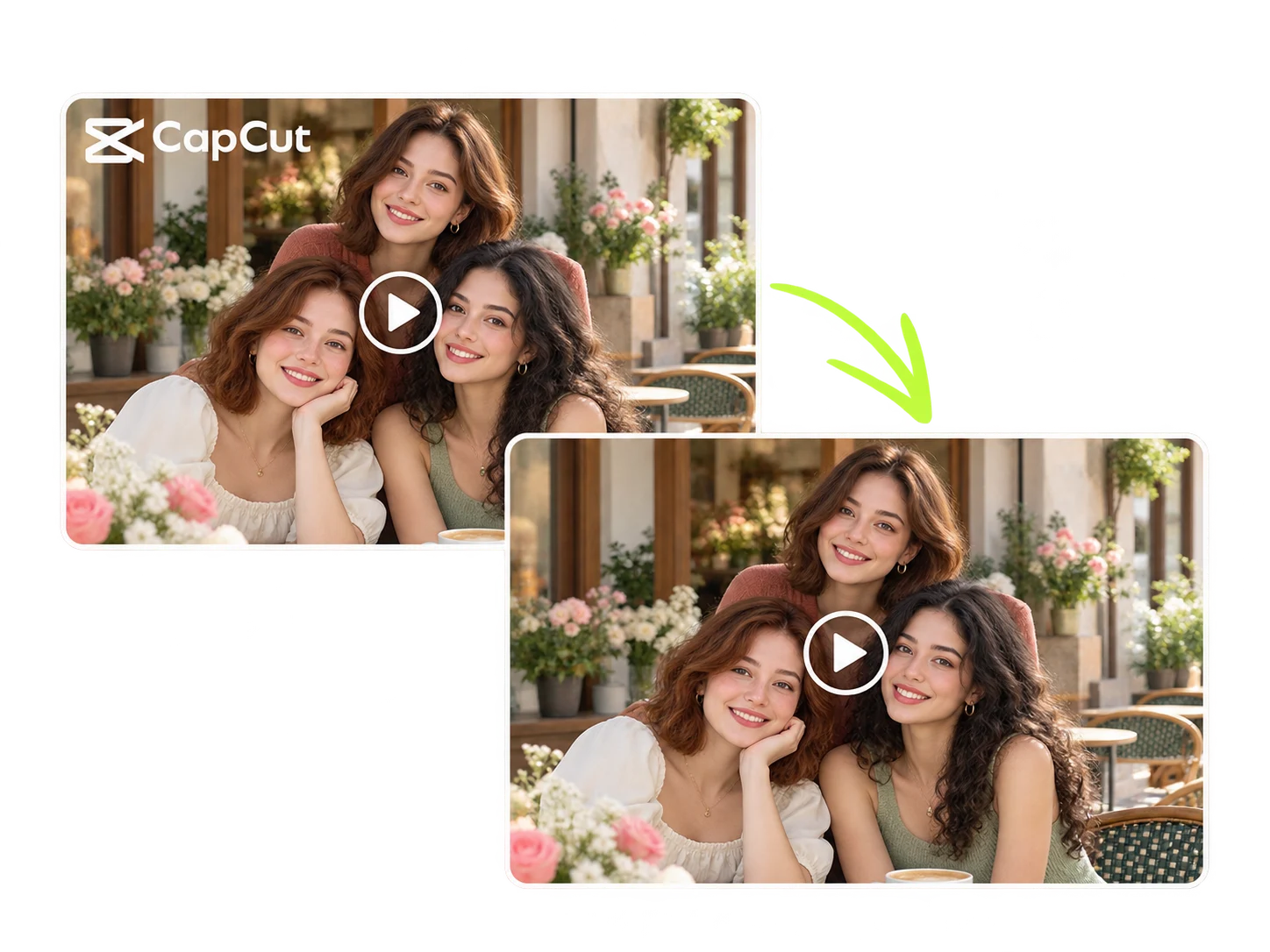
重建 CapCut 水印背后的画面
把标志模糊处理,可能会在清晰画面上留下一块朦胧的区域。用贴纸盖住,则是又添了一个图形。AI 修复会利用周围的视觉信息,推测被遮挡区域原本应有的画面。 PicLumen 的 AI CapCut 水印去除工具将这种方法用于处理导出视频中的可见品牌标志。不同背景需要不同的修复方式:粉刷过的墙面需要连贯的色彩渐变,桌面的边缘需要自然延续,织物表面则需要与周围材质相符的纹理。 简单 背景 上的小型 CapCut 水印,会留下更多可用于重建的信息。如果大面积、不透明的水印遮住了细节丰富的主体,修复难度就更高。了解这种区别,有助于你选择合适的源视频,并合理判断处理效果。去除 CapCut 水印的目标,是让修复区域融入镜头,使观众的注意力留在拍摄主体上。
去除字幕和产品细节附近的 CapCut 水印
你自己的文字和图形,可能紧挨着想要去除的 CapCut 水印。字幕传达对白,标签说明产品,价格或尺寸标注则提供观众无法仅从画面中得知的信息。 从视频中去除 CapCut 水印时,请留意附近的这些细节。标志位于字幕旁,与直接盖住文字,修复难度并不相同。同样,空白角落的品牌标志,也比压在玻璃杯杯沿或人脸轮廓上的标志更容易从视觉上区分。 请将清理范围集中在不需要的 CapCut 水印上,并与原始导出视频对比周边细节。对于客户项目和产品演示,信息是否清晰易读,与标志是否消失同样重要。理想的结果应帮助视频传达信息,而不是留下新的文字或边缘问题,让你继续修补。
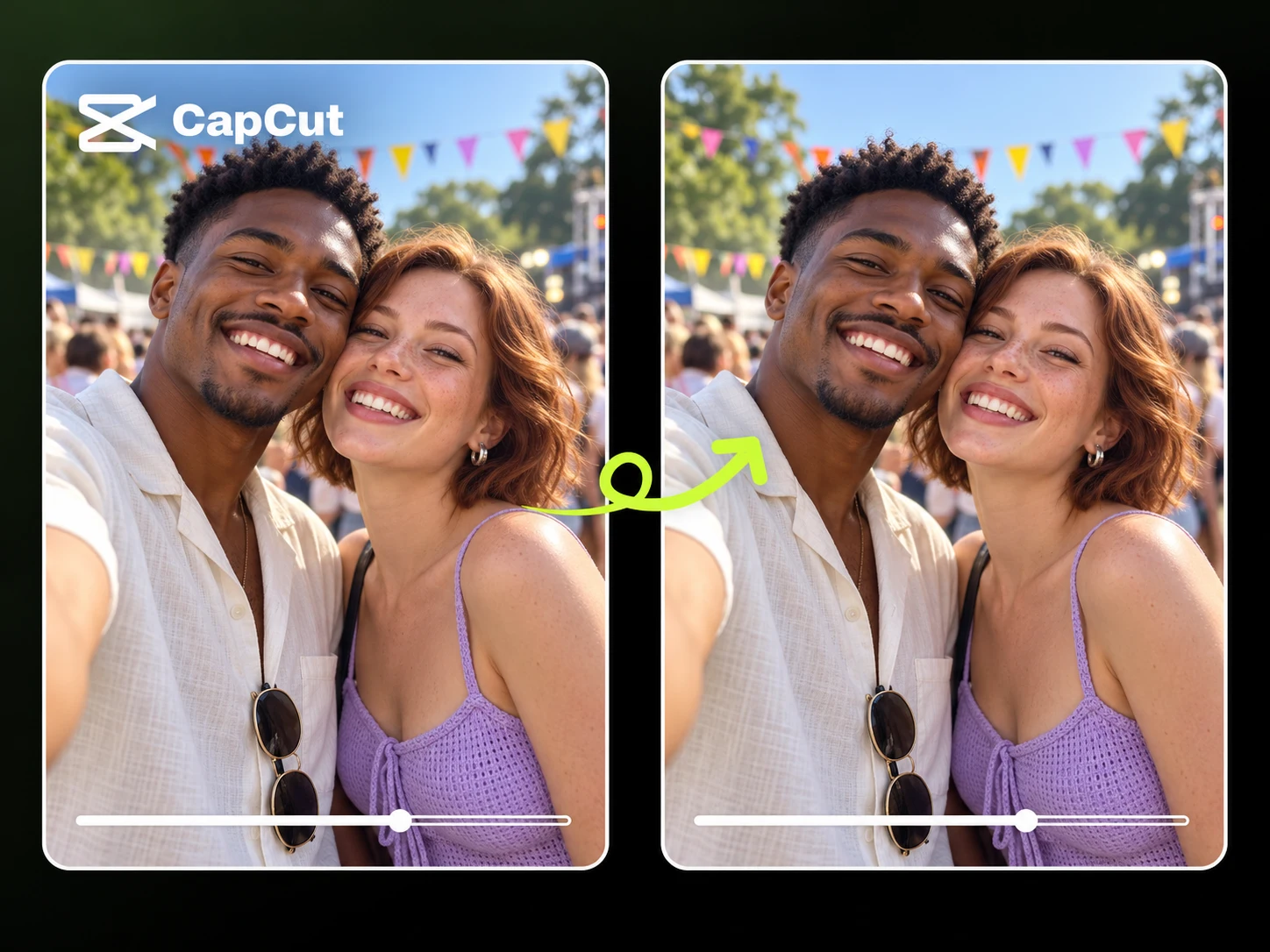
在播放中检查 CapCut 水印去除效果
去除 CapCut 水印的效果,需要经得起整段视频的检验。以相同的画面尺寸和播放速度,对比处理前后的相同片段。既要正常播放,也要暂停逐帧查看:两种方式能发现不同的问题。
简单背景:检查色彩和光线
墙面、天空或摄影棚背景上的 CapCut 水印,便于观察修复区域。检查色彩过渡是否平滑,光线是否与周围画面一致。即使字母已经消失,明亮的方块或深色光晕仍可能很显眼。 如果水印位于产品展示桌面上,还要留意穿过水印区域的直线边缘。即便只有轻微弯折,也可能比一点纹理差异更容易被发现。
运动画面:检查修复效果是否连贯
镜头平移、手部移动或主体经过,都会改变 CapCut 水印背后的画面。请在运动过程中以及镜头切换前后观察该区域。单张截图可能看不出闪烁、仿佛固定不动的纹理,或短暂重现的标志。 判断视频是否可以使用前,请以正常速度播放整个受影响的片段。放慢播放有助于定位问题,而正常播放能让你判断观众是否容易察觉。
文字和主体边缘:检查承载重要信息的细节
如果 CapCut 水印靠近字幕或包装,请将处理后的字形和轮廓与原片比较。细微变化也可能影响文字或产品名称的辨识度。 对于人物画面,请检查头发、手指、衣物接缝和面部轮廓与修复区域相接的地方。重点关注水印实际覆盖的细节。这样,比起仅凭整体清晰度判断,更能有针对性地评估清理效果。
如何在线去除 CapCut 水印
上传从 CapCut 导出的视频
1打开 PicLumen 的 CapCut 水印去除工具,上传要处理的成片。尽可能选择直接导出的文件。屏幕录制可能带入播放器控件和边框;通过聊天或社交应用转发的副本,则可能经历额外压缩。 去除 CapCut 水印前,请另行保存原始文件。如果水印只出现在独立的片尾画面上,可以考虑先裁掉该片段,再进行 AI 修复。
使用 AI 去除 CapCut 水印
2开始处理,去除画面中可见的 CapCut 标志。修复功能会利用可用的视觉信息,在原有画幅内重建受影响区域。 请记下 CapCut 水印出现的每一处,尤其是视频包含多个场景时。这样,处理完成后就能明确知道需要对比哪些位置。
检查并下载
3完整播放处理后的视频,检查水印首次和最后一次出现的位置,以及镜头切换和背景变化处。遇到重要字幕或产品细节时,可以暂停仔细比较。 保存符合需求的版本。交付前,请用视频播放器打开已保存的文件,确认画面、声音、时长和结尾都适合预期用途。
 Ayan Samanta
Awesome experience just looking wow
Awesome experience just looking wow
 chelsienner
This is my favorite AI Image generator
This is my favorite AI Image generator
 Brijesh Chikhaliya
very good
very good , Excellent Experience
 Mubashir Ahmed
This web is very help and free
This web is very help and free
Excellent results
Excellent results, very supportive and helpful customer service. They have a great interface very friendly use and the prices are reasonable. I use it for personal stuff and I am just a beginner but it made my earning process very enjoyable. I might give a more technical review in the future but that is so far my experience. Thanks
 Narender Khatana
I love this app I love this very very…
I love this app I love this very very much this is help in make a videos
 Elisa Lika
perfect
i think they are very cool and do a great worl with AI
Love!!
Love!!! Love!!! Love. It. I can get so creative. It pulls my image from my mind.
 Eman Rizwan
Great job u should try it in order to…
Great job u should try it in order to Create images
 Its aarohi
This is a great app for creating images…
This is a great app for creating images and ai videos i just love this app
Very easy to use
Very easy to use, great quality
 Mehdi Sohrabi
good
🔥good best saite and good work and good good good
CapCut 水印去除常见问题
如何去除已导出视频中的 CapCut 水印?
将文件上传至 PicLumen 的 CapCut 水印去除工具并开始处理。此流程针对嵌入视频画面中的可见品牌标志,因此你可以直接使用成片,无需项目文件。 处理前,请确认 CapCut 水印是出现在视频画面中,还是仅出现在独立的片尾画面上。嵌入画面的标志适合使用 AI 修复;如果只是独立片尾,裁剪可能就足够了。处理完成后,请检查受影响区域在整个出现时段内的效果,尤其留意场景切换处。
如何去掉 CapCut 片尾,同时不误删视频内容?
如果品牌片尾并非必需,可以在原项目中选中这段独立的片尾素材,删除后重新导出。CapCut 官方导出指南介绍了这种方法。 如果你只有成片,请找到正文内容与片尾画面之间的准确切换点,并在此处裁剪,而不是机械地删掉固定秒数。最后一个产品镜头、口播句子或音乐淡出,可能比你预想的更长。这种方法只能去掉片尾片段;主视频画面上的 CapCut 水印需要另行处理。
可以去除 CapCut 模板水印吗?
首先确认品牌标志是如何添加的。可选的标志图层可能可以在项目中编辑;嵌入最终导出视频的标志则需要修复画面。对于你有权修改的视频,PicLumen 可以帮助处理其中的可见标志。 外部 CapCut 模板水印去除工具不会改变付费模板的使用权限、许可条款或 CapCut 的导出设置。如果你仍有可编辑的项目,请先检查图层。从源项目中移除可选元素,就不必重建它遮挡的画面。
可以不裁剪视频、不改变宽高比就去除 CapCut 水印吗?
AI 修复直接处理画面内部的区域,因此无需通过裁剪来去除水印。你不必为了隐藏 CapCut 标志而切掉画面边缘。 如果构图已经适合目标展示位置,这一点尤其有用,例如竖屏产品演示,或左右两侧都有信息的横屏教程。保留完整画面,也就保留了原有布局。输出分辨率、编码格式和支持的尺寸属于独立的技术规格;如果交付有明确的技术要求,请查看工具当前的相关规定。
去除 CapCut 水印会降低视频画质吗?
去除 CapCut 水印会改变修复区域,保存处理后的视频也可能涉及重新编码。源文件、压缩设置、水印大小与透明度,以及背景细节和画面运动,都可能影响最终观感。 尽量使用质量最高的可用导出文件,并按预期观看尺寸判断效果。即使文件标为 1080p 或 4K,修复区域仍可能模糊,文字也可能变形。先检查标志周围,再完整观看视频。成功去除 CapCut 水印,不仅需要足够的分辨率,还需要局部细节自然、播放效果稳定。
AI 能准确还原被 CapCut 水印遮住的文字或人脸吗?
AI 去除 CapCut 水印时会推测缺失的视觉信息,但无法保证准确还原源文件中已不可见的细节。如果大面积、不透明的 CapCut 水印盖住姓名、眼睛或较小的产品标签,周围画面可能不足以验证被遮挡的内容。 如果这些细节至关重要,请尽可能寻找无水印源文件,或返回可编辑的项目。半透明水印下可能保留了更多原有信息,但仍应仔细比对结果。重建画面看起来合理,并不代表与原画面完全一致。
为什么 CapCut 水印在某一帧消失了,在另一帧却还在?
标志可能会移动位置、渐显,或在镜头切换后再次出现。其背后的画面也可能变化,导致视频某些部分比其他部分更容易修复。因此,开头一帧干净,并不代表 CapCut 水印已彻底去除。 请检查水印每次出现的位置及其前后的转场。快速拖动进度条时,很容易漏掉只出现几帧的标志。如果首次处理不完整,可使用工具支持的细化选项,或重新评估源视频。反复处理已下载的结果,反而会让它更难与原片比较。
使用 PicLumen 的 CapCut 水印去除工具需要 CapCut Pro 吗?
PicLumen 处理的是你上传的视频文件,不会访问你的 CapCut 账户。外部文件的修复并不依赖 CapCut Pro 订阅。 这两项服务各有自己的使用权限和付费安排。通过 CapCut 应用导出或使用付费模板时,适用 CapCut 的相关要求;能否使用 PicLumen 处理视频,则取决于其当前的免费额度、积分或付费权限。使用 CapCut 水印去除工具,不会解锁其他应用的订阅功能,也不会改变原素材附带的使用条件。
可以同时去除同一视频中的 CapCut 水印和 TikTok 水印吗?
请将每个可见标志分别视为处理目标。CapCut 水印可能出现在一个位置,而 TikTok 标志和用户名可能出现在其他位置或不同时段。去掉其中一个,并不代表另一个也已处理。 如果你有不带额外平台标志的早期导出版本,建议从该版本开始,以减少需要修复的区域。针对该平台的处理流程,请访问 PicLumen 的 TikTok 水印去除工具。请只修改你有权移除的标志,并保留使用时要求注明的来源。
上传无水印视频后,为什么仍会看到 CapCut 标签?
请先用独立的视频播放器打开已保存的文件。如果其中能看到 CapCut 水印,说明它仍是画面的一部分。如果文件本身没有水印,而标签只出现在发布应用内,那么它可能属于该应用的界面或发布信息。 视频水印去除工具编辑的是上传文件中的画面,无法控制其他服务在文件之外显示的标签。确认标签究竟出现在哪里,可以避免对已无可见 CapCut 水印的视频反复处理。
去除成片中的 CapCut 水印
保留你想使用的剪辑。将视频上传至 PicLumen 的 CapCut 水印去除工具,处理可见的品牌标志,同时保留你精心安排的构图。将处理后的视频与原片比较,再保存适合下次发布、演示或交付的版本。