Kostenloses KI-Tool zum Entfernen von Text aus Bildern
Heiße Videoeffekte
Verwandle deine Fotos mit trendigen KI-Videoeffekten in lustige Tanzclips, überraschende Transformationen und teilbare Momente.
So entfernst du Text aus einem Bild
Bild hochladen
Lade das Foto, den Screenshot oder die Grafik mit dem Text hoch, den du entfernen möchtest.
Text von der KI entfernen lassen
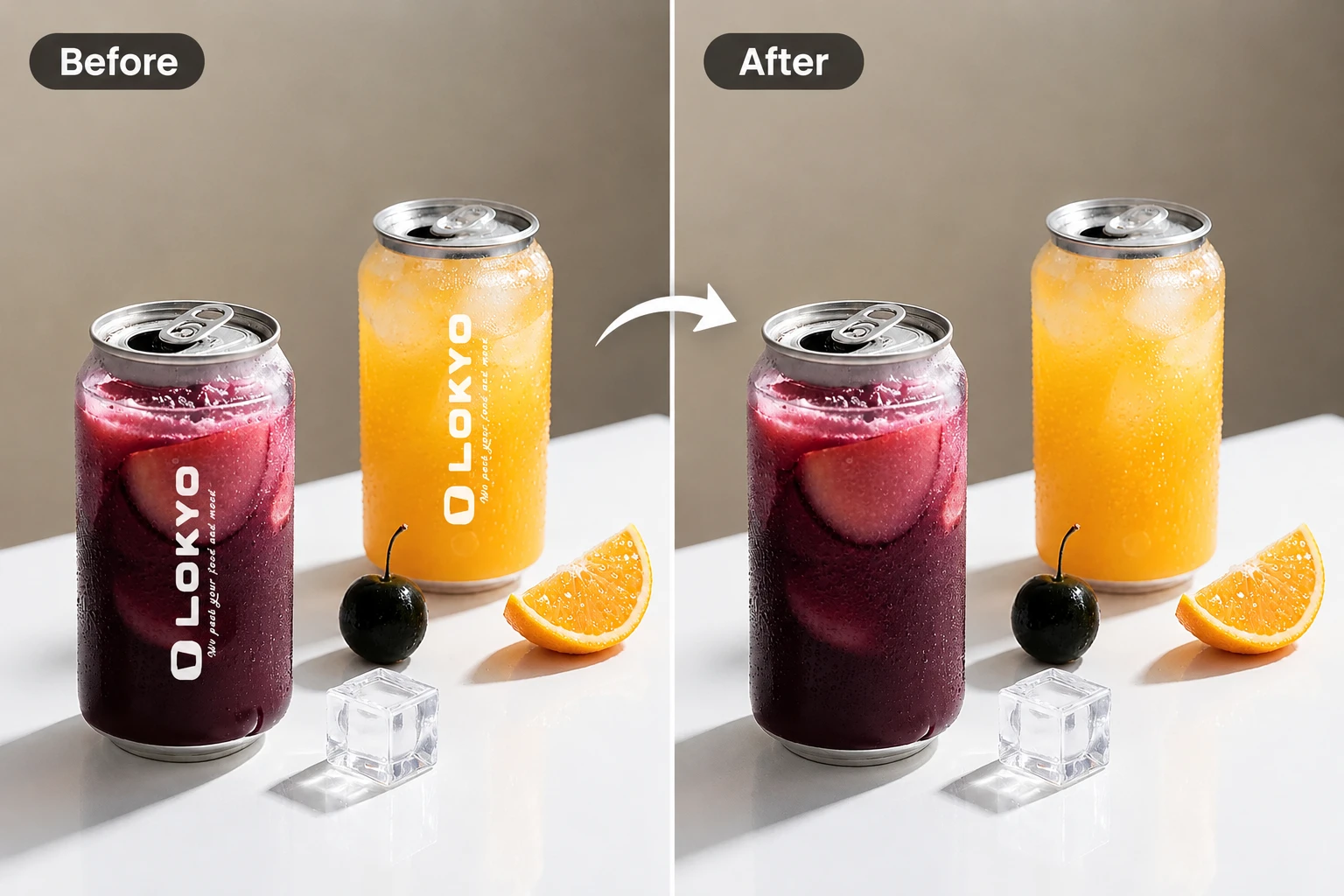
Starte die Entfernung mit einem Klick. PicLumen erkennt und löscht den Text automatisch und füllt anschließend den Bereich auf, in dem die Schrift stand.
Vorschau ansehen und herunterladen
Sieh dir das bearbeitete Bild in der Vorschau an und lade es herunter, wenn du mit dem Ergebnis zufrieden bist.
Warum PicLumen zum Entfernen von Text mit KI wählen?

Text schnell entfernen
Lade ein Foto, einen Screenshot oder eine Grafik hoch und starte die Bearbeitung mit einem Klick. PicLumen erkennt und entfernt sichtbaren Text automatisch.

Natürlich wirkende Hintergrundauffüllung
Die KI füllt den Bereich, in dem der Text stand, anhand benachbarter Farben und Texturen auf. So fügt sich die Bearbeitung ins Bild ein.

Den gesamten Bildausschnitt behalten
Entferne Bildunterschriften oder Datumsstempel am Fotorand, ohne etwas vom Motiv abzuschneiden.
Text mit einem Klick per KI entfernen
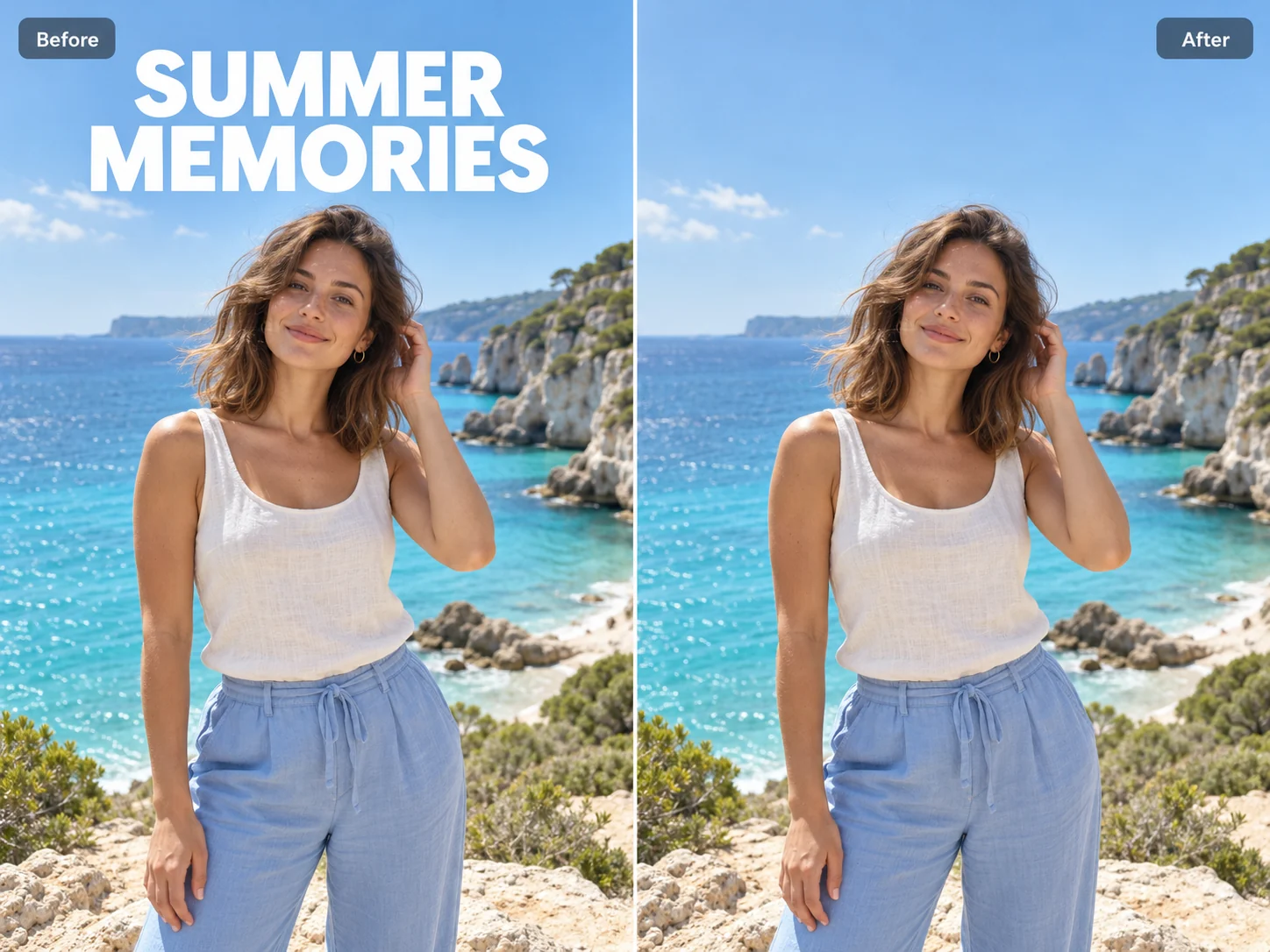
Eine alte Bildunterschrift kann ein Foto stören, das du sonst sofort teilen würdest. Lade dein Bild hoch und starte die Entfernung mit einem Klick. PicLumen erkennt sichtbaren Text und löscht ihn automatisch – du musst nicht jeden Buchstaben von Hand nachzeichnen. Das funktioniert bei einem Datumsstempel in der Ecke ebenso wie bei mehreren Textzeilen auf einer Grafik. Entdeckst du beim Zusammenstellen einer Galerie noch eine störende Bildunterschrift, kannst du sie schnell entfernen und dich wieder der Bildauswahl widmen.
Den natürlichen Look des Hintergrunds bewahren
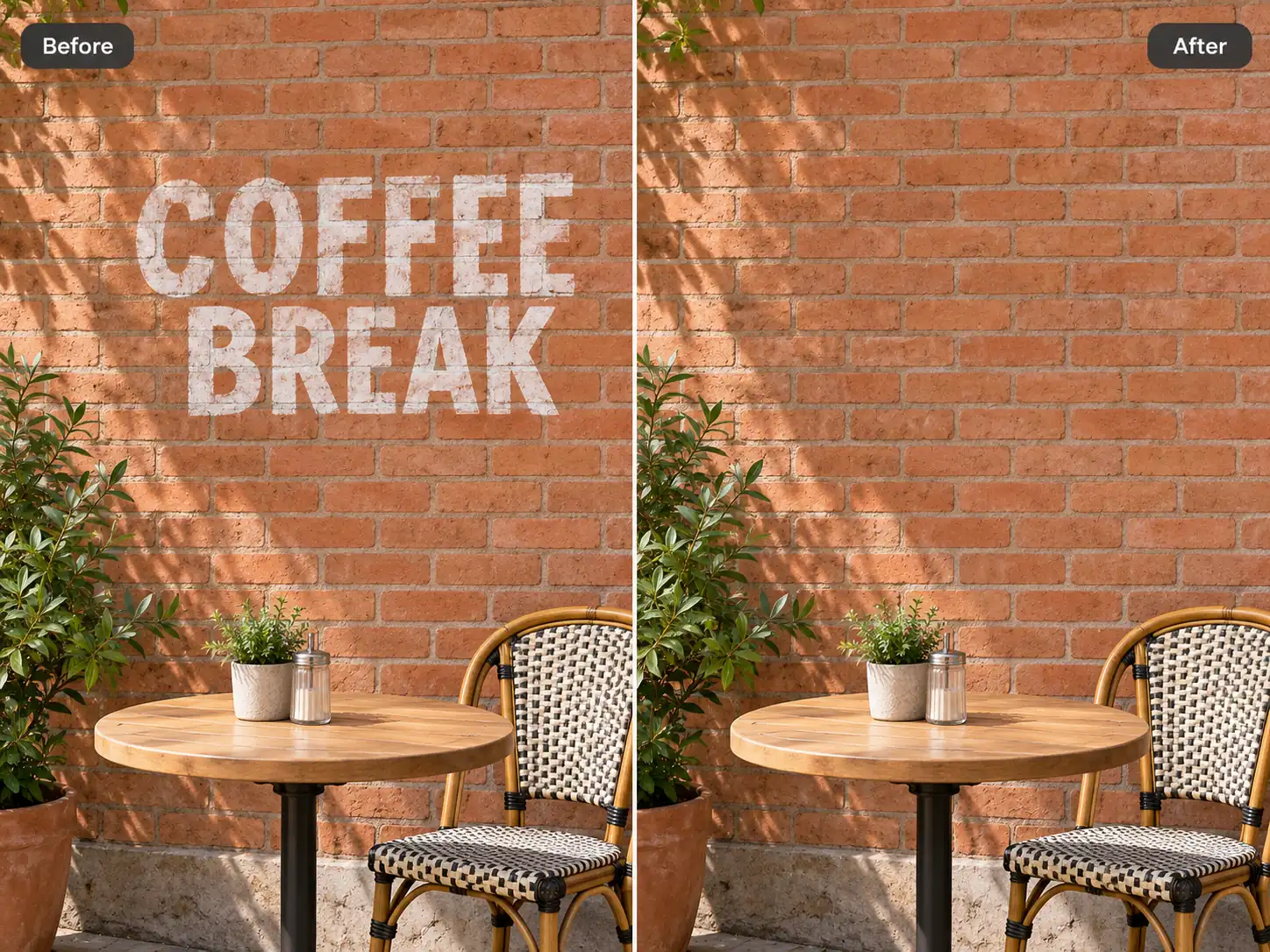
Sorge für ein stimmiges Bild, auch wenn Text über eine strukturierte Wand, eine Tischplatte oder Stoff verläuft. PicLumen füllt den Bereich, in dem die Schrift stand, anhand der umgebenden Farben, Texturen und Kanten auf. Bei einem Foto einer Tischplatte kann die Holzmaserung beispielsweise an der Stelle fortgesetzt werden, die zuvor von einer Bildunterschrift verdeckt war. Dadurch fügt sich der bearbeitete Bereich besser ein – besonders, wenn der Hintergrund einen großen Teil des Bildes ausmacht, wie oft bei breiten Fotos oder Website-Bannern.
Fotos für Produktangebote aufbereiten
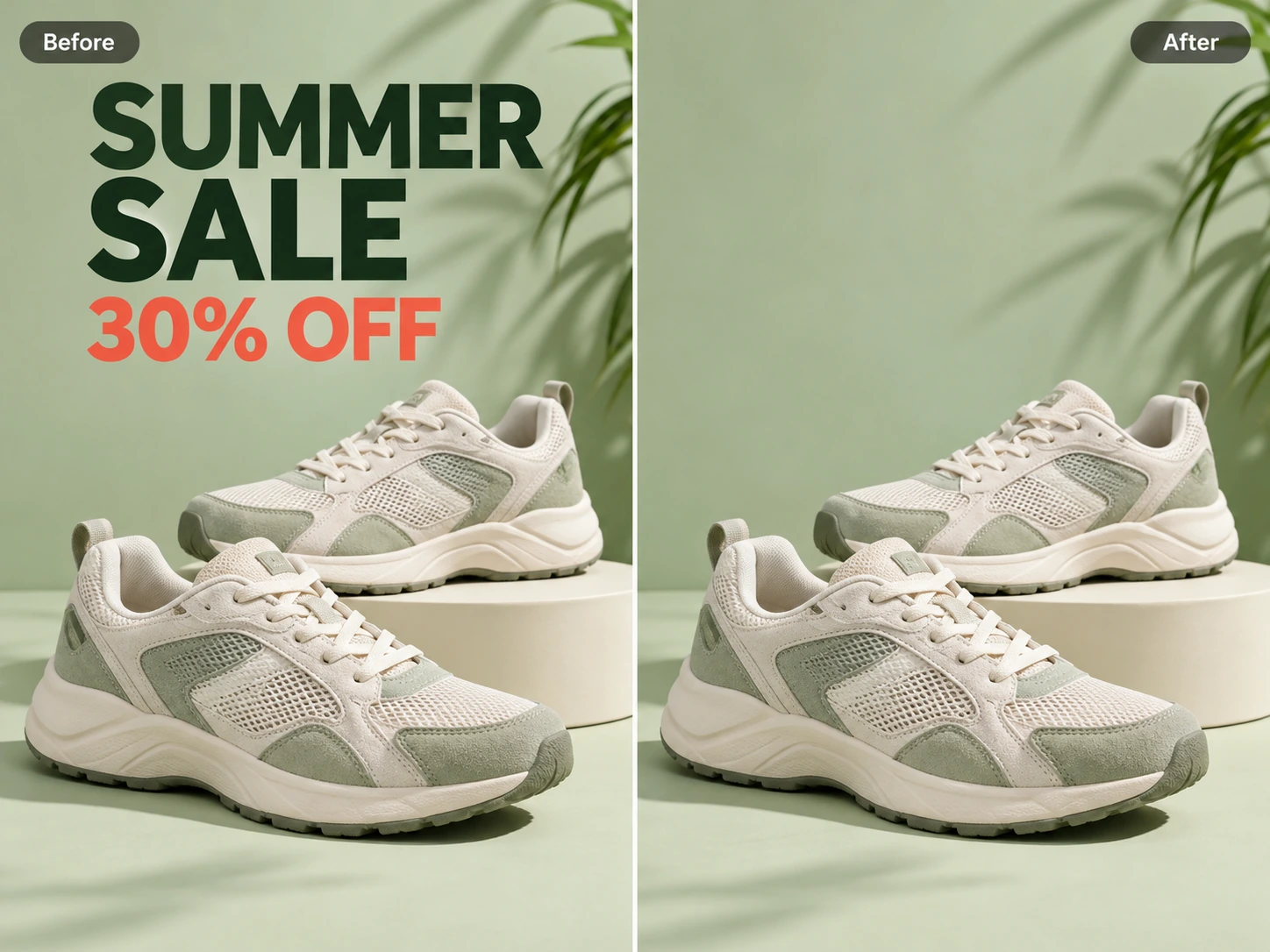
Zeig Kundinnen und Kunden dein Produkt deutlicher, wenn auf einem Foto noch ein alter Preis oder eine saisonale Überschrift steht. Ohne den hinzugefügten Text sind Details wie die Nähte einer Tasche, die Oberfläche einer Schreibtischlampe oder die Form eines Sneakers leichter zu erkennen. Das hilft besonders auf Mobilgeräten, wo das Bild möglicherweise nur einen Teil des Displays einnimmt und eingeblendeter Text das Produkt verdecken kann. Verwende das bearbeitete Foto in deiner Produktgalerie oder auf einer Kategorieseite, auf der der Artikel auf einen Blick erkennbar sein soll.
Bildunterschriften und Datumsstempel entfernen
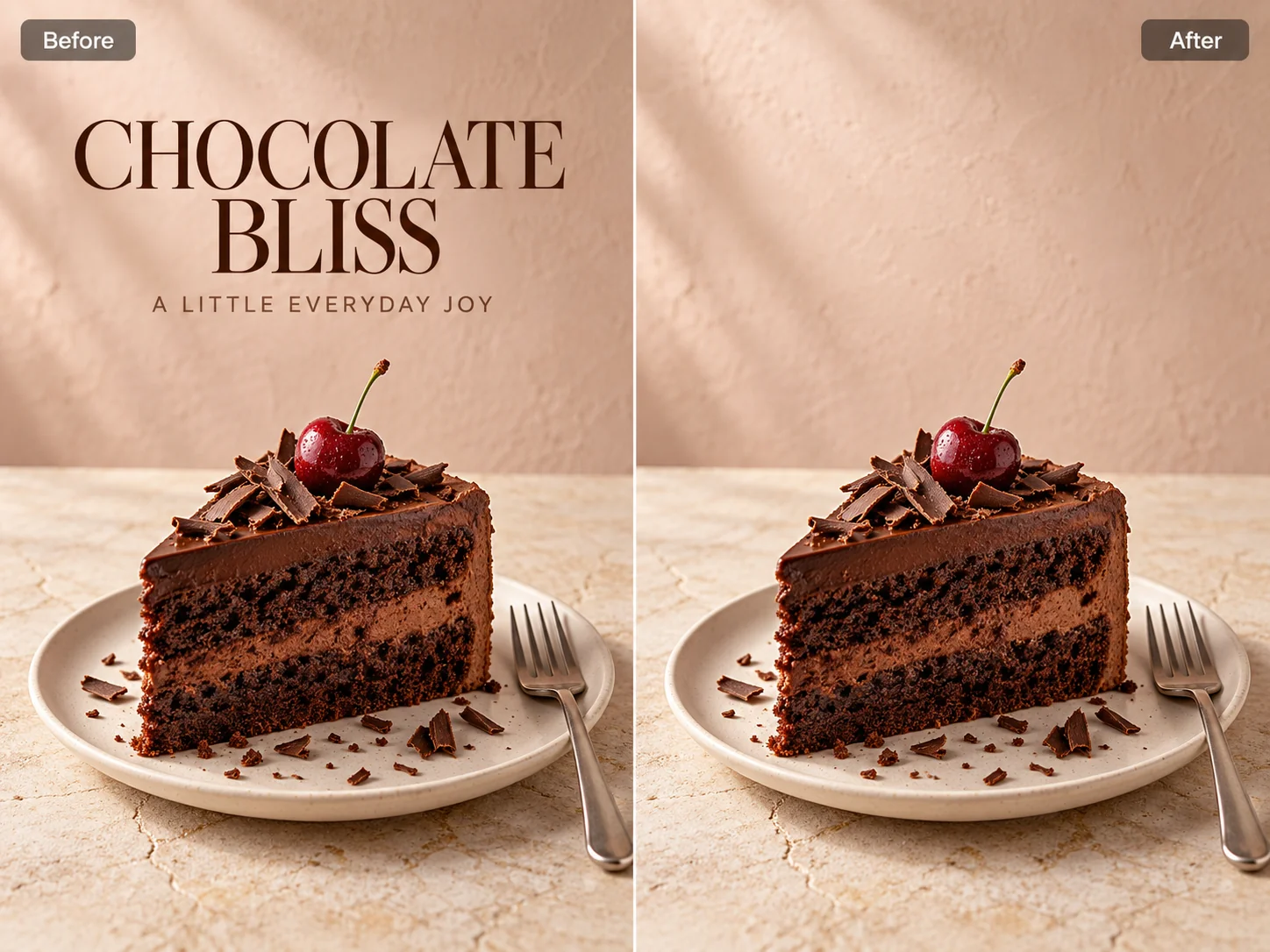
Verleihe Fotos und Screenshots einen klaren Look, indem du nachträglich hinzugefügten Text entfernst. Lösche mit PicLumen einen Datumsstempel aus einem Lieblingsfoto, eine Ortsangabe aus einem Reisefoto oder Untertitel aus einem gespeicherten Videostandbild. Eine Bildunterschrift, die im ursprünglichen Post gut funktioniert hat, kann fehl am Platz wirken, wenn du das Bild einzeln teilst. Ohne den Text kannst du das Foto ausdrucken, in ein digitales Album aufnehmen oder das Videostandbild als Titelbild für einen neuen Post verwenden.
Neue Grafikvarianten durch Textbearbeitung erstellen
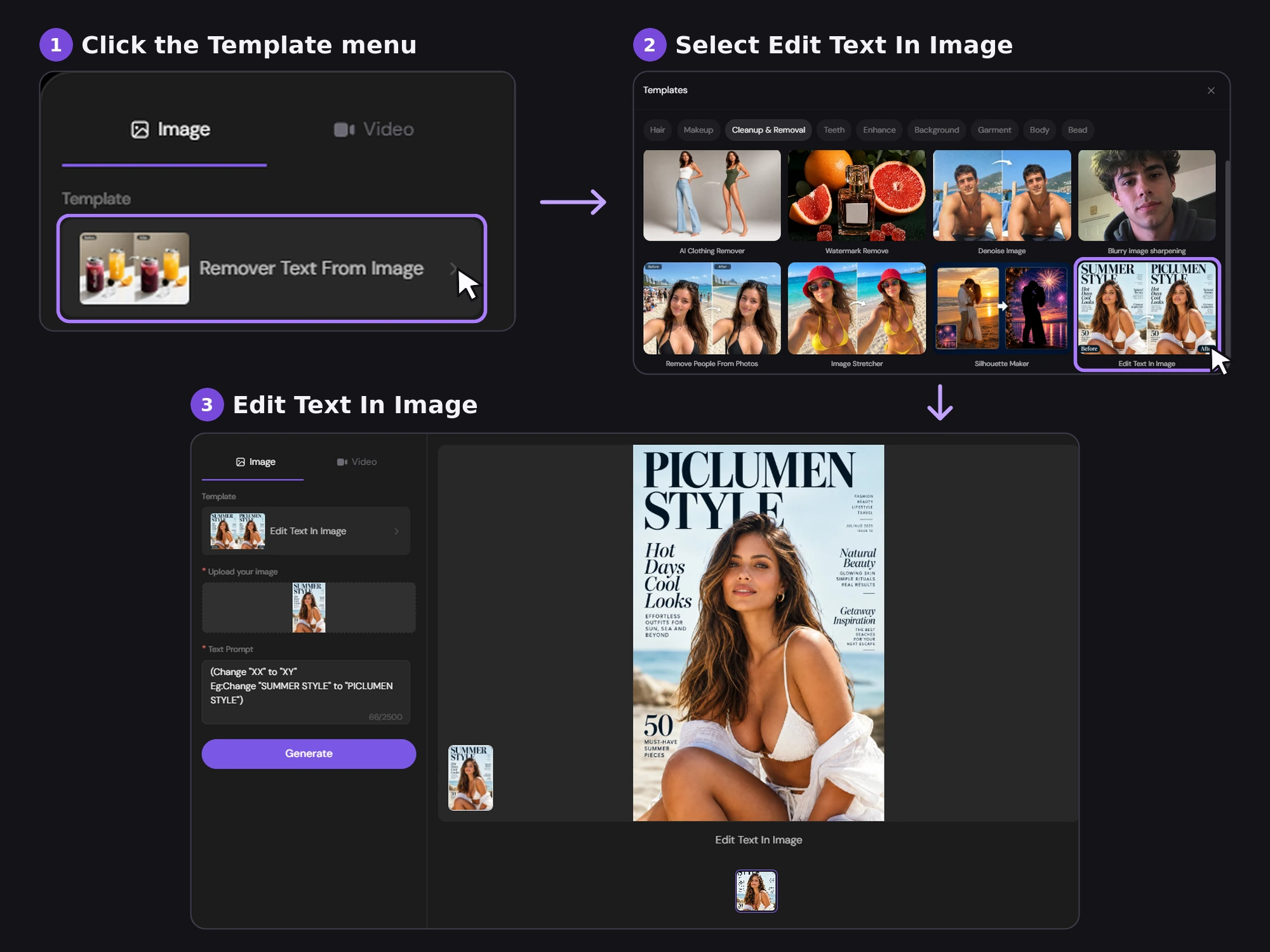
Arbeite mit deiner vorhandenen Grafik weiter, wenn ein Datum oder eine Überschrift aktualisiert werden muss. Öffne das Vorlagenmenü und wähle „Text im Bild bearbeiten“. Korrigiere damit den Namen einer vortragenden Person auf einer Veranstaltungsgrafik, ändere den Angebotstext auf einer Werbekarte oder passe die Überschrift eines Vorschaubilds an eine neue Zielgruppe an. Steht der vorhandene Text in einem kleinen Feld oder schmalen Banner, wähle möglichst einen ähnlich langen Ersatz, damit er hineinpasst.
Text aus Bildern für dein nächstes Kreativprojekt entfernen
Ein Produktfoto kann noch lange nach dem Ende einer Aktion in deinen Katalog passen. Und ein Urlaubsfoto kann auch Jahre nach dem Teilen einen Platz im Fotoalbum verdienen. Mit PicLumen entfernst du alte Angebote, Bildunterschriften und Datumsstempel, die ein Bild an seine ursprüngliche Verwendung binden. Starte deine nächste Kampagne, dein nächstes Layout oder Fotobuch mit einem Bild, das du bereits hast.
Produktkataloge einheitlich gestalten
Erstelle einen Katalog mit Produktfotos, die du die ganze Saison über verwenden kannst. Stammt dein bestes Foto einer Tasche aus einer Feiertagsaktion, entferne den Rabatttext und nimm das Bild in deinen Großhandelskatalog auf. Ergänze Artikelnummer, Farbvarianten und aktuelle Bestellinformationen. Dasselbe Foto kannst du auch in einem saisonalen Lookbook oder Händlerportal verwenden – jeweils mit den passenden Informationen für die Zielgruppe. Eine einheitliche Bildauswahl erleichtert es, deinen Katalog zu aktualisieren, wenn sich Konditionen ändern oder ein neuer Handelspartner hinzukommt.
Neue Überschriften mit einem Foto testen
Ein Lifestyle-Foto aus einer früheren Aktion kann dir den Einstieg in den nächsten Anzeigentest erleichtern. Entferne den alten Rabatt und baue beide Anzeigen auf demselben Bild auf. Lass Angebot und Handlungsaufforderung unverändert, damit du die Wirkung der beiden Überschriften vergleichen kannst. Das bearbeitete Foto dient dir auch als Ausgangspunkt für eine andere Sprache oder ein anderes Anzeigenformat. Liegt der Text auf einer eigenen Ebene, kannst du Platz für eine längere Übersetzung schaffen oder die Überschrift für eine vertikale Anzeige verschieben.
Räume in Immobilienanzeigen zeigen
Vermittle potenziellen Mieterinnen und Mietern schon vor der Besichtigung einen Eindruck von der Wohnung. Eine Weitwinkelaufnahme des Wohnzimmers kann zeigen, wo das Tageslicht hereinfällt und wie der Raum mit der Küche verbunden ist. Ist auf dem Foto noch ein alter Besichtigungstermin zu sehen, entferne ihn, bevor du das Bild in eine neue Anzeigengalerie oder Vermietungsbroschüre aufnimmst. Wenn Miete und Besichtigungszeiten im Anzeigentext stehen, können sich Interessierte beim Durchsehen der Bilder auf die Räume konzentrieren und die aktuellen Angaben nachlesen, sobald sie einen Termin vereinbaren möchten.
Übersichtlichere Folien und Handouts erstellen
Nutze ein gutes Lehrbild sowohl auf einer Folie als auch auf Papier. Wenn du eine Nahaufnahme aus einem früheren Nähworkshop wiederverwendest, entferne den alten Kurstitel oder die aufgedruckte Schrittnummer. Das Bild kann den Stich auf dem Bildschirm zeigen und zugleich die Anleitung veranschaulichen, die die Teilnehmenden mit nach Hause nehmen. Auf der Folie kann eine kurze Beschriftung den Blick auf das gezeigte Detail lenken. Im Handout kann eine längere Bildunterschrift erklären, wie die Teilnehmenden den Schritt selbst wiederholen.
Veranstaltungsgrafiken für Rückblicke nutzen
Übernimm den Look einer Veranstaltung von der Einladung in den Rückblick. Auf einer Grafik für eine Benefizveranstaltung können noch ein Ticketpreis oder eine Anmeldefrist stehen, obwohl die Veranstaltung längst vorbei ist. Entferne diese Angaben und nutze die vertraute Grafik als Titelbild für deine Rückblickseite oder eine Dankes-E-Mail. Im neuen Layout kannst du die gesammelte Spendensumme nennen, ein Zitat aus einem Vortrag hervorheben oder zur Fotogalerie verlinken. Die Gäste erkennen die Veranstaltung auf einen Blick und sehen, was ihre Teilnahme ermöglicht hat.
Lieblingsfotos für den Druck vorbereiten
Hol das Foto, das du dir immer wieder ansiehst, ins Album oder an die Wand. Ein orangefarbener Datumsstempel kann von einem Geburtstagsmoment ablenken, und eine Bildunterschrift für den Familienchat wirkt im Bilderrahmen womöglich fehl am Platz. Entferne die Schrift aus einer Kopie, bevor du das Foto in ein Fotobuch aufnimmst, in einer Diashow zeigst oder drucken lässt. Eine Notiz am Rand des Albums oder auf der Rückseite des Abzugs kann festhalten, wer dabei war, wo ihr wart oder wann das Foto entstand.
Übersichtlichere Moodboards gestalten
Mach es Kundinnen, Kunden und Teammitgliedern leichter zu erkennen, was dich inspiriert hat. Auf einem Stylingfoto könnte eine Bildunterschrift ein Stoffmuster verdecken, während auf einem Screenshot aus einem Designartikel eine Überschrift über eine Wandfarbe verläuft, die dir gefällt. Entferne den hinzugefügten Text mit PicLumen, bevor du die Referenzen nebeneinander auf einem Moodboard platzierst. Eine Nahaufnahme grüner Polsterung neben einer warmen Holzoberfläche kann beispielsweise zeigen, wie zwei Materialien zusammenwirken, während du noch nach einer Richtung für einen Raum oder eine Kampagne suchst.
Fotos aus Instagram-Stories erneut posten
Mach aus einem Foto aus einer gespeicherten Instagram-Story einen Feed-Post. Auf einem Outfitfoto steht vielleicht noch „Heutiger Look“, oder ein Bild aus einer DIY-Reihe trägt unten die Aufschrift „Teil 1“. Entferne die alte Beschriftung mit PicLumen und verwende das Foto für eine Outfit-Übersicht oder einen Post über das fertige Projekt. Ergänze unter dem Bild Informationen, die andere vielleicht speichern möchten – etwa, woher die Kleidungsstücke stammen oder welche Materialien du verwendet hast.
Weitere KI-Tools, die dir gefallen könnten


Von Creatorn weltweit geliebt
Echtes Feedback von Designern, Marketern und Hobbyisten, die ihre PicLumen-Erfahrung auf Trustpilot teilen.
 Isuru Nilanka
It's easy to use
It's easy to use, they have different AI models, good prices, and a nice community page.
 Jon Jon
Very good website
Very good website. Different models, good job
CrispeeEasy to use.
Easy to use. Great layout love it!
Awesome program easy to use a little…
Awesome program easy to use a little disappointment in the fact you can’t buy lumies
amazing
amazing! this is just so good! WOWOW!!
Ms. BlissJust getting started
Just getting started, thus far it's really good. Going to continue to review and will update.
DeeDee Maysgood app so much fun making photos of…
good app so much fun making photos of avatars
In terms of the customer service
In terms of the customer service, is outstanding, I will say if you had any doubts they clarified it, and the next day you have an answer. When it comes to the APP it is friendly to use, however there is not any box to tick ☑️ to allow the machine to stick to your character constantly.This allow that sometimes you upload your image and your prompt but the machine generates something completely different and you lost your credit 🙁 I think that this needs to be fixed this happens in a few PicLumen models.
 Aleks Visha
Great kompany in the world
Great kompany in the world
 pixai
great chatgpt image alternative
great chatgpt image alternative
 Edwin Capdepomt
Strong aesthetic ability.
Piclumen gives the impression of being a capable and expressive image generator with a refined aesthetic. If it maintains this level of quality in other types of scenes, it will become one of the most interesting visual tools available today.
 Yasir Ali
My exprienxe was geat.This compony was…
My exprienxe was geat.This compony was good.
Häufige Fragen zum Entfernen von Text aus Bildern
Was ist ein KI-Tool zum Entfernen von Text?
Ein KI-Tool zum Entfernen von Text löscht sichtbare Schrift aus einem Foto oder einer Grafik und füllt den bearbeiteten Bereich anhand der Bildumgebung auf. Es funktioniert bei Text, der Teil des Bildes selbst ist, etwa bei einer Bildunterschrift, die zusammen mit dem Foto gespeichert wurde.
Kann ich Text aus einem Bild entfernen, ohne es zuzuschneiden?
Ja. PicLumen füllt den Bereich auf, in dem sich der Text befand. So kannst du auch eine Bildunterschrift am Rand entfernen, ohne den Bildausschnitt zu verändern. Das ist besonders hilfreich, wenn die Schrift nahe an einem Detail liegt, das du behalten möchtest.
Welche Arten von Text kann ich aus einem Bild entfernen?
Typische Beispiele sind Datumsstempel, Bildunterschriften, Überschriften und Werbetexte. Deutlich erkennbare Schrift lässt sich meist leichter erfassen als blasser, stark stilisierter oder teilweise verdeckter Text.
Kann ich Schrift von einem fotografierten Schild oder einer Verpackung entfernen?
Du kannst das Tool auch bei Schrift ausprobieren, die auf einer Oberfläche fotografiert wurde, etwa auf einem Schild oder einer Schachtel. Die aufgefüllte Stelle kann stärker auffallen, wenn die Schrift einer Rundung folgt, über eine Falte verläuft oder ein detailreiches Muster verdeckt.