
DeepAI-Bildgenerator
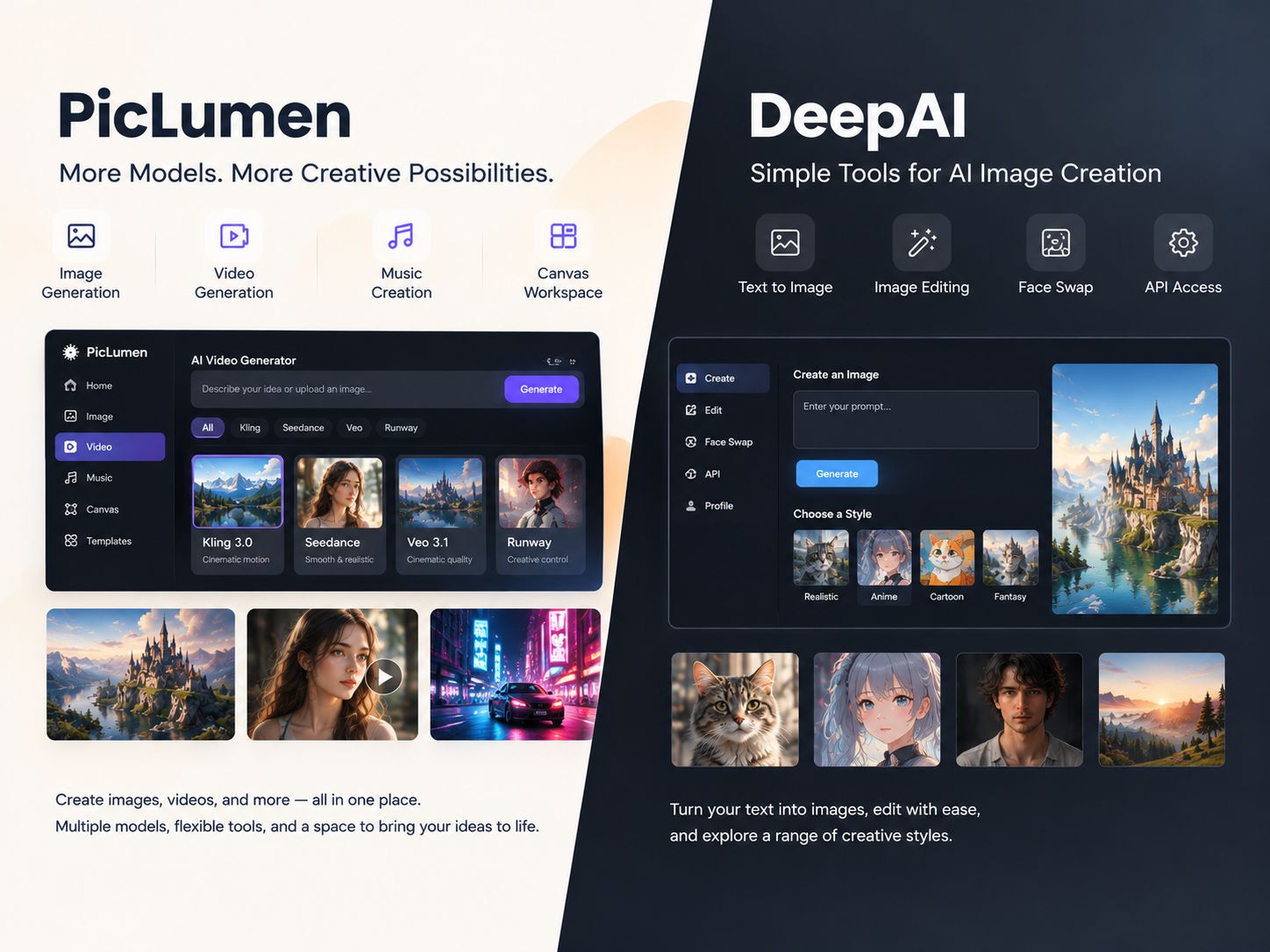
DeepAI ist ein guter Einstieg, wenn du aus einem Prompt ein Bild erstellen oder ein vorhandenes Bild mit einfachen Textanweisungen bearbeiten möchtest. Es deckt die Grundlagen der Text-zu-Bild-Generierung und KI-Fotobearbeitung ab. Wenn du jedoch verschiedene Bildmodelle direkt vergleichen, intensiv mit Referenzbildern arbeiten oder Visuals für eine bestimmte Kampagne entwickeln möchtest, bietet PicLumen einen gezielteren Workflow. Du erhältst direkten Zugriff auf mehrere Modelle und einen Canvas, in dem deine Kreationen miteinander verknüpft bleiben.
Heiße Videoeffekte
Verwandle deine Fotos mit trendigen KI-Videoeffekten in lustige Tanzclips, überraschende Transformationen und teilbare Momente.
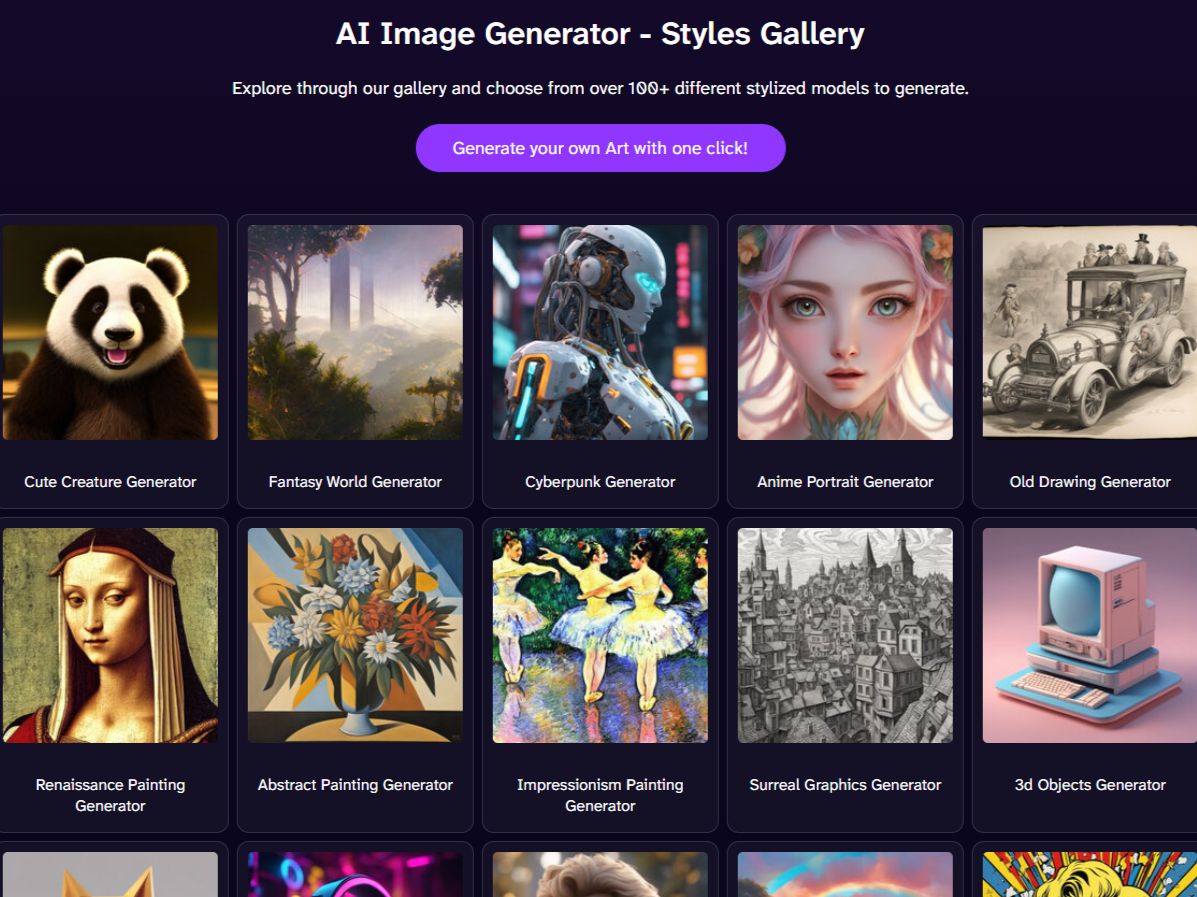
Wähle aus mehr als 100 Bildstilen
Der Bildgenerator von DeepAI unterstützt unter anderem Anime, Fotografie, Filmlook, Grafikdesign und klassische Kunst. Weitere Optionen findest du in der Stilauswahl. Beginne mit einem Motiv oder einer Szene und lege dann mit einem Stil die visuelle Richtung fest. Je nach Zugriffsstufe stehen dir außerdem verschiedene Generierungsmodi zur Verfügung. So kannst du unterschiedliche Bildideen ausprobieren, ohne jedes Detail im Prompt festlegen zu müssen. Erstelle zum Beispiel dieselbe Fantasy-Figur einmal im Anime-Stil und einmal im Filmlook, um zu sehen, was besser zu deinem Projekt passt.
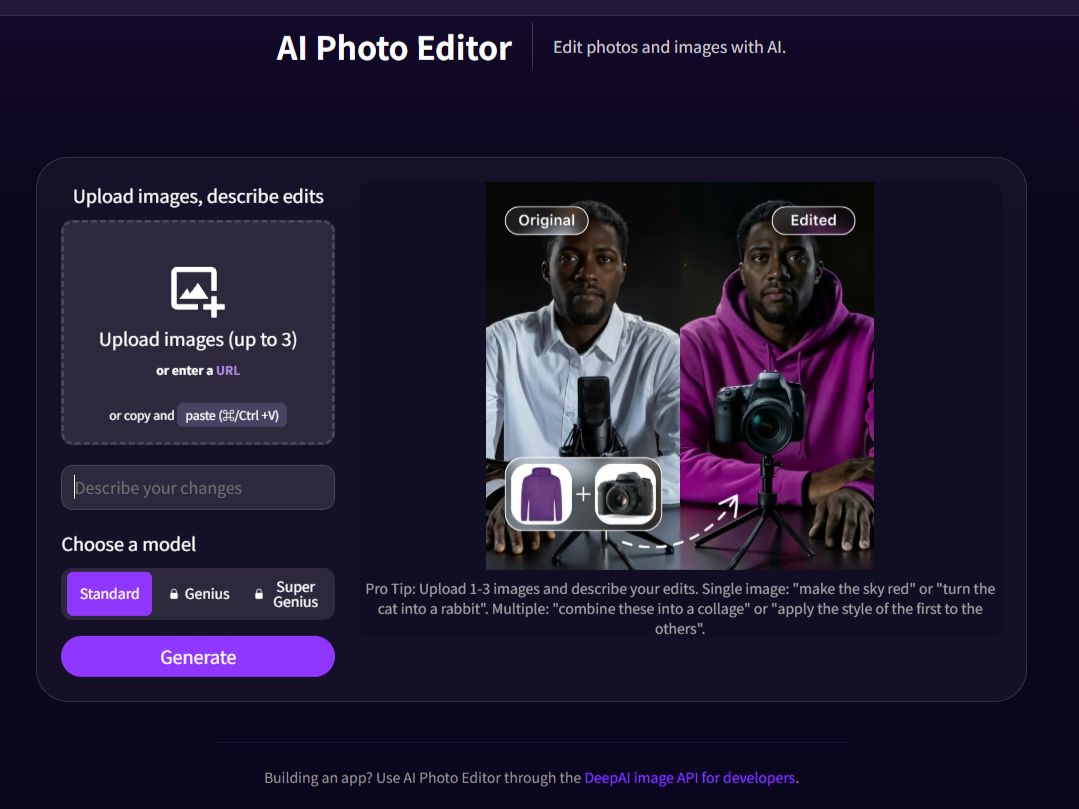
Beschreibe einfach, was sich am Bild ändern soll
Im KI-Fotoeditor von DeepAI kannst du bis zu drei Bilder hochladen und deine gewünschten Änderungen beschreiben. Ändere die Farbe des Himmels, tausche ein Objekt aus oder kombiniere Bilder zu einer Collage. Wenn du schon weißt, was du ändern möchtest, lässt sich deine Idee schnell umsetzen – ganz ohne alles selbst maskieren und in Ebenen anordnen zu müssen. Bei komplexen Änderungen können allerdings mehrere Versuche nötig sein, bis das Ergebnis stimmt.
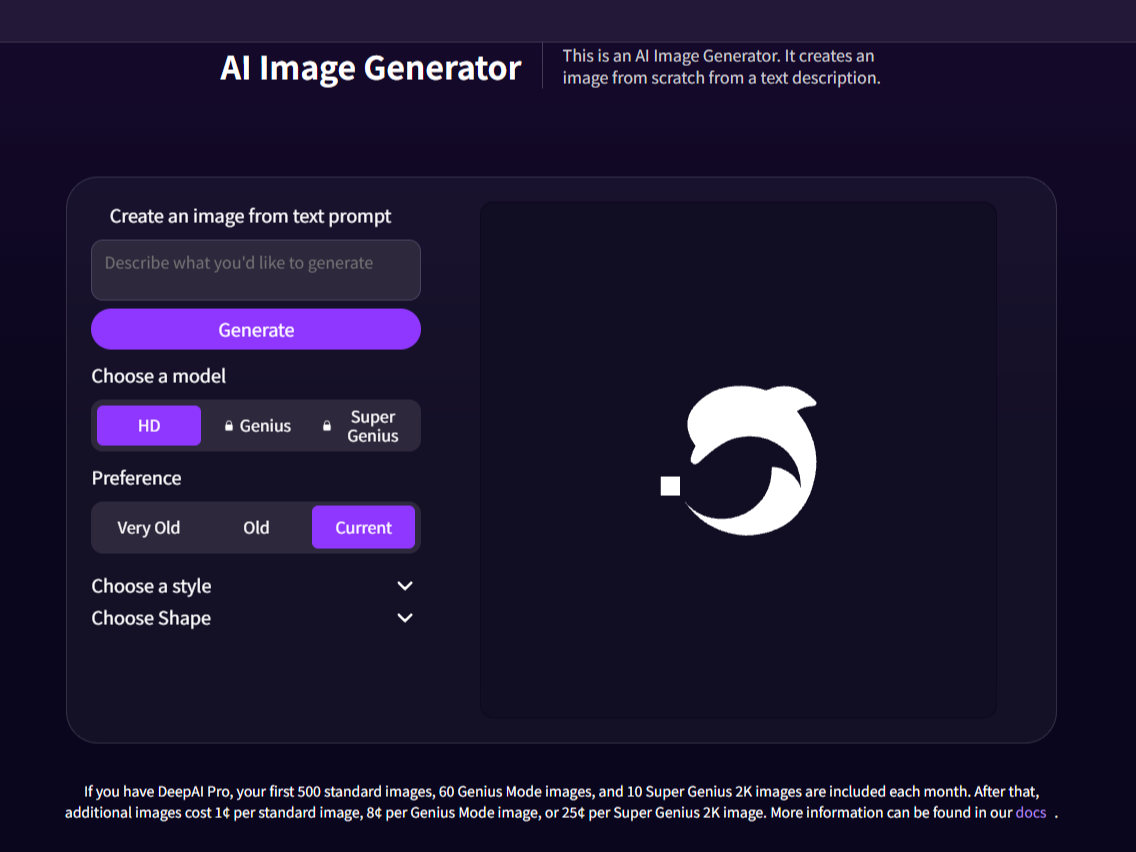
Erstelle größere Bilder mit erweiterten Modi
DeepAI bietet verschiedene Modi zur Bilderstellung, darunter HD, Genius und Super Genius. Die veröffentlichten Beispiele zeigen deutliche Unterschiede bei der Auflösung: HD liefert 640 × 640 Pixel, Genius 1024 × 1024 Pixel und Super Genius Bilder in 2K. Für die höheren Modi benötigst du wahrscheinlich einen kostenpflichtigen Tarif. Die Abstufung ist einfach: Für einen schnellen Entwurf reicht HD. Soll das Bild aber in einem größeren Layout oder einem Druckprodukt verwendet werden, lohnt sich Genius oder Super Genius. So vermeidest du Ergebnisse, die später zu unscharf sind.
Integriere die Bilderstellung in deine eigene Anwendung
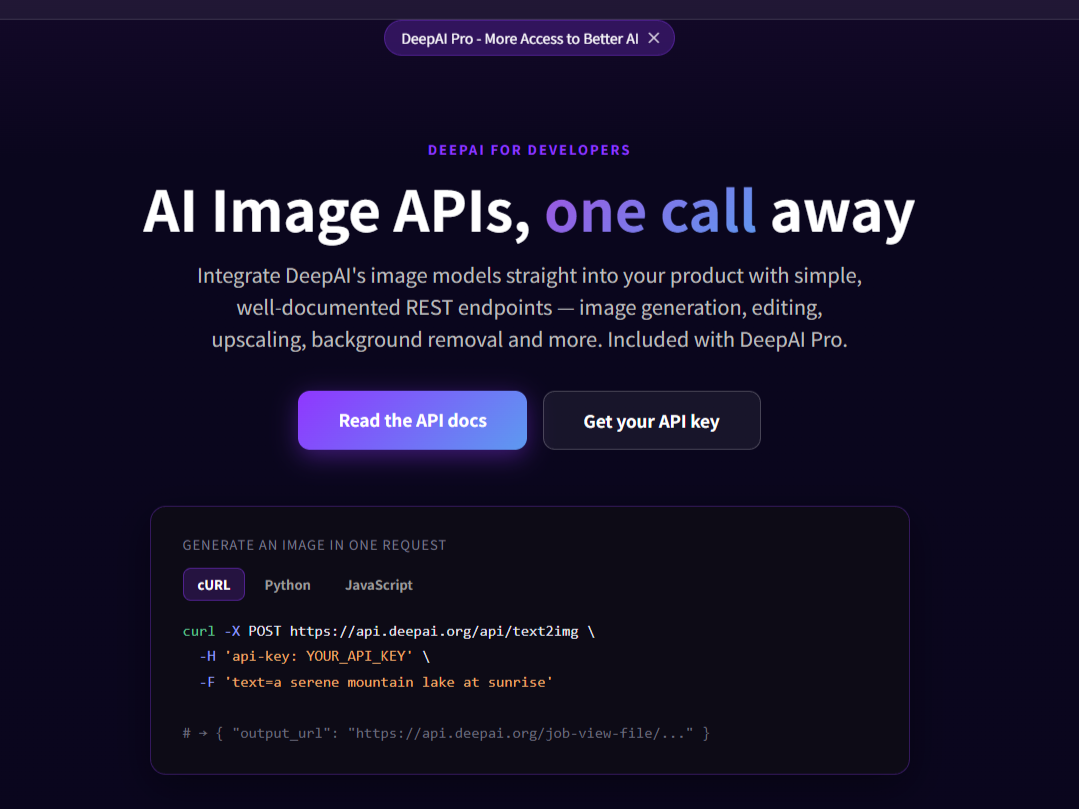
DeepAI bietet auch eine API für Entwickler, die die Bilderstellung direkt in eigene Apps oder automatisierte Workflows einbauen möchten. Statt Prompts manuell in die Weboberfläche einzugeben, kannst du Anfragen per Code senden und die generierten Bilder direkt an deine Anwendung weitergeben. Das richtet sich an alle, die viele Bilder verarbeiten oder eine Pipeline automatisieren möchten – nicht nur einzelne Visuals erstellen. Wenn du lediglich Prompts für ein einzelnes Projekt testest, ist die normale Weboberfläche der einfachere Einstieg.
Was erstellen Menschen mit DeepAI?
Figuren und fiktive Welten erkunden
Eine Autorin oder ein Gamedesigner hat eine grobe Vorstellung von einer Figur, möchte sie aber erst einmal vor sich sehen. Aussehen, Kleidung und Umgebung werden beschrieben und der Prompt dann in verschiedenen Stilen ausprobiert – etwa Anime, Filmlook oder Skizze. So entsteht schnell eine visuelle Referenz, bevor das endgültige Design festgelegt wird.
Produkt- und Markenkonzepte entwickeln
Bevor ein Fotostudio gebucht wird, kann ein Marketingteam verschiedene Bildideen für eine Kampagne erstellen. Das Produkt lässt sich vor einem schlichten Studiohintergrund, in einer belebten Wohnküche oder in einem saisonalen Setting testen. So kann sich das Team schon lange vor dem eigentlichen Fotoshooting auf eine Bildsprache einigen.
Vorhandene Fotos überarbeiten
Statt mit einer leeren Arbeitsfläche anzufangen, kannst du ein vorhandenes Bild im Editor gezielt verändern. Tausche einen wolkigen Himmel gegen einen Sonnenuntergang aus, ändere die Farbe einer Jacke oder kombiniere zwei Referenzbilder. So nimmst du einzelne Korrekturen vor, ohne in Photoshop alles manuell maskieren und in Ebenen anordnen zu müssen.
Visuals für Präsentationen und Entwürfe erstellen
Generierte Bilder eignen sich gut für Moodboards oder als Platzhalter in einer Pitch-Präsentation. Wenn du ein Konzept schnell vermitteln musst, kannst du verschiedene Stile und Kompositionen erstellen und vergleichen, welche deine Idee am besten transportiert. Das erspart dir die Suche nach einem halbwegs passenden Stockfoto.
DeepAI oder PicLumen: Welcher Workflow passt zu deinem Projekt?
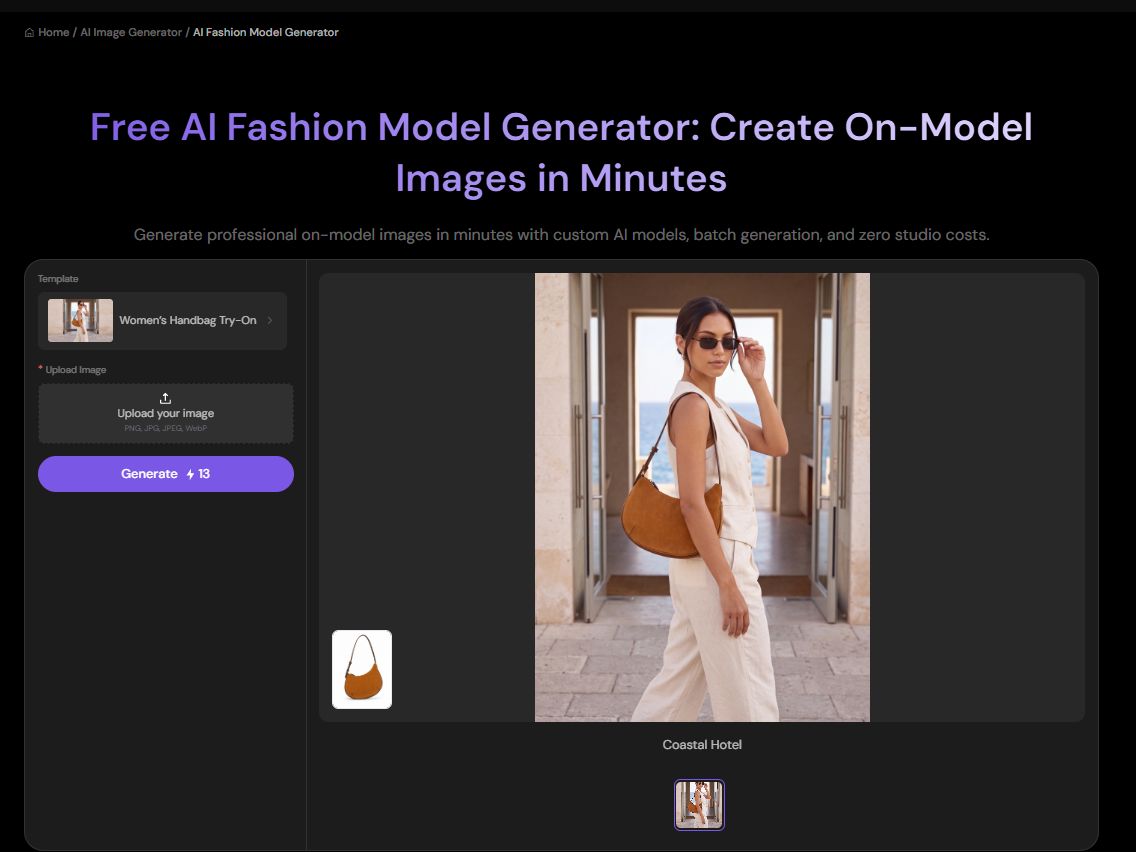
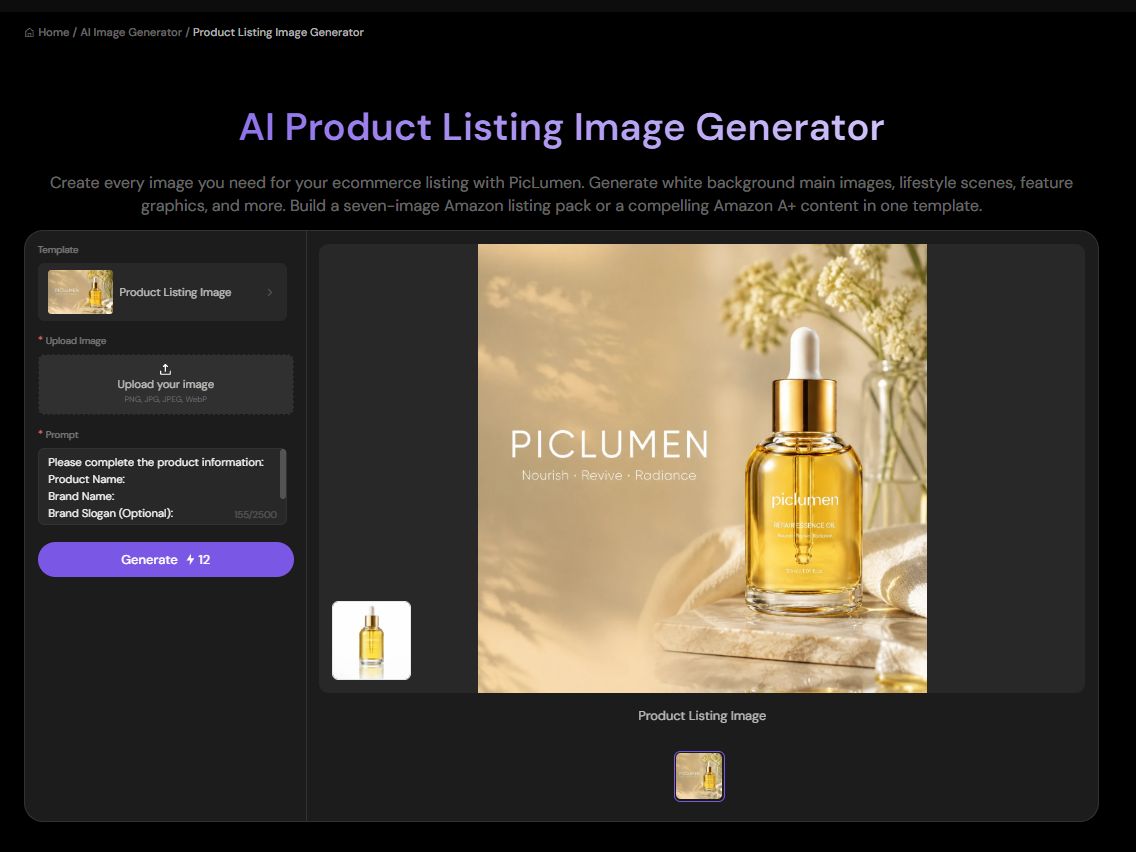
DeepAI macht es unkompliziert: Aus einer Textidee erstellst du ein Bild. Ein vorhandenes Bild bearbeitest du per Texteingabe. Es ist ein direkter Weg zu einem einzelnen Visual. PicLumen ist für Projekte gemacht, bei denen ein einzelnes Bild nur ein Teil des Ganzen ist. Ein Figurenkonzept, eine Produktgalerie für einen Onlineshop und ein kurzes Social-Media-Video erfordern jeweils andere Tools. Statt alles über ein einziges allgemeines Textfeld abzuwickeln, bietet PicLumen eigene Workspaces für bestimmte Ergebnisse. Ob du ein virtuelles Model für eine Modekampagne einkleiden, saubere Produktfotos für ein Angebot vorbereiten oder ein Bild zu einem Video animieren möchtest: Du kannst direkt mit dem passenden Workflow loslegen. Wenn dein Projekt mehrere Schritte umfasst, hält der Canvas-Workspace alles zusammen.
Entdecke verschiedene Modelle für dieselbe Bildidee
Derselbe Prompt kann je nach Bildmodell deutlich andere Ergebnisse liefern. Mit PicLumen kannst du verschiedene Modelle ausprobieren und deine Bilderstellung mit Text-Prompts oder Referenzbildern steuern. Das ist hilfreich, wenn deine Idee schon feststeht, du aber noch nach dem passenden visuellen Stil suchst. Du könntest beispielsweise das Aussehen einer Figur mit einem Referenzbild vorgeben und dann den Prompt anpassen, um verschiedene Outfits, Umgebungen oder Stilrichtungen zu testen. Wenn du eine wiederkehrende Figur entwickelst, kann ein spezieller KI-Charaktergenerator ein gezielterer Ausgangspunkt sein.
Entferne Hintergründe, bevor du Bilder weiterverwendest
Ein unruhiger Hintergrund schränkt die Einsatzmöglichkeiten eines Bildes oft ein. PicLumens Hintergrundentfernung stellt das Hauptmotiv frei. So kannst du es für ein Shop-Angebot auf einen sauberen weißen Hintergrund setzen oder in eine völlig andere Szene einfügen. Wenn du ein Produkt für einen Katalog freistellen musst, kannst du es hier aus dem Bild lösen und in dein Design einbauen.
Ändere ein Outfit ohne Fotoshooting
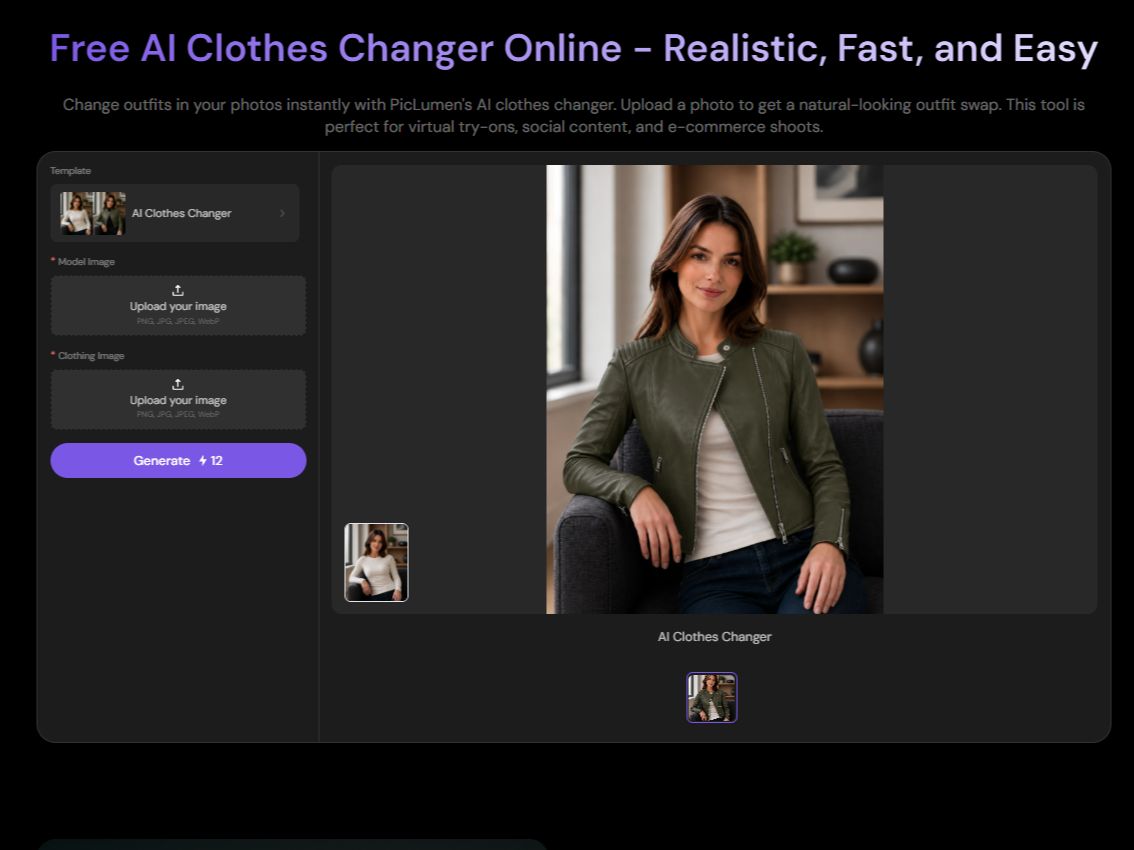
Wenn eine Figur oder ein Model ein bestimmtes Kleidungsstück tragen soll, kannst du das Outfit mit PicLumens KI-Kleidungswechsler in einem vorhandenen Bild austauschen. Statt jedes Detail einer Jacke in einem Text-Prompt zu beschreiben, lädst du das Ausgangsbild und ein Referenzbild der Kleidung hoch. Die KI passt Beleuchtung und Stofffall an das Motiv an. So kannst du Modeideen schnell testen oder einheitliche Looks für eine Figur erstellen.
Halte deine kreativen Inhalte im Canvas zusammen
Wenn du Dutzende Varianten erstellst, verlierst du leicht den Überblick darüber, welcher Prompt das beste Ergebnis geliefert hat. Der Canvas-Workspace dient als visuelle Arbeitsfläche: Hier kannst du Referenzbilder anheften, Ergebnisse verschiedener Modelle vergleichen und eine Idee über mehrere Schritte weiterentwickeln. Statt jede Generierung als einmaligen Versuch zu behandeln, behältst du die besten Ergebnisse in einem Projekt zusammen.
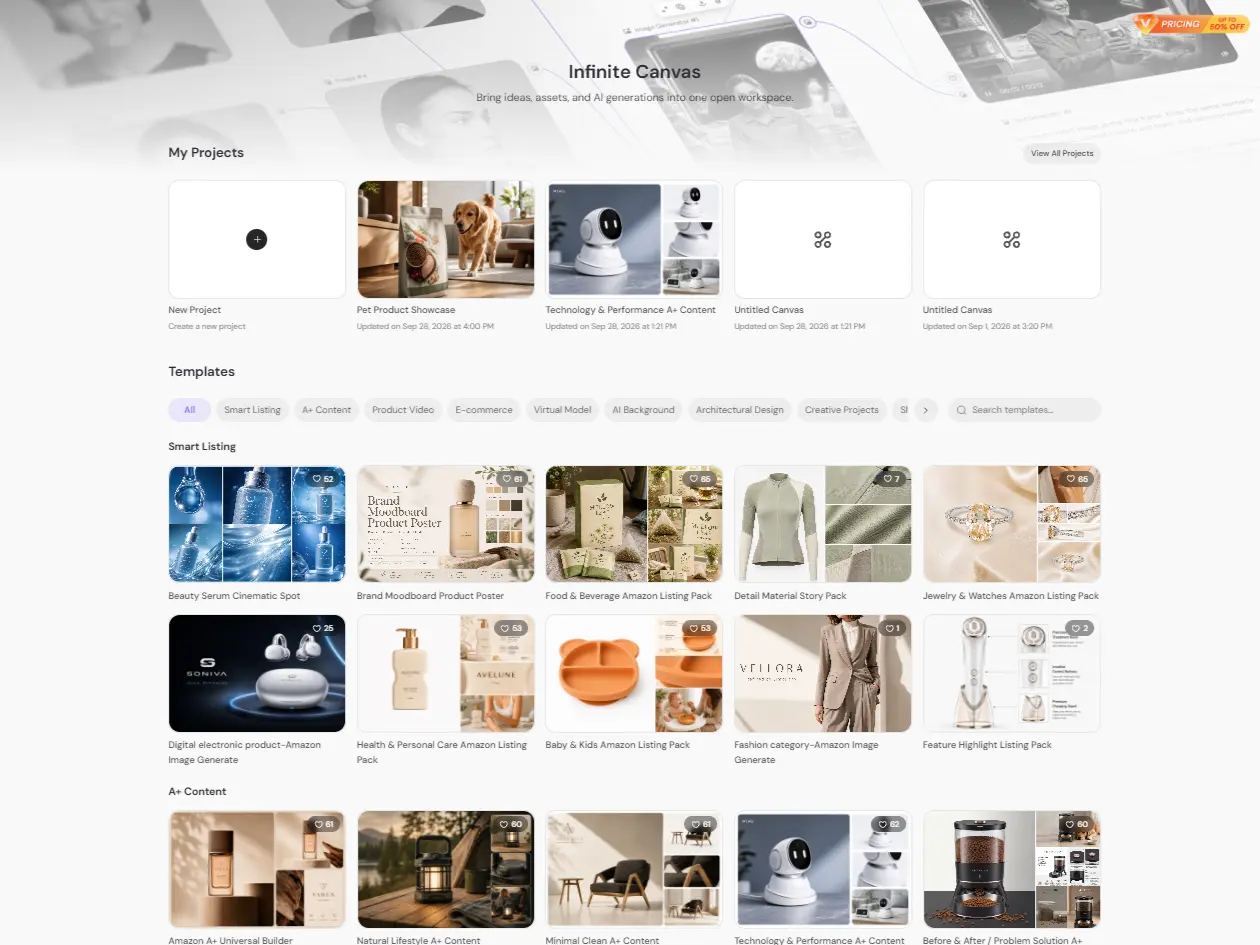
So überarbeitest du ein vorhandenes Bild in PicLumen
Schritt 1 Beginne mit deinem Ausgangsbild
1Im Editor von DeepAI lädst du normalerweise zunächst ein Bild hoch. Bei PicLumen ist es ähnlich, doch der Einstieg hängt davon ab, was du ändern möchtest. Willst du ein Produkt für ein übersichtliches Shop-Angebot freistellen, öffne die Hintergrundentfernung. Passt dein Foto nicht zum Format eines Social-Media-Posts, gehe direkt zum Bilderweiterer.
Schritt 2 Behalte, was gut ist – ändere nur, was nicht passt
2Statt das gesamte Bild noch einmal in einem langen Absatz zu beschreiben, konzentriere dich auf das eigentliche Problem. Sieht das Produkt gut aus, aber der Hintergrund ist unruhig, nutze einfach die Hintergrundentfernung. Du musst das Motiv nicht von Grund auf neu erstellen und riskierst so nicht, Details zu verlieren, die dir bereits gefallen.
Schritt 3 Richte die Arbeitsfläche für das Endergebnis ein
3Wenn du ein Bild erweiterst, überlege dir, wo du es veröffentlichen möchtest. Stelle die neue Arbeitsfläche für eine vertikale Story auf 9:16 oder für ein breiteres Banner auf 16:9. Die KI ergänzt die fehlenden Bildbereiche passend zum Format, statt die Ränder deiner Originalaufnahme abzuschneiden.
Schritt 4 Prüfe die Ränder und lade das Bild herunter
4Zoome nach der Bearbeitung in die Übergangsbereiche hinein. Hast du einen Hintergrund entfernt, prüfe die Kanten des Motivs. Hast du das Bild erweitert, achte darauf, dass die neu generierten Bereiche bei Beleuchtung und Schatten zum Original passen. Wenn alles natürlich ineinander übergeht, lade die fertige Version für dein Projekt herunter.


Von Creatorn weltweit geliebt
Echtes Feedback von Designern, Marketern und Hobbyisten, die ihre PicLumen-Erfahrung auf Trustpilot teilen.
 jsbsbsbs hdhdhshwhw
Very cool i like it it's so smooth
Very cool i like it it's so smooth
CrispeeEasy to use.
Easy to use. Great layout love it!
 Ibrahim Onuh
So very powerful and interesting
So very powerful and interesting
Kura AdityaThe best experience ever w
The best experience ever w
 Bohdan Lesyk
Great and fast
Great and fast, would be much better with some more free credits
 Zara
Piclumen still remains the best…
Piclumen still remains the best with image references. I don't have any complains using Piclumen. It makes my work easier
Incredibly detailed and actually…
Incredibly detailed and actually creates what I want. Absolutely love. Just wish I could get more free coin things.
 Piye Chauhan
Nice app generate to google
Nice app generate to google
 Eman Rizwan
Great job u should try it in order to…
Great job u should try it in order to Create images
 Enzo Piriou
The very good experience for AI
The very good experience for AI
 Yasir Ali
My exprienxe was geat.This compony was…
My exprienxe was geat.This compony was good.
Headphonlessness Meditationshi i am @VbsRedlof on twitter
hi i am @VbsRedlof on twitter
Häufig gestellte Fragen
Ist DeepAI ein KI-Bildgenerator?
Ja. DeepAI bietet einen Text-zu-Bild-Generator: Gib einen Prompt ein, wähle einen Stil und erhalte ein Bild. Wenn du ein vorhandenes Bild bearbeiten möchtest, statt bei null anzufangen, gibt es außerdem einen separaten KI-Fotoeditor.
Kann DeepAI vorhandene Bilder bearbeiten?
Ja. Im KI-Fotoeditor kannst du bis zu drei Bilder hochladen und in einfachen Worten beschreiben, was sich ändern soll. Du kannst ein Objekt austauschen, die Beleuchtung anpassen, eine Collage erstellen oder den Stil eines Bildes auf ein anderes übertragen.
Unterstützt DeepAI die Erstellung hochauflösender Bilder?
Ja, aber die Auflösung hängt vom gewählten Modus ab. HD liefert 640 × 640 Pixel, Genius 1024 × 1024 Pixel und Super Genius Bilder in 2K. Beachte, dass für die höheren Modi in der Regel ein kostenpflichtiger Tarif nötig ist.
Kann ich mit PicLumen Bilder aus Text und Referenzbildern erstellen?
Ja. Du kannst ein Bild allein mit einem Text-Prompt erstellen oder ein Referenzbild hochladen, das Komposition und Stil vorgibt. Welche Möglichkeiten dir zur Verfügung stehen, hängt vom Modell ab, das du im Workspace auswählst.
Kann PicLumen bei der Erstellung von Produktbildern für einen Onlineshop helfen?
Ja. Du kannst anhand eines Produktbildes neue Hintergründe oder Lifestyle-Szenen erstellen. Prüfe das Ergebnis sorgfältig, damit Produktdetails und Proportionen unverändert geblieben sind.
Wie passe ich in PicLumen ein breites Bild an einen vertikalen Social-Media-Post an?
Nutze den KI-Bilderweiterer, statt die Seiten abzuschneiden und dabei die Hälfte deines Motivs zu verlieren. Er ergänzt ober- und unterhalb des Bildes neue Bildbereiche für das vertikale Seitenverhältnis. Die ursprüngliche Komposition bleibt erhalten.
Ist PicLumen mit Deepai verbunden?
Nein. PicLumen ist eine unabhängige KI-Kreativplattform und weder mit Deepai verbunden noch von Deepai gesponsert oder empfohlen. Deepai wird ausschließlich zu Informationszwecken erwähnt. Alle Marken gehören ihren jeweiligen Inhabern.