
Pixlr KI-Bildgenerator
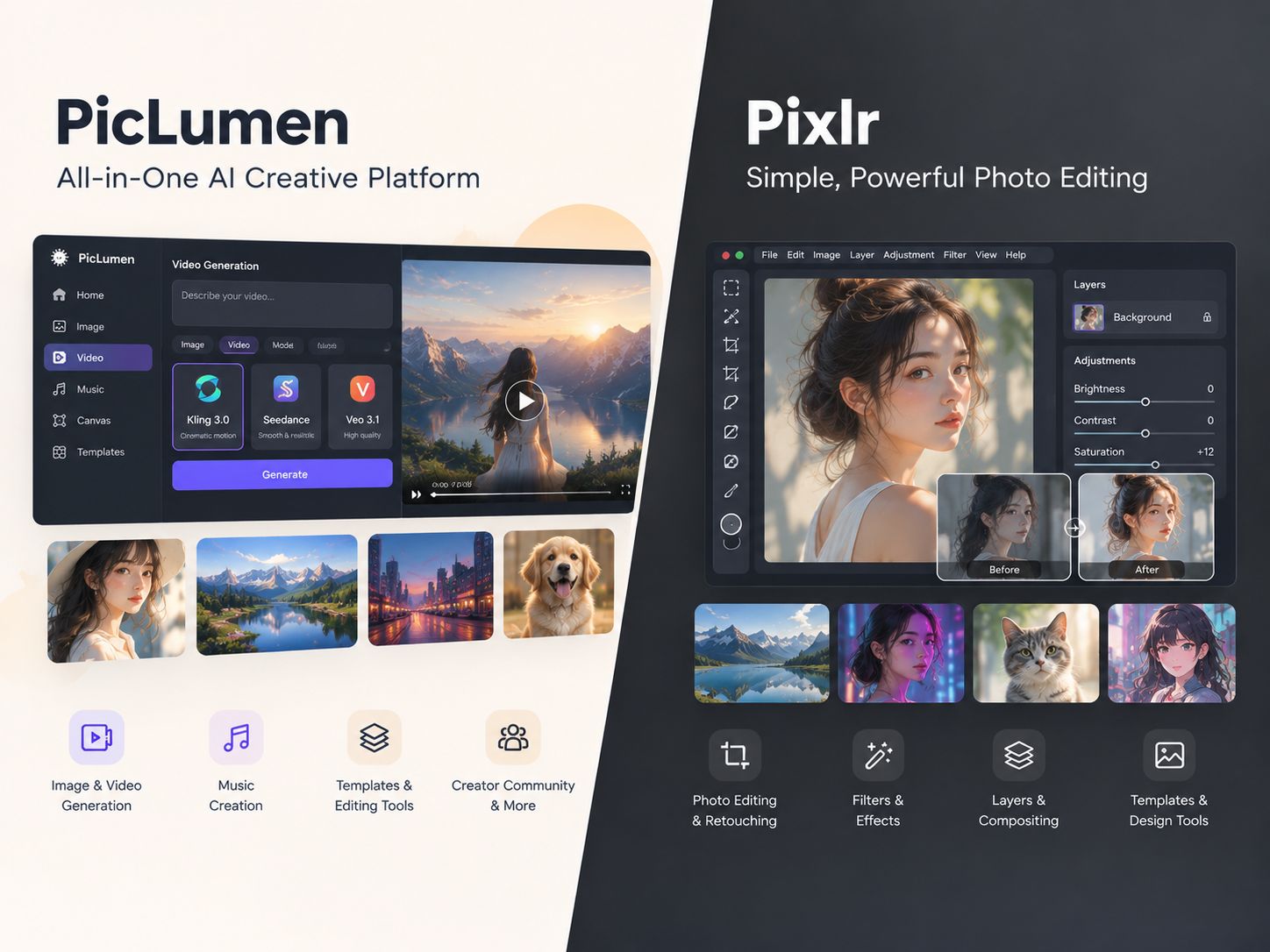
Mit Pixlr bearbeitest du Fotos direkt im Browser. Schneide Bilder zu, passe Farben an, entferne Hintergründe oder störende Objekte – ganz ohne Desktop-Software zu installieren. Wenn du bereits ein Bild hast und schnell etwas daran ändern möchtest, ist Pixlr eine praktische Wahl. PicLumen verfolgt einen anderen Ansatz. Du kannst aus einer Texteingabe ein Bild erstellen, einen Hintergrund entfernen oder ein vorhandenes Bild über seinen ursprünglichen Rahmen hinaus erweitern. Das lohnt sich, wenn du das gewünschte Bild nicht allein durch Bearbeitung erzielen kannst.
Heiße Videoeffekte
Verwandle deine Fotos mit trendigen KI-Videoeffekten in lustige Tanzclips, überraschende Transformationen und teilbare Momente.
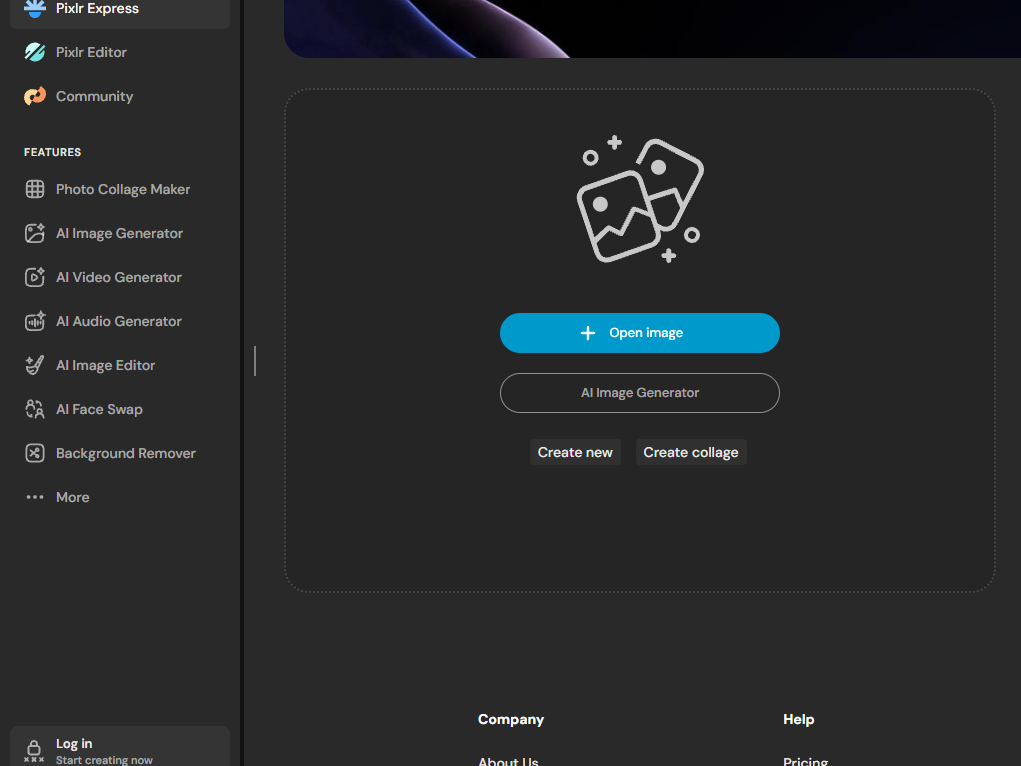
Tab öffnen und direkt loslegen
Bei Pixlr entfällt die Installation komplett. Öffne einfach einen Browser-Tab, lade ein Foto hoch und leg los. Im Arbeitsbereich findest du wichtige Werkzeuge wie Ebenen, Masken, Gradationskurven und Filter – ohne den Einrichtungsaufwand einer umfangreichen Desktop-App. Wenn dir ein Kunde kurz vor einem Meeting ein Bild schickt, das zugeschnitten oder farblich korrigiert werden muss, kannst du es direkt im Browser erledigen.
Hintergründe und störende Objekte entfernen
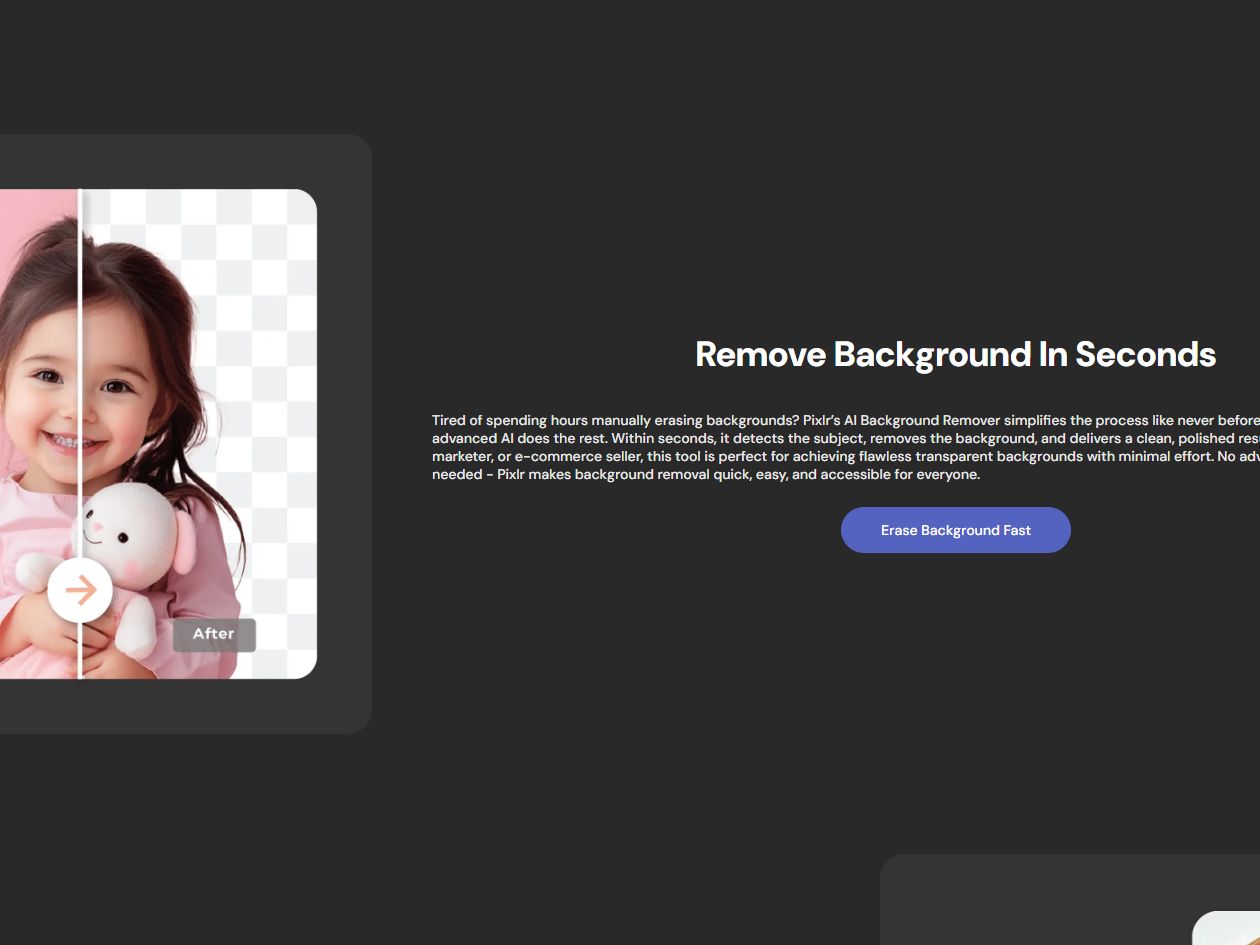
Der Hintergrundentferner von Pixlr trennt ein Motiv von seiner Umgebung. Der Objektradierer füllt dagegen die Stelle auf, an der ein unerwünschtes Element entfernt wurde. Die Tools erfüllen also unterschiedliche Zwecke: Mit dem einen erstellst du einen Freisteller für ein neues Layout, mit dem anderen entfernst du Ablenkungen aus einem Foto. Prüfe den bearbeiteten Bereich vor dem Export besonders sorgfältig, wenn sich das Motiv mit einem detailreichen Hintergrund überschneidet.
Vorlagen für schnelle Social-Media-Posts
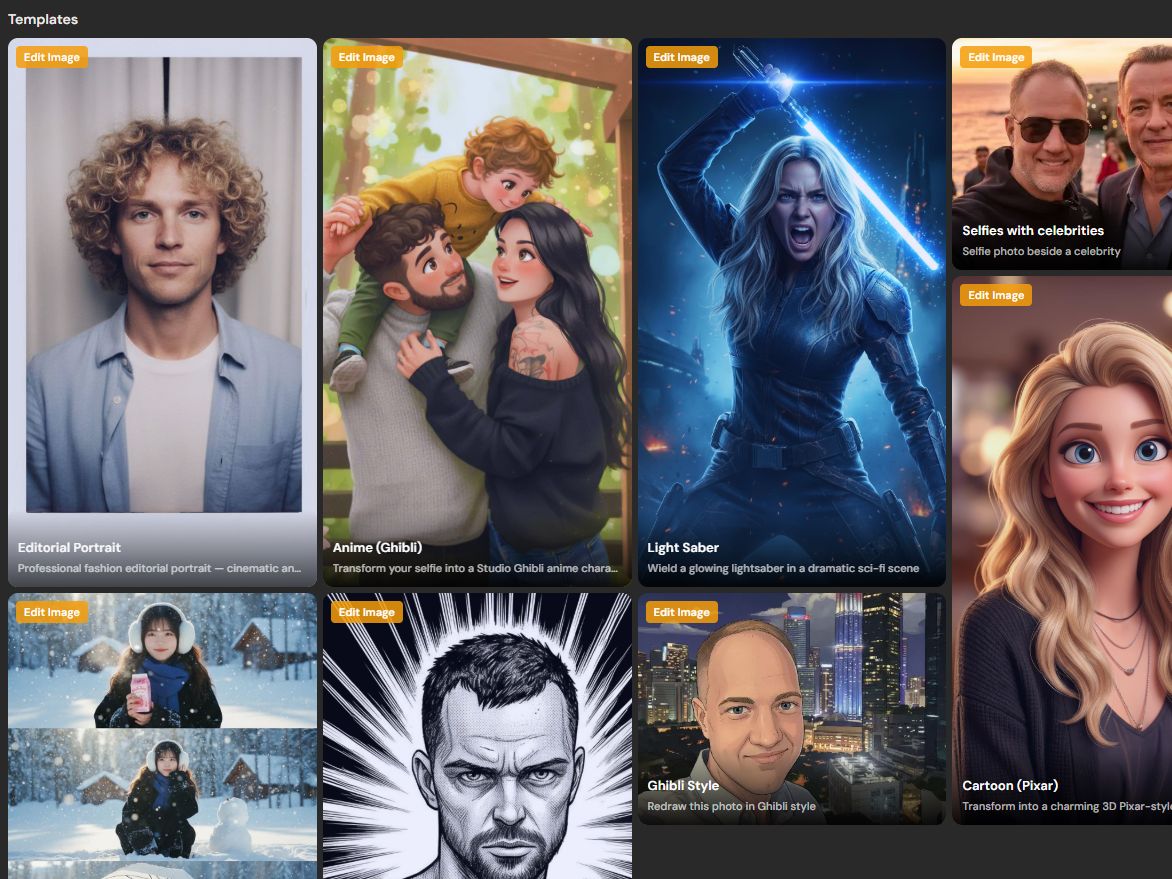
Pixlr bietet fertige Layouts für Instagram-Posts, YouTube-Thumbnails, Poster und Storys. Wähle das gewünschte Format, setze deine Bilder in die Platzhalter ein und tausche den Text aus. So musst du weder die richtigen Maße erraten noch eine leere Arbeitsfläche von Grund auf einrichten, sondern kannst direkt mit der Gestaltung beginnen.
Eine einfache Text-zu-Bild-Funktion
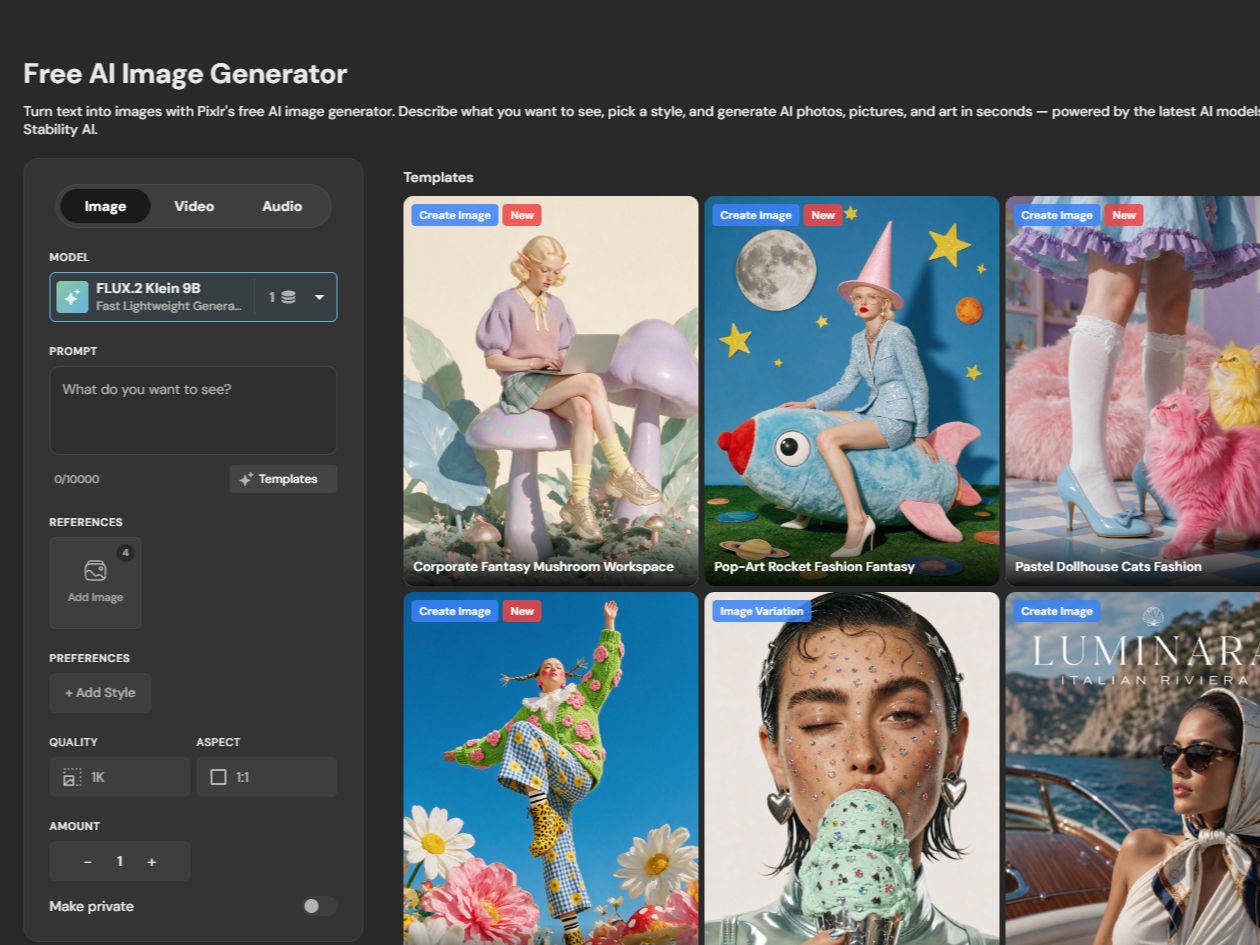
Pixlr bietet auch Text-zu-Bild-Generierung. Gib eine Beschreibung ein, um ein Bild zu erstellen – zum Beispiel eine Hintergrundtextur oder einen Platzhalter für ein Design. Die Funktion ergänzt die Bearbeitungswerkzeuge um die Bilderstellung; der Schwerpunkt der Plattform bleibt jedoch die Bearbeitung vorhandener Bilder.
Wofür Pixlr verwendet wird
Ein Produktfoto aufbereiten
Ein Produktfoto auf einem unaufgeräumten Schreibtisch eignet sich nicht unbedingt für ein Marktplatzangebot. Mit Pixlr können Verkäufer den ursprünglichen Hintergrund entfernen und das freigestellte Produkt vor einen ruhigeren Hintergrund setzen. So entsteht ein besser geeignetes Bild für die Produktseite – vorausgesetzt, Kanten und Details sehen sauber aus.
Ein Bild für ein Banner anpassen
Ein quadratisches Bild passt nicht immer in ein breites Banner. In Pixlr kannst du die Maße der Arbeitsfläche ändern und den zusätzlichen Platz mit einer Hintergrundfarbe oder einer unscharfen Erweiterung füllen. So erhält das Bild ein breiteres Format, ohne dass du das gesamte Design neu erstellen musst.
Ein Porträt schnell mit einem Filter bearbeiten
Wenn ein Porträt flach oder ausgewaschen wirkt, können Farbanpassungen oder ein Filter helfen, den gewünschten Look zu erzielen. Mit Pixlr passt du Kontrast und Farbwirkung direkt im Browser an – praktisch für alltägliche Korrekturen, bevor du das Foto teilst.
Eine Social-Media-Grafik erstellen
Wenn ein Social-Media-Post ein klares Layout braucht, starte mit einer Pixlr-Vorlage statt mit einer leeren Arbeitsfläche. Füge das Bild ein, ersetze den Text und passe das Design an den Beitrag an. Das eignet sich gut für einfache Werbegrafiken, bei denen Tempo wichtiger ist als ein individuell ausgearbeitetes Layout.
Bildbearbeitung mit Pixlr und PicLumen
Pixlr eignet sich für die Bearbeitung vorhandener Fotos mit Werkzeugen wie Ebenen, Masken, Filtern und Hintergrundentfernung. PicLumen ist nützlich, wenn du ein Bild aus einer Texteingabe erstellen oder über seinen ursprünglichen Rahmen hinaus erweitern möchtest. Mit dem Hintergrundentferner kannst du außerdem ein Motiv für eine neue Komposition freistellen. Welche Plattform passt, hängt von deiner Aufgabe ab: ein bestehendes Bild verfeinern oder ein neues Bild erstellen und umgestalten.
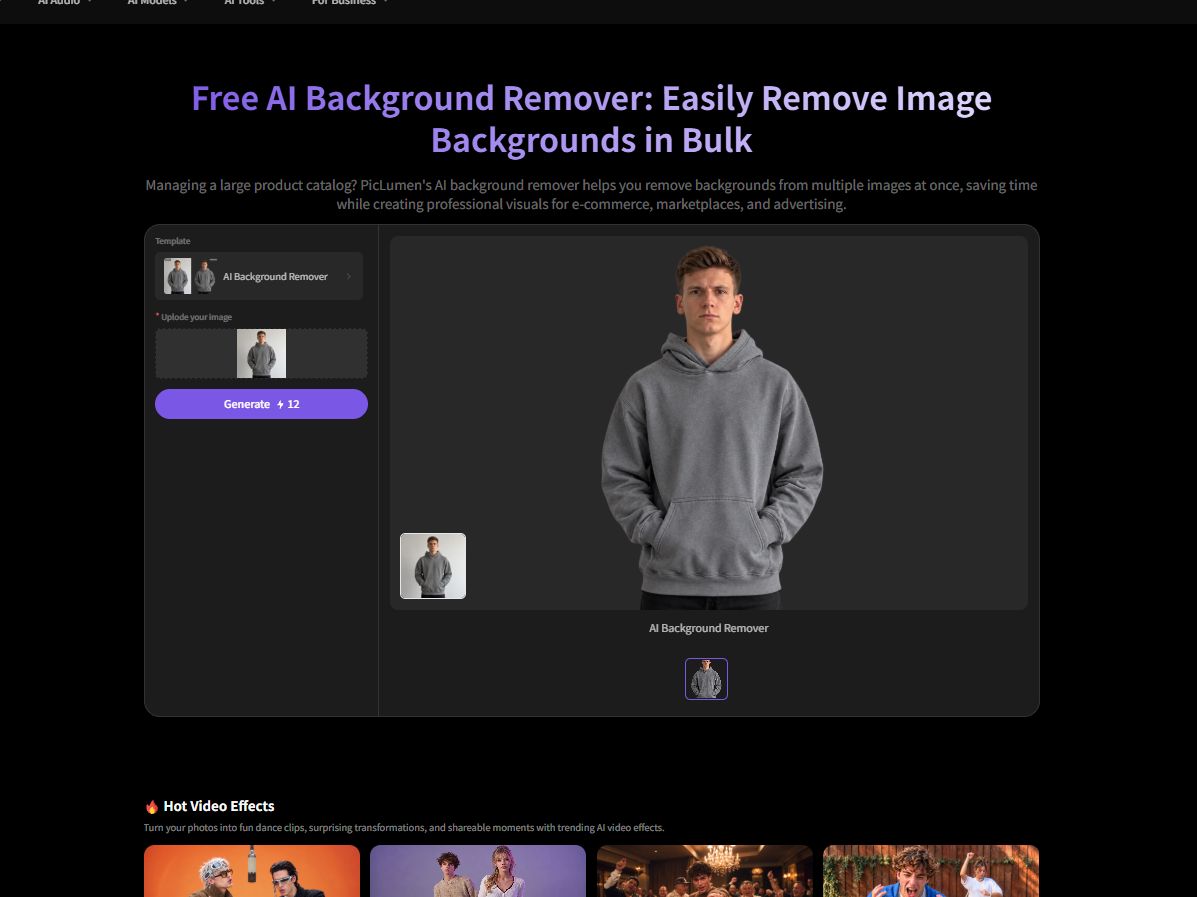
Ein Motiv für eine neue Komposition freistellen
Lade ein Bild in den Hintergrundentferner von PicLumen hoch, um das Hauptmotiv von seiner Umgebung zu trennen. Den Freisteller kannst du anschließend in einem Produktangebot, einer Werbegrafik oder einer anderen Bildkomposition verwenden, ohne das Motiv von Hand nachzeichnen zu müssen. Prüfe vor der Verwendung feine Details, besonders Haare und andere komplexe Kanten.
Unscharfe Bilder oder Bilder mit niedriger Auflösung verbessern
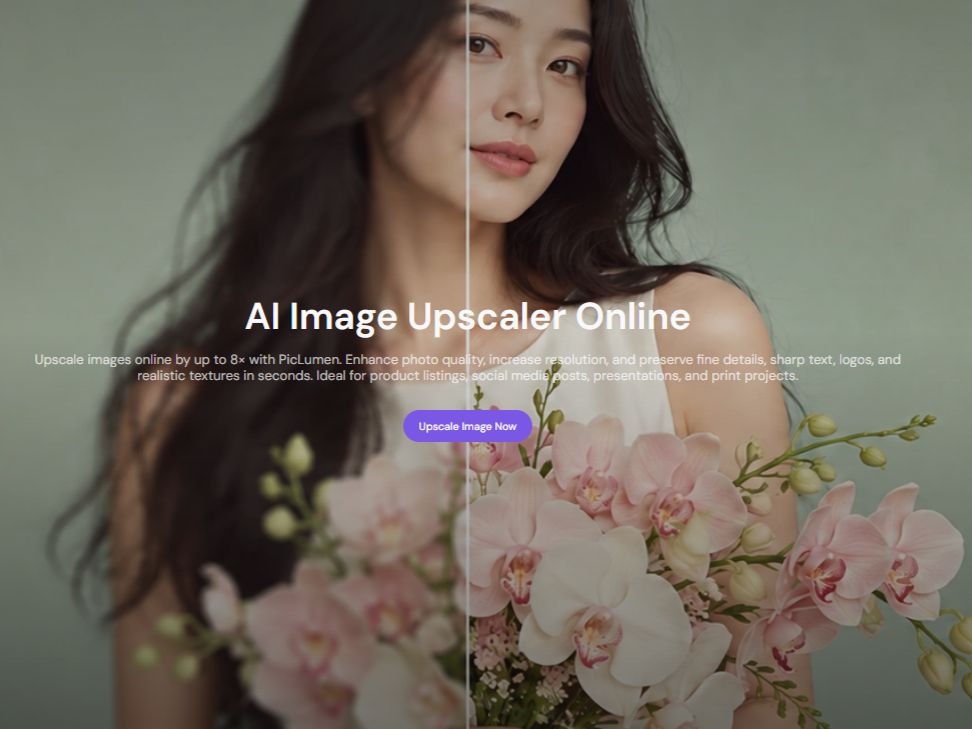
Ein kleines oder stark komprimiertes Bild kann beim Vergrößern an Details verlieren. Der Bild-Upscaler von PicLumen kann die Darstellung niedrig aufgelöster Bilder für größere Anzeigeformate und andere Zwecke verbessern. Prüfe das Ergebnis in voller Größe, damit die ergänzten Details natürlich wirken.
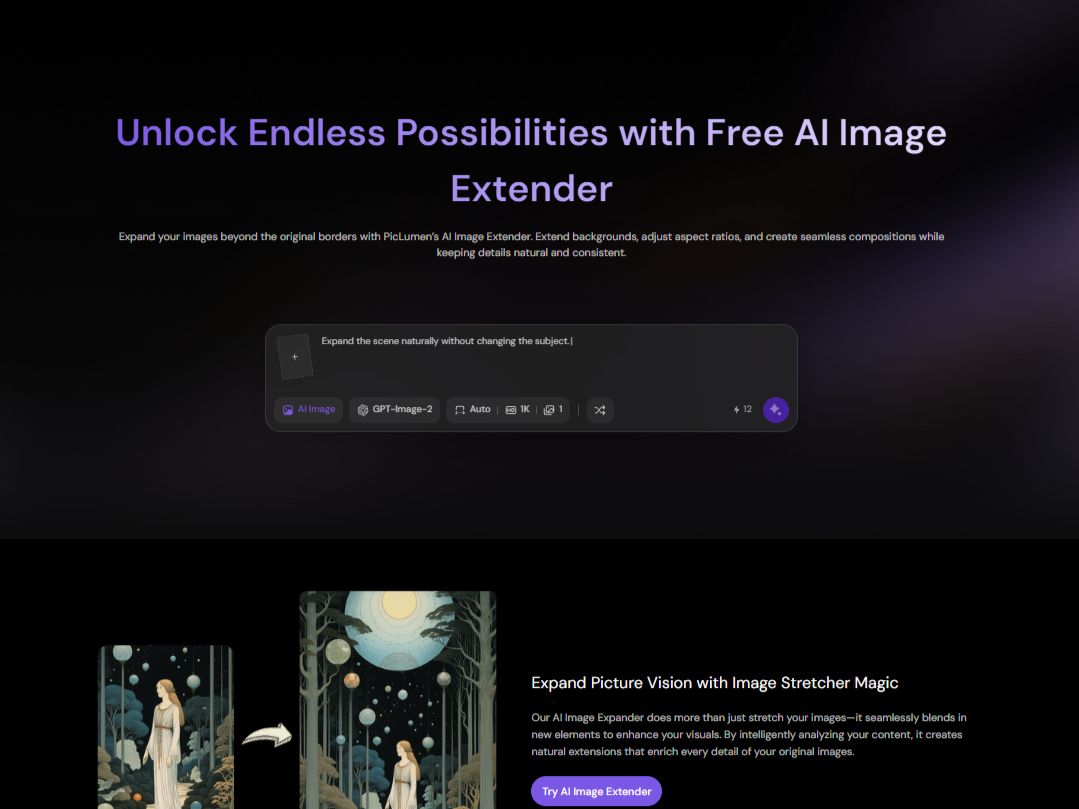
Arbeitsfläche erweitern statt Bild zuschneiden
Wenn du das Seitenverhältnis eines Bildes änderst, musst du oft einen Teil des ursprünglichen Motivs abschneiden. Die KI-Bilderweiterung von PicLumen erzeugt passende Inhalte außerhalb des vorhandenen Bildrahmens und füllt so den zusätzlichen Platz. Du kannst etwa ein quadratisches Bild für eine Story im Hochformat oder ein breites Banner anpassen, ohne das Hauptmotiv abzuschneiden. Prüfe die neuen Bildränder, damit die ergänzten Bereiche zur ursprünglichen Szene passen.
Ein Motiv aus Text erstellen
Mit dem Text-zu-Bild-Generator von PicLumen beginnst du mit einer Beschreibung statt mit einem vorhandenen Foto. Beschreibe Motiv, Umgebung und Bildstil, um ein Bild für ein Konzept, eine Kampagne oder einen Designentwurf zu erstellen. Wenn du eine Person oder Figur brauchst, kannst du auch den KI-Charaktergenerator ausprobieren.
.jpg)
So entfernst du mit PicLumen den Hintergrund eines Produktfotos
Schritt 1 Produktfoto hochladen
1Nimm ein gut erkennbares Foto deines Produkts und lade es in den Hintergrundentferner von PicLumen hoch. Das Tool muss erkennen können, wo das Produkt endet und der Hintergrund beginnt. Ein gut ausgeleuchtetes Foto mit klaren Produktkanten erspart dir später viel Nacharbeit.
Schritt 2 Ursprünglichen Hintergrund entfernen
2Lass den Hintergrundentferner arbeiten, aber übernimm das erste Ergebnis nicht ungeprüft. Zoome an schwierige Stellen heran – etwa dünne Kanten, Griffe oder spiegelnde Flächen. Wenn der Freisteller ausgefranst aussieht, ist es meist schneller, ein besseres Ausgangsfoto zu verwenden, als die unsauberen Kanten von Hand zu korrigieren.
Schritt 3 Bild für den neuen Verwendungszweck vorbereiten
3Das Bild hat jetzt einen transparenten Hintergrund und kann direkt in ein Angebot oder Layout eingefügt werden. Lass um das Produkt herum etwas Platz, damit beim Skalieren keine wichtigen Details am Bildrand abgeschnitten werden.
Schritt 4 Ergebnis herunterladen und prüfen
4Lade das Bild zum Schluss herunter und sieh es dir im vorgesehenen Layout an. Prüfe, ob die Kanten natürlich aussehen und keine Reste des alten Hintergrunds zu sehen sind. Wenn das Produkt vor dem neuen Hintergrund sauber freigestellt wirkt, ist das Bild bereit.


Von Creatorn weltweit geliebt
Echtes Feedback von Designern, Marketern und Hobbyisten, die ihre PicLumen-Erfahrung auf Trustpilot teilen.
I recently had some technical issues…
I recently had some technical issues that I was trying to work through, so I reached out to the team at PicLumen for support. They were incredibly open, responsive, and willing to discuss the challenges I was experiencing. I even sent them a video demonstrating some of the issues I came across, and they took the time to review everything carefully and work toward finding solutions. What really stood out to me was how friendly, approachable, and collaborative they were throughout the process. I never felt like I was just submitting a problem ticket — it felt like they genuinely cared about improving the experience and helping users succeed. I truly enjoy using the platform and appreciate the level of support and dedication behind it. I would absolutely recommend PicLumen to anyone interested in this type of creative work.
Love this app it helps my ideas come to…
Love this app it helps my ideas come to life
It’s been great so far
It’s been great so far, I think the limitations are me not the app.
Ifeanyichukwu C ChukwuemekaVery good
Very good and good AI app easy to use without stress
 Menu Lawrence
Very fantastic app
Very fantastic app. I love it. I will like everyone to use this App
 Bohdan Lesyk
Great and fast
Great and fast, would be much better with some more free credits
Ioannis GreecePicLumen is powerful and i like it for…
PicLumen is powerful and i like it for my creations.
The best app in the place
The best app in the place
 Abdul Rafay
Best wishes for the developer
Best wishes for the developer
AK Editing ZoneNice ai image generation
Nice ai image generation
 Francess Greene
I love the app and it work well
I love the app and it work well
Really incredible work
Really incredible work, I love it so much, it's easy and intuitive
Häufig gestellte Fragen
Wofür wird Pixlr verwendet?
Pixlr ist ein browserbasierter Fotoeditor zum Zuschneiden von Bildern, Korrigieren von Farben, Anwenden von Filtern und Erstellen einfacher Grafiken. Die Plattform bietet außerdem KI-Tools zum Entfernen von Hintergründen und Objekten. So lassen sich viele alltägliche Bildbearbeitungen ohne Desktop-Software erledigen.
Kann Pixlr Hintergründe entfernen?
Ja. Pixlr bietet einen KI-Hintergrundentferner, der ein Motiv von seinem Hintergrund trennt. Das Ergebnis hängt vom Bild ab; komplexe Kanten, etwa bei einzelnen Haarsträhnen, müssen möglicherweise nachbearbeitet werden.
Kann Pixlr Bilder mit KI erstellen?
Ja. Pixlr bietet einen Text-zu-Bild-Generator, der aus schriftlichen Eingaben Bilder erstellt. Damit kannst du schnell Bildmaterial und Designideen entwickeln – ergänzend zu den Fotobearbeitungswerkzeugen der Plattform.
Wie passe ich ein quadratisches Foto an ein Hochformat an?
Nutze die KI-Bilderweiterung von PicLumen, um statt eines Zuschnitts neue Inhalte außerhalb des ursprünglichen Bildrahmens zu ergänzen. So kannst du ein quadratisches Bild an ein Hochformat anpassen, ohne das ursprüngliche Motiv abzuschneiden. Prüfe die erweiterten Bereiche, damit sie zum restlichen Bild passen.
Kann ich PicLumen für Produktfotografie verwenden?
Mit PicLumen kannst du Produktbilder erstellen, indem du ein Produktfoto in einer generierten Umgebung platzierst. Lade das Produktfoto hoch und erstelle einen passenden Hintergrund für ein Angebot oder Werbemotiv. Prüfe das fertige Bild, damit das Produkt originalgetreu dargestellt wird.
Ist PicLumen mit Pixlr verbunden?
Nein. PicLumen ist eine unabhängige KI-Kreativplattform und steht in keiner Verbindung zu PixlrPixlr. PicLumen wird von PixlrPixlr weder gesponsert noch empfohlen. Verweise auf Pixlr dienen ausschließlich Informationszwecken. Alle Marken gehören ihren jeweiligen Inhabern.