Alte Fotos mit KI animieren und vertraute Gesichter in Bewegung sehen
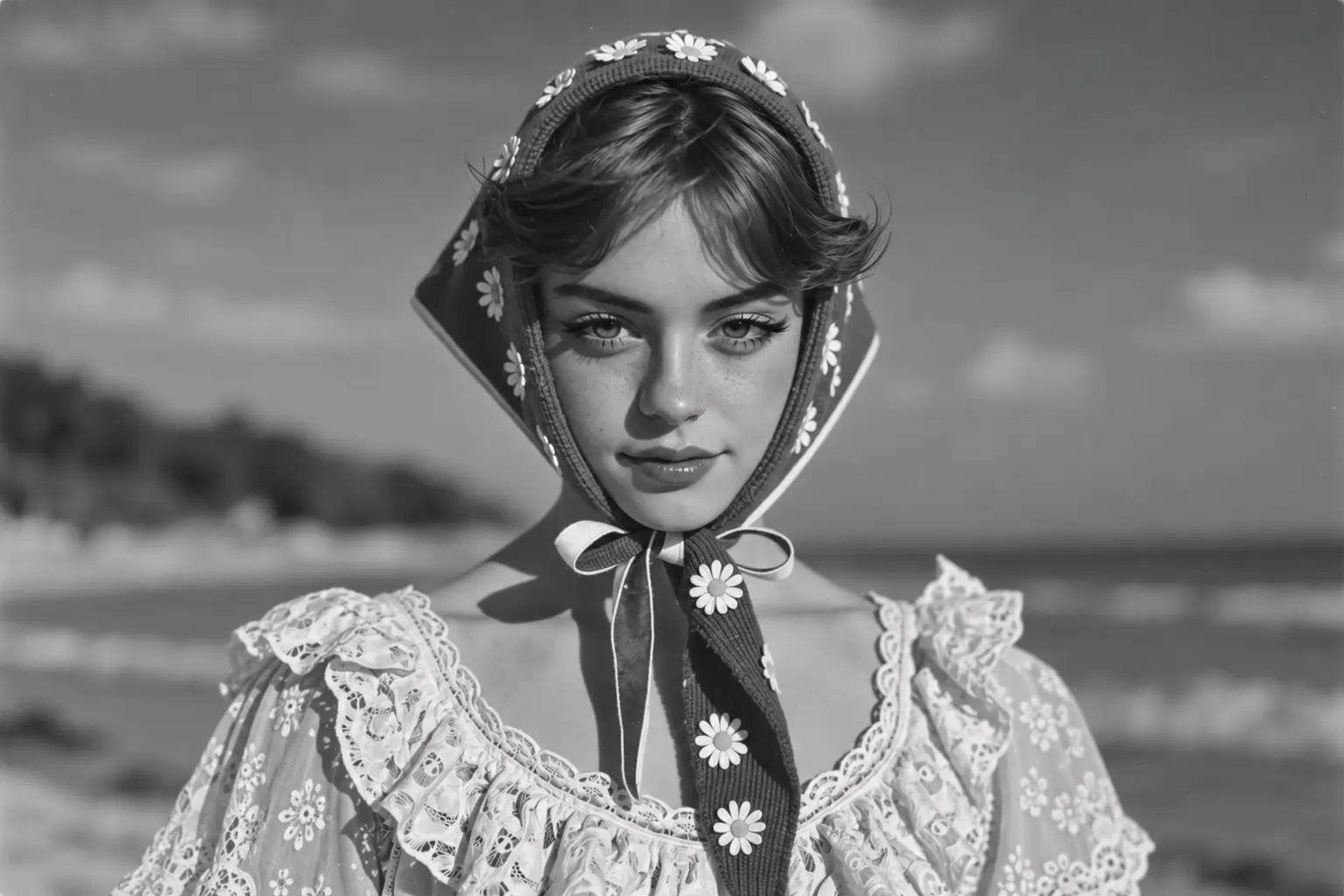
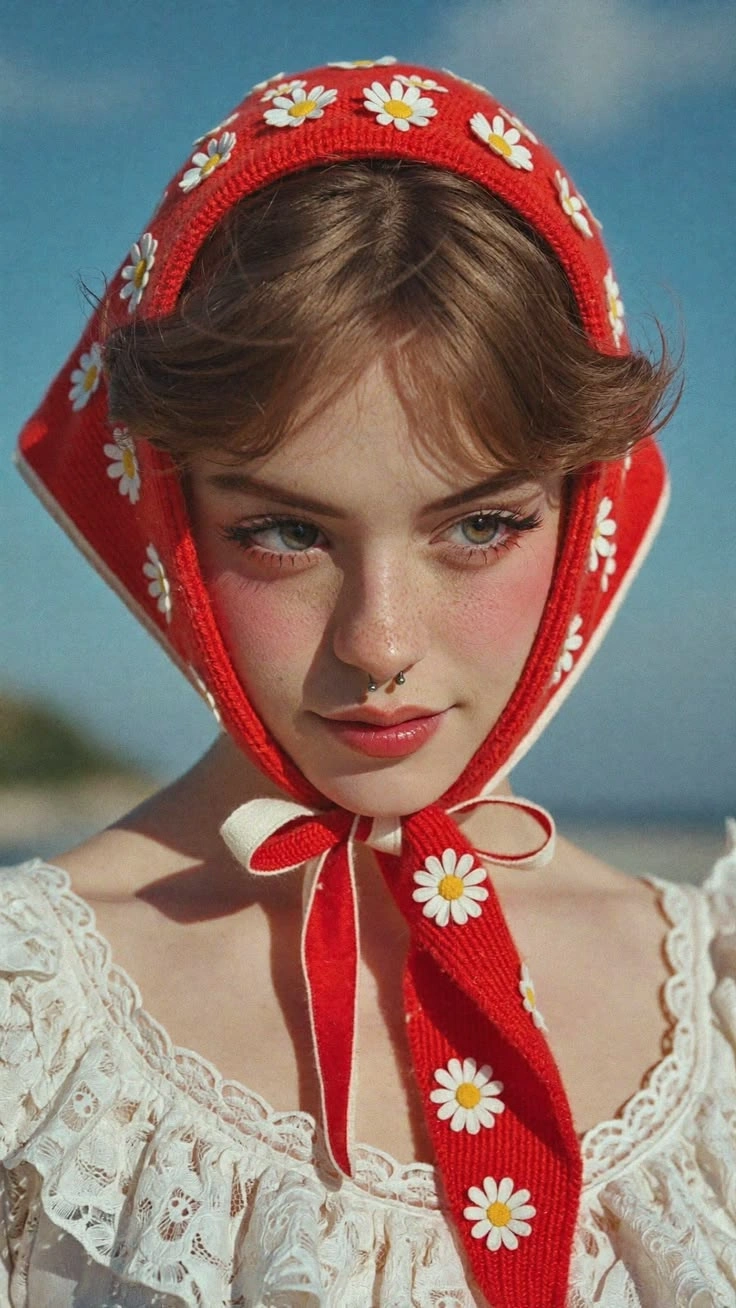
Alten Porträts einen vertrauten Ausdruck verleihen
Animieren Sie alte Porträts mit einem kleinen Lächeln, einem Blinzeln oder einem leichten Nicken. Nehmen Sie die vorhandene Pose als Ausgangspunkt: Zu einem förmlichen Porträt passt vielleicht eine dezente Veränderung des Gesichtsausdrucks, während ein ungezwungenes Foto im Freien Raum für einen Blick in die Kamera lässt. Mit Ihrer Beschreibung bestimmen Sie sowohl die Bewegung als auch ihr Tempo. Bitten Sie beispielsweise um ein kurzes Lächeln mit anschließender Pause oder um eine sanfte Kopfbewegung bei feststehender Kamera. So können Sie ein altes Porträt zum Leben erwecken, ohne den Blick von der vertrauten Person abzulenken.
Alte Familienfotos in bewegte Szenen verwandeln
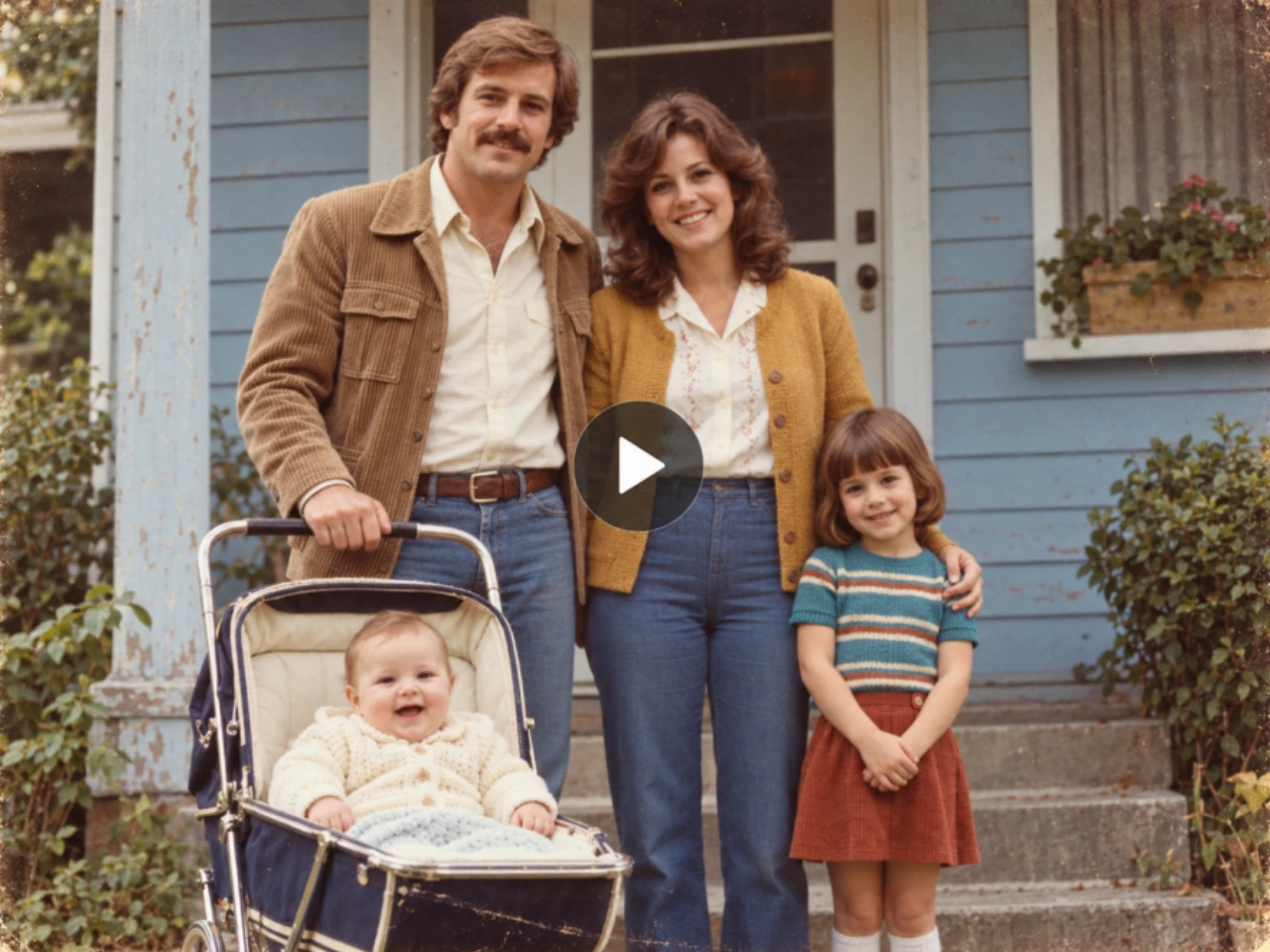
Erwecken Sie alte Familienfotos zum Leben, ohne sich auf ein Gesicht in Nahaufnahme zu beschränken. Beziehen Sie das gesamte Bild ein: die Menschen, ihre Kleidung und den Ort der Aufnahme. Aus einem Hochzeitsfoto kann ein gemeinsamer Blick werden; aus einer Familie auf der Veranda eine Szene mit kleinen Gesten und einer langsamen Kamerabewegung. Beschreiben Sie die Handlung einer Person und die Kamerabewegung getrennt. Sie könnten beispielsweise vorgeben, dass das Paar sitzen bleibt, während die Kamera näher rückt, oder dass die Person links winkt, während die Kamera stillsteht. So bekommt Ihr Video aus einem alten Foto auch in einer größeren Szene einen klaren Fokus.
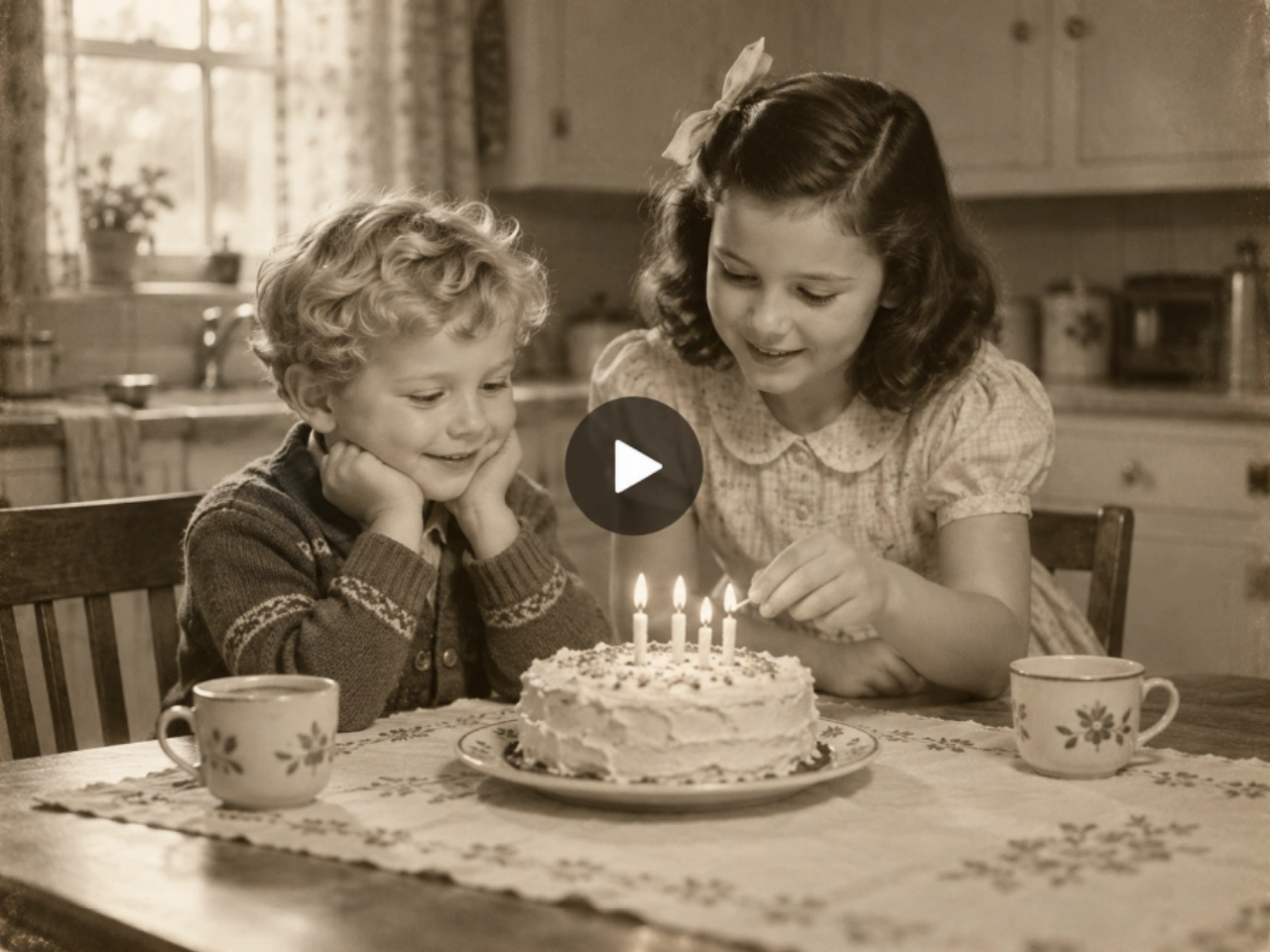
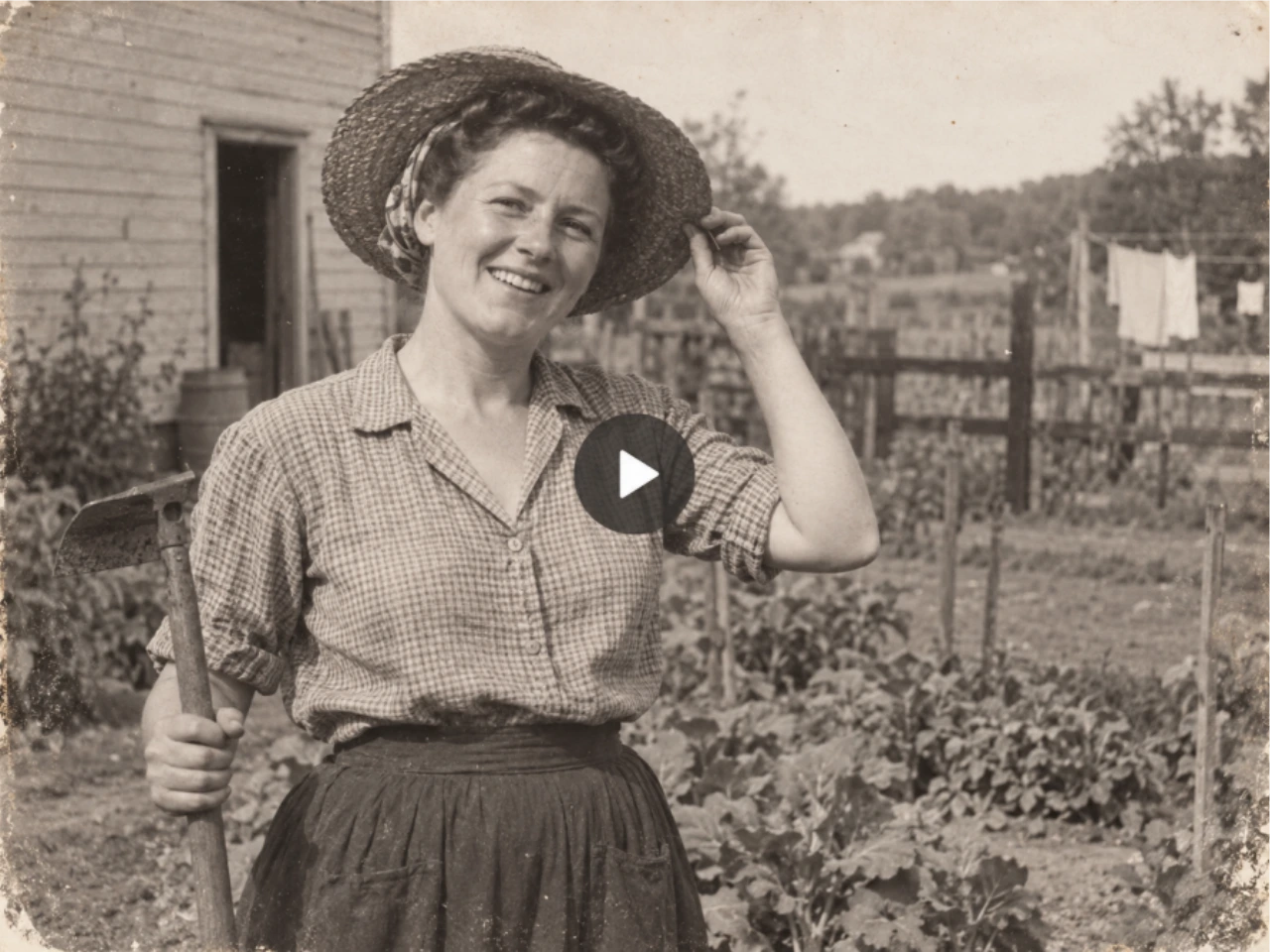
Den Stil des Originalfotos in der Animation bewahren
Animieren Sie Schwarz-Weiß-Fotos, Sepiaporträts und alte Farbschnappschüsse anhand des Originalbildes. Beschreiben Sie die Farbtöne und die Textur, die erhalten bleiben sollen: weiche Schwarz-Weiß-Kontraste, warmes Sepia oder die verblassten Farben eines Familienabzugs. Eine Kolorierung ist eine eigenständige kreative Entscheidung. Beginnen Sie mit dem unbearbeiteten Scan, um den ursprünglichen Look beizubehalten, oder verwenden Sie für eine andere Interpretation eine vorbereitete Farbversion. Mit PicLumen können Sie Animationen entwickeln, die den Charakter des alten Fotos aufgreifen – einschließlich Beleuchtung, Kleidung und zeittypischer Umgebung.
Beschädigte Abzüge für die Fotoanimation vorbereiten
Bereiten Sie beschädigte Fotos vor, bevor Sie sie in Videos verwandeln. PicLumens Tool zur Restaurierung alter Fotos kann helfen, Kratzer und Knicke zu entfernen und verblasste Bereiche deutlicher zu machen, insbesondere wenn Beschädigungen ein Gesicht verdecken. Laden Sie das reparierte Bild herunter und verwenden Sie es als Ausgangsfoto für die Animation. Sie können zwischen dem Originalscan und der restaurierten Version wählen; die Restaurierung bleibt also optional. Bewahren Sie das Original neben der reparierten Kopie auf, um die Gesichtszüge zu prüfen, bevor Sie das Foto in ein Video verwandeln.
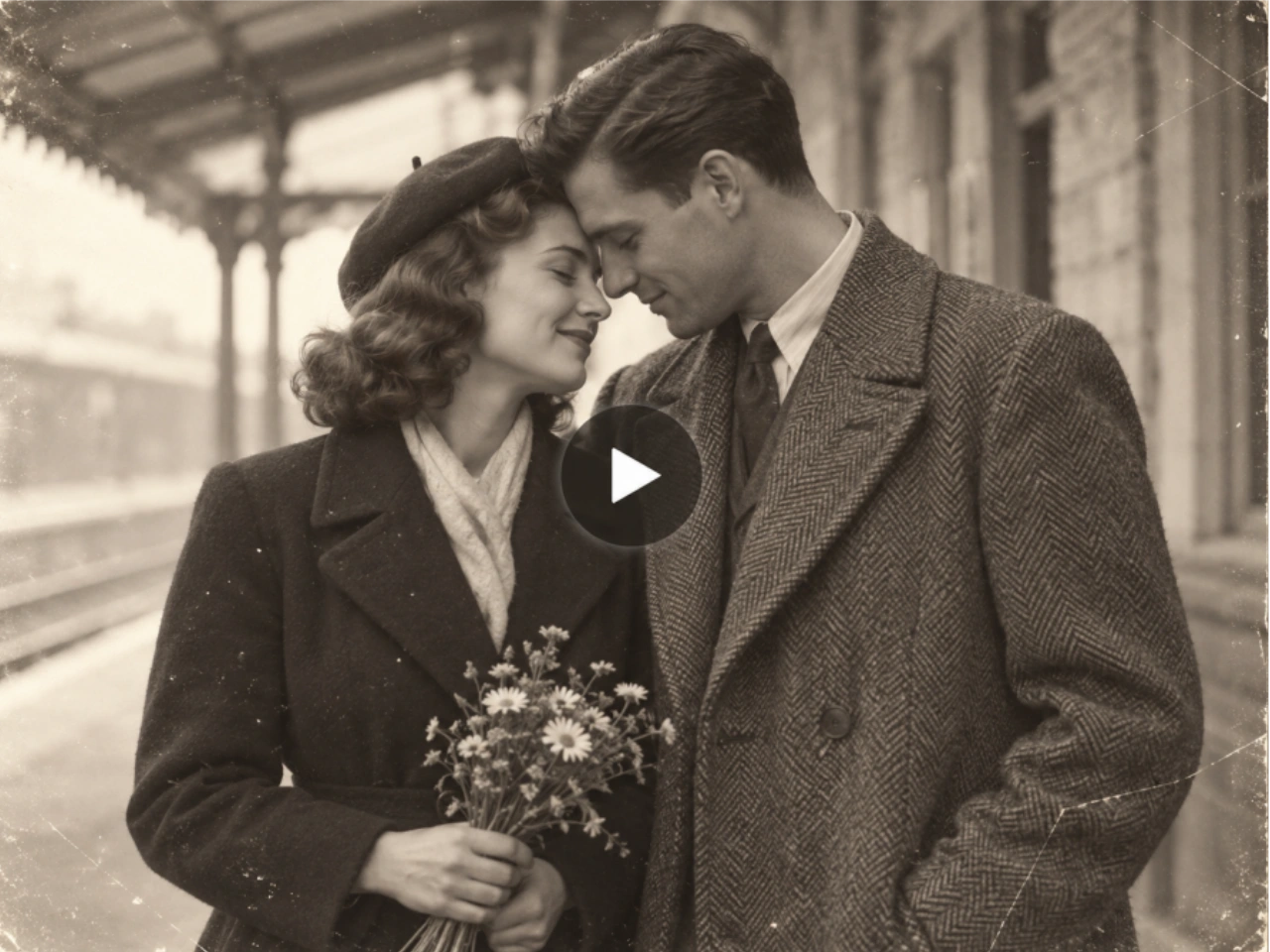
Alte Familienfotos für Geschichten und besondere Anlässe animieren
Nutzen Sie einzelne Animationen als Clips für ein größeres Familienprojekt. Nachdem Sie alte Fotos animiert haben, können Sie die heruntergeladenen Videos in Ihrem bevorzugten Videoeditor mit Bildunterschriften, Aufnahmen und Standbildern kombinieren.
Videos zur Familiengeschichte
Stellen Sie ein Familienmitglied mit einem animierten Porträt vor und ergänzen Sie dann Namen, Heimatort und eine kurze Lebensgeschichte. Eine aufgezeichnete Anekdote der Großeltern kann als Erzählstimme dienen. Ordnen Sie den Clip jeder Person dem Ausgangsfoto sowie allen Daten und Orten zu, die Sie bestätigen können.
Erinnerungsvideos zu Hochzeiten und Jahrestagen
Verwandeln Sie ein altes Hochzeitsfoto oder ein frühes Bild eines Paares in einen kurzen Clip zum Jahrestag. Lassen Sie Fotos aus späteren Jahren und eine Botschaft der Familie folgen. Zu einem förmlichen Hochzeitsporträt passt eine kleine Veränderung des Gesichtsausdrucks; wählen Sie die Bewegung passend zur ursprünglichen Pose.
Diashows für Geburtstage und Familientreffen
Eröffnen Sie eine Geburtstags-Diashow mit einem animierten Kinderfoto oder ein Video zum Familientreffen mit einem Bild des vertrauten Zuhauses. Setzen Sie den Clip an einer passenden Stelle der Geschichte ein und zeigen Sie zwischen den Animationen Standbilder, damit das Publikum die Menschen erkennen und die Bildunterschriften lesen kann.
Gedenkvideos
Erstellen Sie für ein Gedenkvideo einen ruhigen Porträtclip und verbinden Sie ihn mit einer liebsten Erinnerung oder der Erzählung eines Familienmitglieds. Zeigen Sie ihn vorab der Familie, bevor Sie ihn in das Video aufnehmen. Kennzeichnen Sie den Clip als KI-generiert, wenn Sie ihn zusammen mit authentischen Fotos und Aufnahmen präsentieren.
So animieren Sie alte Fotos mit KI auf PicLumen
Altes Foto hochladen
1Öffnen Sie PicLumens Bild-zu-Video-Tool und laden Sie Ihr Foto hoch. Verwenden Sie einen geraden Scan oder eine möglichst blendfreie Aufnahme. Schneiden Sie Albumseiten und breite Ränder weg, lassen Sie aber etwas Platz um das Motiv. Prüfen Sie, ob Augen, Nase und Mund sichtbar sind.
Bewegung beschreiben und Einstellungen wählen
2Wählen Sie ein verfügbares Bild-zu-Video-Modell und geben Sie eine kurze Bewegungsbeschreibung ein. Beginnen Sie mit einer Hauptbewegung und ergänzen Sie bei Bedarf die Kameraposition oder den Farbstil des Fotos. Wählen Sie einen Bildausschnitt, der zum Ausgangsbild passt und in dem alle gewünschten Personen sichtbar bleiben.
Generieren, vergleichen und herunterladen
3Sehen Sie sich die vollständige Animation an und vergleichen Sie sie mit dem Originalfoto. Achten Sie auf Gesicht, Hände, Kleidung und Hintergrund. Wenn ein Gesichtsausdruck zu stark wirkt oder sich Details verändern, versuchen Sie es mit einer kleineren Bewegung oder einer einfacheren Beschreibung. Laden Sie die Version herunter, die Sie für Ihr Projekt verwenden möchten.


Von Creatorn weltweit geliebt
Echtes Feedback von Designern, Marketern und Hobbyisten, die ihre PicLumen-Erfahrung auf Trustpilot teilen.
Bet AWNice good appp creat inmage
Nice good appp creat inmage
 Traci Feazelle
Fantastic Option for AI Image/Video Creation
PicLumen offers an amazing variety of ai models for some of the most reasonable pricing available! The app layout also affords ease of use.
 Sara Frandsen
Excellent customer service
Excellent customer service! The support team was incredibly fast, polite, and helpful. They handled my request quickly and professionally without any hassle. It is rare to see such great and honest support these days. Highly recommended!
KIDSCARTOONThis ap great and amazing generate pic
This ap great and amazing generate pic
It’s way easier to use then these other…
It’s way easier to use then these other apps
Great platform
Ease of use,and great models
 Aslam Khan
good have a nice day.meet
good have a nice day.meet
 kola wole
Amazing
Amazing, and easy to use features
Everything
Everything, keep up the good work
Sheikhvery user friendly
very user friendly, easy to use.
it really works
it really works. i got an amazing AI tool for images
I love it
I love it. amazing image generator.
Häufig gestellte Fragen zur KI-Animation alter Fotos
Animiert PicLumen nur das Gesicht oder das ganze Foto?
PicLumen verwendet Bild-zu-Video-Modelle, um aus Ihrem Foto eine bewegte Sequenz zu erzeugen. Mit Ihrer Beschreibung können Sie sich auf einen Gesichtsausdruck konzentrieren oder Körpergesten, Umgebung und Kamerabewegung einbeziehen. Das unterscheidet sich von einem reinen Gesichtsanimationseffekt. Bei der Generierung neuer Einzelbilder können sich auch andere Teile des Bildes verändern. Das Video ist eine KI-Interpretation, keine wiederhergestellte historische Filmaufnahme.
Welche Bildformate kann ich zum Animieren alter Fotos verwenden?
Der Bild-zu-Video-Upload unterstützt JPG, JPEG, PNG und WebP. Verwenden Sie für einen gescannten Abzug die hochwertigste Kopie, die Sie haben. Wenn Sie den Abzug mit dem Handy fotografieren, halten Sie die Kamera parallel zum Foto und vermeiden Sie Spiegelungen auf Gesichtern. Deutliche Augen- und Mundpartien sind wichtiger, als die Datei einfach nur zu vergrößern. Die aktuelle Dateigrößenbegrenzung finden Sie im Upload-Bereich.
Kann ich ein altes Familienfoto mit mehreren Personen animieren?
Ja, Sie können ein Gruppenfoto als Ausgangsbild verwenden. Benennen Sie Personen anhand ihrer Position und ordnen Sie jede gewünschte Bewegung eindeutig zu. Geben Sie beispielsweise die Frau links an, statt alle gleichzeitig bewegen zu lassen. Kleine, verdeckte oder überlappende Gesichter sind schwieriger zu verarbeiten. Prüfen Sie jede Person über den gesamten Clip hinweg; die Ergebnisse können innerhalb derselben Gruppe unterschiedlich ausfallen.
Wie kann ich Veränderungen an Gesichtern beim Animieren alter Fotos reduzieren?
Beginnen Sie mit einem deutlich erkennbaren Gesicht und einer zurückhaltenden Bewegung. Bei starken Kopfdrehungen und Gesichtsausdrücken mit geöffnetem Mund muss das Modell Details erzeugen, die im Originalbild möglicherweise verborgen sind. Wenn die Ähnlichkeit nachlässt, versuchen Sie es mit einer feststehenden Kamera, weniger Kopfbewegung oder einem deutlicheren Ausgangsfoto. Ändern Sie beim Vergleichen verschiedener Versionen jeweils nur eine Anweisung, um zu erkennen, was hilft.
Muss ich ein altes Foto zuerst restaurieren oder kolorieren?
Ein deutliches altes Foto können Sie direkt animieren. Eine Restaurierung ist sinnvoll, wenn Beschädigungen Gesichtszüge verdecken, etwa ein Knick über dem Mund oder Kratzer über den Augen. Die Kolorierung ist optional; Sie können ein Schwarz-Weiß-Foto auch in Schwarz-Weiß animieren. Prüfen Sie eine restaurierte Version vor der Verwendung, da bei der Reparatur generierte Details hinzukommen können. Bewahren Sie den Originalscan zum Vergleich auf.
Kann ich ein altes Foto zum Sprechen bringen?
Für ein sprechendes Foto benötigen Sie ein Modell oder einen Workflow, der Sprache und passende Lippensynchronisation unterstützt. Prüfen Sie diese Funktionen bei der Modellauswahl. Die tatsächliche Stimme der Person lässt sich aus einem Foto nicht wiederherstellen. Für ein Video zur Familiengeschichte können Sie im Videoeditor auch eine authentische Aufnahme als Erzählstimme zur heruntergeladenen Animation hinzufügen.
Kann ich alte Fotos auf PicLumen kostenlos animieren?
PicLumen verwendet Lumens für die KI-Generierung. Ob Ihr verfügbares Guthaben für die Animation eines alten Fotos ausreicht, hängt vom gewählten Modell und den Einstellungen ab. Die Kosten werden vor dem Start in der Generierungsoberfläche angezeigt. Planen Sie zusätzliche Versuche ein, wenn Sie Gesichtsausdrücke oder Modelle vergleichen möchten, und informieren Sie sich in PicLumens Preisplänen über die aktuellen Abo- und Lumen-Optionen.
Welche Videolänge und Auflösung sollte ich wählen?
Wählen Sie die Länge passend zur Bewegung. Ein kurzer Gesichtsausdruck braucht weniger Zeit als eine Folge von Gesten. Die verfügbaren Laufzeiten und Auflösungen unterscheiden sich je nach Modell; wählen Sie eine der im Arbeitsbereich angezeigten Optionen. Bei einer Familien-Diashow im Format 16:9 können Sie hochformatige Bilder bei Bedarf mit Rändern einfügen. Für ein Handyvideo im Format 9:16 sollten Sie den Ausschnitt so wählen, dass die Gesichter sichtbar bleiben. Laden Sie den fertigen Clip für Ihr Projekt herunter.
Was kann ich tun, wenn die Animation fehlschlägt oder verzerrt aussieht?
Eine fehlgeschlagene Generierung und ein fertiggestelltes Video mit unerwünschter Bewegung sind unterschiedliche Probleme. Wenden Sie sich bei einem fehlgeschlagenen Auftrag oder Fragen zu Lumen-Abbuchungen mit den Generierungsdetails an den PicLumen-Support. Wenn ein fertiger Clip verzerrte Gesichtszüge zeigt, vereinfachen Sie die Bewegung oder verwenden Sie ein deutlicheres Ausgangsbild. Prüfen Sie vor einer weiteren Animation, ob die Verzerrung bereits im restaurierten Foto zu sehen ist.
Wie geht PicLumen mit hochgeladenen Familienfotos um?
Hochgeladene Bilder werden als Eingabe für die KI-Generierung verarbeitet. PicLumens Datenschutzerklärung erläutert die Erhebung und Weitergabe von Daten sowie Ihre Rechte auf Auskunft, Berichtigung oder Löschung personenbezogener Daten. Bei Fragen zu einem Familienfoto oder einer Löschanfrage wenden Sie sich an service@piclumen.com.
Geben Sie einem alten Foto einen Platz in Ihrem nächsten Familienvideo
Beginnen Sie mit dem Porträt, Hochzeitsfoto oder Familienbild, das Sie wieder aufleben lassen möchten. Beschreiben Sie die Bewegung, erstellen Sie Ihre Animation und laden Sie einen Clip herunter, den Sie zusammen mit den Fotos und Geschichten teilen können, die Ihnen wichtig sind.
- KI-Gesichtstausch
- KI-Generator für LinkedIn-Videos
- KI-Generator für Marketingvideos
- Fotos in Aquarelle verwandeln
- Zeitlupen-Videogenerator
- TikTok-Wasserzeichen mit KI entfernen
- Videohintergrund entfernen
- KI-Video-zu-Video-Generator
- KI-Outros für YouTube
- KI-Generator für Hochzeitsvideos
- Wan 3.0 KI-Videogenerator
- KI-Charaktergenerator
- KI-Landschaftsgenerator
- KI-Hintergrundbildgenerator
- Black-Friday-Anzeigen
- KI-Text-zu-Video-Generator
- 3D-Avatar erstellen
- Ganzkörper-Charakter mit KI erstellen
- KI-Alterungssimulation
- Kleidung mit KI entfernen
- KI-Visitenkartengenerator