OpenClaw ist ein KI-Agent, der auf Ihrem eigenen Gerät läuft. Er kann Aufgaben wie die Verwaltung von Dateien, die Ausführung von Befehlen und die Automatisierung alltäglicher Arbeitsabläufe übernehmen.
Das macht das System zwar sehr nützlich, doch der umfassende Dateizugriff kann mitunter zu versehentlichen Löschungen führen. Sind die Anweisungen unklar oder die Automatisierungsskripte falsch konfiguriert, können wichtige Dateien versehentlich gelöscht werden.
In diesem Blogbeitrag erklären wir, warum Daten versehentlich von OpenClaw gelöscht werden können, wie man sie wiederherstellt und wie man solche Fehler in Zukunft vermeiden kann. Los geht’s.
Warum löscht der OpenClaw-KI-Agent versehentlich meine Dateien?
OpenClaw kann aus einigen häufigen Gründen versehentlich wichtige Dateien löschen.
1. Falsch interpretierte KI-Anweisungen
Wenn Eingabeaufforderungen zu vage oder mehrdeutig sind, trifft die KI möglicherweise die falsche Entscheidung. Ein Befehl wie „Entferne unnötige Dateien“ definiert beispielsweise nicht eindeutig, welche Dateien sicher gelöscht werden können. Infolgedessen können wichtige Dateien als entbehrlich eingestuft und gelöscht werden.
2. Falsch konfigurierte automatisierte Aufgaben
Geplante Aufgaben können leicht schiefgehen, wenn sie nicht sorgfältig eingerichtet werden. OpenClaw kann so konfiguriert werden, dass wöchentliche Bereinigungsskripte, Festplattenoptimierungen oder Archivierungsaufträge ausgeführt werden. Sind diese Regeln zu aggressiv oder falsch definiert, kann der Agent ohne Überprüfung schädliche Aktionen ausführen.
3. Umfassender Zugriff auf Ihr System
OpenClaw arbeitet häufig mit weitreichenden Berechtigungen für Ordner und Verzeichnisse. Diese Zugriffsebene ermöglicht zwar eine effiziente Ausführung von Aufgaben, birgt jedoch auch ein erhöhtes Risiko. Eine einzige falsche Aktion kann sich auf mehrere Speicherorte gleichzeitig auswirken.
4. Hohe Automatisierungsgeschwindigkeit
Durch die Automatisierung entfällt die natürliche Pause, die bei manuellen Vorgängen entsteht. Sobald eine Aufgabe gestartet wird, wird sie sofort und ohne Unterbrechung ausgeführt. Das bedeutet, dass ein kleiner Fehler schnell eskalieren kann – vom Löschen einer einzelnen Datei bis hin zum Löschen eines ganzen Ordners.
5. Schädliche Erweiterungen oder Sicherheitsprobleme
Plugins oder Skills von Drittanbietern können versteckte Risiken mit sich bringen. Wenn ein Plugin schädlichen Code enthält oder sich unerwartet verhält, könnte es ohne Ihr Wissen unbefugte Dateilöschungen oder unsichere Vorgänge auslösen.
So stellen Sie von OpenClaw gelöschte Dateien wieder her
Sollte OpenClaw Ihre Dateien löschen, geraten Sie nicht in Panik. In vielen Fällen lassen sich die Daten noch wiederherstellen – sofern sie nicht überschrieben wurden. Probieren Sie die folgenden Methoden aus.
Methode 1: Überprüfen Sie den Papierkorb
Dies ist der schnellste Weg, um kürzlich gelöschte Dateien wiederherzustellen.
Schritt 1: Öffnen Sie den Papierkorb auf Ihrem Windows-PC.
Schritt 2: Suchen Sie nach dem Löschdatum oder sortieren Sie die Ergebnisse danach, um Ihre Datei zu finden.
Schritt 3. Klicken Sie mit der rechten Maustaste auf die Datei und wählen Sie „Wiederherstellen“.
Wenn die Datei wieder in ihrem ursprünglichen Ordner zu finden ist, sind Sie fertig. Falls nicht, fahren Sie mit der nächsten Methode fort.
Methode 2: Wiederherstellung aus vorhandenen Sicherungen
Wenn Sie Backups haben, ist die Wiederherstellung viel einfacher.
Zu den gängigen Sicherungsquellen gehören:
- Windows-Dateiversionsverlauf
- Cloud-Speicher (OneDrive, Google Drive)
- Externe Laufwerke
- Versionskontrollsysteme (wie Git)
Schritt 1: Öffnen Sie Ihr Backup-System.
Schritt 2. Suchen Sie den Ordner oder die Datei vor dem Löschen.
Schritt 3. Stellen Sie die Daten auf Ihrem Gerät wieder her.
Diese Methode funktioniert am besten, wenn vor dem Löschen Sicherungen aktiviert waren.
Methode 3: EaseUS Data Recovery Wizard
Wenn sich die Dateien nicht mehr im Papierkorb befinden, ist ein professionelles Wiederherstellungsprogramm oft die effektivste Lösung. Der EaseUS Data Recovery Wizard ist sehr zu empfehlen.
Schritt 1. Installieren Sie EaseUS Data Recovery Wizard auf einem anderen Laufwerk als dem, auf dem die Dateien verloren gegangen sind.
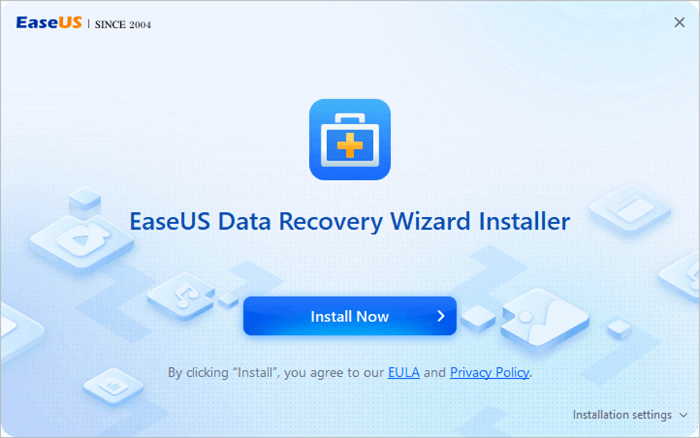
Schritt 2. Wählen Sie das gewünschte Laufwerk oder die gewünschte Partition aus (z. B. Laufwerk C:, SD-Karte oder Papierkorb) und klicken Sie auf„Nach verlorenen Daten suchen“.
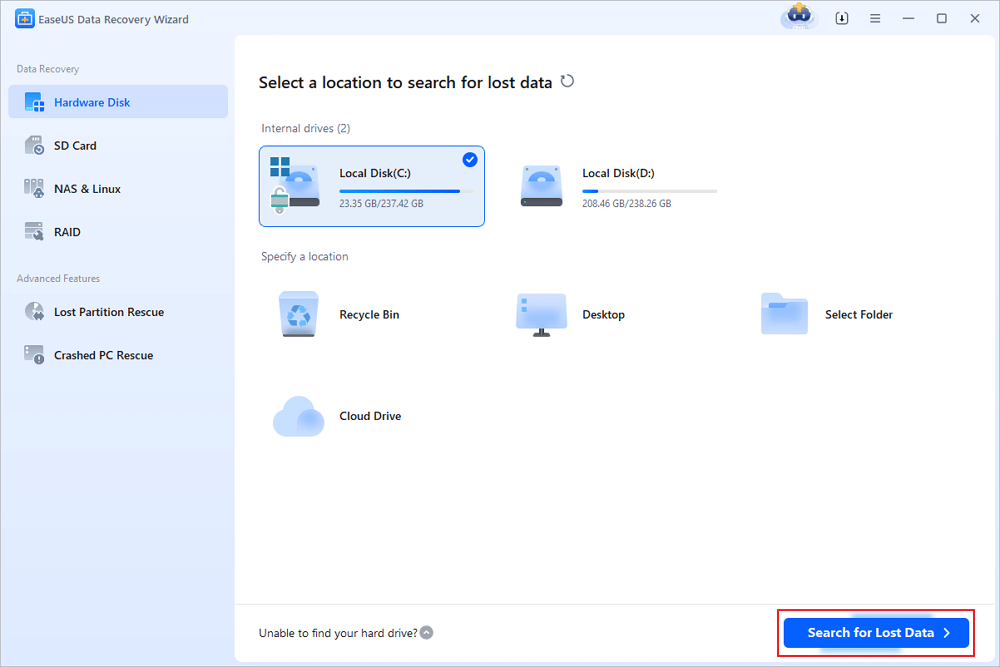
Schritt 3. Warten Sie, bis der Scanvorgang abgeschlossen ist. Nutzen Sie die Funktionen„Pfad“, „Typ“ oder „Filter“im linken Bereich,um Ihre gelöschten Dateien schnell zu finden.
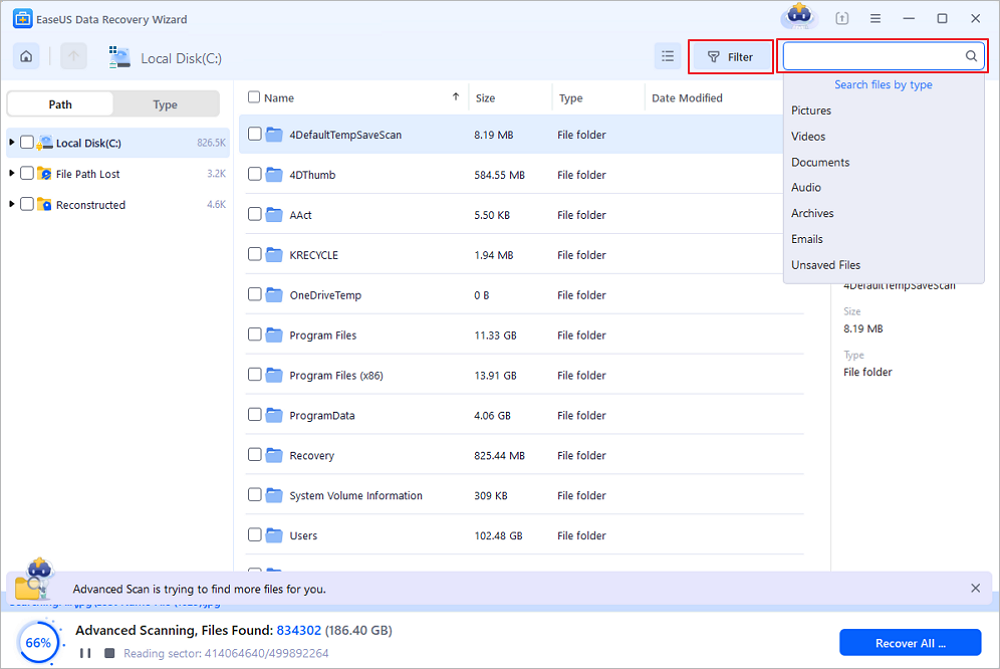
Schritt 4. Doppelklicken Sie auf die Dateien, um eine Vorschau anzuzeigen. So stellen Sie sicher, dass die Daten intakt sind, bevor Sie mit der Wiederherstellung fortfahren.
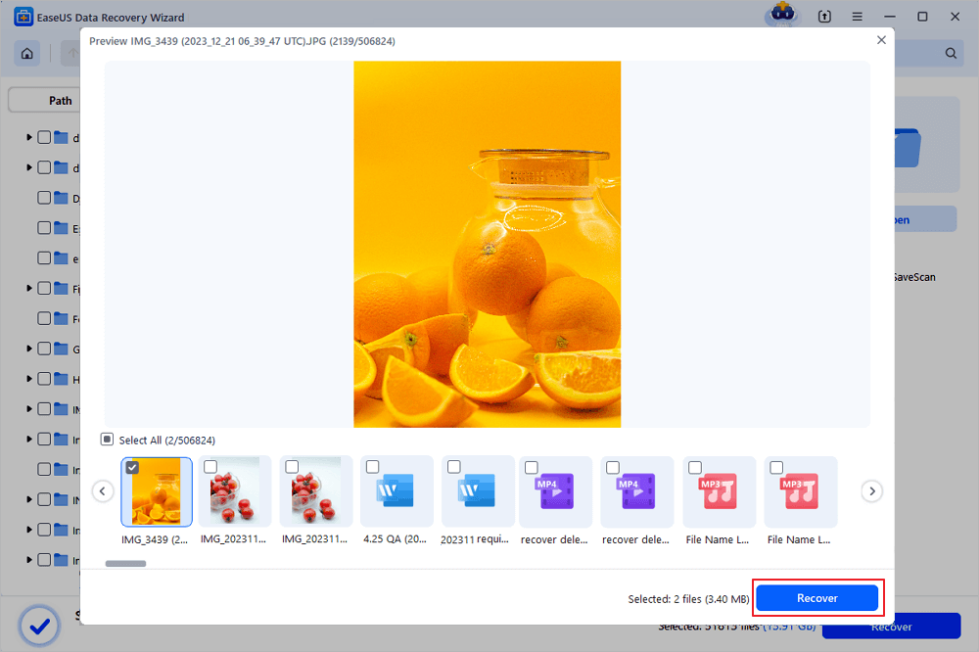
Schritt 5. Wählen Sie Ihre Dateien aus und klicken Sie auf„Wiederherstellen“. Speichern Sie sie an einem neuen Speicherort (auf einem anderen Laufwerk oder in einem Cloud-Speicher wie OneDrive/Google Drive).
Diese Methode ist besonders nützlich, wenn ganze Ordner oder mehrere Dateitypen gelöscht wurden.
Methode 4: Wiederherstellung mithilfe des Dateiverlaufs oder früherer Versionen
Windows speichert möglicherweise ältere Versionen von Dateien oder Ordnern, wenn der Systemschutz aktiviert ist.
Schritt 1: Klicken Sie mit der rechten Maustaste auf den Ordner, in dem die Datei gespeichert wurde.
Schritt 2. Wählen Sie „Eigenschaften“ aus .
Schritt 3. Öffnen Sie die Registerkarte „Vorherige Versionen“.
Schritt 4. Wählen Sie vor dem Löschen eine Version aus und stellen Sie diese wieder her.
Das funktioniert gut, wenn die Funktion zuvor aktiviert Funktion .
Methode 5: Das Dateisystem reparieren
Manchmal werden Dateien nicht gelöscht, sondern sind aufgrund von Systemfehlern nicht mehr zugänglich.
Schritte (Windows):
Schritt 1. Öffnen Sie die Eingabeaufforderung als Administrator.
Schritt 2. Führen Sie einen Befehl wie den folgenden aus : `
chkdsk X: /f /r` (ersetzen Sie X durch den Buchstaben Ihres Laufwerks)
Schritt 3. Warten Sie, bis der Scan- und Reparaturvorgang abgeschlossen ist.
Dadurch können Festplattenfehler behoben und fehlende oder beschädigte Dateien wiederhergestellt werden.
💡Tipp: Vermeiden Sie es, nach einem versehentlichen Löschen neue Daten auf das betroffene Laufwerk zu schreiben. Dies erhöht die Chancen auf eine erfolgreiche Wiederherstellung.
5 praktische Tipps zur Vermeidung von Datenverlusten bei der Verwendung von OpenClaw
Datenverluste zu vermeiden ist viel einfacher, als später zu versuchen, Dateien wiederherzustellen. Mit ein paar Vorsichtsmaßnahmen können Sie das Risiko eines versehentlichen Löschens erheblich verringern.
1. Hochrisikobefehle einschränken
Seien Sie vorsichtig bei Befehlen, die Dateien löschen oder überschreiben können. Vermeiden Sie allgemeine Anweisungen wie „alles löschen“ oder „alles bereinigen“. Formulieren Sie Befehle stattdessen konkret und legen Sie klar fest, was entfernt werden soll und was nicht.
2. Dateizugriffsrechte einschränken
Gewähren Sie OpenClaw nur dann vollen Zugriff auf Ihr gesamtes System, wenn dies unbedingt erforderlich ist. Beschränken Sie die Berechtigungen auf bestimmte Ordner oder Verzeichnisse. Auf diese Weise bleibt der Schaden begrenzt, selbst wenn etwas schiefgeht.
3. Regelmäßige Backups einrichten
Regelmäßige Backups sind Ihr Sicherheitsnetz. Nutzen Sie Tools wie Cloud-Speicher oder externe Festplatten, um Kopien wichtiger Dateien zu sichern. Durch die Automatisierung von Backups stellen Sie sicher, dass Sie immer eine aktuelle Version zur Wiederherstellung zur Verfügung haben.
4. Überprüfen Sie die Automatisierungsregeln noch einmal
Überprüfen Sie geplante Aufgaben und Automatisierungsskripte sorgfältig. Stellen Sie sicher, dass Bereinigungsaufträge, Synchronisierungsaufgaben oder Wartungsskripte nicht zu aggressiv sind. Testen Sie diese zunächst an unkritischen Daten, bevor Sie sie flächendeckend einsetzen.
5. Seien Sie vorsichtig bei Skills von Drittanbietern
Installieren Sie nur vertrauenswürdige Plugins oder Skills. Einige Erweiterungen von Drittanbietern können sich unvorhersehbar verhalten oder unsicheren Code enthalten. Überprüfen Sie vor der Aktivierung stets die Quelle und die Berechtigungen.
FAQs
Ja, in vielen Fällen. Sofern die Dateien nicht überschrieben wurden, können Sie sie über den Papierkorb, Sicherungskopien oder professionelle Wiederherstellungsprogramme wiederherstellen.
Das hängt davon ab, wie das Löschen durchgeführt wurde. Beim normalen Löschen werden Dateien möglicherweise in den Papierkorb verschoben, aber Befehlszeilenbefehle oder Skripte können diesen Schritt umgehen und Dateien endgültig löschen.
Verwenden Sie das betroffene Laufwerk sofort nicht mehr. Speichern Sie keine neuen Dateien, da dies die gelöschten Daten überschreiben und die Chancen auf eine Wiederherstellung verringern könnte.
Ja, sofern Sie sich für seriöse Tools entscheiden. Laden Sie die Software immer von offiziellen Quellen herunter und installieren Sie sie auf einem anderen Laufwerk, um zu vermeiden, dass verlorene Daten überschrieben werden.
Ja. Selbst bei sorgfältiger Nutzung können Fehler oder unerwartete Probleme auftreten. Backups sind die zuverlässigste Methode, um Ihre Daten zu schützen.
Mit der Zeit wird es schwieriger. Je länger Sie warten, desto größer ist die Wahrscheinlichkeit, dass die gelöschten Dateien durch neue Daten überschrieben wurden. Frühzeitiges Handeln führt zu den besten Ergebnissen.
Abschließende Gedanken
Der versehentliche Verlust von Dateien mit OpenClaw kann frustrierend sein, ist aber selten das Ende der Welt. In vielen Fällen ist eine Wiederherstellung noch möglich – vor allem, wenn man schnell handelt und die richtigen Methoden anwendet.
Vor allem aber verdeutlicht eine solche Situation eine wichtige Erkenntnis: Leistungsstarke KI-Tools erfordern eine sorgfältige Kontrolle. Klare Anweisungen, begrenzte Zugriffsrechte und sorgfältig geprüfte Automatisierungsprozesse können entscheidend dazu beitragen, Fehler zu vermeiden.
Der sicherste Ansatz ist eine Kombination aus Vorbeugung und Vorbereitung. Setzen Sie OpenClaw sinnvoll ein, sorgen Sie aber immer für Backups. So behalten Sie auch dann die Kontrolle über Ihre Daten, wenn etwas schiefgeht.