.webp)
Eleven v4 KI-Stimmengenerator für Sprache in Studioqualität
Verwandle Skripte in natürlich klingende Sprache für Videos, Hörbücher und Games. Wähle eine Stimme, die zur Rolle passt, und steuere den Vortrag mit kurzen Anweisungen in deinem Skript.
So erzeugst du Sprache mit Eleven v4
Skript eingeben
Tippe dein Skript in das Textfeld oder füge es ein. Du kannst mit einer einzelnen Dialogzeile oder einem längeren Text für ein Voiceover beginnen.
Stimme wählen und Anweisungen hinzufügen
Wähle eine Stimme, die zu deinem Skript passt. Wenn du eine bestimmte Reaktion oder Sprechweise möchtest, füge an der passenden Stelle eine kurze Anweisung in eckigen Klammern ein. Setze zum Beispiel [lacht] hinter einen Witz.
Erzeugen und anhören
Erzeuge die Audiodatei und achte beim Anhören auf Tonfall, Tempo und Aussprache. Wenn eine Zeile anders klingen soll, passe den Wortlaut oder die Anweisung in deinem Prompt an und erstelle eine neue Version.
Ausdrucksstarke Dialoge mit Eleven v4 erstellen
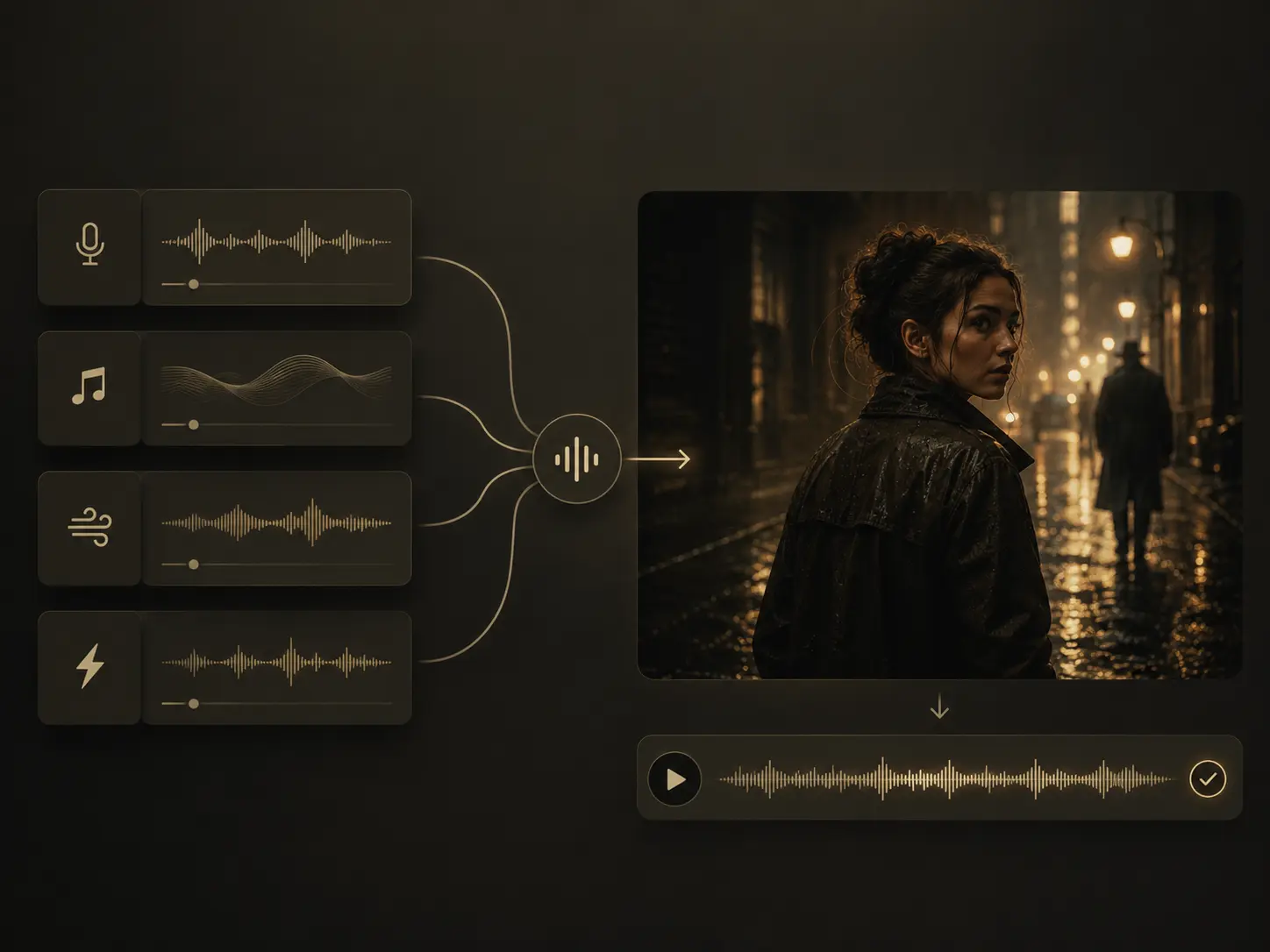
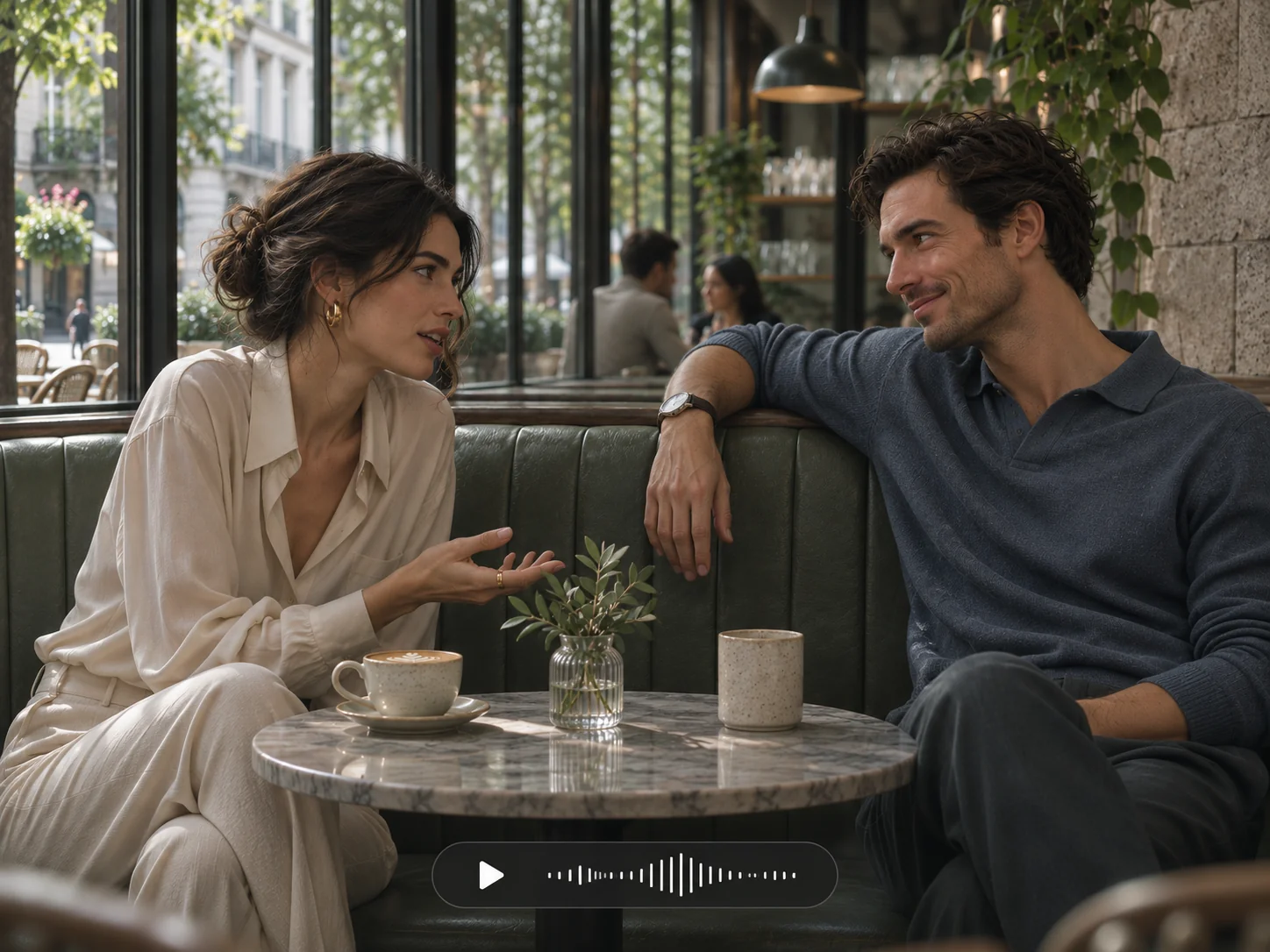
Gib jeder Zeile die Sprechweise, die zur Szene passt. Schreibe Dialog und Sprechanweisungen in denselben Text-Prompt. Lass ein Geheimnis leiser erzählen, einen Streit schneller sprechen oder setze vor einer Enthüllung eine Pause. Beschreibe Soundeffekte an der Stelle, an der sie zu hören sein sollen. Bei einem Game oder animierten Kurzfilm helfen dir diese Anweisungen, die Stimme jeder Figur auf das Geschehen im Bild abzustimmen.
19 Sprachen und 27 Stimmen für lokalisierte Voiceovers
Erreiche Menschen in der Sprache, die sie täglich sprechen. Mit Eleven v4 auf PicLumen kannst du Sprache in 19 Sprachen erzeugen, darunter Englisch, Französisch und Spanisch, und aus 27 Stimmen wählen. Beginne mit einem Skript in der Sprache, die dein Publikum hören soll. Für eine Produkteinführung könntest du eine französische Einführung für einen Markt und eine spanische Schritt-für-Schritt-Erklärung für einen anderen erstellen. Die Botschaft bleibt gleich, während du Begriffe, Maßeinheiten und Formulierungen in jedem Skript anpasst, damit das Voiceover für das jeweilige Publikum geschrieben klingt.


Figurenstimmen nach Akzent, Geschlecht und Alter wählen
Wähle zwischen verschiedenen Akzenten und Geschlechtern sowie jünger oder älter klingenden Stimmen. Eine jüngere Stimme kann zu einer Coming-of-Age-Geschichte aus der Ich-Perspektive passen, während eine reifere Erzählstimme einer Dokumentation einen ruhigen, überlegten Ton gibt. Für eine Szene in einer bestimmten Region kannst du eine Stimme mit einem passenden Akzent ausprobieren. Lass denselben kurzen Abschnitt mit mehreren Stimmen sprechen, bevor du ein ganzes Skript vertonst. Wenn du dieselben Worte mit verschiedenen Stimmen hörst, fällt dir die Wahl der passenden Stimme leichter.
Einheitliche Stimme und Aussprache für längere Erzähltexte
Bewahre eine vertraute Stimme über ein Hörbuch, einen Podcast oder eine Videoserie. Verwende dieselbe Eleven v4-Stimme, wenn du einen Abschnitt ergänzt oder eine Zeile aktualisierst, damit die neue Aufnahme zum Rest deines Projekts passt. Wenn ein Name oder Fachbegriff nicht richtig klingt, ändere seine Schreibweise und erzeuge die Zeile erneut. Sobald die Aussprache stimmt, schreibe ihn in späteren Skripten genauso, damit sie einheitlich bleibt.
Was kannst du mit Eleven v4 erstellen?
Verwandle dein Skript in natürlich klingende Sprache für dein nächstes Projekt. Mit Eleven v4 kannst du eine Produktdemo vertonen, ein Hörbuch einsprechen oder den Dialog einer Spielfigur zum Leben erwecken. Wähle eine Stimme, die zur Rolle passt, und gestalte den Vortrag mit einfachen Prompts.
Voiceovers für Social-Media-Videos
Beginne dein nächstes Reel oder Short mit einem Satz, der zum Weiterschauen einlädt. Schreibe einen kurzen Einstieg für ein Rezept, einen Reiserückblick oder einen Blick hinter die Kulissen und erzeuge einen Vortrag, der klingt, als würde jemand direkt zum Publikum sprechen. Lass zwischen den Zeilen Platz für einen Schnitt, eine Texteinblendung oder eine visuelle Überraschung. Wenn das Videomaterial vor dem gesprochenen Satz endet, kürze den Text und erstelle eine neue Version. Verwende für deine Reihe dieselbe Stimme, damit jedes Video vertraut klingt.
Produktanzeigen und Demos
Zeige Interessierten, wie ein Produkt in ihren Alltag passt. Beginne eine Kaffeemaschinen-Demo zum Beispiel mit einem Satz über die Morgenroutine. Während die Aufnahmen die Einrichtung und Zubereitung zeigen, erklärt das Voiceover Details wie die zubereitete Kaffeemenge oder die Reinigung. Gib dem abschließenden Angebot einen eigenen Moment, damit es klar zu hören ist. Wenn sich Preis, Funktion oder Handlungsaufforderung ändern, erstelle mit derselben Stimme eine neue Aufnahme und füge sie in die nächste Fassung der Anzeige ein.
Erzähltexte für Hörbücher und Geschichten
Gib deinem Hörbuch eine Erzählstimme, die dein Publikum von Kapitel zu Kapitel wiedererkennt. Wähle eine Stimme, die zur Geschichte passt, und erzeuge die Audiodateien kapitelweise. Lass ein nächtliches Gespräch leise sprechen und steigere das Tempo, wenn die Handlung Fahrt aufnimmt. Lies jeden Kapiteltitel vor und lass vor dem ersten Satz eine kurze Pause, besonders wenn die Handlung an einen anderen Ort oder in eine andere Zeit springt. Wenn du einen Absatz überarbeitest, erstelle für diese Passage eine neue Aufnahme und füge sie wieder ins Kapitel ein.
Vertonung für Schulungen und E-Learning
Hilf Lernenden, einem Ablauf zu folgen, während sie ihn auf dem Bildschirm sehen. Schreibe für jeden Schritt eine gesprochene Anweisung und vertone mit Eleven v4 einen Kurs, eine Software-Anleitung oder ein Onboarding-Video. Lass bei einer Einrichtungsanleitung nach jeder Anweisung eine Pause, damit die Zuschauenden den Schritt ausprobieren können, bevor der nächste folgt. Schreibe Tastenkürzel und Menünamen so, wie du sie laut aussprechen würdest. Wenn sich ein Bildschirm oder Ablauf ändert, aktualisiere die betroffenen Zeilen, damit der gesprochene Text weiterhin zum Bild passt.
Dialoge für Games und Animationen
Gib jeder Figur eine Sprechweise, die zu ihrer Persönlichkeit passt. Eine Begleitfigur in einem Game kann zunächst ruhig Anweisungen geben und dann eindringlich warnen, wenn die spielende Person ein neues Gebiet betritt. Eine animierte Figur kann die Stimme senken, um ein Geheimnis zu verraten. Erzeuge die Zeilen für jede Rolle und ordne die Clips so an, dass Antworten und Reaktionen im richtigen Moment kommen. Spiele sie zu einem Rohschnitt oder einer frühen Spielversion ab und verwende dieselben Stimmen erneut, wenn du Szenen, Nebenquests oder alternative Enden hinzufügst.
Lokalisierte Voiceovers für bestehende Videos
Erreiche mit einem bestehenden Video ein neues Publikum, ohne neues Bildmaterial aufzunehmen. Beginne mit einem übersetzten Skript und passe Formulierungen an, die wörtlich übersetzt unnatürlich klingen würden. Erzeuge das neue Voiceover mit Eleven v4 und stimme jeden Abschnitt beim Schnitt auf die passende Einstellung ab. Manche Sprachen brauchen für denselben Gedanken mehr Zeit. Kürze deshalb bei Bedarf eine Zeile oder lass eine Einstellung etwas länger stehen. Mit der fertigen Tonspur kannst du eine lokalisierte Version einer Creator-Vorstellung, eines Webinar-Ausschnitts oder einer Produktanleitung veröffentlichen.
Schnellere Antworten nötig? Probiere Eleven v4 Turbo
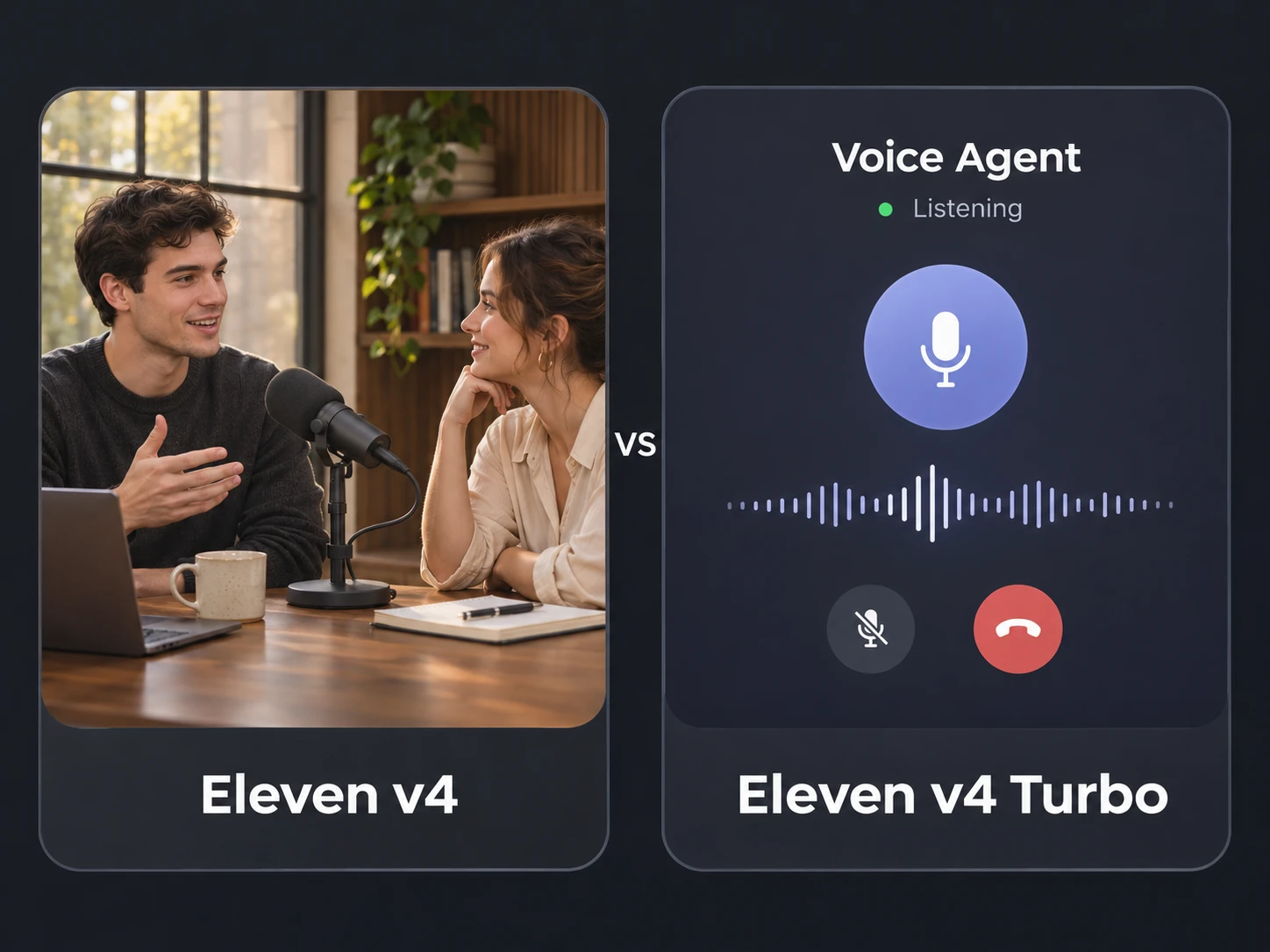
Wähle Eleven v4 Turbo, wenn deine App möglichst schnell mit dem Sprechen beginnen soll. Dieses schnellere Text-to-Speech-Modell ist für Sprachassistenten und dialogbasierte Apps ausgelegt, bei denen lange Pausen den Gesprächsfluss stören können. Dank Streaming kann die Sprachausgabe beginnen, während der Rest der Antwort noch erzeugt wird. Ein Buchungsassistent kann einen Termin vorlesen, ein Support-Assistent Anrufende durch den nächsten Schritt führen und eine Spielfigur mitten in der Szene antworten. Die ausdrucksstarke Sprechweise eignet sich sowohl für eine kurze Bestätigung als auch für eine längere, beruhigende Erklärung.
Heiße Videoeffekte
Verwandle deine Fotos mit trendigen KI-Videoeffekten in lustige Tanzclips, überraschende Transformationen und teilbare Momente.


Von Creatorn weltweit geliebt
Echtes Feedback von Designern, Marketern und Hobbyisten, die ihre PicLumen-Erfahrung auf Trustpilot teilen.
Isuru NilankaIt's easy to use
It's easy to use, they have different AI models, good prices, and a nice community page.
Ayan SamantaAwesome experience just looking wow
Awesome experience just looking wow
My experience
Itis a really good website n really ideal to use theres only one con and that the AIS sometimes create wrong images but that doesnt happen frequently
 Rishiprasanth BR
This is a great site to create images…
This is a great site to create images as per our mind's wish. Such a great site, loved its response
 Brijesh Chikhaliya
very good
very good , Excellent Experience
 rockstar gaming
Value For Money
its value for money i fully recommend you to try this one time you will like it...
Zakirya GabolGood best
Good best Good good best
Great tool
Great tool, I made fantastic results with it.
Good app and make very good video
Good app and make very good video
 Buzás Lili
Im only doing this for the free stuff
Im only doing this for the free stuff
 Govind Aariya
Naic
Veri nice 👍 Bhot acha ap he
 Hesham Zohny
it is super easy and UI/UXis perfect
it is super easy and UI/UXis perfect
Häufige Fragen zu Eleven v4
Was ist Eleven v4?
Eleven v4 ist ein Text-to-Speech-Modell von ElevenLabs. Es verwandelt geschriebene Skripte in natürlich klingende Sprache und kann Tonfall, Sprechtempo und Emotion an Voiceovers, Erzähltexte oder Dialogzeilen anpassen.
Welche Sprachen und Stimmen kann ich auf PicLumen nutzen?
Du kannst Sprache in 19 Sprachen erzeugen, darunter Englisch, Französisch und Spanisch. PicLumen bietet für Eleven v4 27 Stimmen mit unterschiedlichen Akzenten, Geschlechtern und Altersstufen.
Kann ich Sprache aus einfachem Text erzeugen?
Ja. Eleven v4 kann dein Skript so vorlesen, wie es geschrieben ist. Füge kurze Anweisungen hinzu, wenn du genauer steuern möchtest, wie eine bestimmte Zeile klingt.
Kann Eleven v4 Dialoge mit Soundeffekten versehen?
Ja. Beschreibe das Geräusch an der gewünschten Stelle im Skript in eckigen Klammern, zum Beispiel [Handy vibriert] zwischen zwei Dialogzeilen.
Kann ich Eleven v4 für längere Erzähltexte nutzen?
Ja. Erzeuge längere Skripte Kapitel für Kapitel oder Abschnitt für Abschnitt. Verwende dieselbe Stimme und ähnliche Sprechvorgaben für Passagen, die wie Teile derselben Aufnahme klingen sollen.
Wie erstelle ich ein Voiceover in einer anderen Sprache?
Beginne mit einem Skript, das in der gewünschten Sprache verfasst oder in sie übersetzt wurde. Wähle dann eine Stimme und erzeuge für diese Sprachversion eine eigene Tonspur.
Was ist der Unterschied zwischen Eleven v4 und Eleven v4 Turbo?
Eleven v4 ist für ausdrucksstarke Voiceovers, Hörbücher und geskriptete Dialoge ausgelegt. Eleven v4 Turbo ist für eine schnellere Sprachausgabe in Live-Sprachassistenten und dialogbasierten Apps optimiert.
Kann ich ein Eleven v4-Voiceover zu einem bestehenden Video hinzufügen?
Ja. Schreibe dein Skript passend zu den Einstellungen in deinem Video. Erzeuge dann das Voiceover und füge es in deinem Videoeditor hinzu. Wenn eine Zeile zu lang ist, kürze sie und erstelle eine neue Version.