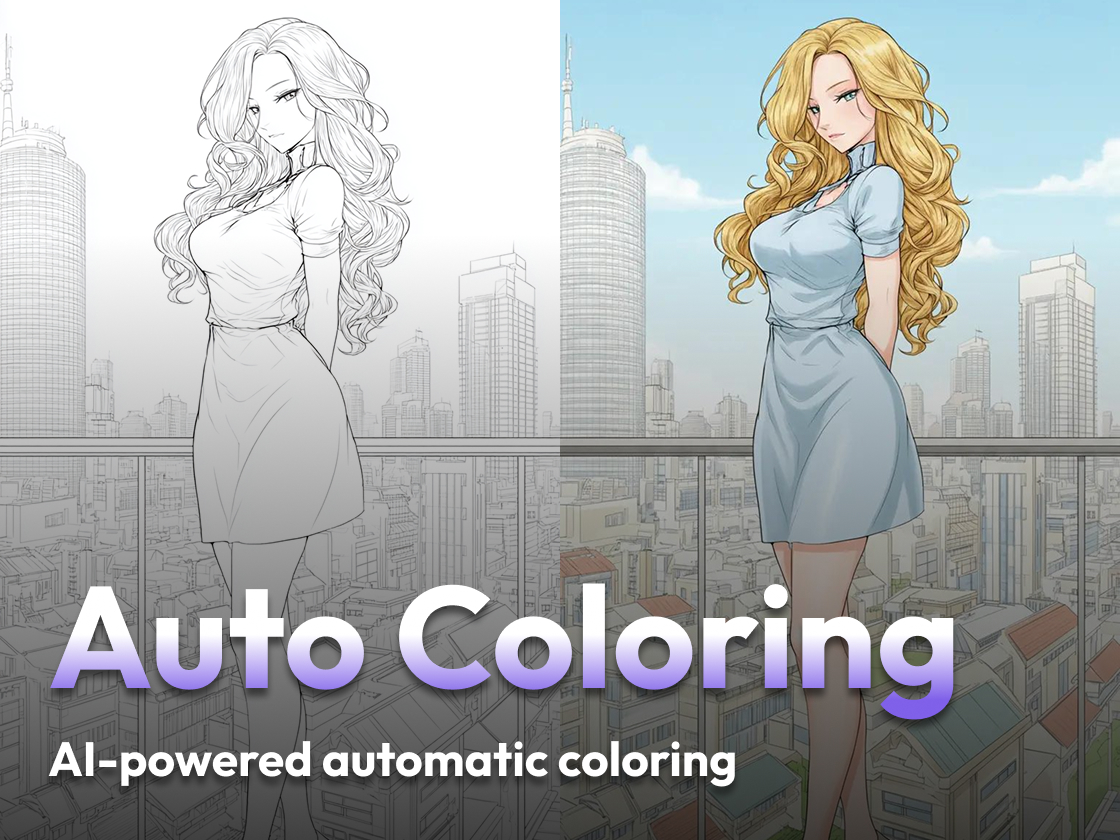
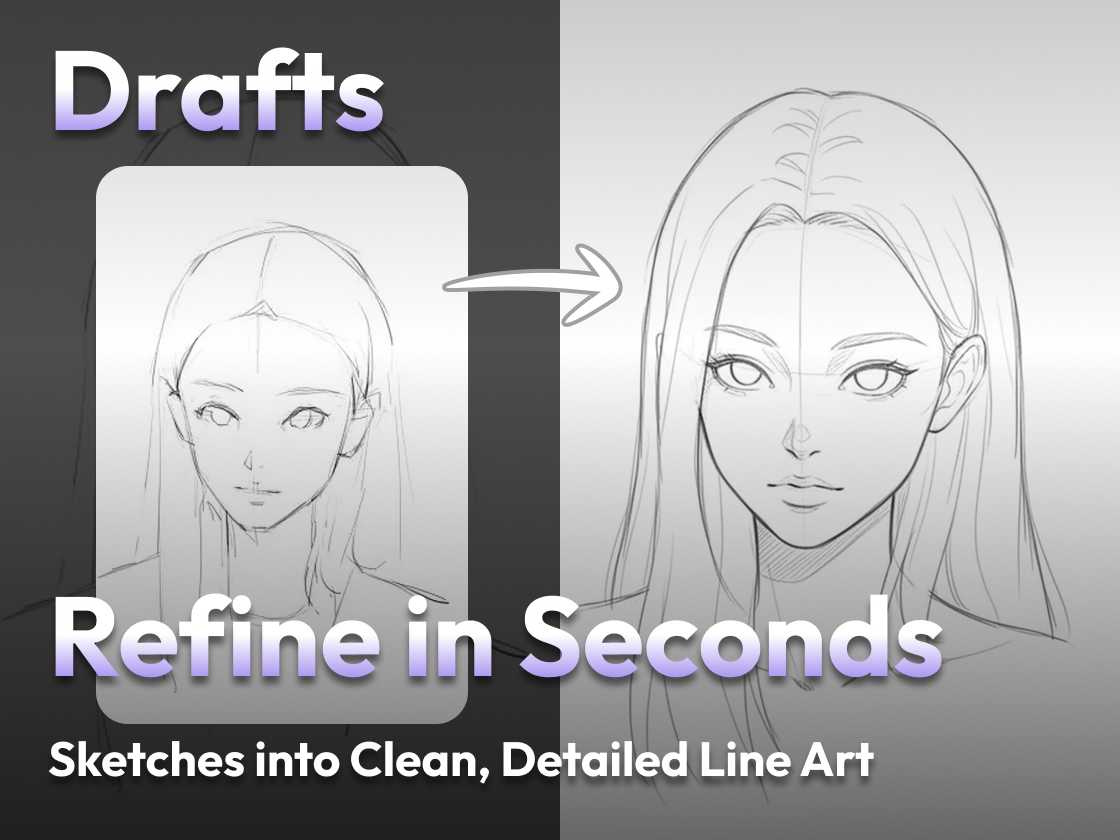
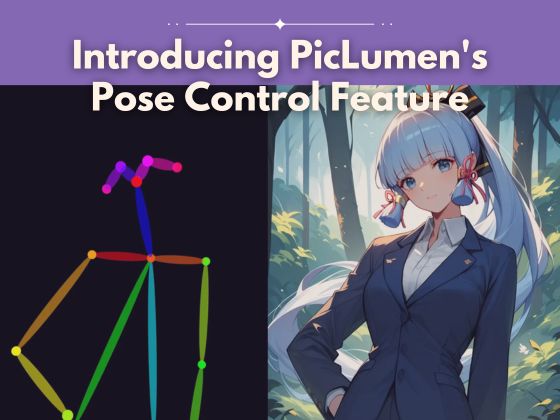
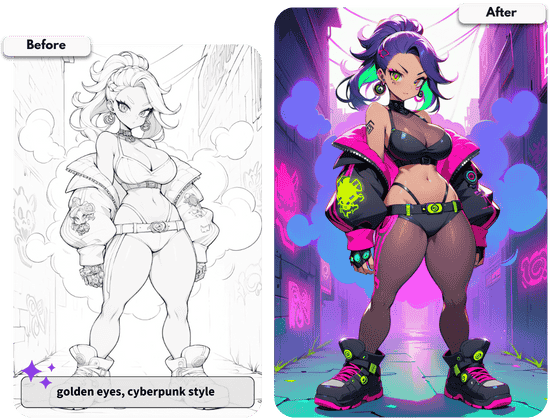
Ich freue mich sehr, euch heute unsere AI-Kolorierung Funktion vorstellen zu können. Dieses Tutorial ist es, Ihnen zu sagen, Jungs, wie man atemberaubende lebendige Bilder mit unserem Bild Colorizer zu bekommen.
Wenn Sie sich für andere Funktionen von PicLumen interessieren, können Sie natürlich auch diese Tutorials lesen:
Kurzanleitung für die Verwendung des PicLumen AI Image Generator
Anleitung für Anfänger zur Verwendung von Piclumen Image to Image
Wie man PicLumen AI Replace beherrscht: Leicht verständliches Tutorial
6 clevere Tipps zum Meistern von PicLumens AI Image Extender
Beginnen wir ohne Umschweife mit unserem heutigen Inhalt!
Was ist PicLumen's Image Colorizer?
Ich vermute, dass Sie alle Ihre eigene Vorstellung von Funktion haben, wenn es um die Einfärbung von Bildern geht. Um Ihnen besser helfen zu können, möchte ich Ihnen PicLumens Bildeinfärber vorstellen, bevor wir mit unserem Tutorial beginnen.
Unterscheidet sich das Färbetool von PicLumen von anderen?
Ja! Dieses Bearbeitungstool wird derzeit für Strichzeichnungen entwickelt, was bedeutet, dass unser Kolorierungstool die besten Ergebnisse für Bilder liefern kann, die mit dem PicLumen Lineart Model erzeugt wurden.
Ein weiterer wichtiger Punkt ist, dass dieses Tool die Bearbeitung Ihrer hochgeladenen Bilder noch nicht unterstützt. Dies ist der Hauptunterschied zu anderen AI Colorizern.
Wie koloriert man seine Strichzeichnungen mit PicLumen?
Okay, ich nehme an, ihr habt alle ein grundlegendes Verständnis für PicLumens Bildeinfärber, jetzt zeige ich euch, wie man dieses Werkzeug benutzt.
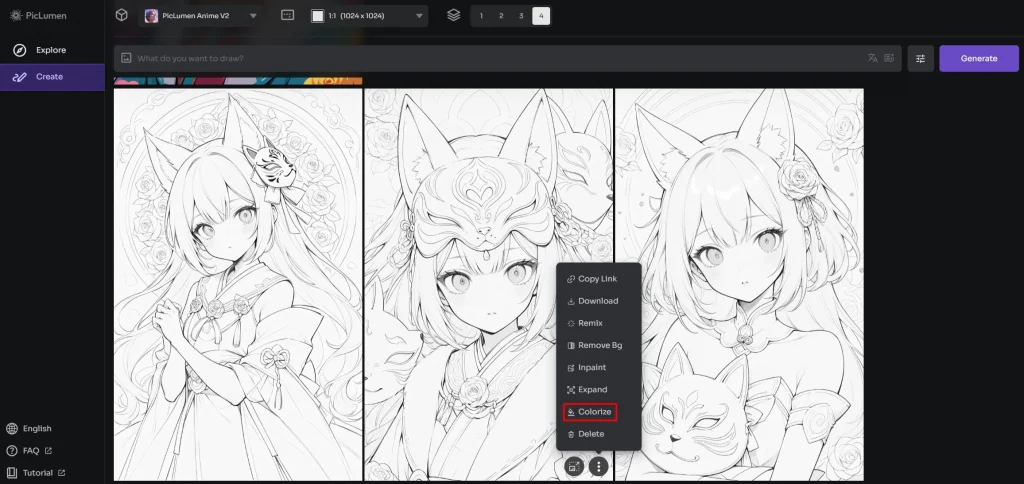
Schritt 1: Wählen Sie das Bild aus, das Sie einfärben möchten, und klicken Sie auf die Schaltfläche "Einfärben".
Sie finden alle unsere Bearbeitungstools auf diesen zwei Seiten: eine auf der Seite "Erstellen", fahren Sie einfach mit der Maus über die Seite und Sie werden sie leicht finden.
Ein weiterer Ort, an dem Sie es finden können, ist die Detailseite der Kreation. Klicken Sie auf das Bild und Sie gelangen zu diesem Ort.
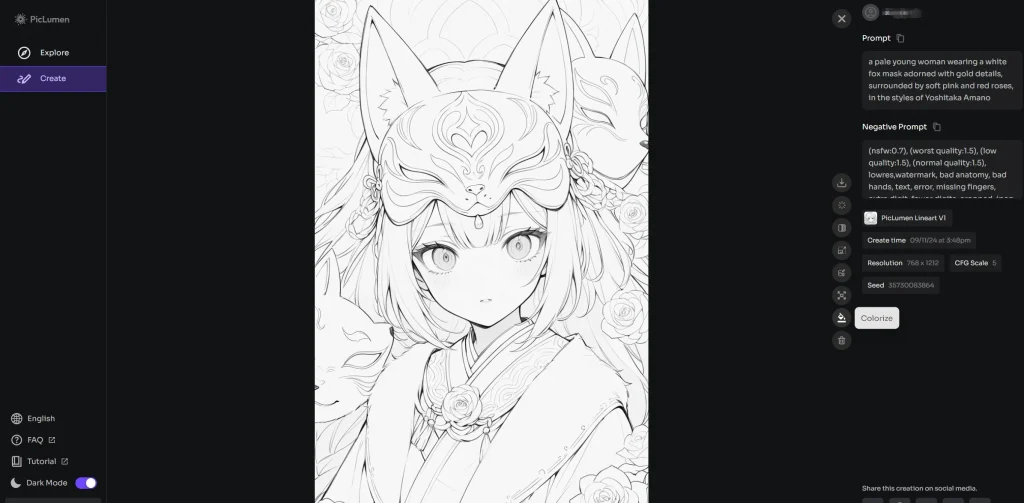
Schritt 2: Beschreiben Sie die gewünschte Farbe und den Stil und klicken Sie auf "Senden".
Schritt 3: Herunterladen oder auf Ihren sozialen Medien teilen
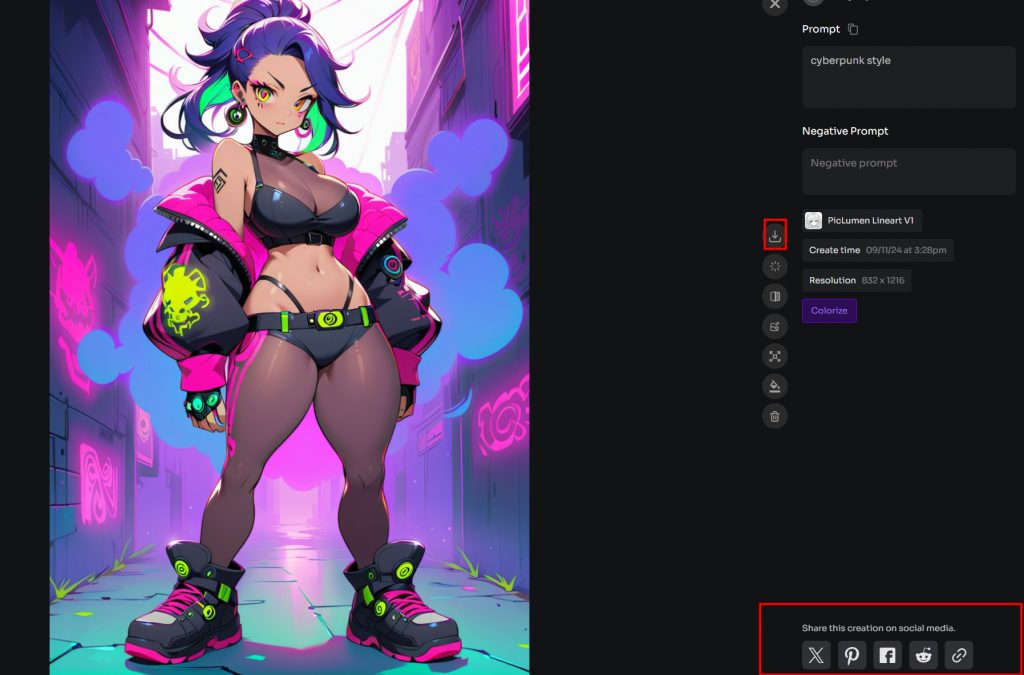
Wie einfach das ist! Versuchen Sie es doch einfach mal.
Warten Sie! Ich habe einen kleinen Tipp für Sie, um ein besseres Ergebnis zu erzielen: Wenn es ein bestimmtes Teil gibt, das eine bestimmte Farbe benötigt, gib es in den Textaufforderungen an und du wirst ein besseres Bild erhalten.
Schlussfolgerung
Sie wissen jetzt, welche Bilder eingefärbt werden können, wo Sie die Schaltfläche finden und wie Sie Bilder einfärben können, richtig? Probieren Sie es einfach aus und geben Sie uns Feedback.
FAQs
Kann ich meine eigenen Bilder zum Einfärben hochladen?
Leider bietet PicLumen derzeit keine Möglichkeit, eigene Bilder oder Fotos zu bearbeiten.
Wie kann ich mein Bild neu einfärben?
Wenn Sie das gesamte Bild neu einfärben möchten, empfehlen wir Ihnen, unseren Colorizer zu verwenden und die Textanweisungen neu zu schreiben. Die Angabe der gewünschten Farbe ist wichtig.
Wenn Sie jedoch nur einen kleinen Teil des Bildes neu einfärben möchten, empfehlen wir Ihnen das Werkzeug "Untermalen".