
Générateur d'images par IA de Pixlr
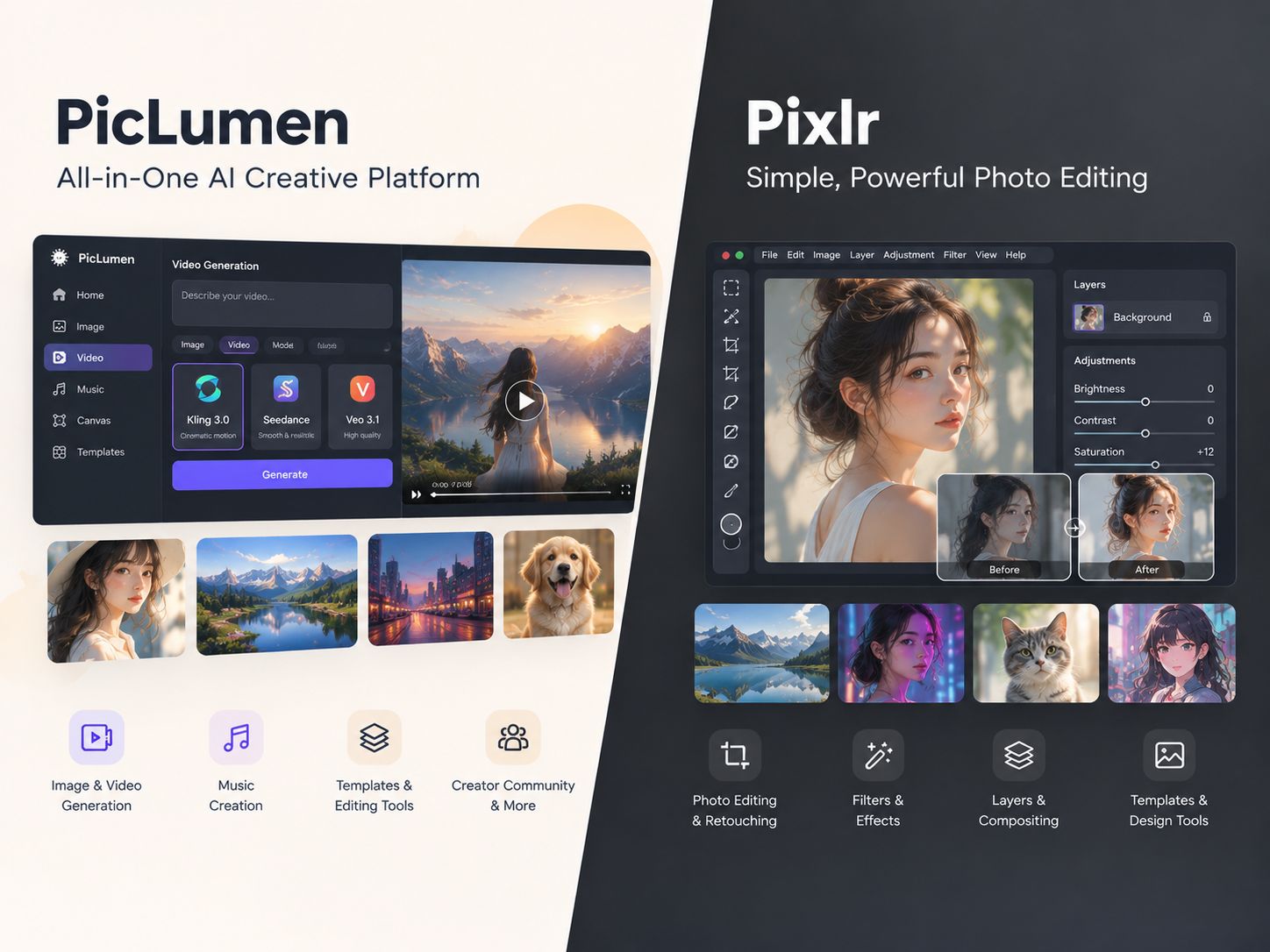
Pixlr vous permet de retoucher vos photos directement dans votre navigateur. Recadrez une image, ajustez ses couleurs, supprimez son arrière-plan ou effacez des objets indésirables sans installer de logiciel. C'est une solution pratique lorsque vous avez déjà une image à modifier rapidement. PicLumen propose une autre approche. Vous pouvez générer une image à partir d'une description, supprimer un arrière-plan ou agrandir une image au-delà de son cadre d'origine. C'est une option à envisager lorsque la retouche seule ne suffit pas à obtenir le visuel souhaité.
Effets vidéo chauds
Transformez vos photos en clips de danse amusants, métamorphoses surprenantes et moments à partager grâce aux effets vidéo IA tendance.
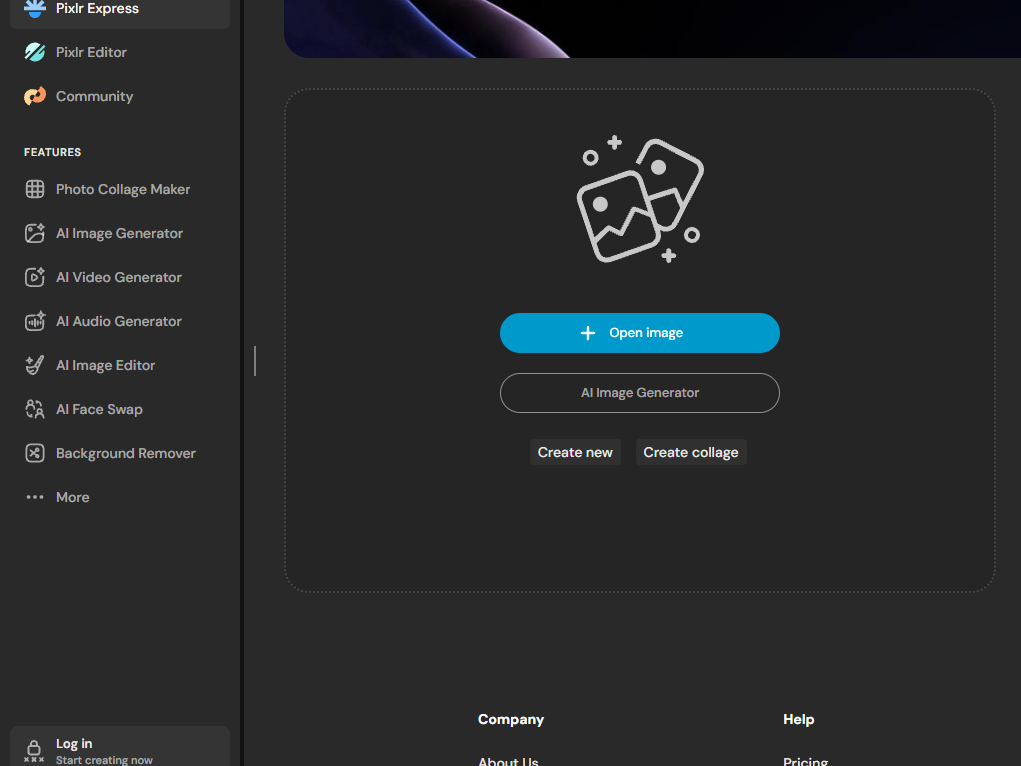
Ouvrez un onglet et commencez à retoucher
Avec Pixlr, aucune installation n'est nécessaire. Ouvrez simplement un onglet dans votre navigateur, importez une photo et mettez-vous au travail. L'espace de travail réunit les outils essentiels — calques, masques, courbes et filtres — sans la configuration d'un logiciel de bureau lourd. Si un client vous envoie une image à recadrer ou dont les couleurs doivent être corrigées avant une réunion, il vous suffit d'ouvrir un onglet pour vous en charger.
Supprimez les arrière-plans et les objets indésirables
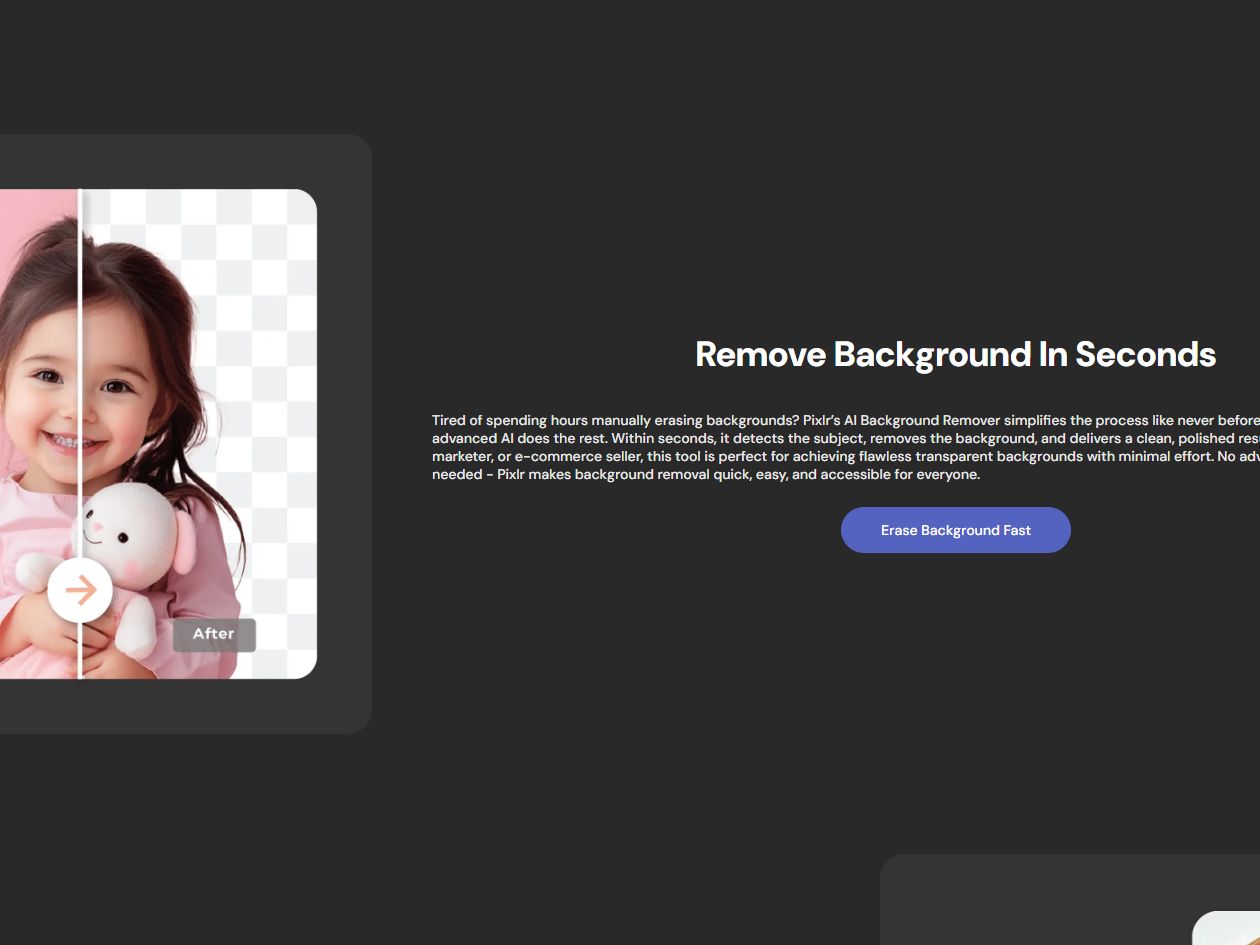
L'outil de suppression d'arrière-plan de Pixlr détoure le sujet, tandis que sa gomme d'objets remplit la zone laissée par un élément indésirable. Ces outils répondent à des besoins différents : le premier prépare un détourage pour une nouvelle mise en page, tandis que le second élimine les distractions dans une photo. Examinez la zone retouchée avant d'exporter l'image, surtout si le sujet se détache sur un arrière-plan détaillé.
Des modèles pour créer rapidement des publications
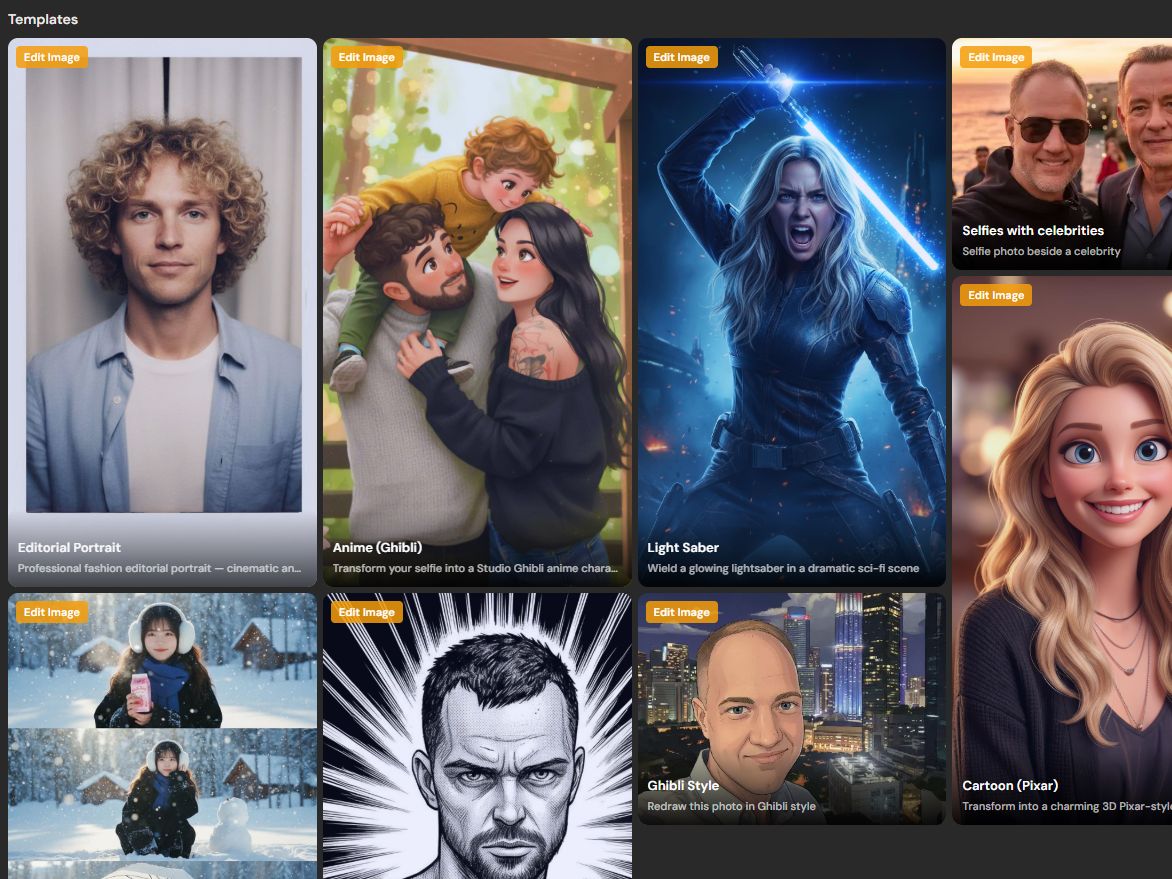
Pixlr propose des mises en page prêtes à l'emploi pour les publications Instagram, les miniatures YouTube, les affiches et les stories. Choisissez le format voulu, insérez vos images dans les emplacements prévus et remplacez le texte. Plus besoin de chercher les bonnes dimensions ni de configurer une toile vierge : vous pouvez passer directement à la création.
Une fonction simple de génération d'images à partir de texte
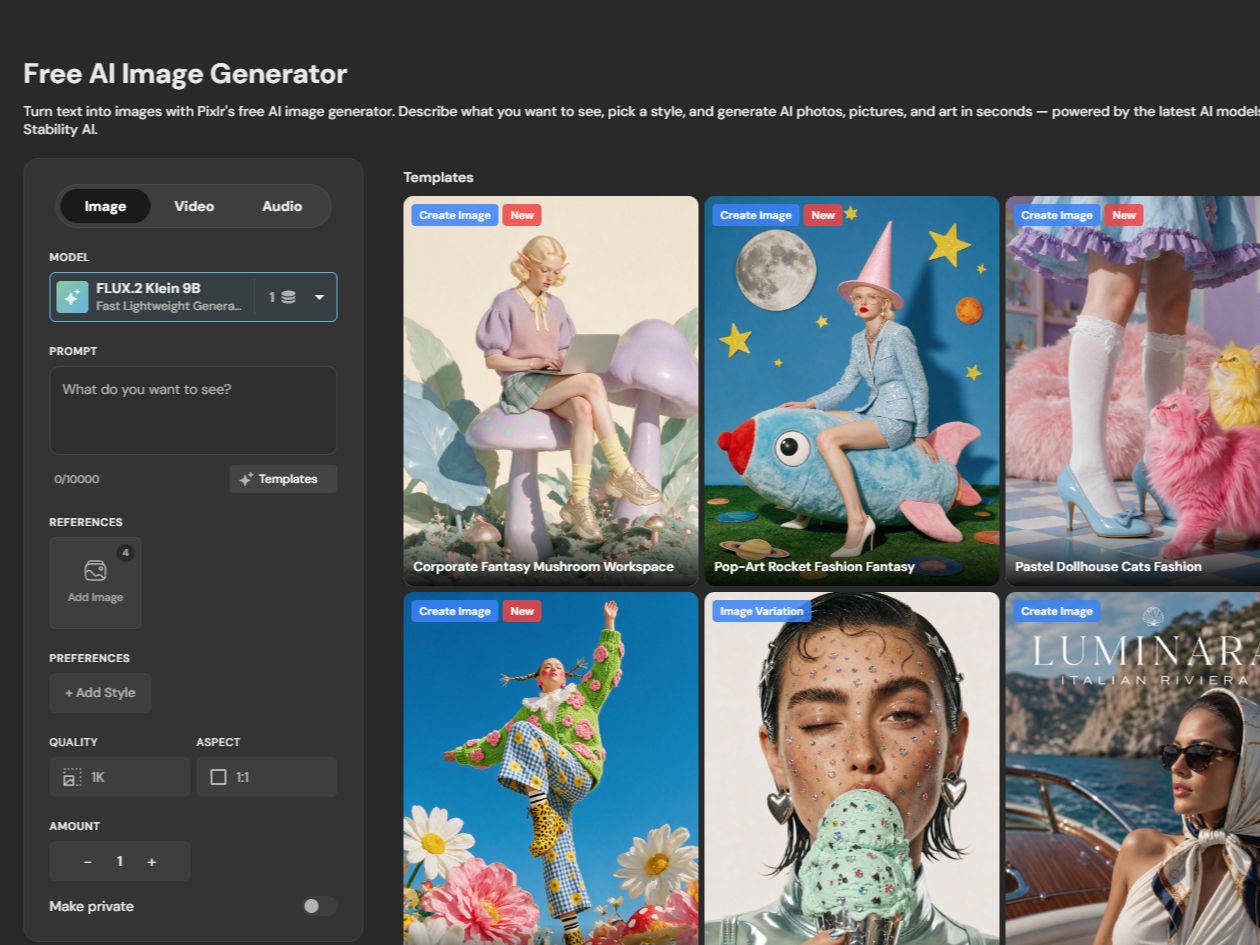
Pixlr propose aussi la génération d'images à partir de texte. Saisissez une description pour créer un visuel, comme une texture d'arrière-plan ou une image provisoire pour une maquette. Cette fonction complète ses outils de retouche, même si la plateforme reste principalement axée sur la modification d'images existantes.
Les usages de Pixlr
Retoucher une photo de produit
Une photo de produit prise sur un bureau encombré n'est pas toujours adaptée à une annonce en ligne. Avec Pixlr, un vendeur peut supprimer l'arrière-plan d'origine et placer le produit détouré sur un fond plus épuré. Il obtient ainsi une image mieux adaptée à une fiche produit, à condition que les contours et les détails soient réussis.
Redimensionner une image pour une bannière
Une image carrée ne s'adapte pas toujours à une bannière large. Dans Pixlr, vous pouvez modifier les dimensions de la toile et remplir l'espace supplémentaire avec une couleur de fond ou une extension floutée. Vous obtenez ainsi un format plus large sans avoir à refaire toute la composition.
Appliquer rapidement un filtre à un portrait
Si un portrait paraît terne ou délavé, un réglage des couleurs ou un filtre peut lui donner l'aspect recherché. Pixlr vous permet d'ajuster le contraste et la tonalité générale dans votre navigateur, ce qui facilite les retouches courantes avant de partager la photo.
Créer un visuel pour les réseaux sociaux
Pour une publication qui nécessite une mise en page claire, partez d'un modèle Pixlr plutôt que d'une toile vierge. Ajoutez votre image, remplacez le texte et adaptez la composition à votre publication. C'est une bonne solution pour les visuels promotionnels simples, lorsque la rapidité compte davantage qu'une mise en page très personnalisée.
Pixlr et PicLumen pour travailler vos images
Pixlr convient à la retouche d'une photo existante grâce à des outils comme les calques, les masques, les filtres et la suppression d'arrière-plan. PicLumen est utile lorsque vous voulez générer une image à partir d'une description ou l'étendre au-delà de son cadre d'origine. Vous pouvez aussi utiliser son outil de suppression d'arrière-plan pour préparer un sujet à une nouvelle composition. Le choix dépend de votre objectif : améliorer une image existante ou créer et remodeler un visuel.
Préparez un sujet pour une nouvelle composition
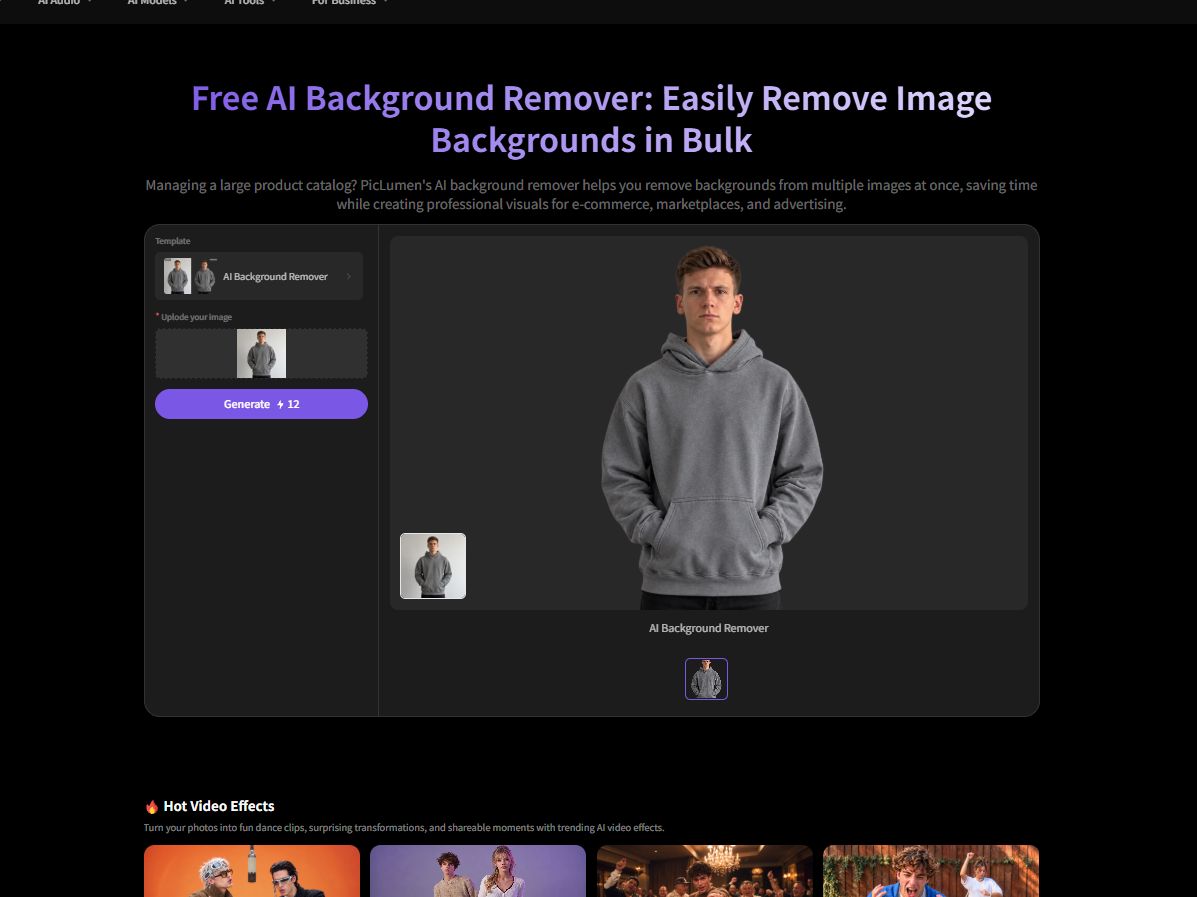
Importez une image dans l'outil de suppression d'arrière-plan de PicLumen pour détacher le sujet principal de son environnement. Vous pouvez ensuite utiliser le détourage dans une annonce produit, un visuel promotionnel ou une autre composition, sans tracer manuellement les contours du sujet. Vérifiez les détails avant d'utiliser le résultat, surtout autour des cheveux et des autres contours complexes.
Améliorez les images floues ou de faible résolution
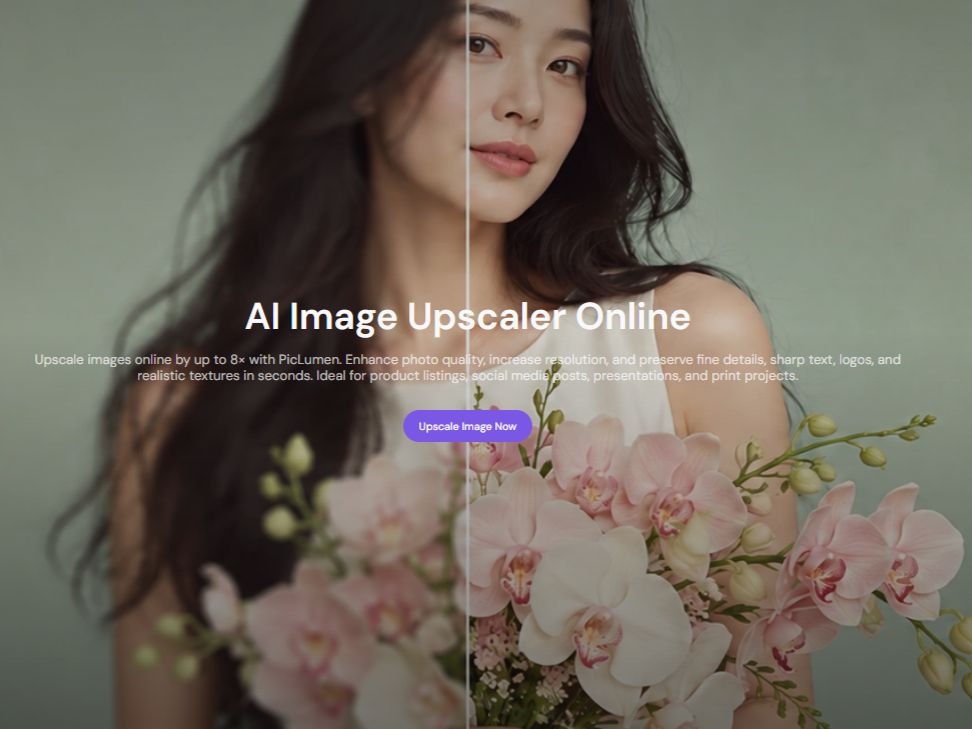
Une petite image ou une image fortement compressée peut perdre en netteté lorsqu'on l'agrandit. L'outil d'agrandissement d'image de PicLumen peut améliorer le rendu des images de faible résolution pour les grands écrans et d'autres usages. Examinez le résultat en taille réelle pour vérifier que les détails ajoutés paraissent naturels.
Agrandissez la toile plutôt que de recadrer
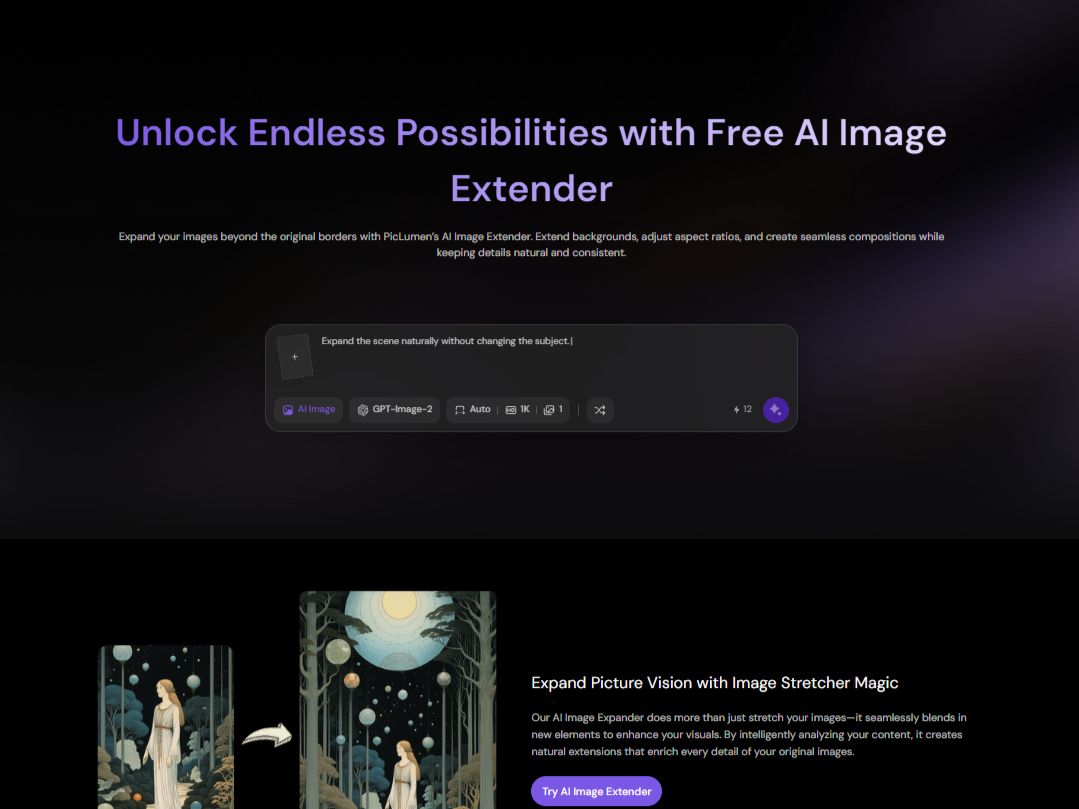
Changer le format d'une image oblige souvent à couper une partie de la composition d'origine. L'outil d'extension d'image par IA de PicLumen génère du contenu au-delà du cadre existant pour remplir l'espace supplémentaire. Vous pouvez, par exemple, adapter une image carrée à une story verticale ou à une bannière large tout en gardant le sujet principal visible. Vérifiez les nouvelles zones pour vous assurer qu'elles s'intègrent à la scène d'origine.
Avec le générateur texte-vers-image de PicLumen, partez d'une description plutôt que d'une photo existante. Précisez le sujet, le décor et le style visuel pour créer une image destinée à un concept, une campagne ou une première maquette. Si vous avez besoin d'une personne ou d'un personnage, vous pouvez également essayer le générateur de personnages par IA.
Créer un personnage
.jpg)
Importez votre photo de produit
Choisissez une photo nette de votre produit et importez-la dans l'outil de suppression d'arrière-plan de PicLumen. L'outil doit distinguer le produit du fond : une photo bien éclairée, avec des contours clairement visibles, vous évitera bien des retouches par la suite. Étape 1
1Supprimez l'arrière-plan d'origine
Laissez l'outil travailler, mais ne validez pas le premier résultat sans l'examiner. Zoomez sur les zones délicates — bords fins, poignées ou surfaces réfléchissantes. Si le détourage paraît irrégulier, il est généralement plus rapide d'utiliser une photo de départ plus nette que de corriger les contours à la main. Étape 2
2Préparez l'image pour son nouvel usage
Maintenant que votre image a un fond transparent, vous pouvez l'insérer directement dans une annonce ou une mise en page. Laissez un peu d'espace autour du produit pour éviter que le cadre ne coupe des détails importants lorsque vous le redimensionnez. Étape 3
3Téléchargez et vérifiez le résultat
Avant de terminer, téléchargez l'image et prévisualisez-la dans sa mise en page définitive. Vérifiez que les contours paraissent naturels et qu'il ne reste aucune trace de l'ancien arrière-plan. Si le produit se détache proprement sur le nouveau fond, l'image est prête. Étape 4
4Questions fréquentes


Apprécié par les créateurs du monde entier
Des avis authentiques de designers, marketeurs et amateurs partageant leur expérience PicLumen sur Trustpilot.
I recently had some technical issues…
I recently had some technical issues that I was trying to work through, so I reached out to the team at PicLumen for support. They were incredibly open, responsive, and willing to discuss the challenges I was experiencing. I even sent them a video demonstrating some of the issues I came across, and they took the time to review everything carefully and work toward finding solutions. What really stood out to me was how friendly, approachable, and collaborative they were throughout the process. I never felt like I was just submitting a problem ticket — it felt like they genuinely cared about improving the experience and helping users succeed. I truly enjoy using the platform and appreciate the level of support and dedication behind it. I would absolutely recommend PicLumen to anyone interested in this type of creative work.
Love this app it helps my ideas come to…
Love this app it helps my ideas come to life
It’s been great so far
It’s been great so far, I think the limitations are me not the app.
 Ifeanyichukwu C Chukwuemeka
Very good
Very good and good AI app easy to use without stress
Menu LawrenceVery fantastic app
Very fantastic app. I love it. I will like everyone to use this App
 Bohdan Lesyk
Great and fast
Great and fast, would be much better with some more free credits
Ioannis GreecePicLumen is powerful and i like it for…
PicLumen is powerful and i like it for my creations.
The best app in the place
The best app in the place
Abdul RafayBest wishes for the developer
Best wishes for the developer
 AK Editing Zone
Nice ai image generation
Nice ai image generation
 Francess Greene
I love the app and it work well
I love the app and it work well
Really incredible work
Really incredible work, I love it so much, it's easy and intuitive
À quoi sert Pixlr ?
Pixlr est un éditeur photo accessible dans un navigateur, qui permet notamment de recadrer des images, de corriger les couleurs, d'appliquer des filtres et de réaliser des créations graphiques simples. Il propose aussi des outils d'IA pour supprimer les arrière-plans et effacer des objets, ce qui permet d'effectuer de nombreuses retouches courantes sans installer de logiciel.
Pixlr peut-il supprimer les arrière-plans ?
Oui. Pixlr dispose d'un outil d'IA qui détoure le sujet. Le résultat dépend de l'image, et les contours complexes, comme les cheveux détachés, peuvent nécessiter des retouches supplémentaires.
Pixlr permet-il de générer des images par IA ?
Oui. Pixlr comprend un générateur texte-vers-image qui crée des visuels à partir de descriptions écrites. Il peut aider à produire rapidement des ressources graphiques et des concepts visuels, en complément des outils de retouche photo de la plateforme.
Comment adapter une photo carrée au format vertical ?
Utilisez l'outil d'extension d'image par IA de PicLumen pour ajouter du contenu au-delà du cadre d'origine plutôt que de couper les côtés. Il peut vous aider à adapter une image carrée au format vertical tout en gardant le sujet initial visible. Vérifiez que les zones ajoutées s'intègrent bien à l'image.
Puis-je utiliser PicLumen pour créer des photos de produits ?
PicLumen peut vous aider à créer des visuels de produits en plaçant une photo de produit dans un décor généré. Importez la photo et créez un arrière-plan adapté à une annonce ou à une image promotionnelle. Vérifiez le résultat final pour vous assurer que l'apparence du produit reste fidèle à la réalité.
PicLumen est-il affilié à Pixlr ?
Non. PicLumen est une plateforme indépendante de création par IA, sans affiliation avec Pixlr et sans parrainage ni approbation de PixlrPixlr. Toute mention de Pixlr est fournie à titre informatif uniquement. Toutes les marques appartiennent à leurs propriétaires respectifs.