Animez vos anciennes photos avec l’IA et redonnez vie à des visages familiers
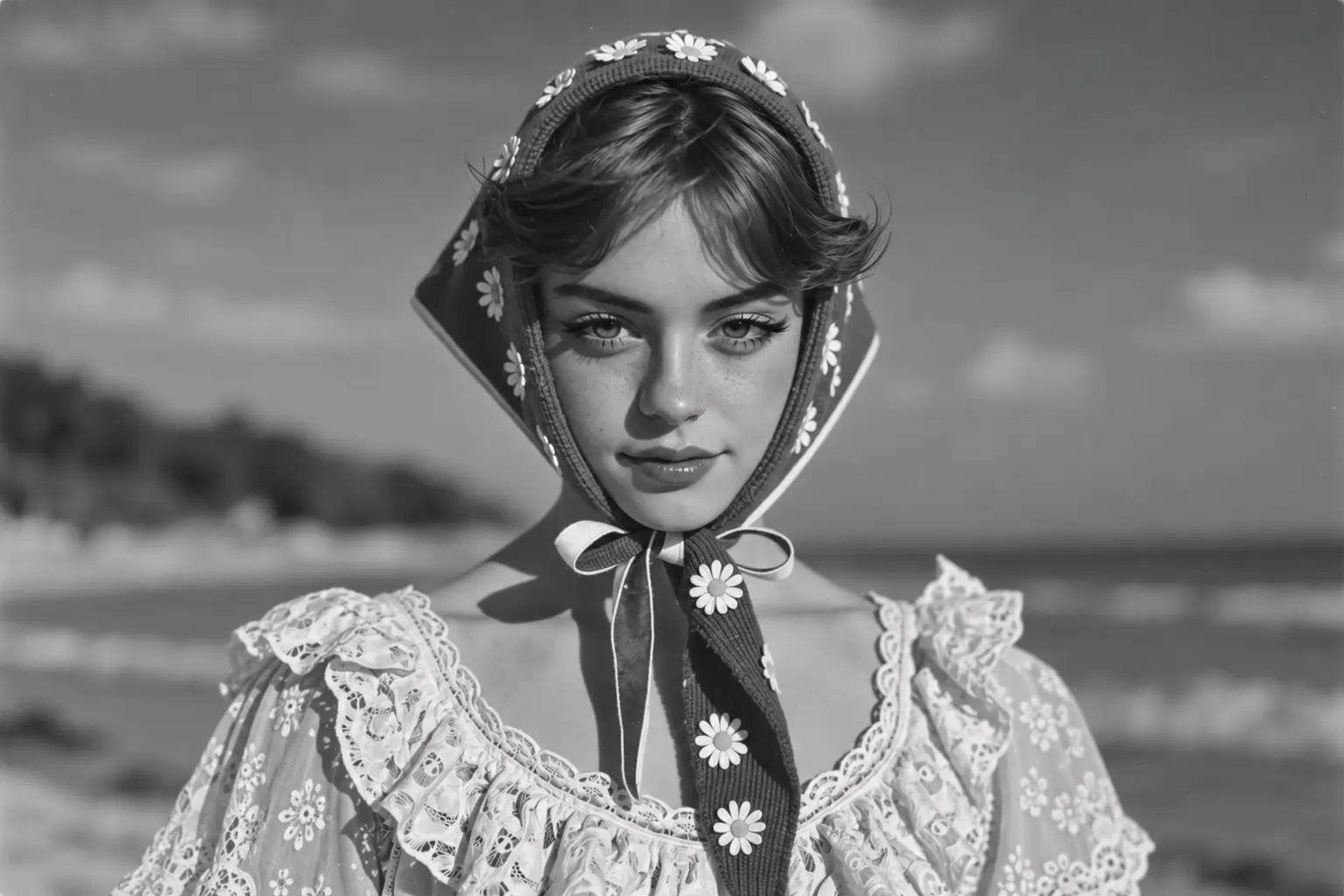
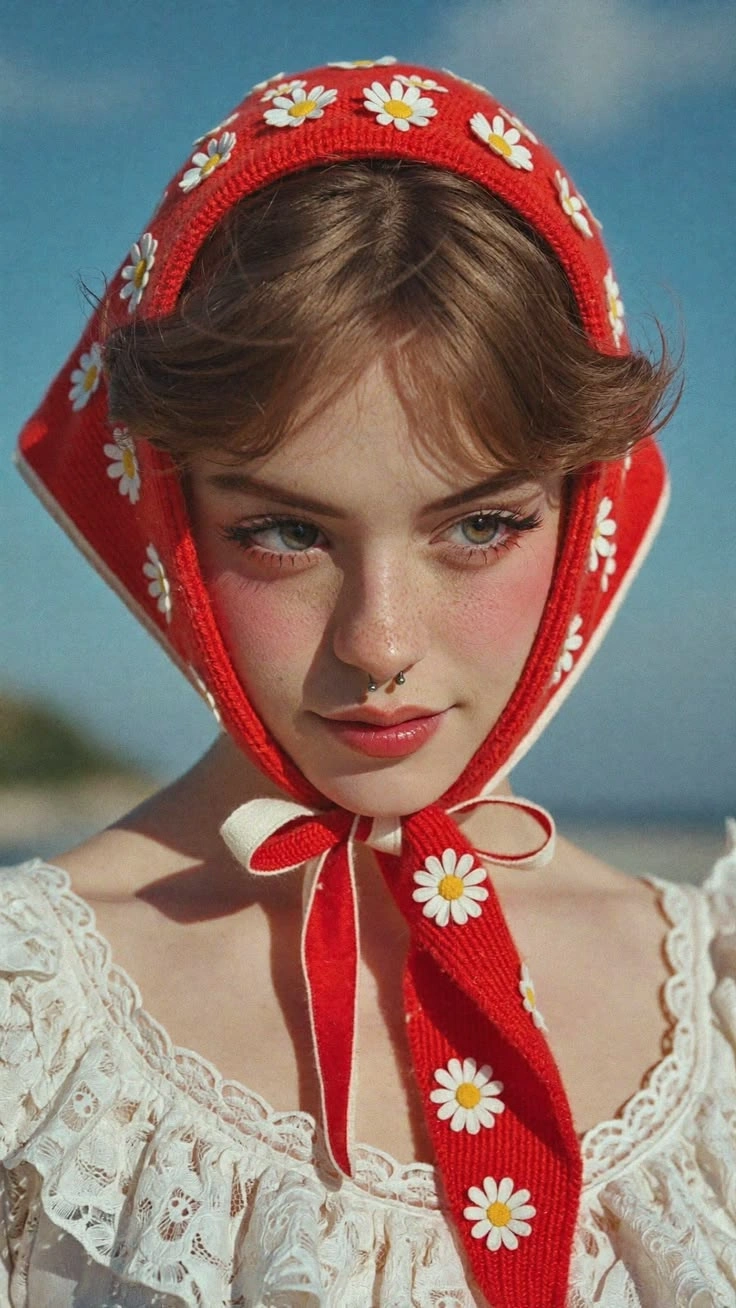
Redonnez une expression familière aux portraits d’autrefois
Animez d’anciens portraits avec un léger sourire, un clignement d’yeux ou un petit hochement de tête. Partez de la pose d’origine : un portrait officiel se prête à un discret changement d’expression, tandis qu’une photo prise en plein air peut laisser place à un regard vers l’objectif. Votre description guide à la fois l’action et son rythme. Demandez un bref sourire suivi d’une pause, ou un léger mouvement de tête avec une caméra fixe. Autant de façons de donner vie à un ancien portrait tout en gardant l’attention sur la personne que vous reconnaissez.
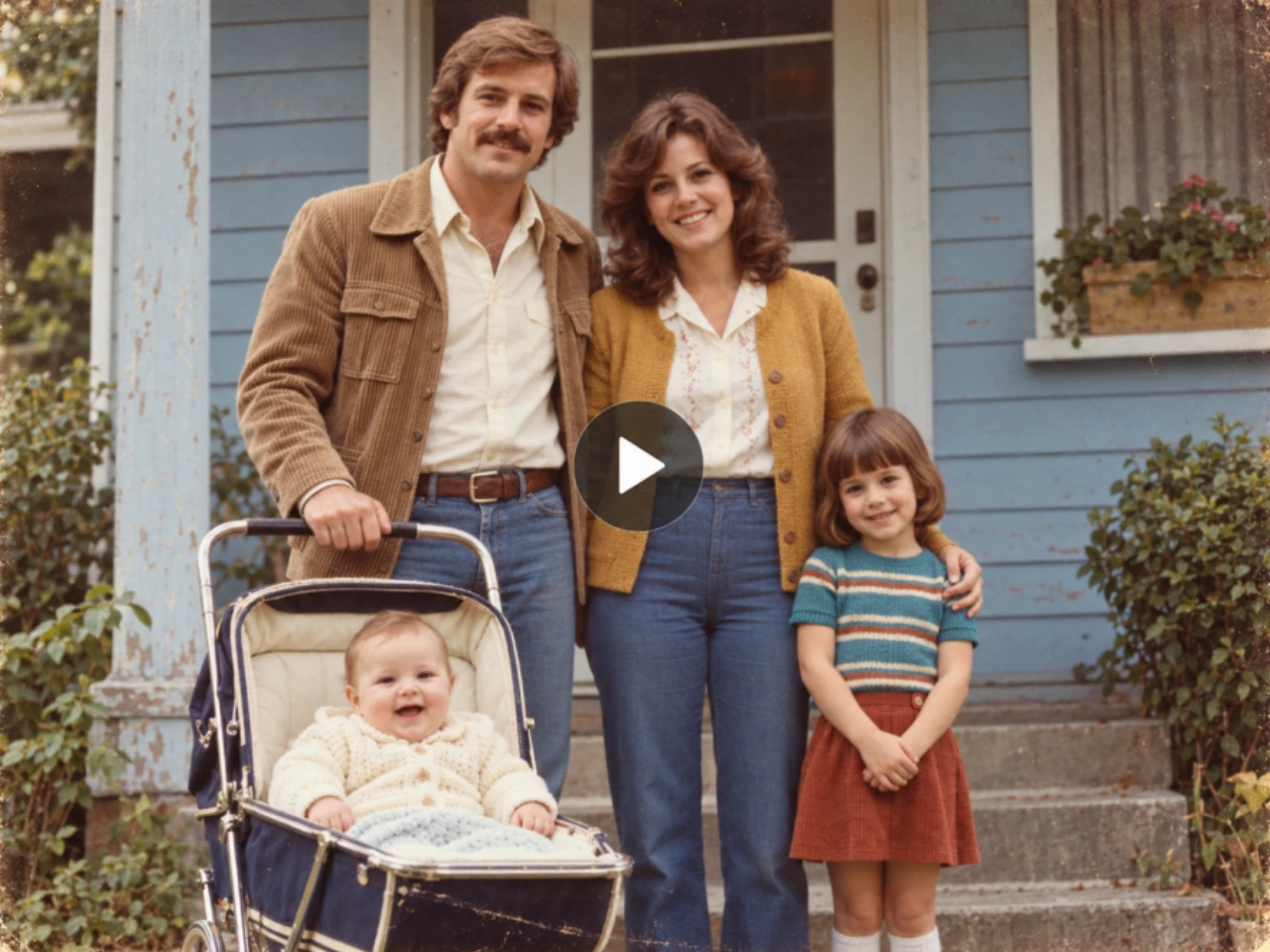
Transformez vos anciennes photos de famille en scènes animées
Redonnez vie à vos anciennes photos de famille sans vous limiter à un gros plan sur un visage. Appuyez-vous sur l’ensemble de la composition : les personnes, leurs vêtements et le lieu où la photo a été prise. Un portrait de mariage peut devenir un échange de regards ; une famille sur le perron, une scène ponctuée de petits gestes et d’un lent mouvement de caméra. Décrivez séparément l’action d’une personne et le mouvement de la caméra. Vous pouvez demander que le couple reste assis pendant que la caméra se rapproche, ou que la personne à gauche fasse un signe de la main tandis que la caméra reste fixe. Votre vidéo conserve ainsi un sujet clair au sein d’une scène plus large.
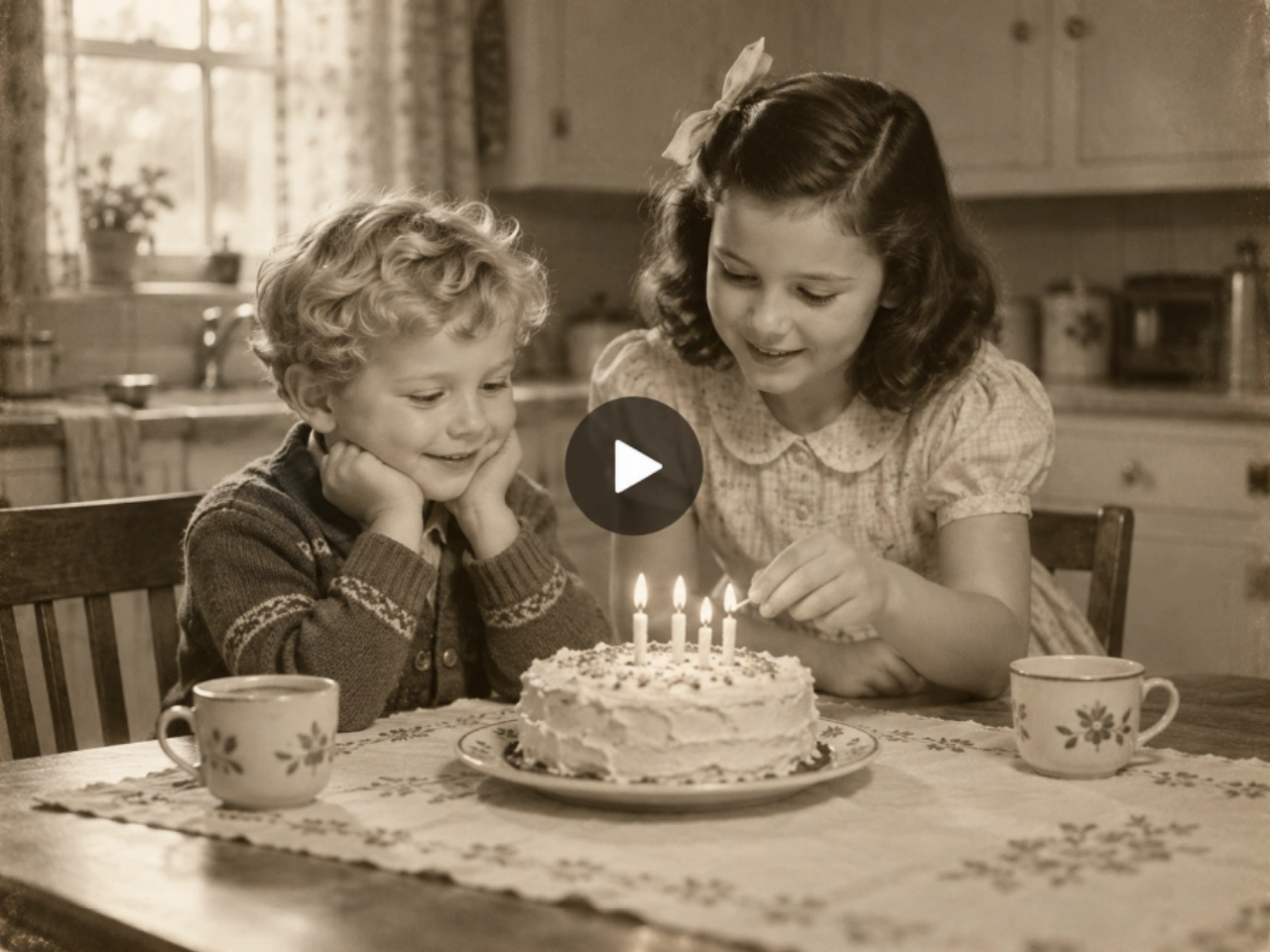
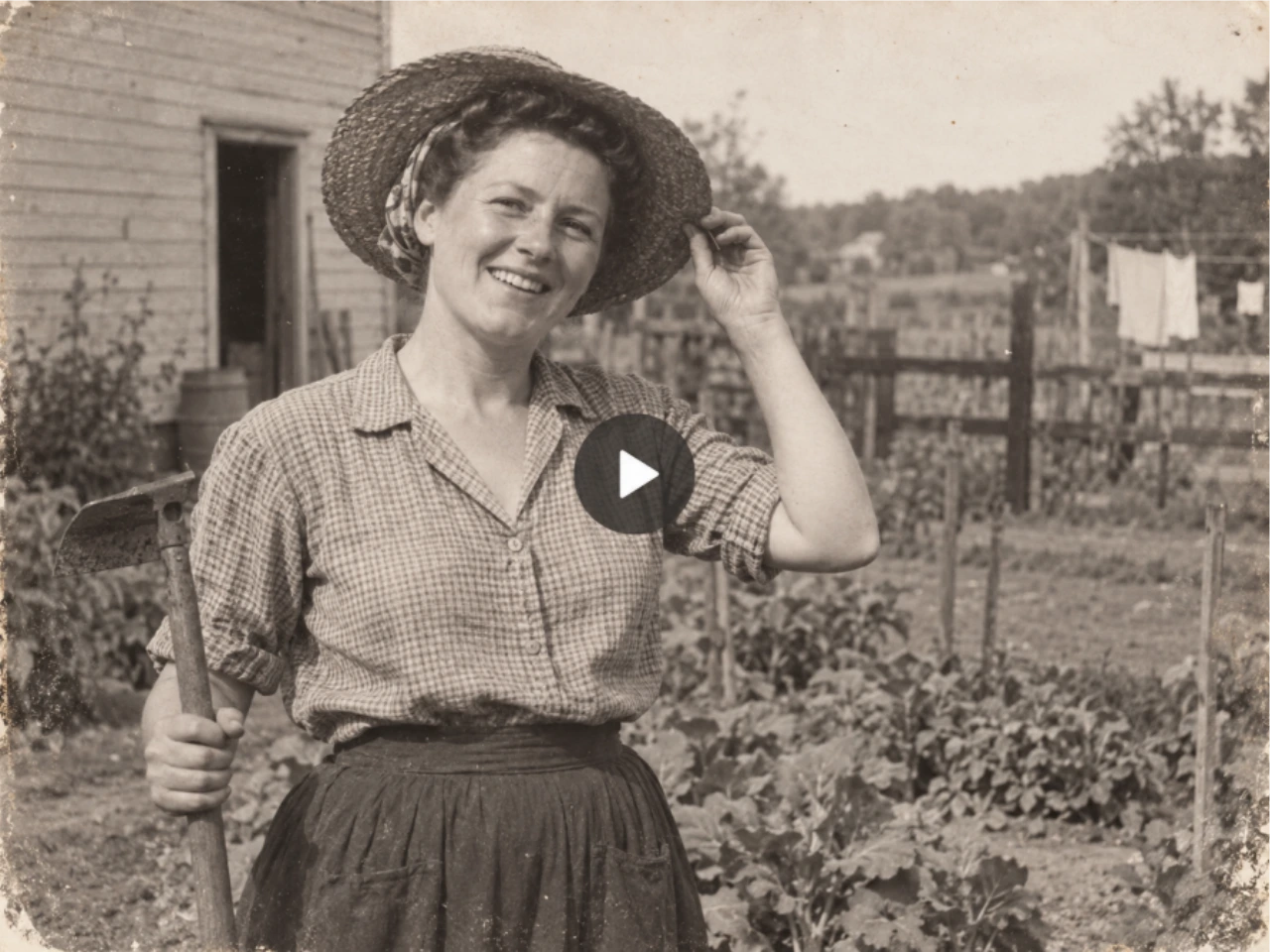
Préservez le style de la photo d’origine dans votre animation
Animez des photos en noir et blanc, des portraits sépia et des clichés couleur d’époque en utilisant l’image d’origine comme référence visuelle. Décrivez les tons et la texture à préserver : doux contrastes monochromes, sépia chaleureux ou couleurs passées d’un tirage familial. La colorisation est un choix créatif distinct. Partez du scan non retouché pour conserver son aspect, ou utilisez une version colorisée pour une autre interprétation. PicLumen vous permet d’explorer l’animation de photos anciennes en respectant le caractère de chaque image, notamment sa lumière, les vêtements et le décor de l’époque.
Préparez les photos abîmées avant de les animer
L’outil de restauration de photos anciennes de PicLumen peut aider à réparer les rayures et les plis et à améliorer la netteté des zones décolorées, notamment lorsque des dommages masquent un visage. Téléchargez l’image réparée et utilisez-la comme point de départ de l’animation. Vous pouvez choisir entre le scan d’origine et la version restaurée : la restauration reste facultative. Conservez l’original à côté de la copie réparée pour comparer les détails du visage avant de passer de la photo à la vidéo.
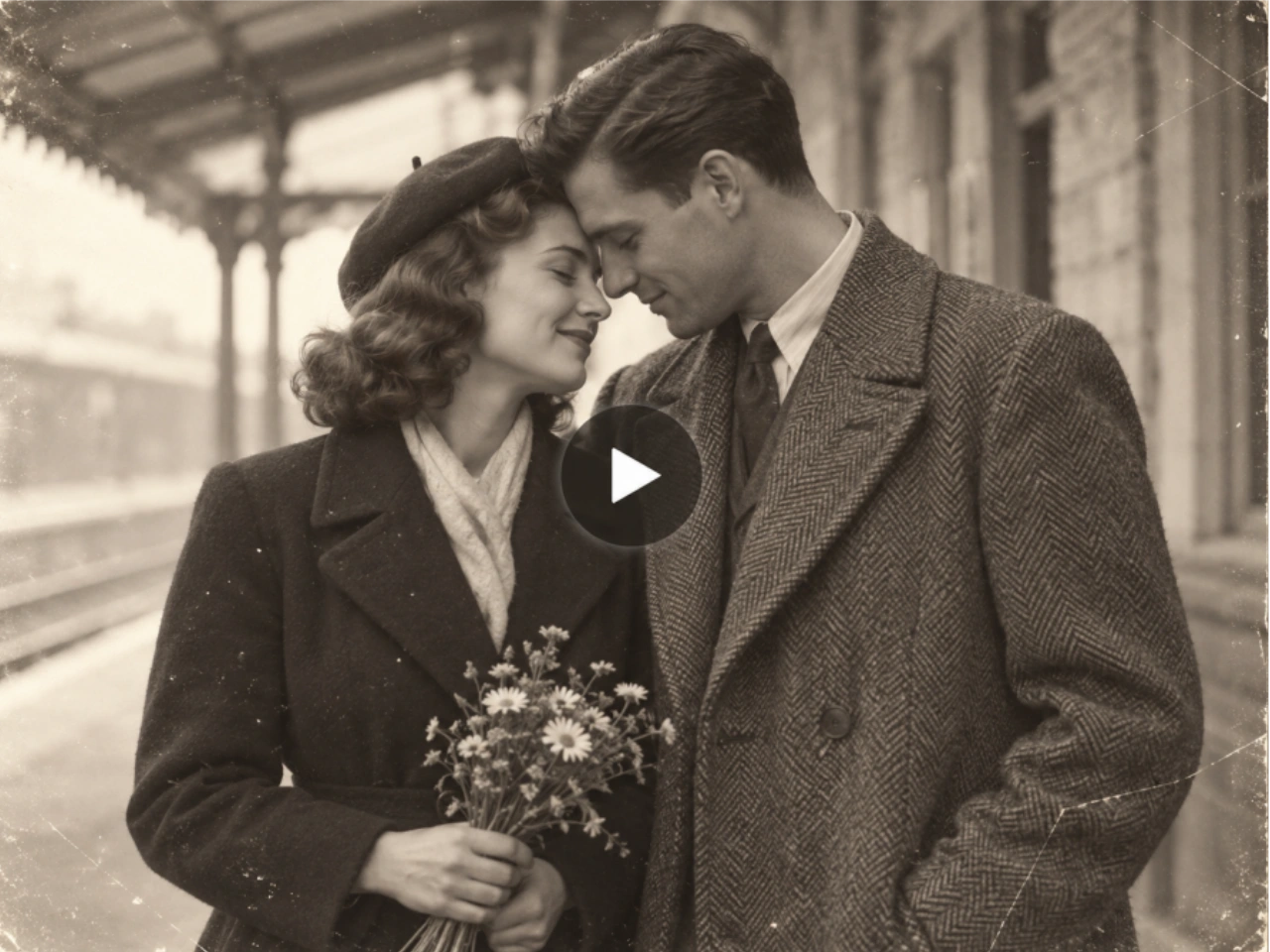
Animez vos anciennes photos de famille pour raconter vos histoires et marquer les grandes occasions
Intégrez vos animations à un projet familial plus vaste. Après avoir animé vos anciennes photos, assemblez les vidéos téléchargées avec des légendes, des enregistrements et des images fixes dans le logiciel de montage de votre choix.
Vidéos d’histoire familiale
Présentez un proche avec un portrait animé, puis ajoutez son nom, sa ville d’origine et quelques mots sur sa vie. Une anecdote enregistrée par un grand-parent peut servir de narration. Associez la vidéo de chaque personne à sa photo d’origine et aux dates ou lieux que vous pouvez confirmer.
Souvenirs de mariage et d’anniversaire
Transformez une ancienne photo de mariage ou l’un des premiers clichés d’un couple en une courte vidéo d’anniversaire. Faites-la suivre de photos prises au fil des ans et d’un message de la famille. Un discret changement d’expression peut convenir à un portrait de mariage posé ; choisissez un mouvement adapté à la pose d’origine.
Diaporamas d’anniversaire et de retrouvailles
Ouvrez un diaporama d’anniversaire avec une photo d’enfance animée, ou présentez une vidéo de retrouvailles avec une photo de la maison familiale. Placez la séquence à un moment précis du récit et intercalez des photos fixes entre les animations pour laisser au public le temps de reconnaître les personnes et de lire les légendes.
Vidéos hommage
Créez une sobre séquence à partir d’un portrait pour une vidéo commémorative, accompagnée d’un souvenir marquant ou de la narration d’un proche. Montrez-la à la famille avant de l’intégrer à l’hommage. Lorsque vous la présentez aux côtés de photos et d’enregistrements authentiques, précisez qu’elle a été générée par IA.
Comment animer d’anciennes photos avec l’IA sur PicLumen
Importez votre ancienne photo
1Ouvrez l’outil de création vidéo à partir d’une image de PicLumen et importez votre photo. Utilisez un scan ou une photo prise de face, avec le moins de reflets possible. Recadrez pour retirer les pages d’album et les larges bordures, tout en laissant de l’espace autour du sujet. Vérifiez que les yeux, le nez et la bouche sont visibles.
Décrivez l’action et choisissez vos paramètres
2Sélectionnez un modèle de création vidéo à partir d’une image disponible et rédigez une courte consigne de mouvement. Commencez par une action principale, puis précisez au besoin la position de la caméra ou le style colorimétrique de la photo. Choisissez un cadrage adapté à l’image d’origine, dans lequel les personnes à animer restent visibles.
Générez, comparez et téléchargez
3Regardez l’animation en entier et comparez-la à la photo d’origine. Vérifiez le visage, les mains, les vêtements et l’arrière-plan. Si une expression paraît trop prononcée ou si des détails changent, essayez un mouvement plus discret ou une consigne plus simple. Téléchargez la version que vous souhaitez utiliser dans votre projet.


Apprécié par les créateurs du monde entier
Des avis authentiques de designers, marketeurs et amateurs partageant leur expérience PicLumen sur Trustpilot.
 Bet AW
Nice good appp creat inmage
Nice good appp creat inmage
 Traci Feazelle
Fantastic Option for AI Image/Video Creation
PicLumen offers an amazing variety of ai models for some of the most reasonable pricing available! The app layout also affords ease of use.
Sara FrandsenExcellent customer service
Excellent customer service! The support team was incredibly fast, polite, and helpful. They handled my request quickly and professionally without any hassle. It is rare to see such great and honest support these days. Highly recommended!
 KIDSCARTOON
This ap great and amazing generate pic
This ap great and amazing generate pic
It’s way easier to use then these other…
It’s way easier to use then these other apps
Great platform
Ease of use,and great models
Aslam Khangood have a nice day.meet
good have a nice day.meet
 kola wole
Amazing
Amazing, and easy to use features
Everything
Everything, keep up the good work
Sheikhvery user friendly
very user friendly, easy to use.
it really works
it really works. i got an amazing AI tool for images
I love it
I love it. amazing image generator.
Questions fréquentes sur l’animation d’anciennes photos par IA
PicLumen anime-t-il seulement le visage ou toute la photo ?
PicLumen utilise des modèles de création vidéo à partir d’une image pour générer une séquence animée depuis votre photo. Votre consigne peut porter sur une expression du visage ou inclure des gestes, le décor et des mouvements de caméra. Ce n’est pas un simple effet d’animation du visage. D’autres parties de l’image peuvent changer lors de la génération des nouvelles images. La vidéo est une interprétation créée par l’IA, pas une séquence d’archives retrouvée.
Quels formats d’image puis-je utiliser pour animer d’anciennes photos ?
L’outil de création vidéo à partir d’une image accepte les formats JPG, JPEG, PNG et WebP. Pour un tirage numérisé, utilisez la copie de meilleure qualité dont vous disposez. Si vous photographiez un tirage avec votre téléphone, gardez l’appareil parallèle à la photo et évitez les reflets sur les visages. La netteté des yeux et de la bouche compte davantage qu’un simple agrandissement du fichier. Consultez la fenêtre d’importation pour connaître la limite actuelle de taille des fichiers.
Puis-je animer une ancienne photo de famille avec plusieurs personnes ?
Oui, vous pouvez utiliser une photo de groupe comme image de départ. Désignez les personnes par leur position et indiquez clairement à qui correspond chaque action demandée. Par exemple, précisez « la femme à gauche » plutôt que de demander à tout le monde de bouger en même temps. Les visages petits, masqués ou qui se chevauchent sont plus difficiles à traiter. Vérifiez chaque personne tout au long de la vidéo ; le résultat peut varier au sein d’un même groupe.
Comment limiter les changements de visage lorsque j’anime une ancienne photo ?
Partez d’un visage net et demandez un mouvement discret. Les fortes rotations de la tête et les expressions bouche ouverte obligent le modèle à générer des détails parfois absents de la photo d’origine. Si la ressemblance se perd, essayez une caméra fixe, réduisez les mouvements de tête ou utilisez une photo plus nette. Pour comparer les versions, modifiez une seule instruction à la fois afin de voir ce qui améliore le résultat.
Faut-il d’abord restaurer ou coloriser une ancienne photo ?
Une ancienne photo suffisamment nette peut être animée directement. La restauration est utile lorsque des dommages cachent des traits du visage, comme un pli traversant la bouche ou des rayures sur les yeux. La colorisation est facultative : vous pouvez animer une photo en noir et blanc sans ajouter de couleur. Examinez toute version restaurée avant de l’utiliser, car la réparation peut introduire des détails générés. Conservez le scan d’origine pour pouvoir comparer.
Puis-je faire parler une ancienne photo ?
Pour obtenir une photo parlante, il faut un modèle ou un processus prenant en charge la parole et une synchronisation labiale adaptée. Vérifiez ces fonctionnalités lorsque vous choisissez votre modèle. Une photo ne peut pas retrouver la véritable voix de la personne. Pour une vidéo retraçant l’histoire familiale, vous pouvez aussi ajouter un enregistrement authentique comme narration à l’animation téléchargée dans votre logiciel de montage.
Peut-on animer gratuitement d’anciennes photos sur PicLumen ?
PicLumen utilise des Lumens pour la génération par IA. La possibilité d’animer une ancienne photo avec votre solde disponible dépend du modèle et des paramètres choisis. Le coût s’affiche dans l’interface de génération avant de commencer. Prévoyez des essais supplémentaires si vous souhaitez comparer des expressions ou des modèles, et consultez les tarifs de PicLumen pour connaître les abonnements et les options de Lumens en vigueur.
Quelle durée et quelle résolution vidéo choisir ?
Adaptez la durée à l’action : une brève expression prend moins de temps qu’une suite de gestes. Les durées et résolutions disponibles varient selon le modèle ; choisissez parmi les options affichées dans l’espace de travail. Pour un diaporama familial au format 16:9, ajoutez des marges autour des portraits verticaux si nécessaire. Pour une vidéo mobile au format 9:16, cadrez de façon à garder les visages visibles. Téléchargez la vidéo terminée pour l’utiliser dans votre projet.
Que faire si l’animation échoue ou paraît déformée ?
Un échec de génération et une vidéo terminée présentant des mouvements indésirables sont deux problèmes différents. Si la génération échoue ou si vous avez une question sur les Lumens facturés, contactez l’assistance PicLumen en indiquant les détails de la génération. Si les traits sont déformés dans une vidéo terminée, simplifiez l’action ou essayez une photo d’origine plus nette. Avant de lancer une nouvelle animation, vérifiez si la déformation est déjà présente sur la photo restaurée.
Comment PicLumen traite-t-il les photos de famille importées ?
Les images importées sont traitées comme données d’entrée pour la génération par IA. La politique de confidentialité de PicLumen explique la collecte et le partage des données, ainsi que vos droits de demander l’accès à vos données personnelles, leur rectification ou leur suppression. Pour toute question concernant une photo de famille ou une demande de suppression, contactez service@piclumen.com.
Donnez une place à une ancienne photo dans votre prochaine vidéo de famille
Choisissez le portrait, la photo de mariage ou la scène de famille que vous souhaitez redécouvrir. Décrivez le mouvement, créez votre animation et téléchargez une vidéo à partager avec les photos et les histoires qui vous sont chères.
- Échange de visages par IA
- Créateur de vidéos LinkedIn par IA
- Créateur de vidéos marketing par IA
- Transformez vos photos en aquarelles
- Créateur de vidéos au ralenti
- Suppression des filigranes TikTok par IA
- Suppression de l’arrière-plan vidéo
- Générateur de vidéos à partir de vidéos par IA
- Écrans de fin YouTube par IA
- Créateur de vidéos de mariage par IA
- Générateur de vidéos IA Wan 3.0
- Générateur de personnages par IA
- Générateur de paysages par IA
- Générateur de fonds d’écran par IA
- Publicités pour le Black Friday
- Générateur de vidéos à partir de texte par IA
- Créateur d’avatars 3D
- Personnages en pied par IA
- Simulation du vieillissement par IA
- Suppression des vêtements par IA
- Créateur de cartes de visite par IA