
Supprimez le filigrane CapCut sans recadrer votre vidéo
Supprimez le filigrane CapCut d’une vidéo déjà montée. L’outil de PicLumen vous aide à effacer les marques visibles dans l’image tout en préservant votre cadrage. Importez votre vidéo finalisée, même si vous n’avez plus le projet d’origine, et préparez une version plus nette pour votre prochaine publication ou livraison.
Effets vidéo chauds
Transformez vos photos en clips de danse amusants, métamorphoses surprenantes et moments à partager grâce aux effets vidéo IA tendance.

Supprimez les filigranes CapCut après l’exportation
Une vidéo finalisée peut survivre au projet qui a servi à la créer. Vous avez peut-être supprimé une ancienne ébauche, changé d’ordinateur ou reçu le montage final sans les fichiers sources. Le montage est prêt, mais un filigrane CapCut reste visible dans l’image. Avec PicLumen, vous pouvez partir de cette vidéo exportée. Inutile de rassembler les séquences d’origine, de retrouver les polices manquantes et de reconstruire la chronologie simplement pour effacer un logo. La suppression du filigrane CapCut est donc utile aussi bien pour reprendre un ancien projet que pour corriger un export récent. Vous avez, par exemple, une démonstration de produit terminée, avec des sous-titres synchronisés et plusieurs gros plans. En partant du fichier final, vous pouvez supprimer le filigrane CapCut de cette version sans recréer chaque plan. Utilisez la copie la plus nette dont vous disposez et conservez l’export non traité pour comparer le résultat avec le montage que vous souhaitiez livrer.
Gardez les visages, les produits et les sous-titres dans le cadre
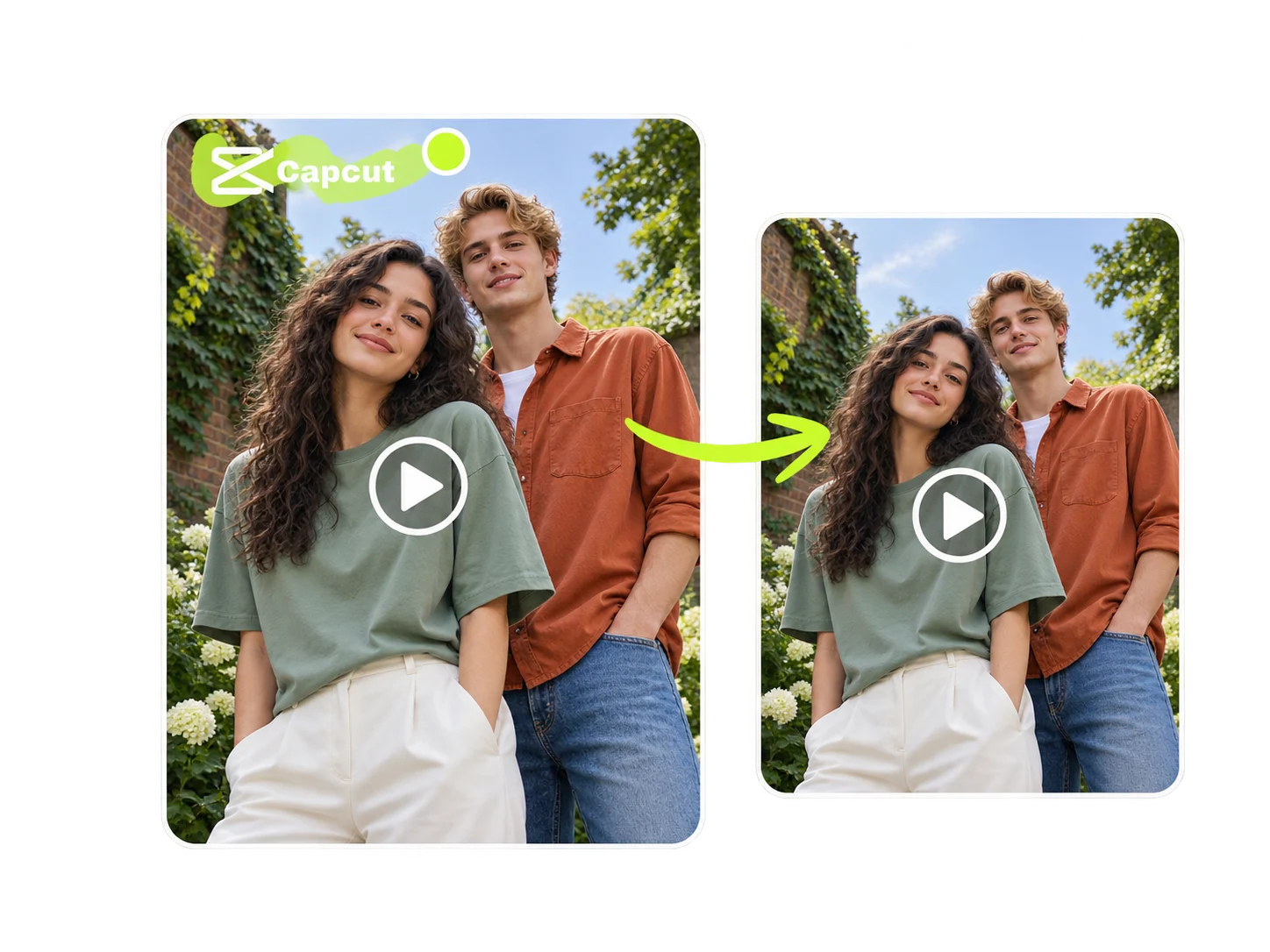
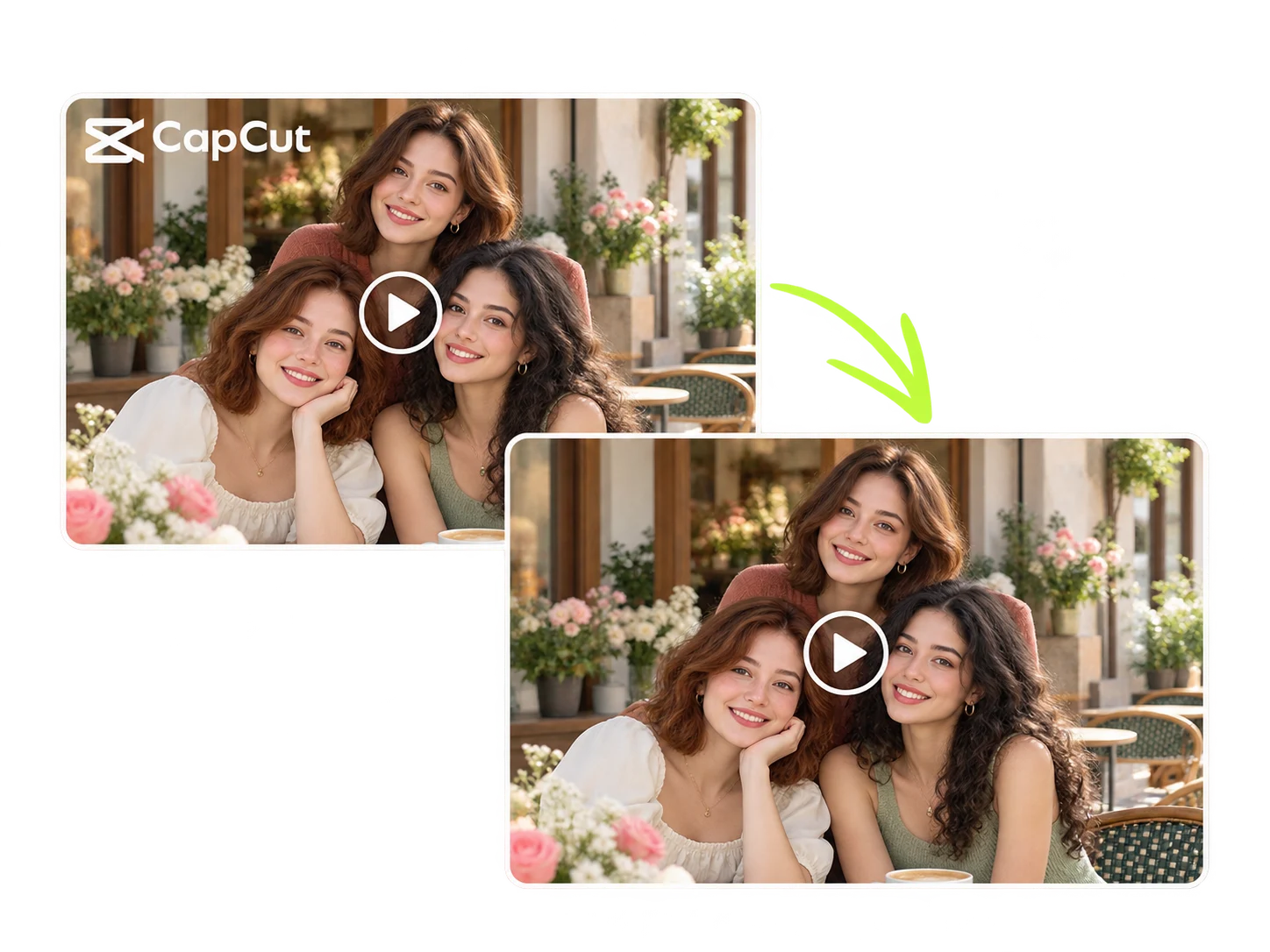
Un petit filigrane CapCut dans un coin peut poser un gros problème de cadrage. Le recadrer risque de couper les cheveux d’une personne à l’écran, la fin d’un sous-titre ou l’espace autour d’un produit. Zoomer pour masquer la marque peut aussi donner une impression d’étroitesse à un gros plan. Supprimez un filigrane CapCut sans recadrer, en retouchant la zone qu’il occupe dans l’image existante. Préservez vos choix de cadrage : l’espace au-dessus d’une personne, autour d’une paire de boucles d’oreilles ou dans la partie basse réservée au texte. C’est particulièrement important pour les vidéos verticales au format 9:16, les vidéos de produits carrées et les démonstrations horizontales dont les informations occupent toute la largeur de l’image. Si votre vidéo est déjà cadrée pour un emplacement précis, conserver sa composition vous évite de devoir tout repositionner. La suppression du filigrane CapCut offre une solution lorsque rogner les bords ferait disparaître des éléments utiles au public.
Reconstituez l’arrière-plan derrière le filigrane CapCut
Un logo flouté peut laisser une tache indistincte sur une scène nette. Un autocollant le masque, mais ajoute un autre élément graphique. La retouche par IA utilise les informations visuelles environnantes pour estimer ce qui devrait apparaître dans la zone couverte. L’outil de suppression de filigrane CapCut par IA de PicLumen applique cette méthode aux marques visibles dans une vidéo exportée. La retouche varie selon l’arrière-plan : sur un mur peint, il faut préserver le dégradé de couleur ; sur une table, prolonger naturellement son bord ; sur un tissu, recréer une texture cohérente avec la matière environnante. Un petit filigrane CapCut sur un simple arrière-plan laisse davantage d’informations pour la reconstitution. Une marque grande et opaque sur un sujet détaillé est plus difficile à traiter. Cette différence vous aide à choisir un fichier source adapté et à évaluer le résultat avec réalisme. La suppression du filigrane CapCut vise une retouche qui se fond dans le plan pour que l’attention reste portée sur votre sujet.
Supprimez un filigrane CapCut près des sous-titres et des détails du produit
Vos propres textes et éléments graphiques peuvent se trouver près du filigrane CapCut à supprimer. Un sous-titre transmet les paroles ; une étiquette identifie le produit ; une indication de prix ou de taille apporte une information que l’image seule ne donne pas. Lorsque vous supprimez un filigrane CapCut d’une vidéo, prêtez attention à ces détails voisins. Un logo placé à côté d’un sous-titre ne pose pas le même problème de retouche qu’un logo qui couvre ses lettres. De même, une marque dans un coin vide est visuellement plus facile à isoler qu’une marque qui traverse le bord d’un verre ou le contour d’un visage. Concentrez la retouche sur le filigrane CapCut indésirable et comparez les détails proches avec l’export d’origine. Pour une vidéo client ou une démonstration de produit, la lisibilité compte autant que la disparition du logo. Le résultat doit servir le message de la vidéo, sans créer de nouveaux problèmes de texte ou de contours à corriger.
Vérifiez la suppression du filigrane CapCut pendant la lecture
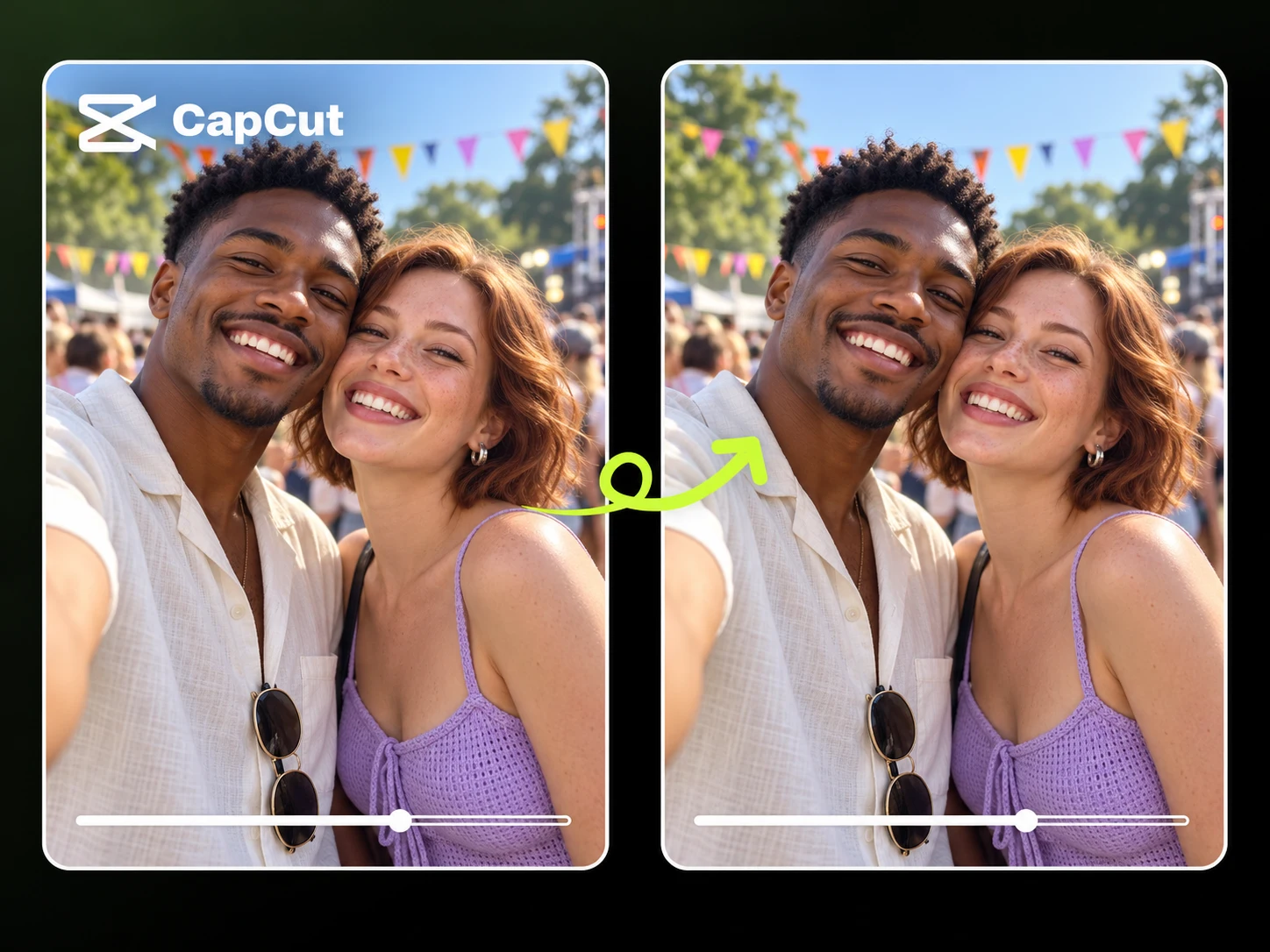
Le résultat de la suppression d’un filigrane CapCut doit rester satisfaisant sur toute la vidéo. Comparez la même séquence avant et après le traitement, à taille et vitesse de lecture identiques. Regardez-la à vitesse normale et image par image : chaque méthode révèle des problèmes différents.
Arrière-plans simples : vérifiez les couleurs et la lumière
Sur un mur, un ciel ou un fond de studio, la zone retouchée après suppression d’un filigrane CapCut est facile à examiner. Vérifiez que les transitions de couleur sont fluides et que la lumière correspond au reste de l’image. Un rectangle clair ou un halo sombre peut rester visible même lorsque les lettres ont disparu. Sur une table de présentation de produit, suivez également les lignes droites qui passent sous l’ancien filigrane CapCut. Une légère déformation peut se remarquer davantage qu’une petite différence de texture.
Séquences en mouvement : vérifiez la retouche dans le temps
Un mouvement de caméra, une main qui bouge ou un sujet qui passe modifient ce qui apparaît derrière le filigrane CapCut. Observez cette zone pendant les mouvements et lors des coupes. Une image qui scintille, une texture qui semble rester figée ou un bref retour du logo peuvent passer inaperçus sur une seule capture d’écran. Regardez toute la séquence concernée à vitesse normale avant de décider si la vidéo est prête. Le ralenti peut aider à repérer un problème, mais la lecture normale montre à quel point il sera visible pour le public.
Texte et contours des sujets : vérifiez les détails importants
Si le filigrane CapCut se trouve près de sous-titres ou d’un emballage, comparez la forme des lettres et les contours avec l’original. De petites modifications peuvent rendre un mot ou un nom de produit difficile à lire. Sur les personnes, examinez les cheveux, les doigts, les coutures et les contours du visage aux endroits où ils touchent la zone retouchée. Concentrez-vous sur les détails réellement couverts par la marque. Votre comparaison portera ainsi sur la qualité de la retouche plutôt que sur une impression générale de netteté.
Comment supprimer un filigrane CapCut en ligne
Importez votre vidéo exportée depuis CapCut
1Ouvrez l’outil de suppression de filigrane CapCut de PicLumen et importez la vidéo finalisée à traiter. Dans la mesure du possible, choisissez un export direct. Les enregistrements d’écran peuvent inclure les commandes et les bordures du lecteur, tandis que les copies transmises par messagerie ou via les réseaux sociaux peuvent subir une compression supplémentaire. Conservez séparément votre fichier d’origine avant de supprimer un filigrane CapCut. Si la marque n’apparaît que sur un écran de fin distinct, envisagez de couper ce passage avant de lancer la retouche par IA.
Lancez la suppression du filigrane CapCut par IA
2Lancez le traitement pour effacer le logo CapCut visible dans l’image. La retouche reconstitue la zone concernée à l’intérieur du cadre à partir des informations visuelles disponibles. Repérez chaque passage où apparaît le filigrane CapCut, surtout si votre vidéo comprend plusieurs scènes. Vous saurez ainsi exactement quels passages comparer une fois le traitement terminé.
Vérifiez le résultat et téléchargez la vidéo
3Regardez la vidéo traitée en vérifiant la première et la dernière apparition de la marque, ainsi que les coupes et les changements d’arrière-plan. Mettez la lecture en pause près des sous-titres ou des détails importants d’un produit pour les examiner de plus près. Enregistrez la version qui vous convient. Avant de la livrer, ouvrez le fichier enregistré dans un lecteur vidéo pour vérifier que l’image, le son, la durée et la fin correspondent à l’usage prévu.


Apprécié par les créateurs du monde entier
Des avis authentiques de designers, marketeurs et amateurs partageant leur expérience PicLumen sur Trustpilot.
Ayan SamantaAwesome experience just looking wow
Awesome experience just looking wow
chelsiennerThis is my favorite AI Image generator
This is my favorite AI Image generator
 Brijesh Chikhaliya
very good
very good , Excellent Experience
 Mubashir Ahmed
This web is very help and free
This web is very help and free
Excellent results
Excellent results, very supportive and helpful customer service. They have a great interface very friendly use and the prices are reasonable. I use it for personal stuff and I am just a beginner but it made my earning process very enjoyable. I might give a more technical review in the future but that is so far my experience. Thanks
Narender KhatanaI love this app I love this very very…
I love this app I love this very very much this is help in make a videos
 Elisa Lika
perfect
i think they are very cool and do a great worl with AI
Love!!
Love!!! Love!!! Love. It. I can get so creative. It pulls my image from my mind.
 Eman Rizwan
Great job u should try it in order to…
Great job u should try it in order to Create images
 Its aarohi
This is a great app for creating images…
This is a great app for creating images and ai videos i just love this app
Very easy to use
Very easy to use, great quality
 Mehdi Sohrabi
good
🔥good best saite and good work and good good good
FAQ sur la suppression des filigranes CapCut
Comment supprimer un filigrane CapCut d’une vidéo exportée ?
Importez le fichier dans l’outil de suppression de filigrane CapCut de PicLumen et lancez le traitement. Cet outil efface les marques visibles intégrées à l’image : vous pouvez donc partir d’une vidéo finalisée plutôt que d’un fichier de projet. Avant de commencer, vérifiez si le filigrane CapCut apparaît dans les séquences elles-mêmes ou uniquement sur un écran de fin distinct. La retouche par IA convient à un logo intégré à l’image ; pour un écran de fin autonome, il peut suffire de couper ce passage. Sur la vidéo traitée, examinez la zone concernée pendant toute la durée d’apparition du filigrane, notamment lors des changements de scène.
Comment supprimer l’écran de fin CapCut sans couper ma vidéo ?
Dans le projet d’origine, sélectionnez la séquence de fin portant la marque et supprimez-la avant de réexporter la vidéo, si cette séquence est facultative. Le guide d’exportation officiel de CapCut décrit cette méthode. Si vous ne disposez que du fichier final, repérez précisément la transition entre votre contenu et l’écran de fin. Coupez à cet endroit plutôt que de retirer un nombre fixe de secondes. Un dernier plan de produit, une phrase ou un fondu musical peuvent durer plus longtemps que prévu. Cette méthode supprime la séquence de fin ; un filigrane CapCut superposé aux séquences principales nécessite un autre traitement.
Puis-je supprimer le filigrane d’un modèle CapCut ?
Commencez par déterminer comment la marque a été ajoutée. Une couche de logo facultative peut être modifiable dans le projet, tandis qu’une marque intégrée à l’export final nécessite une retouche de l’image. PicLumen peut vous aider à traiter les marques visibles d’une vidéo que vous êtes autorisé à modifier. Un outil externe de suppression des filigranes de modèles CapCut ne modifie ni l’accès aux modèles payants, ni les conditions de licence, ni les paramètres d’exportation de CapCut. Si vous possédez encore un projet modifiable, examinez d’abord ses couches. Supprimer un élément facultatif à la source peut éviter d’avoir à reconstituer l’image située derrière.
Puis-je supprimer un filigrane CapCut sans recadrer la vidéo ni changer son format d’image ?
La retouche par IA agit sur une zone de l’image : cette méthode ne nécessite donc aucun recadrage. Vous pouvez supprimer un filigrane CapCut sans couper un bord de la vidéo pour masquer le logo. C’est utile lorsque le cadrage convient déjà à la destination prévue, par exemple pour une démonstration de produit verticale ou un tutoriel horizontal contenant des informations de chaque côté. Conserver l’image entière préserve la composition. La résolution de sortie, l’encodage et les dimensions prises en charge relèvent de spécifications distinctes ; vérifiez les exigences actuelles de l’outil si votre livraison doit respecter des contraintes techniques précises.
La suppression d’un filigrane CapCut réduit-elle la qualité de la vidéo ?
La suppression du filigrane CapCut modifie la zone retouchée, et l’enregistrement de la vidéo traitée peut également nécessiter un réencodage. Le fichier source, les paramètres de compression, la taille et l’opacité du filigrane, les détails de l’arrière-plan et le mouvement peuvent tous influencer le résultat visible. Utilisez le meilleur export disponible et évaluez le résultat à la taille à laquelle la vidéo sera regardée. Même un fichier annoncé en 1080p ou en 4K peut présenter une zone retouchée floue ou des lettres déformées. Examinez la zone autour du logo, puis regardez la vidéo entière. Une suppression réussie du filigrane CapCut exige des détails satisfaisants dans la zone retouchée et une lecture cohérente, en plus d’une résolution suffisante.
L’IA peut-elle retrouver exactement le texte ou le visage masqué par un filigrane CapCut ?
La suppression d’un filigrane CapCut par IA consiste à estimer les informations visuelles manquantes ; elle ne peut garantir la restitution de détails que le fichier source ne montre plus. Un filigrane CapCut grand et opaque qui couvre un nom, un œil ou une petite étiquette de produit peut masquer des informations impossibles à vérifier à partir de l’image environnante. Si ces détails sont essentiels, recherchez une source sans filigrane ou revenez au projet modifiable lorsque c’est possible. Sous une marque semi-transparente, davantage d’informations peuvent rester visibles, mais vous devez tout de même comparer soigneusement le résultat. Une reconstitution plausible ne prouve pas qu’elle est parfaitement fidèle.
Pourquoi le filigrane CapCut disparaît-il sur une image, mais reste visible sur une autre ?
Le logo peut changer de position, apparaître progressivement ou revenir après une coupe. L’arrière-plan derrière lui peut aussi changer, ce qui rend certaines parties de la vidéo plus faciles à retoucher que d’autres. Une première image sans logo ne confirme donc pas que le filigrane CapCut a été entièrement supprimé. Vérifiez chacune de ses apparitions ainsi que les transitions alentour. Un logo qui réapparaît pendant quelques images peut facilement passer inaperçu lors d’un parcours rapide de la vidéo. Si le premier résultat est incomplet, utilisez les options d’ajustement disponibles ou réévaluez le fichier source. Traiter plusieurs fois de suite un résultat téléchargé peut compliquer la comparaison avec l’original.
Ai-je besoin de CapCut Pro pour utiliser l’outil de suppression de filigrane CapCut de PicLumen ?
PicLumen traite un fichier vidéo importé sans accéder à votre compte CapCut. Un abonnement CapCut Pro n’est pas nécessaire à cette retouche effectuée par un service externe. Les deux services ont leurs propres modalités d’accès et de paiement. Les conditions de CapCut s’appliquent aux exportations depuis son application et à l’utilisation de modèles payants ; les quotas, crédits ou formules payantes actuellement proposés par PicLumen déterminent l’accès à son traitement. Utiliser un outil de suppression de filigrane CapCut ne débloque aucune fonction payante dans une autre application et ne modifie pas les conditions associées au contenu d’origine.
Puis-je supprimer un filigrane CapCut et un filigrane TikTok d’une même vidéo ?
Traitez chaque marque visible séparément. Un filigrane CapCut peut apparaître à un endroit, tandis qu’un logo TikTok et un nom d’utilisateur apparaissent ailleurs ou à d’autres moments. Supprimer l’un ne signifie pas que l’autre a été traité. Si vous possédez un export antérieur sans la marque ajoutée par la plateforme, partez de ce fichier pour limiter les retouches nécessaires. Pour un traitement propre à cette plateforme, consultez l’outil de suppression de filigrane TikTok de PicLumen. Ne modifiez que les marques que vous êtes autorisé à supprimer et conservez toute mention de crédit requise pour votre utilisation.
Pourquoi une mention CapCut apparaît-elle encore alors que j’ai importé une vidéo sans filigrane ?
Commencez par lire le fichier enregistré dans un lecteur vidéo distinct. Si le filigrane CapCut y est visible, il fait toujours partie de l’image. Si le fichier est sans filigrane et que la mention n’apparaît que dans une application de publication, elle peut provenir de l’interface ou des informations de publication de cette application. Un outil de suppression de filigrane vidéo modifie l’image du fichier importé ; il ne contrôle pas les mentions affichées par un autre service en dehors du fichier. Vérifier où apparaît la mention vous évite de traiter plusieurs fois une vidéo qui ne présente déjà plus de filigrane CapCut visible.
Supprimez le filigrane CapCut de votre vidéo finalisée
Conservez le montage que vous souhaitez utiliser. Importez votre vidéo dans l’outil de suppression de filigrane CapCut de PicLumen, effacez les marques visibles et préservez le cadrage prévu. Comparez la vidéo traitée avec l’original, puis enregistrez la version adaptée à votre prochaine publication, présentation ou livraison.
- Changer la couleur des yeux
- Générateur de dessins animés par IA
- Générateur d’images façon Van Gogh par IA
- Échange de visages par IA
- Générateur de vidéos d’anime par IA
- Générateur de vidéos de dessins animés par IA
- Générateur de vidéos cinématographiques par IA
- vidéos parlantes façon célébrité
- Générateur de vidéos sans visage par IA
- Générateur de vidéos d’histoires d’horreur par IA
- Générateur d’influenceurs virtuels par IA
- Générateur de vidéos de baisers par IA
- Transformer des photos en aquarelles
- Suppresseur d’arrière-plan vidéo
- Générateur de vidéos mèmes par IA
- Améliorateur de résolution vidéo par IA
- Outros YouTube par IA
- Générateur de vidéos Wan 3.0 par IA
- Générateur de vidéos Seedance 2.5 par IA
- Générateur de vidéos à partir de texte par IA