OpenClaw est un agent IA qui s'exécute sur votre propre appareil. Il peut effectuer des tâches telles que la gestion de fichiers, l'exécution de commandes et l'automatisation des tâches quotidiennes.
Si cela rend cet outil très pratique, le niveau élevé d'accès aux fichiers qu'il offre peut parfois entraîner des suppressions accidentelles. Si les instructions ne sont pas claires ou si les scripts d'automatisation sont mal configurés, des fichiers importants risquent d'être supprimés par erreur.
Dans cet article, nous allons voir pourquoi OpenClaw peut supprimer des données par inadvertance, comment les récupérer et comment éviter ce genre d'erreurs à l'avenir. C'est parti.
Pourquoi l'agent IA OpenClaw a-t-il supprimé mes fichiers par erreur ?
OpenClaw peut supprimer par erreur des fichiers importants pour plusieurs raisons courantes.
1. Instructions de l'IA mal interprétées
Lorsque les instructions sont trop vagues ou ambiguës, l'IA risque de prendre une mauvaise décision. Par exemple, une commande telle que « supprimer les fichiers inutiles » ne précise pas clairement quels fichiers peuvent être supprimés sans risque. En conséquence, des fichiers importants pourraient être considérés comme superflus et supprimés.
2. Tâches automatisées mal configurées
Les tâches planifiées peuvent facilement poser problème si elles ne sont pas configurées avec soin. OpenClaw peut être configuré pour exécuter des scripts de nettoyage hebdomadaires, des opérations d'optimisation du disque ou des tâches d'archivage. Si ces règles sont trop intrusives ou mal définies, l'agent risque d'effectuer des actions destructrices sans contrôle préalable.
3. Un accès étendu à votre système
OpenClaw fonctionne souvent avec des autorisations étendues sur l'ensemble des dossiers et répertoires. Ce niveau d'accès lui permet d'effectuer ses tâches efficacement, mais il augmente également les risques. Une seule action erronée peut avoir des répercussions sur plusieurs emplacements à la fois.
4. Vitesse d'automatisation élevée
L'automatisation supprime la pause naturelle inhérente aux actions manuelles. Une fois qu'une tâche est lancée, elle s'exécute immédiatement et sans interruption. Cela signifie qu'une petite erreur peut rapidement avoir des conséquences graves, allant de la suppression d'un fichier à l'effacement d'un dossier entier.
5. Extensions malveillantes ou problèmes de sécurité
Les extensions ou les compétences tierces peuvent comporter des risques cachés. Si une extension contient du code malveillant ou se comporte de manière inattendue, elle pourrait entraîner la suppression non autorisée de fichiers ou des opérations dangereuses à votre insu.
Comment récupérer des fichiers supprimés par OpenClaw
Si OpenClaw supprime vos fichiers, pas de panique. Dans la plupart des cas, les données peuvent encore être récupérées, à condition qu'elles n'aient pas été écrasées. Essayez les méthodes suivantes.
Méthode 1 : Vérifiez la corbeille
C'est le moyen le plus rapide de récupérer des fichiers récemment supprimés.
Étape 1. Ouvrez la corbeille sur votre PC Windows.
Étape 2. Effectuez une recherche ou triez les fichiers par date de suppression pour retrouver votre fichier.
Étape 3. Faites un clic droit sur le fichier et sélectionnez « Restaurer ».
Si le fichier se retrouve dans son dossier d'origine, vous avez terminé. Sinon, passez à la méthode suivante.
Méthode 2 : Récupération à partir de sauvegardes existantes
Si vous disposez de sauvegardes, la restauration est beaucoup plus facile.
Parmi les sources de sauvegarde courantes, on trouve :
- Historique des fichiers Windows
- Stockage dans le cloud (OneDrive, Google Drive)
- Disques durs externes
- Systèmes de contrôle de version (comme Git)
Étape 1. Ouvrez votre système de sauvegarde.
Étape 2. Repérez le dossier ou le fichier avant de le supprimer.
Étape 3. Restaurez -le sur votre appareil.
Cette méthode est plus efficace si les sauvegardes avaient été activées avant la suppression.
Méthode 3 : EaseUS Data Recovery Wizard
Si les fichiers ne se trouvent plus dans la corbeille, un outil de récupération professionnel est souvent la solution la plus efficace. Nous vous recommandons vivement EaseUS Data Recovery Wizard.
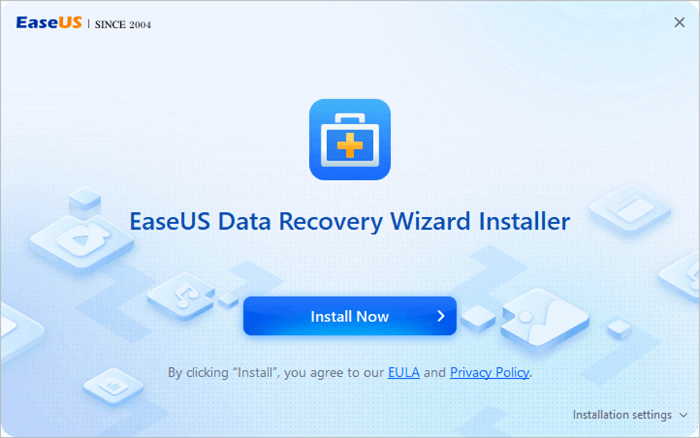
Étape 1. Installez EaseUS Data Recovery Wizard sur un disque différent de celui où les fichiers ont été perdus.
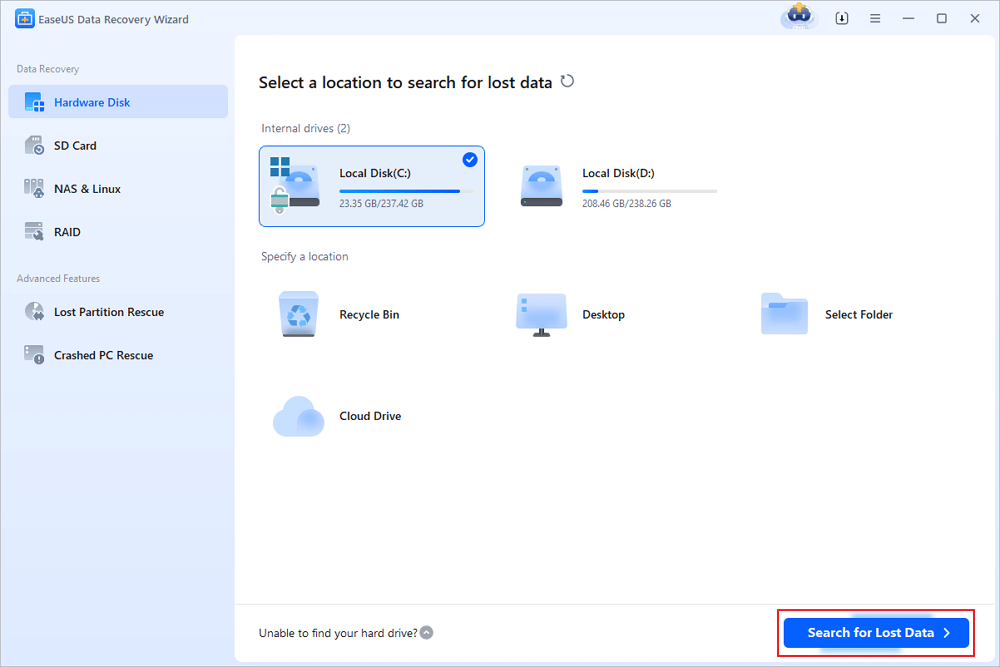
Étape 2. Sélectionnez le lecteur ou la partition souhaitée (par exemple, le lecteur C:, une carte SD ou la Corbeille), puis cliquezsur « Rechercher les données perdues ».
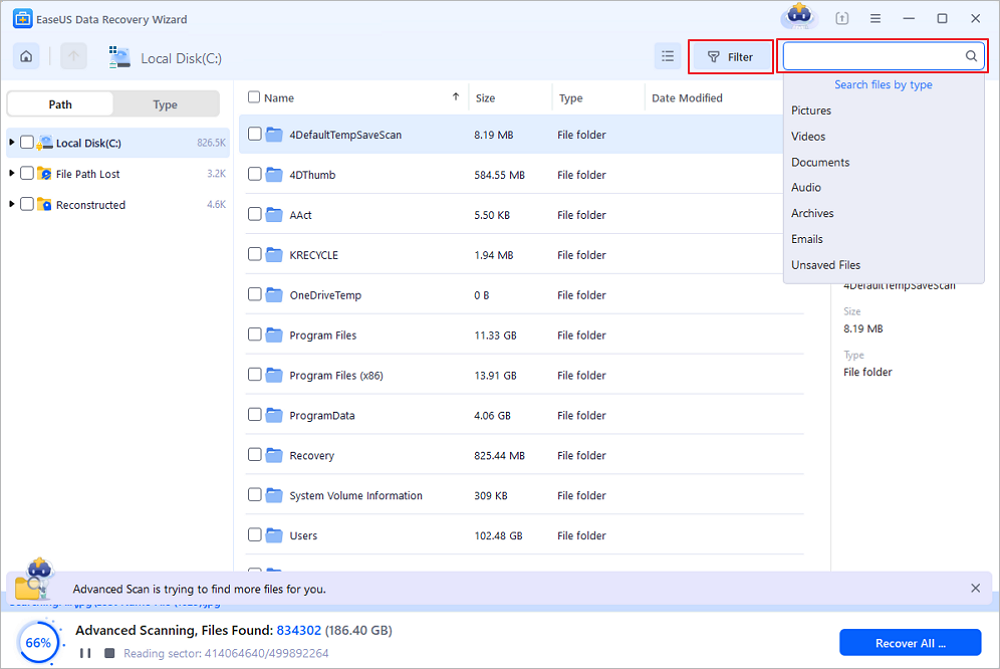
Étape 3. Attendez que l'analyse soit terminée. Utilisez les options «Chemin », « Type » ou « Filtre »dans le panneau de gauche pour retrouver rapidement vos fichiers supprimés.
Étape 4. Double-cliquez sur les fichiers pour les prévisualiser. Cela permet de s'assurer que les données sont intactes avant de lancer la récupération.
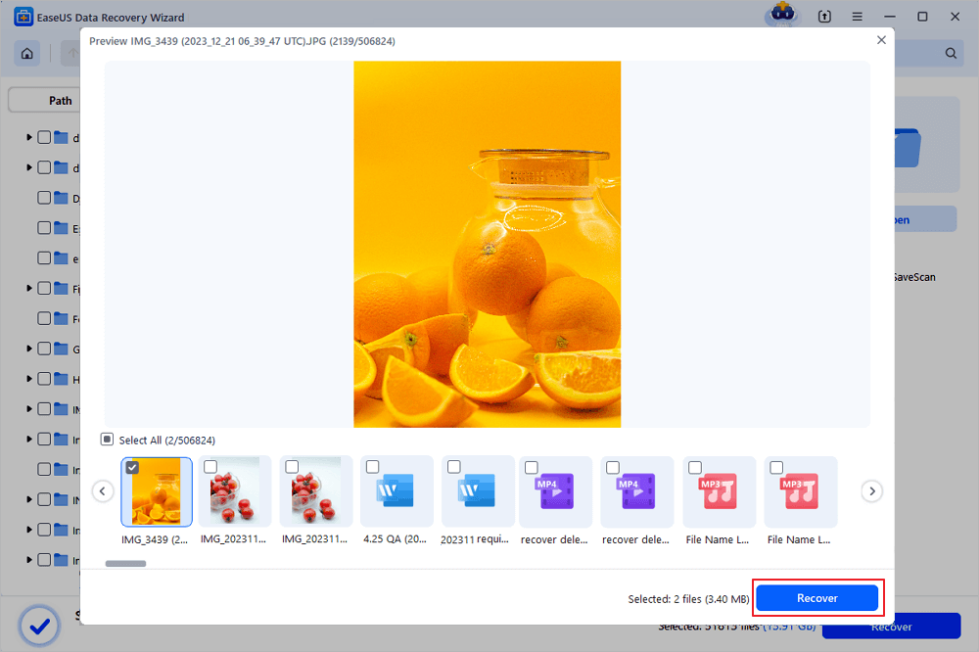
Étape 5. Sélectionnez vos fichiers et cliquez sur «Récupérer ». Enregistrez-les dans un nouvel emplacement (un autre disque dur ou un espace de stockage en ligne comme OneDrive ou Google Drive).
Cette méthode est particulièrement utile lorsque des dossiers entiers ou plusieurs types de fichiers ont été supprimés.
Méthode 4 : Restaurer à l'aide de l'historique des fichiers ou des versions précédentes
Windows peut conserver d'anciennes versions de fichiers ou de dossiers si la protection du système est activée.
Étape 1. Cliquez avec le bouton droit de la souris sur le dossier dans lequel le fichier a été enregistré.
Étape 2. Sélectionnez « Propriétés ».
Étape 3. Ouvrez l'onglet « Versions précédentes ».
Étape 4. Choisissez une version avant la suppression et restaurez-la.
Cela fonctionne bien si la fonctionnalité a été activée au préalable.
Méthode 5 : Réparer le système de fichiers
Il arrive parfois que des fichiers ne soient pas supprimés, mais deviennent inaccessibles à cause d'erreurs système.
Étapes (Windows) :
Étape 1. Ouvrez l'invite de commande en tant qu'administrateur.
Étape 2. Exécutez une commande du type : `
` `chkdsk X: /f /r` (remplacez X par la lettre de votre lecteur)
Étape 3. Attendez que le processus d'analyse et de réparation soit terminé.
Cela permet de corriger les erreurs de disque et de restaurer les fichiers manquants ou endommagés.
💡Conseil : après une suppression accidentelle, évitez d'écrire de nouvelles données sur le disque concerné. Cela augmente les chances de réussite de la récupération.
5 conseils pratiques pour éviter la perte de fichiers lors de l'utilisation d'OpenClaw
Il est bien plus facile d'éviter la perte de données que d'essayer de récupérer des fichiers par la suite. En prenant quelques précautions, vous pouvez réduire considérablement le risque de suppression accidentelle.
1. Limiter les commandes à haut risque
Faites attention aux commandes susceptibles de supprimer ou d'écraser des fichiers. Évitez d'utiliser des instructions trop générales telles que « tout supprimer » ou « tout nettoyer ». Privilégiez plutôt des commandes précises et définissez clairement ce qui doit être supprimé et ce qui ne doit pas l'être.
2. Limiter les autorisations d'accès aux fichiers
Ne donnez pas à OpenClaw un accès complet à l'ensemble de votre système, sauf si cela est nécessaire. Limitez ses autorisations à des dossiers ou répertoires spécifiques. Ainsi, même en cas de problème, les dégâts seront limités.
3. Mettre en place des sauvegardes régulières
Les sauvegardes régulières constituent votre filet de sécurité. Utilisez des outils tels que le stockage dans le cloud ou des disques durs externes pour conserver des copies de vos fichiers importants. L'automatisation des sauvegardes vous garantit de toujours disposer d'une version récente à restaurer.
4. Vérifier les règles d'automatisation
Vérifiez attentivement les tâches planifiées et les scripts d'automatisation. Assurez-vous que les tâches de nettoyage, de synchronisation ou les scripts de maintenance ne sont pas trop agressifs. Testez-les sur des données non critiques avant de les déployer à grande échelle.
5. Soyez prudent avec les compétences proposées par des tiers
N'installez que des extensions ou des compétences fiables. Certaines extensions tierces peuvent se comporter de manière imprévisible ou contenir du code dangereux. Vérifiez toujours leur provenance et examinez les autorisations avant de les activer.
FAQ
Oui, dans la plupart des cas. Si les fichiers n'ont pas été écrasés, vous pouvez les récupérer à l'aide de la Corbeille, de sauvegardes ou d'outils de récupération professionnels.
Cela dépend de la manière dont la suppression a été effectuée. Une suppression standard peut envoyer les fichiers dans la Corbeille, mais les opérations en ligne de commande ou les scripts peuvent contourner cette étape et supprimer définitivement les fichiers.
Cessez immédiatement d'utiliser le disque concerné. Évitez d'y enregistrer de nouveaux fichiers, car cela pourrait écraser les données supprimées et réduire les chances de récupération.
Oui, à condition de choisir des outils fiables. Téléchargez toujours les logiciels à partir de sources officielles et installez-les sur un autre disque dur afin d'éviter d'écraser les données perdues.
Oui. Même en veillant à bien s'en servir, des erreurs ou des dysfonctionnements peuvent survenir. Les sauvegardes constituent le moyen le plus fiable de protéger vos données.
Plus le temps passe, plus cela devient difficile. Plus vous attendez, plus il y a de chances que de nouvelles données aient écrasé les fichiers supprimés. C'est en agissant rapidement que l'on obtient les meilleurs résultats.
Conclusion
La perte accidentelle de fichiers avec OpenClaw peut être frustrante, mais ce n'est généralement pas la fin du monde. Dans de nombreux cas, il est encore possible de les récupérer, surtout si vous agissez rapidement et utilisez les bonnes méthodes.
Mais surtout, ce genre de situation met en évidence un enseignement essentiel : les outils d'IA puissants doivent être utilisés avec prudence. Des instructions claires, des autorisations limitées et une automatisation soigneusement contrôlée peuvent faire toute la différence pour éviter les erreurs.
La meilleure approche consiste à allier prévention et préparation. Utilisez OpenClaw à bon escient, mais veillez à toujours disposer de sauvegardes. Ainsi, même en cas de problème, vous garderez le contrôle de vos données.