KI-Fisheye-Filter für markante Fotos mit geschwungener Perspektive
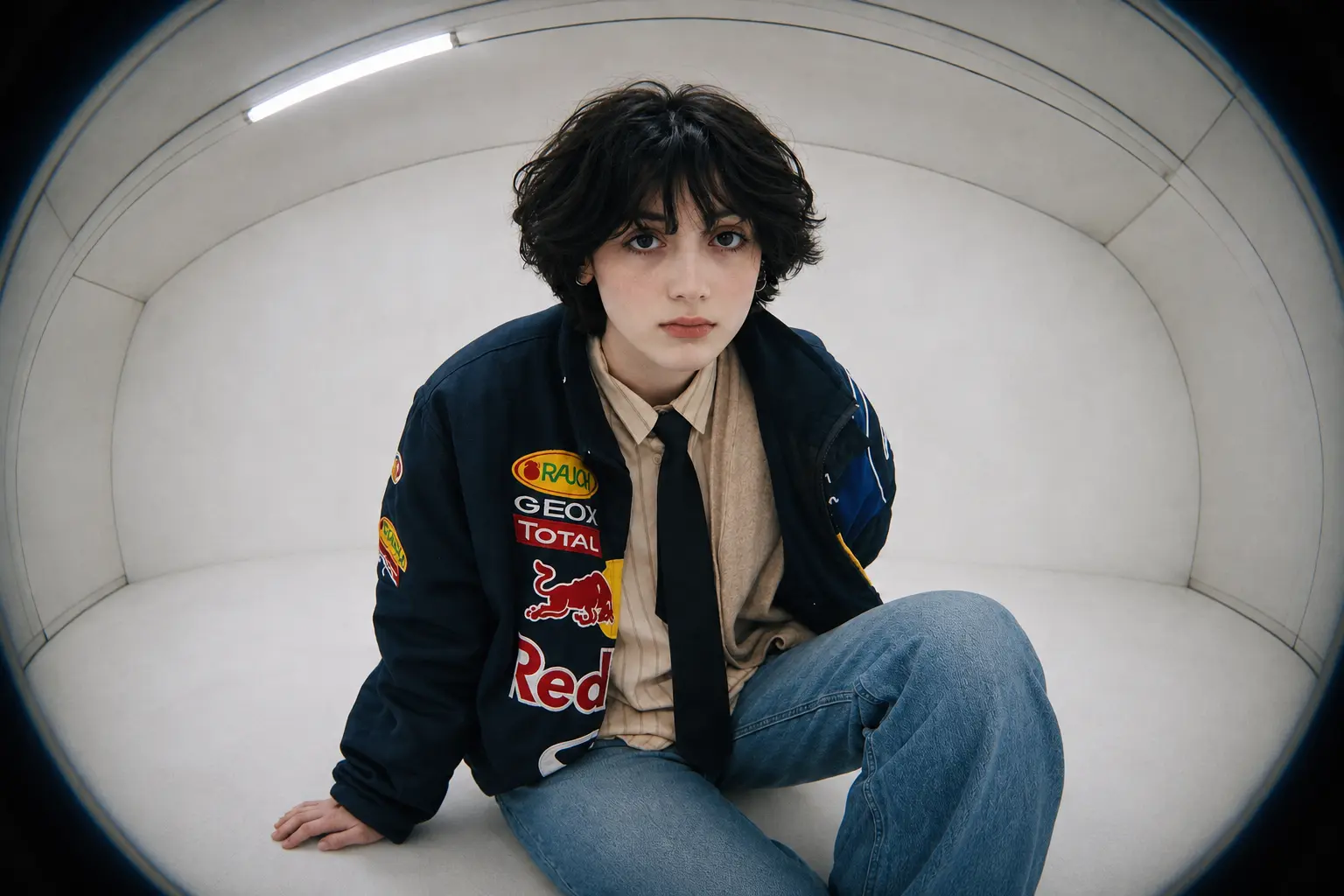
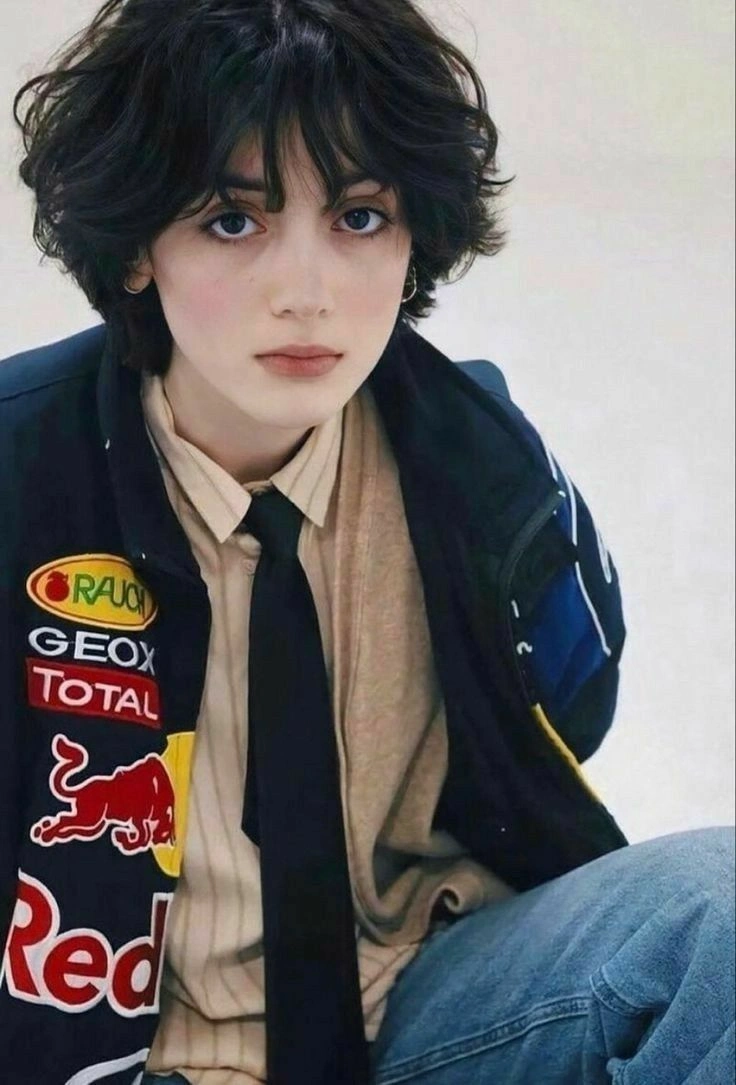
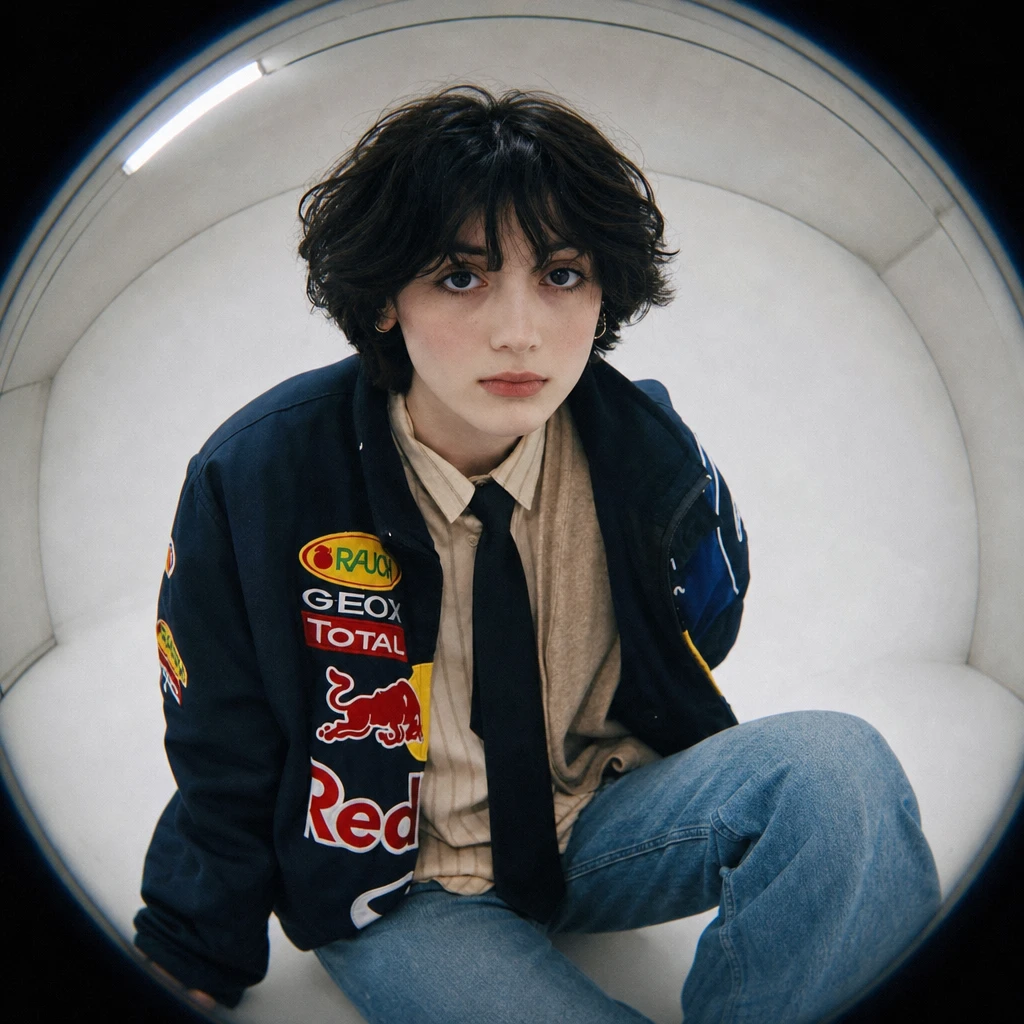
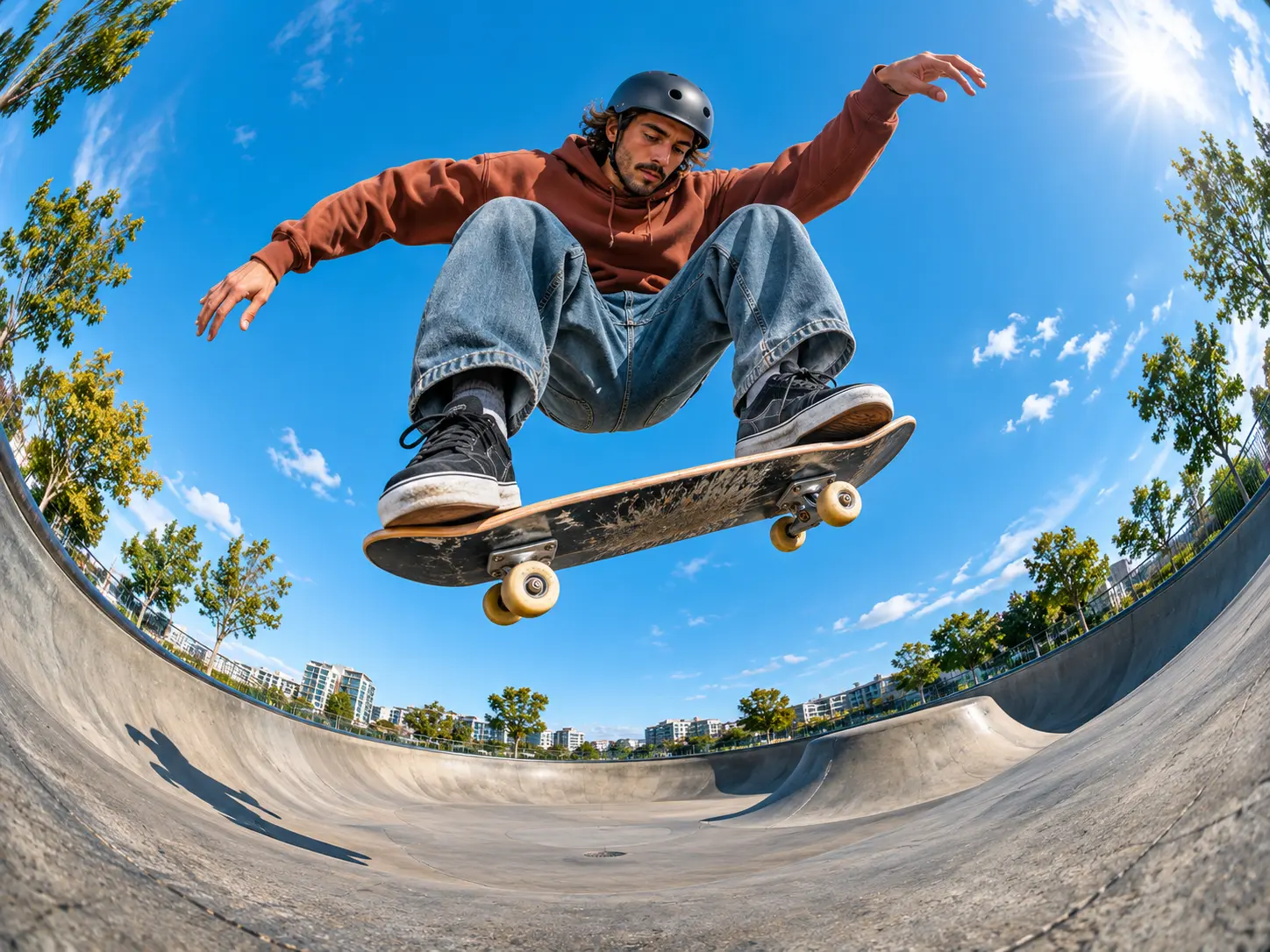
Erzeuge den Schwung eines Fisheye-Objektivs
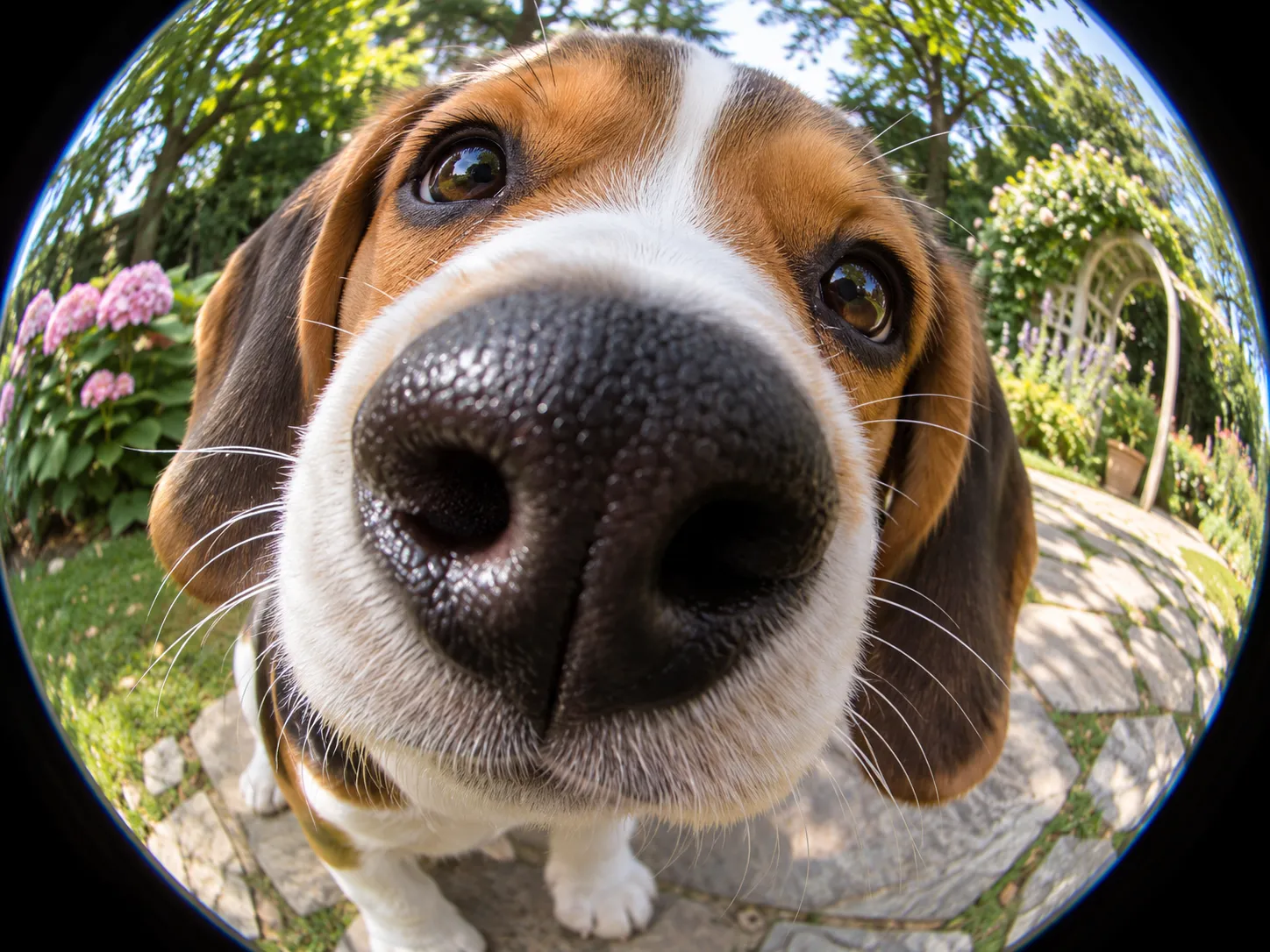
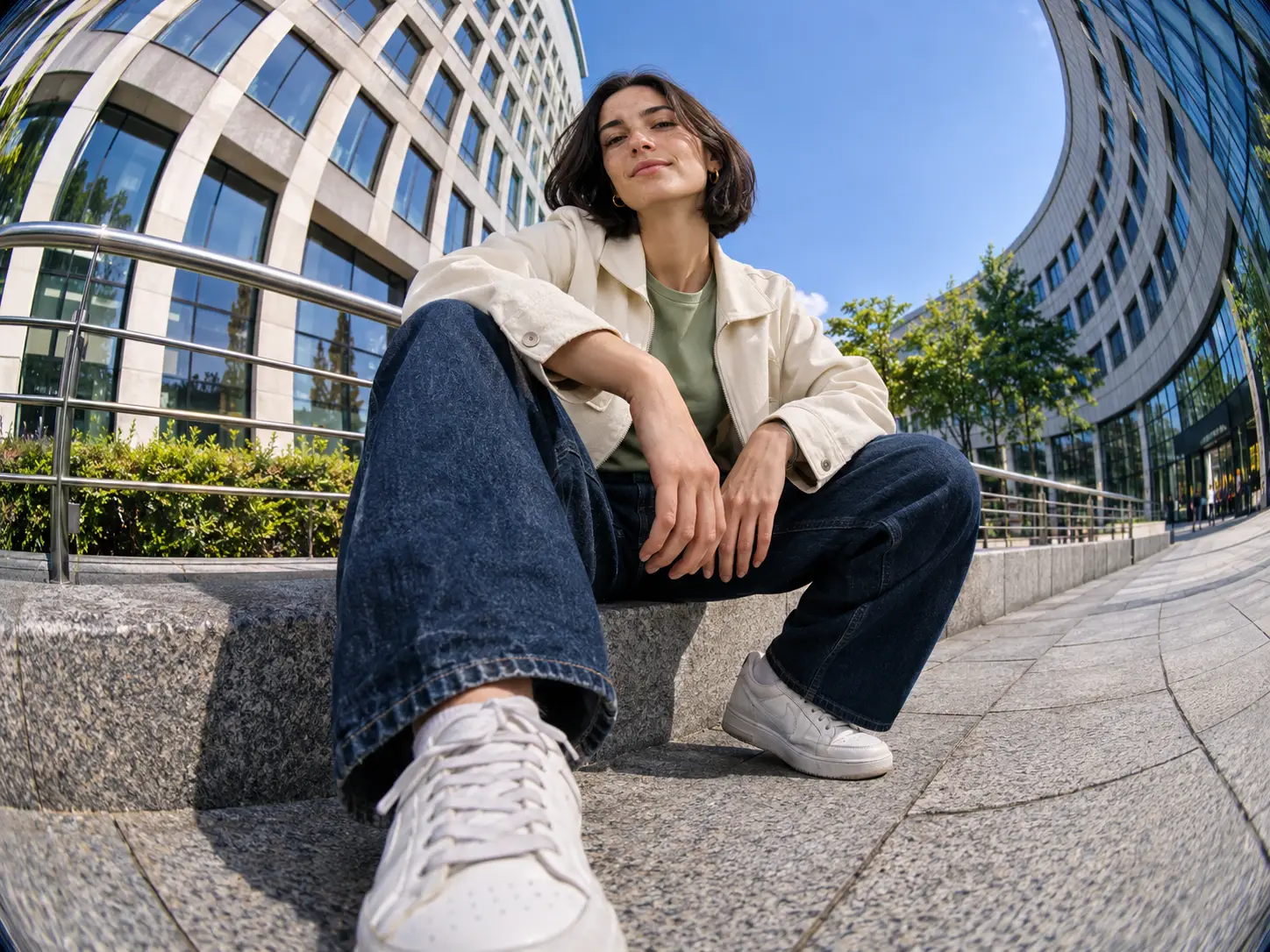
Der Fisheye-Look entsteht dadurch, dass sich Linien und Proportionen über das Bild hinweg verändern. Ein Geländer wölbt sich, Gebäude krümmen sich um das Motiv und Details im Vordergrund treten stärker hervor. So erhält die Szene ihren charakteristischen runden Kameralook. Mit dem KI-Fisheye-Filter kannst du diesen Stil auf ein vorhandenes Foto übertragen. Du kannst den Raum um ein sitzendes Modell betonen oder eine Nahaufnahme so wirken lassen, als würde sich das Motiv zur Kamera lehnen. Der Effekt kann dezent genug für ein ausdrucksstarkes Porträt oder kräftig genug für ein bewusst witziges Bild sein.
Gestalte den Effekt rund um dein eigenes Foto
Dein hochgeladenes Bild liefert der KI konkrete Informationen zum Motiv: die Frisur einer Person, die Form einer Jacke, die Fellzeichnung eines Haustiers oder die Einrichtung eines Zimmers. Der Bild-zu-Bild-Editor von PicLumen kombiniert diese Referenz mit deiner Beschreibung und erstellt daraus eine neue Version. Das ist besonders praktisch, wenn Person, Outfit oder Umgebung bereits feststehen. Mit dem KI-Fisheye-Filter kannst du vertraute Details in einem anderen Kamerastil darstellen. In deinen Anweisungen legst du fest, welche Elemente besonders wichtig sind; das Referenzbild zeigt, wie sie aussehen.
Beschreibe Verzerrung, Bildausschnitt und Licht
Beschreibe dem KI-Fisheye-Filter den Kameralook, den du dir vorstellst. Bitte um eine dezente Krümmung im rechteckigen Format, einen ausgeprägten kreisförmigen Fisheye-Look oder ein Nahporträt mit etwas stärker betontem Vordergrund. Auch Licht und Farben prägen die Stimmung. Direktes Blitzlicht und Körnung passen zu einer Retro-Kameraästhetik; weiches Licht und ein schlichter Hintergrund lenken die Aufmerksamkeit auf den Gesichtsausdruck.
Fisheye-Fotos für Profile, Haustiere und kreative Projekte
Fisheye-Profilbilder mit Charakter
Ein Fisheye-Profilbild funktioniert besonders gut, wenn der Gesichtsausdruck im Mittelpunkt steht. Denk an eine hochgezogene Augenbraue, einen Seitenblick oder ein Gesicht, das sich zur Linse neigt. Auf einem Gaming-Profil, einer Creator-Seite oder in sozialen Netzwerken kann das Ergebnis spontan und persönlich wirken. Verwandle mit dem KI-Fisheye-Filter ein Selfie mit Blitzlicht in ein ausdrucksstarkes Porträt oder rahme ein lächelndes Gesicht mit einer geschwungenen Stadtkulisse ein. Ein quadratisches Format ist ein guter Ausgangspunkt für den runden Avatar-Zuschnitt vieler Plattformen.
Lustige Haustierfotos und Reaktionsbilder
Mach aus dem Foto eines neugierigen Haustiers eine Nahaufnahme, bei der Nase, Augen und Gesichtsausdruck im Mittelpunkt stehen. Ein Hund, der in Richtung Kamera schnüffelt, oder eine Katze, die über die Sofakante späht, verleiht einem Fisheye-Haustierfoto sofort eine kleine Geschichte. Solche Bilder eignen sich für Haustier-Accounts, Chat-Reaktionen und Fisheye-Memes. Ein fragender Blick kann schon allein für den Witz sorgen. Wenn du eine Bildserie erstellst, nutze verschiedene Gesichtsausdrücke deines Haustiers für unterschiedliche Situationen: aufs Futter warten, einem Geräusch nachgehen oder Aufmerksamkeit einfordern.
Retro-Skate-, Streetwear- und Actionfotos
Bei einem Fisheye-Straßenfoto kann die Umgebung zum Teil der Komposition werden. Ein Skater über einer Rampe, ein BMX-Fahrer neben einem geschwungenen Geländer oder eine Person in einer übergroßen Jacke am Zebrastreifen bieten ganz unterschiedliche Möglichkeiten, die Perspektive einzusetzen. Für den Look einer Skate-Kamera aus den 90ern beschreibe einen niedrigen Blickwinkel, eine sichtbare Umgebung und eine rauere Fototextur. Bei Streetwear kannst du Pose, Schuhe und Silhouette stärker betonen. Das fertige Bild eignet sich als Fotopost, Lookbook-Motiv oder Thumbnail für ein Skate- oder Fashion-Video.
Fisheye-Effekte für Musikcover
Mit einem Fisheye-Porträt kannst du eine bestimmte Stimmung für eine Single, einen DJ-Mix oder ein Live-Event entwickeln. Eine Person nah an der Kamera eignet sich für ein direktes, provokantes Motiv. Eine Figur inmitten einer geschwungenen nächtlichen Straßenszene gibt dem Cover mehr Kulisse und Atmosphäre. Plane das Bild als Teil des Coverlayouts. Das Gesicht des Künstlers kann unter dem Titel der Veröffentlichung stehen, oder das Hauptmotiv nimmt eine Seite einer Werbegrafik ein. Füge die endgültige Typografie erst in deinem Design-Workflow hinzu, damit du sie unabhängig platzieren und anpassen kannst.
So verwendest du den KI-Fisheye-Filter von PicLumen
Lade dein Referenzfoto hoch
1Öffne den KI-Bildgenerator von PicLumen und wähle ein Modell, das Bildbearbeitung oder Referenzfotos unterstützt. Lade dein Bild über die Referenzbild-Funktion hoch. Der Bild-zu-Bild-Workflow von PicLumen akzeptiert JPG-, PNG- und WEBP-Dateien. Prüfe, ob das ausgewählte Bild das gewünschte Motiv und die passende Komposition enthält, bevor du deine Bearbeitungsanweisungen eingibst.
Beschreibe den Fisheye-Effekt
2Sag dem KI-Fisheye-Filter, was sich ändern und welche Details erhalten bleiben sollen. Eine gezielte Anweisung lässt sich leichter beurteilen als eine lange Liste unzusammenhängender Änderungen. Zum Beispiel: „Wende auf dieses Foto einen moderaten Fisheye-Effekt an. Krümme die Linien im Hintergrund, lass das Motiv in der Mitte und erhalte die Gesichtszüge, die Frisur und die Kleidung der Person.“ Wähle das Seitenverhältnis und die Auflösung, die dein Modell anbietet. 1:1 eignet sich für ein quadratisches Bild, 4:5 für einen Porträt-Post und 16:9 für ein breites Thumbnail.
Generiere und prüfe das Ergebnis
3Klicke auf „Generieren“ und prüfe anschließend sowohl das Hauptmotiv als auch die Umgebung. Achte auf den Gesichtsausdruck, die Stärke der Krümmung und wichtige Details an den Bildrändern. Wenn du etwas verbessern möchtest, benenne das konkrete Problem, bevor du den Prompt änderst. „Die Nase weniger stark vergrößern“ ist hilfreicher als „Mach es besser“. Lass die übrigen Anweisungen unverändert, damit du die nächste Version gut vergleichen kannst.
Wähle ein geeignetes Foto für deinen Fisheye-Effekt
Beginne mit einem klar erkennbaren Gesicht oder Ausdruck
Verwende ein Foto, auf dem die wichtigen Merkmale gut zu sehen sind. Bei einem Porträt sind das ein deutlich erkennbares Gesicht und ein klarer Ausdruck. Bei einem Haustier solltest du auf gut sichtbare Augen, eine erkennbare Schnauze und charakteristische Fellzeichnungen achten. Ein unbearbeitetes Original liefert meist mehr nützliche Informationen als ein Screenshot eines bereits gefilterten Fotos. Starke Unschärfe, Sonnenbrillen und Gegenstände vor dem Gesicht können die Interpretation der Vorlage erschweren. Beginne mit einem einzelnen, gut erkennbaren Motiv, während du ausprobierst, wie ein bestimmtes Modell den Effekt umsetzt.
Nutze einen Hintergrund mit Struktur
Wähle eine Umgebung, an der die Krümmung sichtbar wird: einen Türrahmen, eine geflieste Wand, einen Zaun, eine Straße oder eine Häuserzeile. Solche Linien machen den Fisheye-Effekt deutlicher und geben der Komposition räumliche Tiefe. Ein schlichter Hintergrund hat einen anderen Vorteil: Er lenkt die Aufmerksamkeit auf Gesicht, Pose oder Haustier. Entscheide vor dem Hochladen, welcher Bildbereich den Effekt tragen soll. Ein einfaches Porträt und ein belebtes Straßenfoto bieten unterschiedliche Ausgangspunkte.
Lass Platz für die gesamte Komposition
Lass um Ohren, Hände, Schuhe und andere Details, die im Ergebnis zu sehen sein sollen, genügend Platz. Wenn auf dem Ausgangsfoto der obere Teil des Kopfes oder die Kante eines Skateboards abgeschnitten ist, hast du beim endgültigen Bildausschnitt weniger Möglichkeiten. Verwende nach Möglichkeit das Original mit dem weiteren Bildausschnitt und schneide erst das fertige Bild für seinen Einsatzzweck zu. Eine Ganzkörperaufnahme als Referenz ist besonders hilfreich, wenn Kleidung und Pose wichtig sind. Ein Selfie, das nur das Gesicht zeigt, enthält viel weniger Informationen über den Rest der Person.


Von Creatorn weltweit geliebt
Echtes Feedback von Designern, Marketern und Hobbyisten, die ihre PicLumen-Erfahrung auf Trustpilot teilen.
chelsiennerThis is my favorite AI Image generator
This is my favorite AI Image generator
Awesome program easy to use a little…
Awesome program easy to use a little disappointment in the fact you can’t buy lumies
 George Price
PicLumen's support team replies quickly…
PicLumen's support team replies quickly to your help requests and they are clear in what they require of you for them to help you. They usually diagnose your problem and offer a solution in less then 24 hours. Stellar service!
Kura AdityaThe best experience ever w
The best experience ever w
 Alexsander Luís
cool it's a good ai creator but create…
cool it's a good ai creator but create imagens for cinema
Menu LawrenceVery fantastic app
Very fantastic app. I love it. I will like everyone to use this App
It’s easier to use on a computer instead of a phone
Being able to generate my own art
 The Uncharted Timeline
This ai
This ai generated image very natural and beautiful HD quality
 Mehdi Sohrabi
good
🔥good best saite and good work and good good good
 Me May Phim
The new addition of models is excellent.
The new addition of models is excellent.
Really incredible work
Really incredible work, I love it so much, it's easy and intuitive
Nice app for creating videos
Nice app for creating videos
Häufige Fragen zum KI-Fisheye-Filter
Was unterscheidet einen KI-Fisheye-Filter von einem herkömmlichen Verzerrungsfilter?
Ein herkömmlicher Verzerrungsfilter verformt die bereits vorhandenen Pixel eines Fotos. Das ist nützlich, wenn du eine direkte geometrische Veränderung mit vorhersehbaren Einstellungen möchtest. Ein KI-Fisheye-Filter erzeugt anhand deines Referenzbildes und deiner Anweisungen eine neue Interpretation des Bildes. Dabei kann er den Bildausschnitt verändern, Teile der Szene neu gestalten oder kleine Details anpassen, um den gewünschten Kameralook zu erzeugen. Nutze ihn für kreative Umgestaltungen und behalte das Originalfoto zum Vergleich bereit.
Kann der KI-Fisheye-Filter mein Gesicht wiedererkennbar lassen?
Dein Referenzfoto dient als Vorlage für das Aussehen, eine exakte Ähnlichkeit ist aber nicht garantiert. Größere Änderungen an Pose, Blickwinkel, Kleidung und Umgebung können auch das Gesicht verändern. Wenn du möglichst nah am Original bleiben möchtest, fordere zuerst den Objektiveffekt an und benenne die Gesichtsmerkmale, die erhalten bleiben sollen. Vergleiche Augen, Mund, Kieferpartie und Frisur mit dem Ausgangsbild. Weicht das Ergebnis zu stark ab, vereinfache deine Anweisung oder probiere ein anderes Modell aus, das die Bearbeitung mit Referenzbildern unterstützt.
Wie kann ich den Fisheye-Effekt abschwächen?
Beschreibe genau, welche Überzeichnung du reduzieren möchtest. Bitte um eine sanfte Krümmung des Hintergrunds, weniger Vergrößerung von Details im Vordergrund oder Proportionen, die näher am Referenzbild liegen. Die Anweisung „dezente tonnenförmige Verzerrung“ führt beispielsweise in eine andere Richtung als „extremer kreisförmiger Fisheye-Effekt“. Du kannst den KI-Fisheye-Filter bitten, einen Teil des Effekts abzuschwächen und dabei Beleuchtung und Gesamtkomposition ähnlich zu halten.
Hat ein Fisheye-Effekt immer einen schwarzen kreisförmigen Rand?
Nein. Kreisförmige Fisheye-Bilder zeigen einen runden Bildausschnitt innerhalb der Bildfläche, oft mit schwarzem Rand. Ein formatfüllendes Fisheye-Bild füllt dagegen das gesamte Rechteck und behält die gekrümmte Perspektive bei. Wenn du ein rechteckiges Ergebnis möchtest, beschreibe eine formatfüllende Fisheye-Komposition ohne kreisförmigen Rand. Für den runden Kameralook bitte um einen kreisförmigen Fisheye-Bildausschnitt. Prüfe vor dem Herunterladen die erzeugten Bildränder, besonders wenn du ein rechteckiges Cover oder Thumbnail brauchst.
Kann ich einen Fisheye-Filter auf ein Gruppenfoto anwenden?
Du kannst ein Gruppenfoto als Referenz verwenden, allerdings ist es bei mehreren Gesichtern schwieriger, ein einheitliches Ergebnis zu erzielen. Beginne mit einem Foto, auf dem alle gut zu sehen sind, und gib an, dass dieselben Personen im Bild bleiben sollen. Prüfe nach der Generierung die Anzahl der Personen und jedes einzelne Gesicht. Personen am äußeren Bildrand können stärker verzerrt wirken. Wenn dir das Aussehen einer bestimmten Person besonders wichtig ist, wähle eine einfachere Komposition, die ihr genügend Platz und Details bietet.
Kann das Tool mehr zeigen, als auf dem Originalfoto zu sehen ist?
KI kann zusätzliche Bildbereiche erzeugen und so den Eindruck eines weiteren Blickwinkels vermitteln. Diese Umgebung ist erfunden; sie zeigt nicht, was sich tatsächlich außerhalb des ursprünglichen Bildausschnitts befand. Wenn ein Ort wiedererkennbar sein soll, verwende ein Ausgangsbild, das die wichtige Umgebung bereits zeigt, und bitte nur um begrenzte Änderungen. Für rein kreative Projekte kannst du die gewünschte zusätzliche Kulisse beschreiben, etwa einen geschwungenen Studiohintergrund oder eine Stadtstraße.
Kann ich diesen Fisheye-Fotoeditor auch für Videos verwenden?
Mit dem Workflow auf dieser Seite erstellst du Standbilder. Du kannst ein fertiges Fisheye-Bild in PicLumens separatem Bild-zu-Video-Tool verwenden, um Bewegung oder Kamerafahrten auszuprobieren. Einen Clip aus einem Bild zu generieren ist etwas anderes, als dieselbe Objektivverzerrung auf jedes Einzelbild eines vorhandenen Videos anzuwenden. Wähle den passenden Workflow danach aus, ob du mit einem Foto oder mit Videomaterial beginnst.
Ist der KI-Fisheye-Filter kostenlos und haben Downloads ein Wasserzeichen?
Du kannst dich kostenlos registrieren und PicLumen ausprobieren. Für die Bildgenerierung und -bearbeitung werden Lumens verwendet; die benötigte Menge hängt vom Modell ab. Prüfe vor dem Generieren, welches Angebot für dein Konto gilt. Kostenpflichtige Abos ermöglichen die Erstellung ohne Wasserzeichen. Auf der aktuellen Preisseite findest du Informationen zu den Vorteilen der Abos und den Lumen-Optionen sowie zu den Bedingungen, die für deine Nutzung gelten.
Welche Bildformate und Auflösungen kann ich herunterladen?
PicLumen unterstützt Bilddownloads im JPG- und PNG-Format. Die verfügbaren Bildgrößen hängen vom Modell ab und können 1K, 2K oder 4K umfassen. Wähle eine der Optionen, die für dein Modell angezeigt werden. Wenn du ein Bild später zuschneiden oder drucken möchtest, berücksichtige vor der Generierung die endgültigen Abmessungen. Prüfe die Pixelmaße der heruntergeladenen Datei, statt davon auszugehen, dass jedes als „4K“ bezeichnete Bild bei allen Seitenverhältnissen dieselbe Breite und Höhe hat.
Gib deinem nächsten Foto den Fisheye-Look
Wähle ein Foto mit einem ausdrucksstarken Gesicht, einem interessanten Outfit oder einer besonderen Kulisse. Probiere mit dem KI-Fisheye-Filter von PicLumen deinen Wunschlook aus, verfeinere das Ergebnis und lade deine Lieblingsversion herunter.
- KI-Bild-Upscaler
- KI-Text-zu-Bild-Generator
- KI-Illustrationsgenerator
- KI-Anime-Charaktergenerator
- KI-Ganzkörper-Charaktergenerator
- KI-Buchcover-Generator
- KI-Actionfigur-Generator
- Brille zu Foto hinzufügen
- KI-Hintergrundgenerator
- KI-Kleidungswechsler
- KI-Paarfoto-Generator
- KI-Graffiti-Generator
- KI-Schmuckfotografie
- KI-Kussvideo-Generator
- KI-Musikvideo-Generator
- KI-Produktvideo-Generator
- KI-Generator für sprechende Avatar-Videos
- KI-Vlog-Generator
- Bilder mit KI animieren
- Alte Fotos animieren
- KI-Marketingvideo-Generator