Augenfarbe ändern und einen neuen Farbton ausprobieren
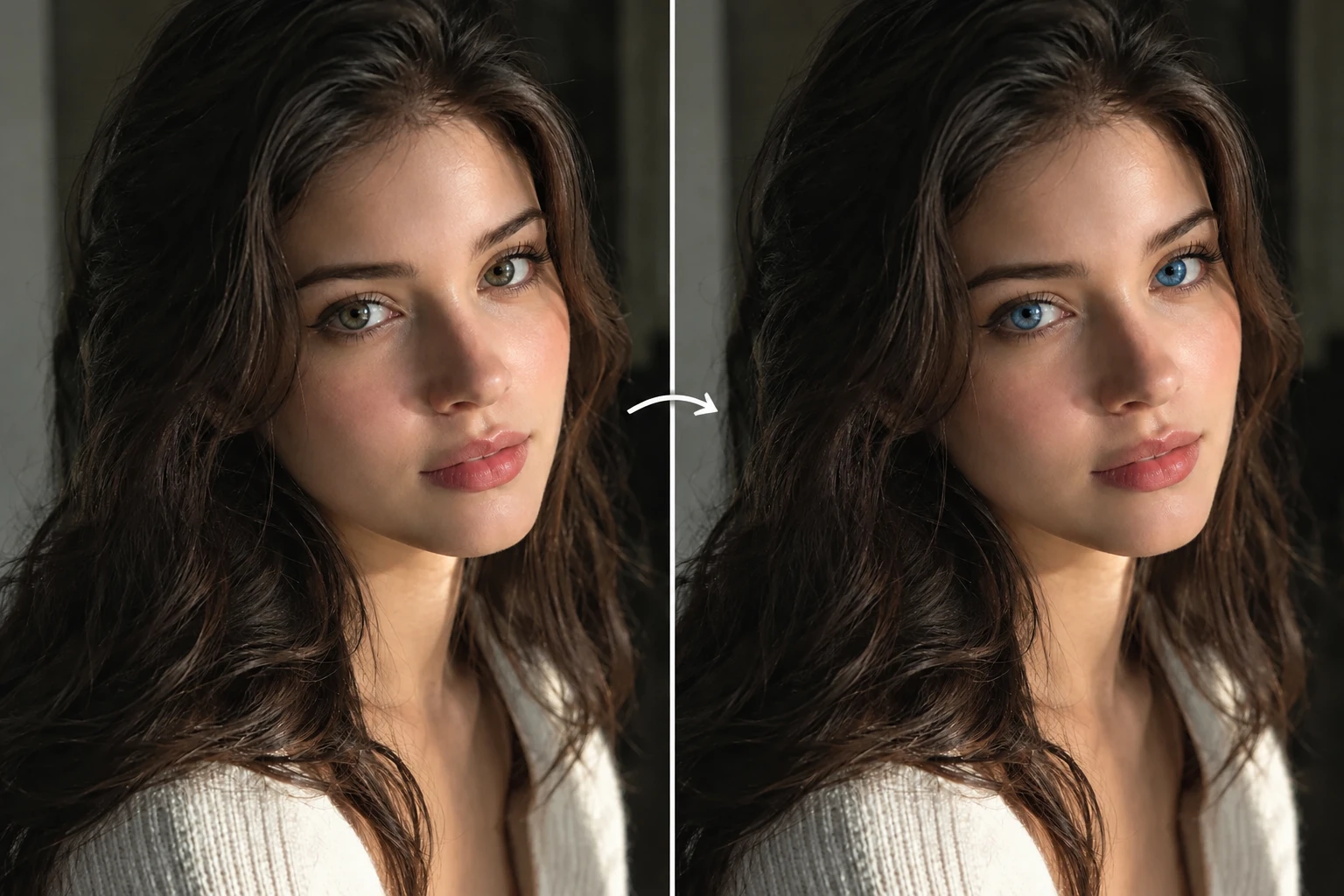
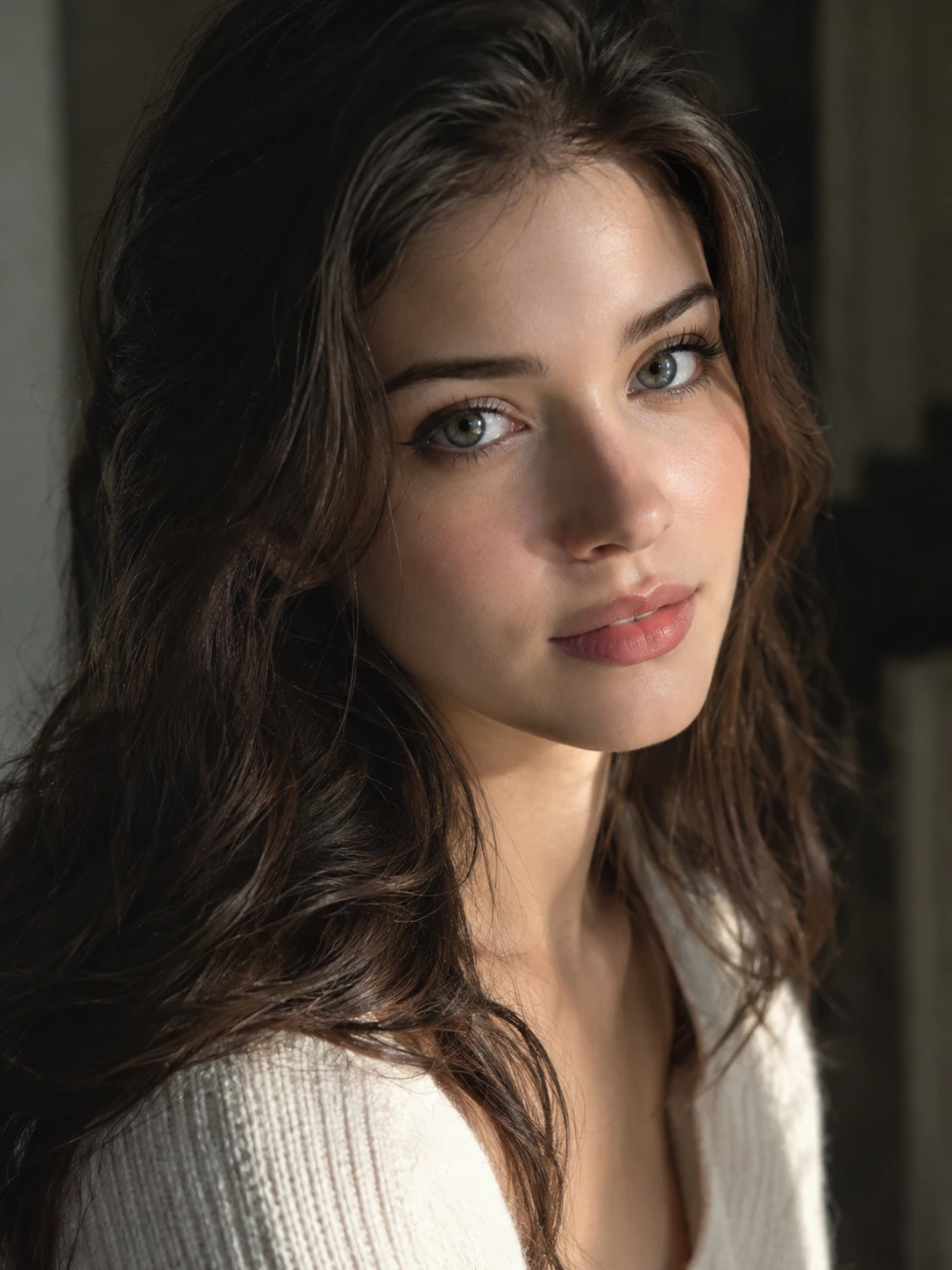
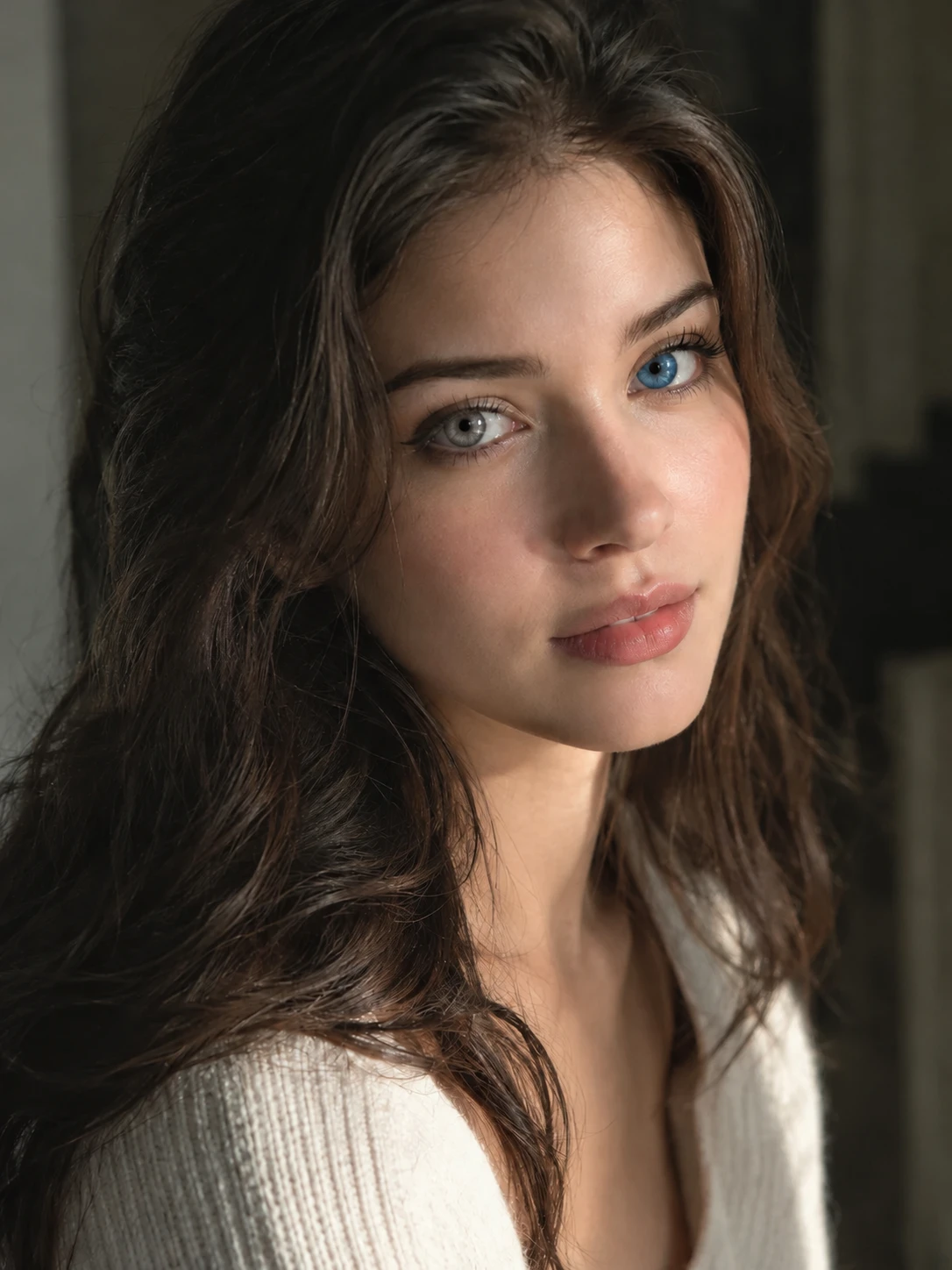
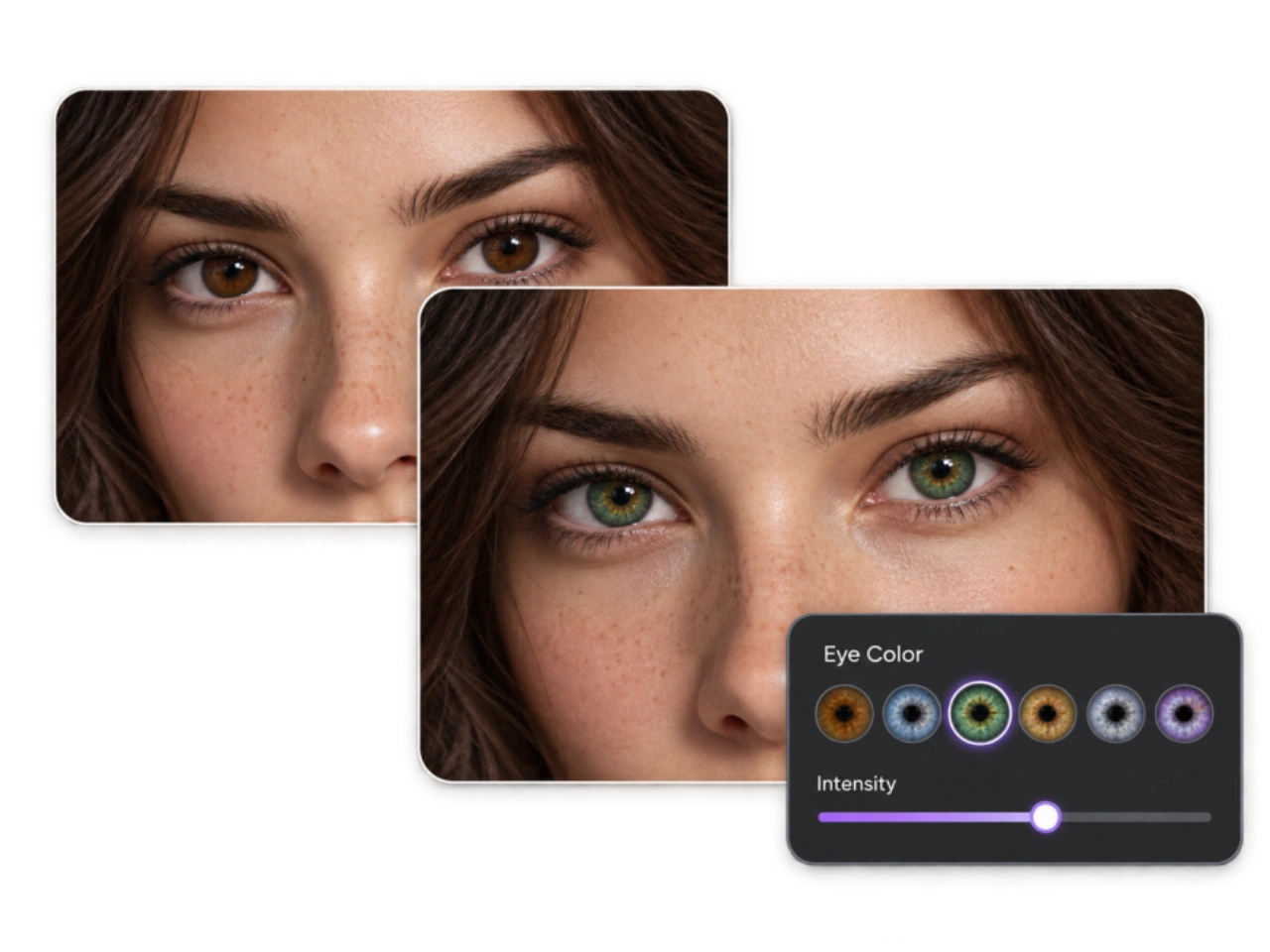
Natürliche Farbtöne und individuelle Farbmischungen ausprobieren
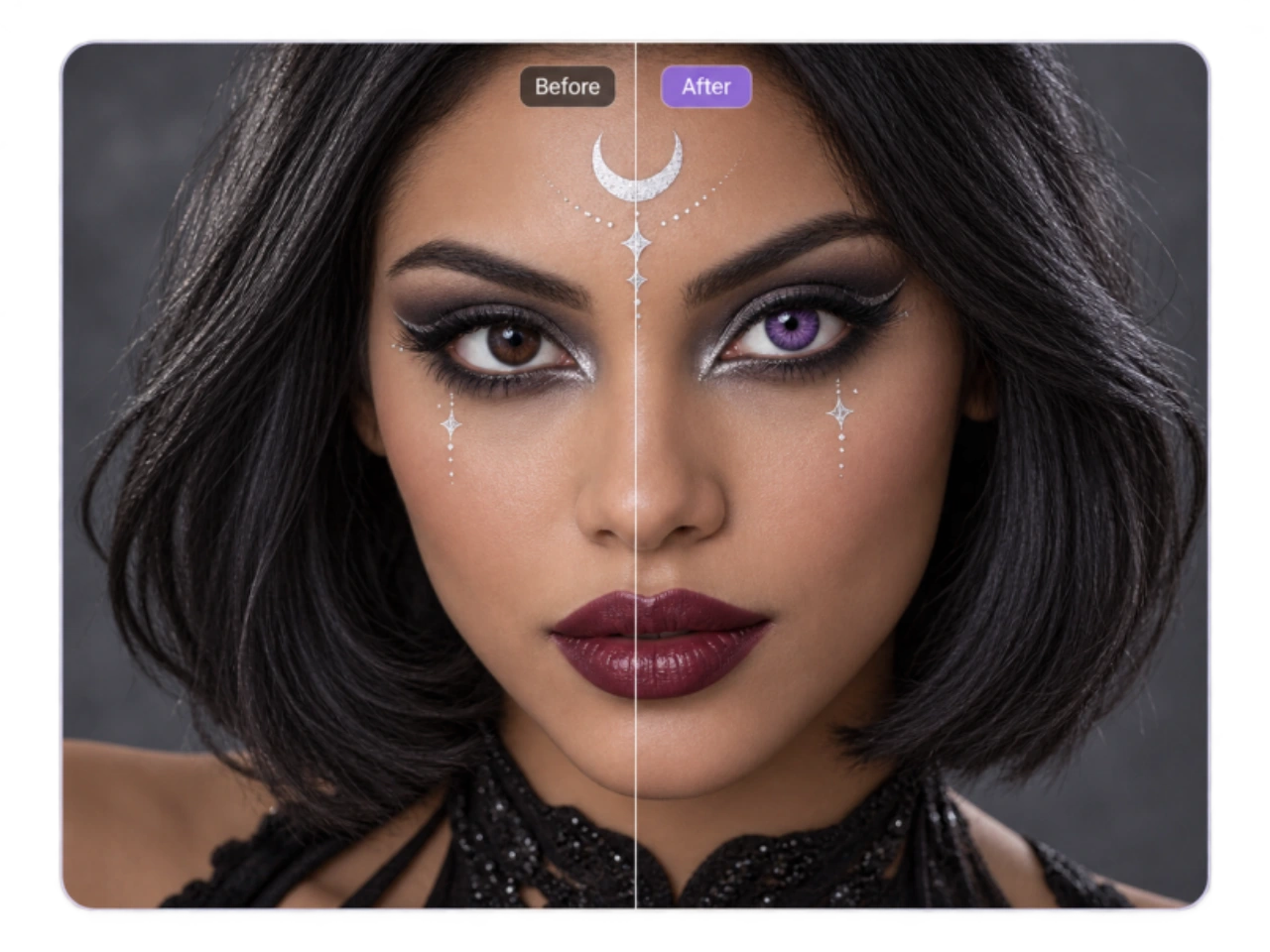
Haselnussbraun kann ins Grüne, Braune oder Goldene gehen. Blau kann hell und silbrig oder dunkel und gedeckt wirken. Mit PicLumens Tool zum Ändern der Augenfarbe kannst du solche Unterschiede beschreiben, statt dich auf eine allgemeine Farbbezeichnung zu beschränken. Probiere Honig-Haselnussbraun mit dezenten goldenen Sprenkeln, Olivgrün mit einem dunkleren äußeren Rand oder Schieferblau mit einem sanften Graustich aus. Du kannst die Augenfarbe vollständig ändern oder den Farbton auf dem Foto nur leicht anpassen. Verleihe braunen Augen mehr Wärme, mach ein intensives Grün sanfter oder probiere eine hellere Variante der ursprünglichen Farbe aus. Für ein Charakterbild, beschreibe violette, silberne oder karmesinrote Iriden und den gewünschten Look. Deine Bearbeitungsanweisung bestimmt die Farbe – so kannst du auch Kombinationen jenseits einer kurzen Liste vorgegebener Farbtöne erkunden.
Die neue Augenfarbe stimmig ins Foto einfügen
Auf einer Nahaufnahme zeigt eine überzeugende Iris feine Muster, hellere und dunklere Bereiche sowie Reflexionen des Umgebungslichts. Bei einem weich beleuchteten Porträt sollte der Bereich unter dem oberen Augenlid weiterhin im Schatten liegen. Solche Details sorgen dafür, dass die neue Augenfarbe zur ursprünglichen Szene passt. Weise PicLumens KI-Tool zum Ändern der Augenfarbe an, die sichtbare Pupille, die Irisstruktur und die vorhandenen Lichtreflexe zu erhalten. Bitte bei einem Alltagsporträt um eine zurückhaltende Sättigung und weiche Übergänge. Für ein ausdrucksstarkes Beauty-Bild kannst du eine kräftigere Farbe wählen, ohne die Tiefe des Auges zu verlieren. Beschreibe Helligkeit und reflektiertes Licht getrennt, wenn du eine lebendige Iris ohne zusätzlichen Leuchteffekt möchtest. Ziel ist eine Farbgestaltung, die auch bei genauer Betrachtung überzeugt.
Die Augenfarbe in einem Lieblingsporträt ändern
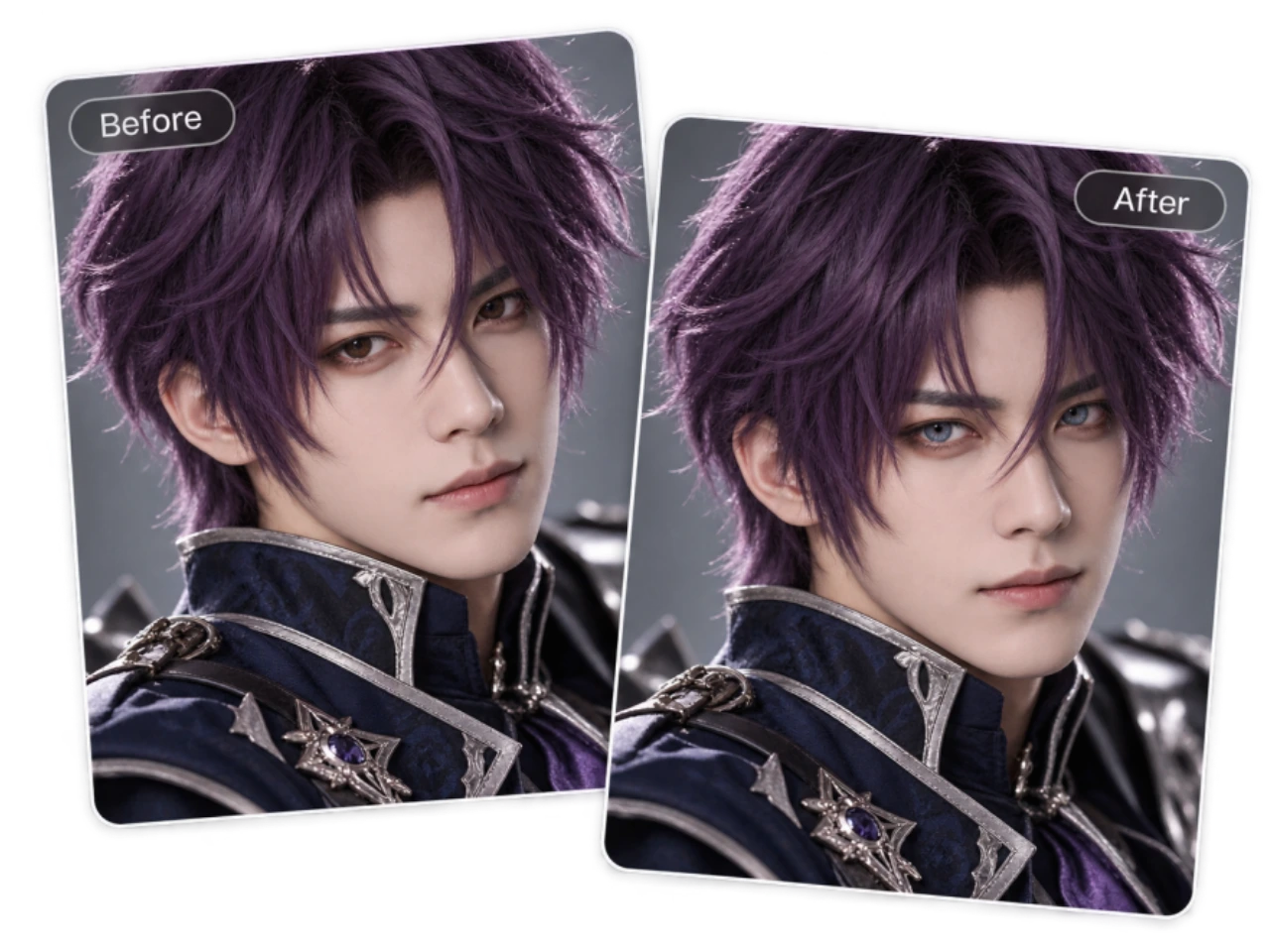
Bewahre den Gesichtsausdruck, den Bildausschnitt und das Styling, wegen derer du dieses Foto ausgewählt hast. Weise das Tool an, nur die Iriden zu ändern und Augenform, Blickrichtung, Wimpern, Make-up und umliegende Gesichtsdetails zu erhalten. Auch Haare, Kleidung und Hintergrund kannst du ausdrücklich als unverändert festlegen. Dieser gezielte Ansatz eignet sich für ein Lieblingsselfie, ein sorgfältig inszeniertes Shooting oder ein Porträt, bei dem du nur mit der Augenfarbe experimentieren möchtest. Wenn du andere Änderungen aus der Anweisung heraushältst, lässt sich das Ergebnis leichter beurteilen: Du kannst dich auf die Augenfarbe konzentrieren, statt gleichzeitig eine neue Frisur oder einen anderen Gesichtsausdruck zu bewerten. Unser Leitfaden zur KI-Bildbearbeitung erklärt, wie du die gewünschte Änderung und die Elemente, die erhalten bleiben sollen, festlegst.
Mehrere Varianten vom selben Originalfoto erstellen
Eine neue Augenfarbe kann die nächste Frage aufwerfen: Würde eine sanftere, wärmere oder etwas dunklere Variante besser zum Bild passen? Erstelle mit dem Augenfarben-Tool verschiedene Versionen aus demselben Originalporträt. Behalte Pose, Bildausschnitt und Szene als Vergleichsgrundlage bei, während du Alternativen ausprobierst. Beginne mit unterschiedlichen Farbfamilien und verfeinere anschließend deinen Favoriten. Vergleiche zunächst Blau, Grün und Haselnussbraun. Wenn dir Blau gefällt, probiere als Nächstes Schieferblau und ein helleres Graublau. Beurteile jedes Ergebnis sowohl als Gesamtporträt als auch in einer Nahaufnahme der Augen. Ein Farbton, der vergrößert beeindruckt, kann auf dem fertigen Foto zu intensiv wirken. Wenn du jedes Mal vom Original ausgehst, vermeidest du außerdem, dass sich Veränderungen durch wiederholte Bearbeitungen summieren.

Augenfarben ändern – für deinen persönlichen Stil und kreative Projekte
Nutze PicLumens Tool zum Ändern der Augenfarbe, um eine Stilidee auszuprobieren, einem Beauty-Bild den letzten Schliff zu geben oder einen unverwechselbaren Charakter-Look zu vervollständigen. Je nach Projekt erfüllt die neue Augenfarbe einen anderen Zweck.
Farben erkunden, bevor du Kontaktlinsen kaufst
Ein Farbmuster zeigt einen Farbton für sich allein. Mit einem Tool zum Ändern der Augenfarbe kannst du eine ähnliche Farbrichtung in deinem eigenen Porträt ausprobieren – zusammen mit deinen Haaren, Augenbrauen, deinem Make-up und deinem gesamten Stil. Vergleiche, wie viel Kontrast dir gefällt und ob du einen wärmeren oder kühleren Ton bevorzugst. Speichere einige Referenzbilder, die deine Vorlieben zeigen. „Ein gedecktes Graugrün mit dunklerem Rand“ ist ein genauerer Ausgangspunkt als einfach „grüne Kontaktlinsen“. Nutze die Bilder, um deine Farbsuche einzugrenzen, und vergleiche anschließend die Farbbeispiele der einzelnen Produkte. Die Vorschau hilft dir, deine Vorlieben zu beschreiben; sie zeigt nicht, wie eine bestimmte Linse tatsächlich aussehen wird.
Beauty- und Modefotos den letzten Schliff geben
Ein Editorial-Konzept kann ein kühleres Porträt, einen wärmeren Beauty-Look oder eine zur Garderobe passende Augenfarbe vorsehen. Mit PicLumens Tool zum Ändern der Augenfarbe können Fotografinnen und Fotografen, Retusche-Profis und Content Creator dieses Detail anhand eines vorhandenen Fotos ausprobieren. Teste für einen bronzefarbenen Make-up-Look einen wärmeren Iriston, ohne Änderungen an Eyeliner oder Haut anzufordern. Für ein kühles Studiokonzept bietet sich ein gedecktes Grau oder Blaugrau an. Nutze die Originalaufnahme als Referenz, um zu beurteilen, ob die Anpassung das Styling unterstützt. Achte auf dem Weg zum fertigen Bild sowohl auf die Farbbalance des gesamten Fotos als auch auf die Details in den Augen.
Cosplay- und Fantasy-Charakterporträts vervollständigen
Die Augenfarbe kann ein entscheidendes Erkennungsmerkmal eines Charakters sein. Mit dem Augenfarben-Tool kannst du ein Kostümporträt näher an seine Vorlage bringen – ob violette Iriden, tiefrote Augen oder ein goldener Fantasy-Ton gefragt sind. Beschreibe den gewünschten Look genau. Bei einem fotografierten Kostüm passen vielleicht eine normale Pupille und natürliche Lichtreflexe, während ein illustriertes Charakterkonzept stärker stilisiert sein darf. Du kannst das bearbeitete Bild für ein Charakterprofil, ein Kostümportfolio oder eine Sammlung von Convention-Fotos verwenden. Wenn du mehrere Bilder desselben Charakters erstellst, nutze dieselbe Farbbeschreibung als Ausgangspunkt und prüfe jedes Ergebnis einzeln.
So änderst du mit PicLumen die Augenfarbe auf einem Foto
Ein scharfes Porträt hochladen
1Öffne PicLumens Bild-zu-Bild-Tool und wähle ein Modell, das Bildbearbeitung unterstützt. Nimm ein Foto mit geöffneten Augen und gut erkennbarer Irisstruktur. Ein Porträt aus geringerer Entfernung mit gleichmäßiger Beleuchtung bietet dem Augenfarben-Tool eine gute Grundlage. Kleine Gesichter im Bild, starke Unschärfe und helle Spiegelungen auf Brillengläsern können den Bereich verdecken, den du ändern möchtest.
Farbton und unveränderte Details beschreiben
2Sag dem Augenfarben-Tool, welchen Farbton du möchtest, wie intensiv er sein soll und welche Details erhalten bleiben sollen. Zum Beispiel: Ändere beide Iriden zu gedecktem Olivgrün mit dezenten goldenen Sprenkeln. Erhalte die Pupillen, die Irisstruktur und die ursprünglichen Lichtreflexe. Augenform, Blickrichtung, Gesichtsausdruck, Make-up, Haut, Haare, Kleidung und Hintergrund sollen unverändert bleiben. Ersetze die Farbbeschreibung durch deinen Wunschton. Konzentriere dich bei der ersten Anweisung auf die Augenfarbe, damit du diese Änderung für sich beurteilen kannst.
Generieren, vergleichen und herunterladen
3Prüfe beide Augen in voller Größe und betrachte dann das gesamte Porträt. Achte auf die Form der Pupillen, die Ränder der Iris, die Farbintensität und die Ähnlichkeit des Gesichts. Wenn etwas nicht stimmt, passe die entsprechende Anweisung an und versuche es erneut mit dem Originalfoto. Lade die Version herunter, die dir am besten gefällt. Vor dem Speichern: Prüfe, ob Farbe ins Augenweiß überläuft, ein Lichtreflex fehlt, die Iris im Schatten ungewöhnlich hell ist oder sich die beiden Augen unbeabsichtigt unterscheiden. Solche Details zeigen dir, was du gezielt verbessern kannst.


Von Creatorn weltweit geliebt
Echtes Feedback von Designern, Marketern und Hobbyisten, die ihre PicLumen-Erfahrung auf Trustpilot teilen.
 Zaine Jutt
Amazing 😍😍😍😍😍😍 freee 😍😍
Amazing 😍😍😍😍😍😍 freee 😍😍
 Ayan Samanta
Awesome experience just looking wow
Awesome experience just looking wow
 jsbsbsbs hdhdhshwhw
Very cool i like it it's so smooth
Very cool i like it it's so smooth
Mubashir AhmedThis web is very help and free
This web is very help and free
next framebest ai web creation site
best ai web creation site
It’s way easier to use then these other…
It’s way easier to use then these other apps
 Selvakumar MSK
Good website.
Good website. Website for creating images.
Great AI program
Great AI program, easy to work with.
 Amy Crawford
Pic Lumen ai is a bright star in a galaxy of money hungry jabas.
I've been using Pic Lumen ai for a little over a year now. The first thing that stood out to me was the level of quality of the photos. Very realistic, brilliantly clear, vibrant. They've done a lot of expansion in the past year as well ie; using the top of the line image and video generators, adding features like upscaling, I paint, out paint, and editing. And the best thing about this platform is the incredibly affordable prices. If you are new this platform is perfect because they offer a free level allowing you to generate 50 images a day. They have an incredible community of artists and also offer tutorials. Two thumbs up!!
 Yfad
Best AI generator of all times
Best AI generator of all times
Qadeer KhanPiclumen is one of the best ai image…
Piclumen is one of the best ai image generator
Amazing work!
Amazing work!! Love it already made some art and people love will be making more!
Häufige Fragen zum Ändern der Augenfarbe
Was ist ein KI-Tool zum Ändern der Augenfarbe und wie funktioniert es?
Ein KI-Tool zum Ändern der Augenfarbe erstellt eine bearbeitete Version eines Fotos mit einer anderen Irisfarbe. Bei PicLumen lädst du ein Bild hoch, wählst ein unterstütztes Bearbeitungsmodell und beschreibst die gewünschte Änderung in Worten. Das Ausgangsfoto dient als visuelle Vorlage, während du in deiner Beschreibung den Farbton und die Details festlegst, die erhalten bleiben sollen. Du kannst eine dezente Anpassung, eine andere natürliche Farbe oder einen kreativen Charakter-Look anfordern. Die Ergebnisse hängen vom Modell, deinen Anweisungen und dem Ausgangsbild ab.
Kann ich dunkelbraune Augen mit einem Augenfarben-Tool blau, grün oder grau machen?
Du kannst auch bei einem Foto mit dunkelbraunen Augen eine hellere Irisfarbe anfordern. Beschreibe den gewünschten Farbton möglichst genau: sanftes Schieferblau, gedecktes Olivgrün oder Hellgrau mit einem dunkleren äußeren Rand. Ein generatives Tool zum Ändern der Augenfarbe kann eine neue Farbe erzeugen und ist nicht darauf beschränkt, den ursprünglichen Farbton anzupassen. Für ein überzeugendes Ergebnis müssen Struktur, Schatten und Pupille weiterhin natürlich wirken. Wenn die Augen flach oder ungewöhnlich hell aussehen, bitte um einen dezenteren Look mit sichtbaren Irisdetails. Auf einem scharfen Ausgangsfoto kannst du die Details besser vergleichen.
Wie sieht die neue Augenfarbe natürlich aus?
Beginne mit einem Foto, auf dem die Augen scharf genug sind, um Details zu erkennen. Gib einen konkreten Farbton, eine zurückhaltende Sättigung, sichtbare Irisstrukturen und den Erhalt der ursprünglichen Lichtreflexe an. Ein glaubwürdiges Ergebnis zeigt unterschiedliche Nuancen innerhalb der Iris statt einer einheitlichen Farbe. Wenn die Bearbeitung künstlich wirkt, finde vor dem nächsten Versuch heraus, woran es liegt. Vielleicht ist die Farbe zu kräftig, die Pupille hat eine andere Form oder die Irisfarbe reicht bis ins Augenweiß. Passe gezielt diesen Teil deiner Anweisung an, statt weitere, nicht zusammenhängende Vorgaben hinzuzufügen.
Welche Fotos eignen sich am besten zum Ändern der Augenfarbe?
Wähle ein Porträt von vorn oder aus einem leichten Winkel, auf dem die Augen geöffnet, die Pupillen sichtbar und die Lichtverhältnisse einigermaßen gleichmäßig sind. Die Iris sollte genügend Details zeigen, damit du das Ergebnis anschließend beurteilen kannst. Verwende nach Möglichkeit die Originaldatei: Auf einem kleinen Screenshot oder einer stark komprimierten Kopie sind die Augen womöglich nicht gut zu erkennen. Für diesen Zweck eignet sich eine nähere Aufnahme meist besser als ein Ganzkörperfoto. Starke Beauty-Filter können es außerdem erschweren zu beurteilen, ob das Tool das ursprüngliche Aussehen der Person bewahrt hat.
Verändert das Tool auch mein Gesicht oder meine Augenform?
Das kann passieren. PicLumen nutzt generative Bildbearbeitung und erstellt anhand deines Fotos und deiner Anweisungen ein neues Ergebnis. Wenn du vorgibst, dass dein Gesicht erhalten bleiben soll, hilft das dem Modell – es garantiert aber nicht, dass außerhalb der Iris jedes Detail identisch bleibt. Vergleiche Blickrichtung, Form der Augenlider, Augenbrauen, Gesichtsausdruck und Hautstruktur mit dem Ausgangsbild. Wenn sich zu viel verändert hat, starte mit dem Originalfoto erneut und beschränke deine Anweisung auf die Iris. Ein anderes unterstütztes Bearbeitungsmodell kann dasselbe Foto anders interpretieren. Bewahre das Original separat auf, damit du immer eine Vergleichsvorlage hast.
Kann ich nur ein Auge ändern oder Heterochromie erzeugen?
Du kannst das Tool anweisen, nur ein Auge zu bearbeiten oder einen Heterochromie-Effekt mit unterschiedlichen Farben für beide Augen zu erzeugen. Beschreibe die Positionen aus Sicht der betrachtenden Person, um Missverständnisse zu vermeiden. Zum Beispiel: „Ändere die Iris auf der linken Bildseite zu Blau; die braune Iris rechts soll unverändert bleiben.“ Prüfe nach der Generierung beide Augen, denn Modelle können Richtungsangaben unterschiedlich auslegen. Wenn das Ausgangsporträt bereits Heterochromie zeigt, gib ausdrücklich an, ob der Unterschied erhalten bleiben oder beide Augen dieselbe Farbe bekommen sollen.
Funktioniert das Tool auch bei Brillen oder Profilfotos?
Das hängt davon ab, wie viel von der Iris sichtbar ist. Eine klare Brille mit wenig Spiegelung lässt möglicherweise genug Details für die Bearbeitung erkennen. Getönte Gläser, starke Reflexionen, Haare vor dem Auge oder ein ausgeprägter Seitenwinkel können die Iris verdecken. Ein Tool zum Ändern der Augenfarbe kann Details erzeugen, zu denen das Originalfoto kaum Informationen liefert. Wenn du die Farbe an deinen eigenen, erkennbaren Augen beurteilen möchtest, verwende nach Möglichkeit ein anderes Foto mit freierer Sicht. Das Bild einfach zu vergrößern, macht im Original verdeckte Details nicht sichtbar.
Kann ich die Augenfarbe nur einer Person auf einem Gruppenfoto ändern?
Du kannst die Änderung auf eine Person beschränken, indem du ihre Position und ein sichtbares Erkennungsmerkmal beschreibst, zum Beispiel „die Person in der Mitte mit dem blauen Shirt“. Weise das Tool an, die anderen Personen unverändert zu lassen, und prüfe nach der Generierung alle Gesichter. Eine präzise Bearbeitung wird schwieriger, wenn die Augen nur wenige Pixel groß sind oder sich Gesichter überlappen. Ein Gruppenfoto aus geringerer Entfernung oder ein Einzelporträt kann eine bessere Vorlage sein. Verlass dich nicht darauf, dass alle anderen Personen vollständig unverändert bleiben, nur weil du in deiner Anweisung eine bestimmte Person genannt hast.
Entdecke eine neue Augenfarbe auf deinem eigenen Foto
Beginne mit einem Porträt und einem Farbton, den du ausprobieren möchtest. Teste die Farbe mit PicLumens KI-Tool zum Ändern der Augenfarbe, verfeinere den Look und vergleiche ihn mit deinem Original. Speichere eine dezente Version für den Alltag oder gestalte ein Charakterporträt besonders kreativ.
- KI-Cartoon-Generator
- Black-Friday-Anzeigen
- KI-Banner-Generator
- KI-Generator für Facebook-Titelbilder
- KI-Schmuckfotografie online
- KI-Generator für Produktfotos
- KI-Generator für Social-Media-Posts
- KI-Visitenkarten-Generator
- KI-Gesichtstausch für Fotos
- KI-Tanzvideo-Generator
- KI-Influencer-Generator
- Weihnachtsmann-Geschenkvideo
- KI-Kurzvideo-Generator
- KI-Videoverlängerung
- KI-Werbevideo-Generator
- KI-Tool zum Entfernen von TikTok-Wasserzeichen
- KI-Outros für YouTube
- Fotos mit KI in Cartoons verwandeln
- KI-Icon-Generator
- Fotos in Kunstwerke verwandeln
- KI-Buchcover-Generator
- KI-Baby-Generator