
CapCut-Wasserzeichen entfernen, ohne dein Video zuzuschneiden
Entferne das CapCut-Wasserzeichen aus einem bereits bearbeiteten Video. Der CapCut-Wasserzeichen-Entferner von PicLumen hilft dir, sichtbare Logos im Bild zu retuschieren und den gesamten Bildausschnitt beizubehalten. Lade deinen fertigen Clip hoch – auch wenn das ursprüngliche Projekt nicht mehr vorhanden ist – und erstelle eine bereinigte Version für die nächste Bearbeitung oder Weitergabe.
Heiße Videoeffekte
Verwandle deine Fotos mit trendigen KI-Videoeffekten in lustige Tanzclips, überraschende Transformationen und teilbare Momente.
CapCut-Wasserzeichen nach dem Export entfernen
Ein fertiges Video ist oft länger verfügbar als das Projekt, mit dem es erstellt wurde. Vielleicht hast du einen alten Entwurf gelöscht, den Computer gewechselt oder von jemand anderem nur den fertigen Schnitt ohne Quelldateien erhalten. Der Film ist fertig, doch im Bild ist noch ein CapCut-Wasserzeichen zu sehen. Mit PicLumen kannst du direkt mit dem exportierten Video beginnen. Du musst nicht erst die Originalclips zusammentragen, fehlende Schriftarten suchen und die Zeitleiste neu aufbauen, nur um ein sichtbares Logo zu entfernen. So kannst du CapCut-Wasserzeichen sowohl aus älteren Arbeiten entfernen als auch einen aktuellen Export korrigieren. Vielleicht hast du beispielsweise eine fertige Produktvorführung mit abgestimmten Untertiteln und mehreren Nahaufnahmen. Mit der fertigen Datei kannst du das CapCut-Wasserzeichen genau aus dieser Version entfernen, statt jede Aufnahme neu zusammenzustellen. Verwende die bestmögliche Kopie und behalte den unbearbeiteten Export, um das Ergebnis mit dem vorgesehenen Schnitt zu vergleichen.
Gesichter, Produkte und Untertitel im Bild behalten
Ein kleines CapCut-Wasserzeichen in der Ecke kann ein großes Problem für den Bildaufbau verursachen. Schneidest du es weg, fehlen möglicherweise Haare der präsentierenden Person oder das Ende eines Untertitels. Vielleicht rückt auch ein Produkt zu nah an den Bildrand. Wenn du zum Verbergen des Wasserzeichens hineinzoomst, kann zudem eine Nahaufnahme beengt wirken. Entferne ein CapCut-Wasserzeichen ohne Zuschnitt, indem du den betroffenen Bereich im bestehenden Bild retuschierst. So bleiben deine Entscheidungen zum Bildausschnitt erhalten: der Platz über einer sprechenden Person, der Freiraum um ein Paar Ohrringe oder der untere Bereich für Text. Das ist besonders bei eng komponierten 9:16-Videos, quadratischen Produktclips und Vorführungen im Querformat wichtig, bei denen Informationen über das gesamte Bild verteilt sind. Wenn dein Video bereits für einen bestimmten Einsatzzweck gestaltet ist, ersparst du dir durch den erhaltenen Bildausschnitt eine erneute Anpassung. Das Entfernen des CapCut-Wasserzeichens ist eine Alternative, wenn beim Zuschneiden wichtige Inhalte verloren gingen.
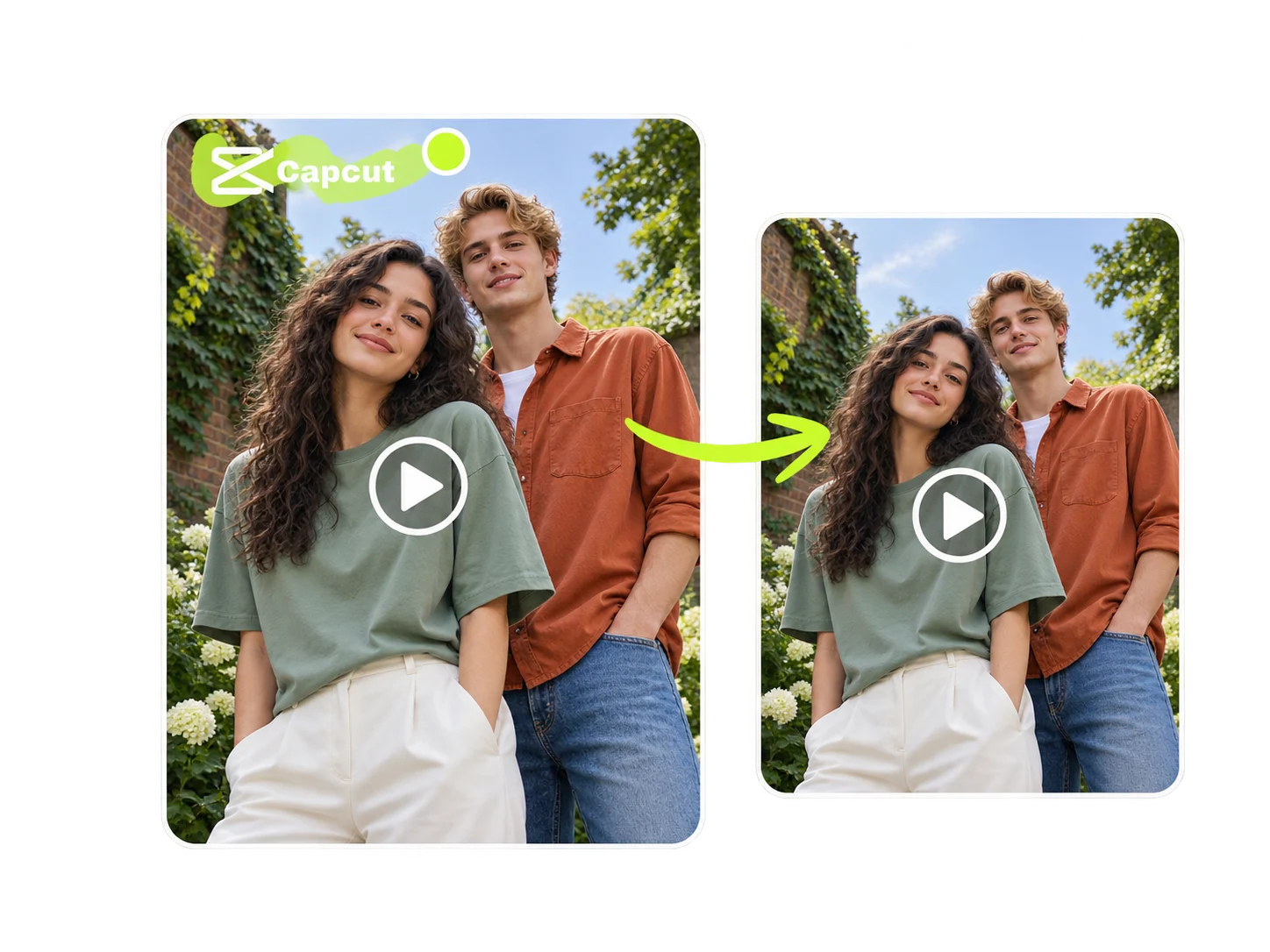
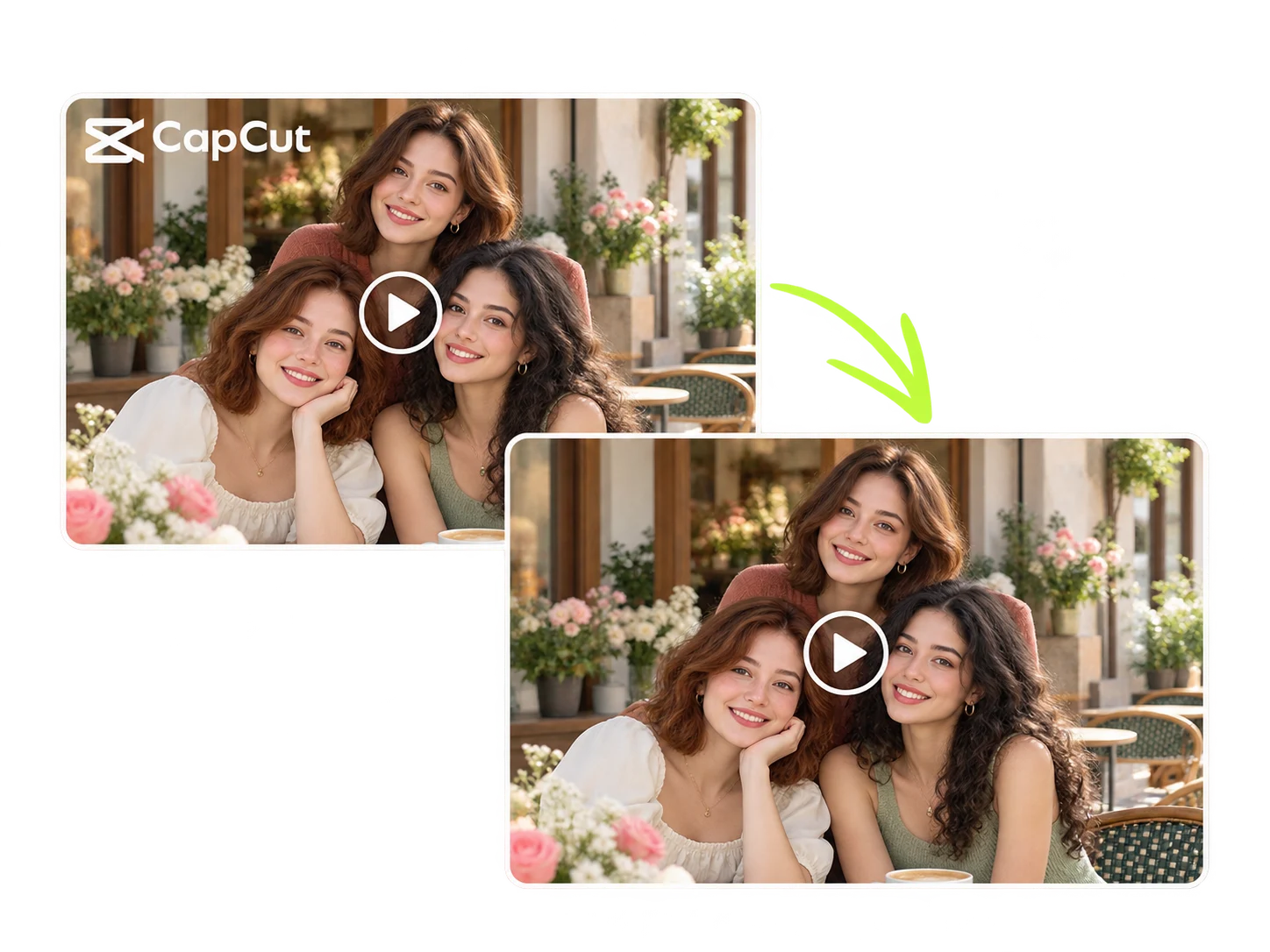
Den Hintergrund hinter dem CapCut-Wasserzeichen rekonstruieren
Ein weichgezeichnetes Logo kann einen unscharfen Fleck in einer scharfen Szene hinterlassen. Ein Sticker verdeckt es nur mit einer weiteren Grafik. Die KI-Retusche nutzt Bildinformationen aus der Umgebung, um den verdeckten Bereich zu rekonstruieren. Der KI-gestützte CapCut-Wasserzeichen-Entferner von PicLumen wendet dieses Verfahren auf sichtbare Logos in exportierten Clips an. Was die Retusche leisten muss, hängt vom Hintergrund ab: Bei einer gestrichenen Wand muss der Farbverlauf stimmen, bei einer Tischplatte die Kante natürlich weiterlaufen und bei einem Stoff die Textur zur Umgebung passen. Ein kleines CapCut-Wasserzeichen vor einem einfachen Hintergrund lässt mehr Informationen für die Rekonstruktion übrig. Ein großes, undurchsichtiges Wasserzeichen über einem detailreichen Motiv ist schwieriger zu bearbeiten. Dieser Unterschied hilft dir, einen geeigneten Quellclip auszuwählen und das Ergebnis realistisch einzuschätzen. Ziel ist eine Retusche, die sich unauffällig in die Aufnahme einfügt, damit der Blick auf deinem Motiv bleibt.
CapCut-Wasserzeichen neben Untertiteln und Produktdetails entfernen
Eigene Texte und Grafiken können dicht neben dem CapCut-Wasserzeichen liegen, das du entfernen möchtest. Untertitel geben Gesprochenes wieder, ein Etikett bezeichnet das Produkt und Angaben zu Preis oder Größe vermitteln Informationen, die allein aus dem Bildmaterial nicht hervorgehen. Wenn du ein CapCut-Wasserzeichen aus einem Video entfernst, achte auf diese benachbarten Details. Ein Logo neben einem Untertitel stellt eine andere Herausforderung dar als eines, das Buchstaben verdeckt. Ebenso lässt sich ein Wasserzeichen in einer leeren Ecke optisch leichter abgrenzen als eines, das über den Rand eines Glases oder die Kontur eines Gesichts verläuft. Konzentriere die Retusche auf das unerwünschte CapCut-Wasserzeichen und vergleiche benachbarte Details mit dem Originalexport. Bei Kundenprojekten und Produktvorführungen ist die Lesbarkeit genauso wichtig wie das Verschwinden des Logos. Ein gutes Ergebnis unterstützt die Aussage des Videos, statt neue Textfehler oder unsaubere Kanten zu hinterlassen.
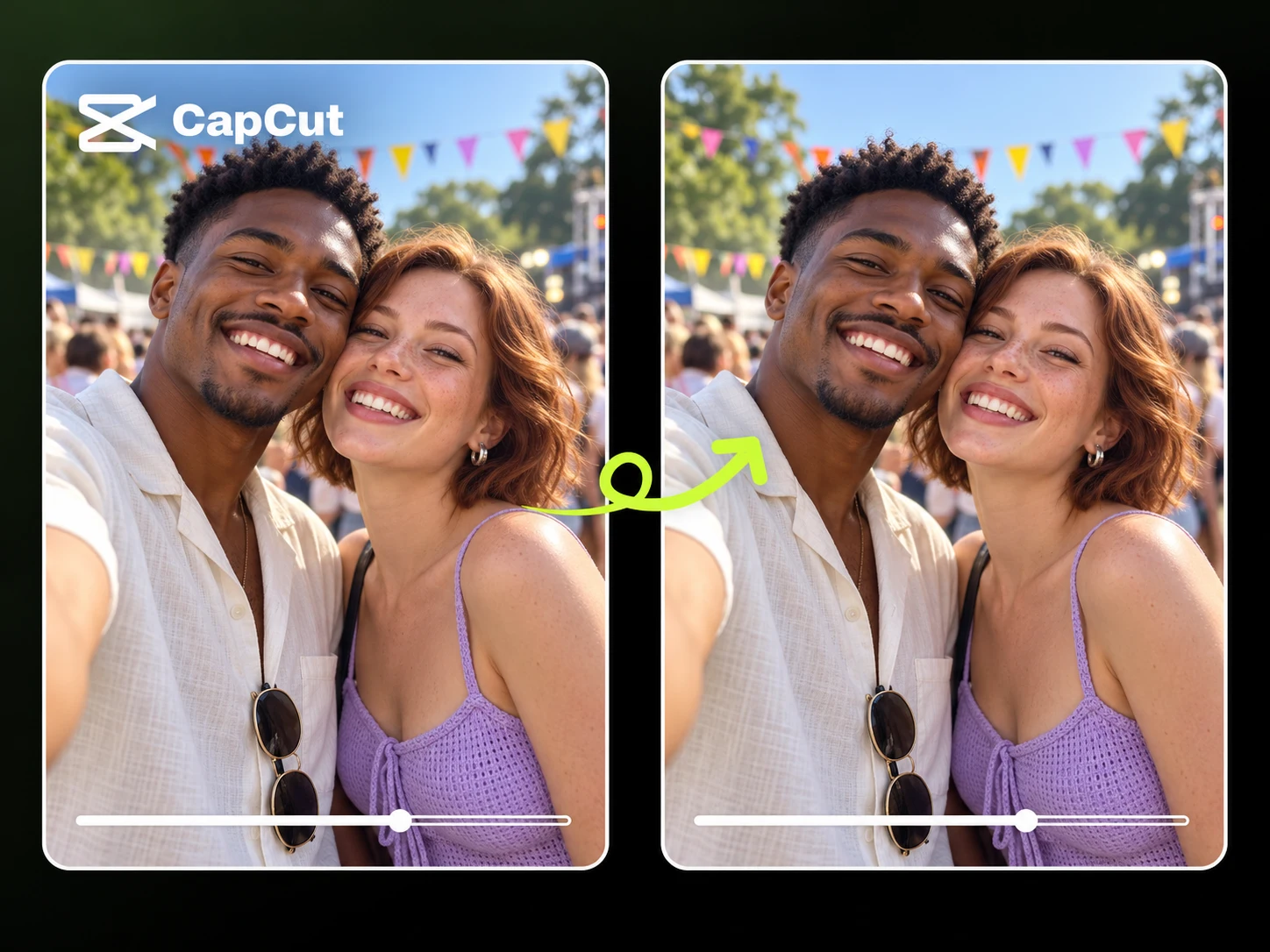
Das Ergebnis der CapCut-Wasserzeichen-Entfernung in Bewegung prüfen
Ein entferntes CapCut-Wasserzeichen sollte im gesamten Clip unauffällig bleiben. Vergleiche denselben Abschnitt vor und nach der Bearbeitung in gleicher Größe und bei gleicher Wiedergabegeschwindigkeit. Nutze sowohl die normale Wiedergabe als auch angehaltene Einzelbilder: Beides macht unterschiedliche Probleme sichtbar.
Einfache Hintergründe: Farbe und Licht prüfen
Liegt ein CapCut-Wasserzeichen über einer Wand, dem Himmel oder einem Studiohintergrund, lässt sich der retuschierte Bereich gut beurteilen. Achte auf gleichmäßige Farbübergänge und eine Beleuchtung, die zum restlichen Bild passt. Ein helles Rechteck oder ein dunkler Saum kann weiterhin auffallen, auch wenn die Buchstaben verschwunden sind. Verfolge bei Produktaufnahmen auf einem Tisch auch gerade Kanten, die unter dem CapCut-Wasserzeichen verlaufen. Ein kleiner Knick kann stärker auffallen als eine leichte Abweichung in der Textur.
Bewegte Aufnahmen: Retusche im Zeitverlauf prüfen
Bei einem Kameraschwenk, einer sich bewegenden Hand oder einer vorbeiziehenden Person verändert sich der Bereich hinter dem CapCut-Wasserzeichen. Beobachte ihn während der Bewegung und über Schnitte hinweg. Flackern, eine scheinbar feststehende Textur oder ein kurz wieder auftauchendes Logo können auf einem einzelnen Screenshot unbemerkt bleiben. Spiele den gesamten betroffenen Abschnitt in normaler Geschwindigkeit ab, bevor du entscheidest, ob das Video fertig ist. Eine verlangsamte Wiedergabe hilft, Probleme zu finden; bei normaler Geschwindigkeit erkennst du, wie stark sie dem Publikum auffallen.
Text und Motivkanten: Wichtige Details prüfen
Liegt ein CapCut-Wasserzeichen nahe an Untertiteln oder einer Verpackung, vergleiche Buchstabenformen und Konturen mit dem Original. Schon kleine Änderungen können die Lesbarkeit eines Wortes oder Produktnamens beeinträchtigen. Prüfe bei Menschen Haare, Finger, Kleidungsnähte und Gesichtskonturen dort, wo sie an den retuschierten Bereich grenzen. Konzentriere dich auf Details, die das Wasserzeichen tatsächlich berührt. So beurteilst du die Retusche gezielt, statt dich nur auf einen allgemeinen Schärfeeindruck zu verlassen.
So entfernst du CapCut-Wasserzeichen online
Deinen CapCut-Export hochladen
1Öffne den CapCut-Wasserzeichen-Entferner von PicLumen und lade das fertige Video hoch, das du bearbeiten möchtest. Verwende möglichst einen direkten Export. Bildschirmaufnahmen können Bedienelemente des Players und Ränder enthalten; Dateien, die über Messenger oder soziale Apps weitergegeben wurden, sind möglicherweise zusätzlich komprimiert. Bewahre die Originaldatei separat auf, bevor du ein CapCut-Wasserzeichen entfernst. Erscheint es nur auf einer eigenständigen Schlusssequenz, kannst du diesen Abschnitt möglicherweise abschneiden, statt eine KI-Retusche zu starten.
CapCut-Wasserzeichen mit KI entfernen
2Starte die Verarbeitung, um das sichtbare CapCut-Logo aus dem Bild zu entfernen. Die Retusche rekonstruiert den betroffenen Bereich innerhalb des Bildausschnitts anhand verfügbarer Bildinformationen. Notiere dir alle Abschnitte, in denen das CapCut-Wasserzeichen erscheint – besonders, wenn dein Video mehrere Szenen enthält. So weißt du nach der Verarbeitung genau, welche Stellen du vergleichen solltest.
Ergebnis prüfen und herunterladen
3Sieh dir das bearbeitete Video vollständig an. Prüfe dabei das erste und letzte Auftreten des Wasserzeichens sowie Schnitte und Veränderungen im Hintergrund. Halte bei wichtigen Untertiteln oder Produktdetails an, um sie genauer zu vergleichen. Speichere die Version, die deinen Anforderungen entspricht. Öffne die gespeicherte Datei vor der Weitergabe in einem Videoplayer und prüfe, ob Bild, Ton, Dauer und Schluss für den vorgesehenen Zweck passen.


Von Creatorn weltweit geliebt
Echtes Feedback von Designern, Marketern und Hobbyisten, die ihre PicLumen-Erfahrung auf Trustpilot teilen.
Ayan SamantaAwesome experience just looking wow
Awesome experience just looking wow
chelsiennerThis is my favorite AI Image generator
This is my favorite AI Image generator
 Brijesh Chikhaliya
very good
very good , Excellent Experience
 Mubashir Ahmed
This web is very help and free
This web is very help and free
Excellent results
Excellent results, very supportive and helpful customer service. They have a great interface very friendly use and the prices are reasonable. I use it for personal stuff and I am just a beginner but it made my earning process very enjoyable. I might give a more technical review in the future but that is so far my experience. Thanks
 Narender Khatana
I love this app I love this very very…
I love this app I love this very very much this is help in make a videos
 Elisa Lika
perfect
i think they are very cool and do a great worl with AI
Love!!
Love!!! Love!!! Love. It. I can get so creative. It pulls my image from my mind.
 Eman Rizwan
Great job u should try it in order to…
Great job u should try it in order to Create images
 Its aarohi
This is a great app for creating images…
This is a great app for creating images and ai videos i just love this app
Very easy to use
Very easy to use, great quality
Mehdi Sohrabigood
🔥good best saite and good work and good good good
Häufige Fragen zum Entfernen von CapCut-Wasserzeichen
Wie entferne ich ein CapCut-Wasserzeichen aus einem exportierten Video?
Lade die Datei in den CapCut-Wasserzeichen-Entferner von PicLumen hoch und starte die Verarbeitung. Das Tool bearbeitet sichtbare Logos, die fest ins Videobild eingebettet sind. Du kannst also mit einem fertigen Clip statt mit einer Projektdatei beginnen. Prüfe vorher, ob das CapCut-Wasserzeichen im eigentlichen Video oder nur auf einer separaten Schlusssequenz erscheint. Für ein eingebettetes Logo eignet sich eine KI-Retusche; bei einem eigenständigen Abspann reicht es möglicherweise, ihn abzuschneiden. Sieh dir im bearbeiteten Clip den betroffenen Bereich über die gesamte Dauer an, besonders bei Szenenwechseln.
Wie entferne ich den CapCut-Abspann, ohne mein Video zu kürzen?
Falls der Abspann optional ist, wähle im ursprünglichen Projekt den separaten Clip mit dem CapCut-Logo aus, lösche ihn und exportiere das Video erneut. Die offizielle Exportanleitung von CapCut beschreibt dieses Vorgehen. Wenn du nur die fertige Datei hast, suche den genauen Übergang von deinem Inhalt zum Abspann. Schneide dort, statt pauschal eine bestimmte Anzahl von Sekunden zu entfernen. Eine abschließende Produktaufnahme, ein gesprochener Satz oder das Ausklingen der Musik kann länger dauern als erwartet. So entfernst du den Abspann; ein CapCut-Wasserzeichen über dem eigentlichen Video erfordert eine andere Lösung.
Kann ich ein Wasserzeichen aus einer CapCut-Vorlage entfernen?
Prüfe zuerst, wie das Logo hinzugefügt wurde. Eine optionale Logo-Ebene lässt sich möglicherweise im Projekt bearbeiten; ein fest im exportierten Video eingebettetes Wasserzeichen muss dagegen im Bild retuschiert werden. PicLumen kann dir helfen, sichtbare Wasserzeichen in einem Video zu bearbeiten, das du verändern darfst. Ein externes Tool zum Entfernen von Wasserzeichen aus CapCut-Vorlagen ändert nichts am Zugriff auf kostenpflichtige Vorlagen, an Lizenzbedingungen oder an den Exporteinstellungen von CapCut. Wenn du noch ein bearbeitbares Projekt hast, prüfe zuerst dessen Ebenen. Ein optionales Element direkt dort zu entfernen, erspart die Rekonstruktion des Bildbereichs darunter.
Kann ich ein CapCut-Wasserzeichen entfernen, ohne das Bild zuzuschneiden oder das Seitenverhältnis zu ändern?
Die KI-Retusche bearbeitet den Bereich innerhalb des Bildes. Bei diesem Verfahren musst du das Video also nicht zuschneiden und keinen Bildrand entfernen, nur um das Logo zu verbergen. Das ist hilfreich, wenn der Bildausschnitt bereits für seinen Einsatzzweck passt – etwa bei einer vertikalen Produktvorführung oder einem Tutorial im Querformat mit Informationen an beiden Seiten. Der vollständige Bildausschnitt und damit das Layout bleiben erhalten. Ausgabeauflösung, Kodierung und unterstützte Abmessungen sind separate technische Vorgaben. Prüfe die aktuellen Anforderungen des Tools, wenn dein Video genaue Spezifikationen erfüllen muss.
Verringert das Entfernen eines CapCut-Wasserzeichens die Videoqualität?
Beim Entfernen eines CapCut-Wasserzeichens wird der retuschierte Bereich verändert. Beim Speichern des bearbeiteten Videos kann es außerdem zu einer erneuten Kodierung kommen. Die Quelldatei, Komprimierungseinstellungen, Größe und Deckkraft des Wasserzeichens sowie Details und Bewegung im Hintergrund können das Ergebnis beeinflussen. Verwende den bestmöglichen Export und beurteile das Ergebnis in der vorgesehenen Wiedergabegröße. Auch eine als 1080p oder 4K bezeichnete Datei kann eine unscharfe Retusche oder verzerrte Schrift enthalten. Prüfe den Bereich um das Logo und sieh dir anschließend den gesamten Clip an. Für ein gutes Ergebnis zählen neben ausreichender Auflösung auch überzeugende Details im bearbeiteten Bereich und eine gleichmäßige Wiedergabe.
Kann KI einen Text oder ein Gesicht, das von einem CapCut-Wasserzeichen verdeckt wird, exakt wiederherstellen?
Bei der KI-gestützten Entfernung von CapCut-Wasserzeichen werden fehlende Bildinformationen geschätzt. Details, die in der Quelldatei nicht mehr sichtbar sind, lassen sich nicht garantiert exakt wiederherstellen. Ein großes, undurchsichtiges Wasserzeichen über einem Namen, einem Auge oder einem kleinen Produktetikett kann Informationen verdecken, die sich aus dem umgebenden Bild nicht überprüfen lassen. Wenn diese Details wichtig sind, suche nach einer Version ohne Wasserzeichen oder greife nach Möglichkeit auf das bearbeitbare Projekt zurück. Bei einem halbtransparenten Wasserzeichen können mehr Details darunter erkennbar sein. Vergleiche das Ergebnis trotzdem sorgfältig: Eine plausibel wirkende Rekonstruktion muss nicht dem Original entsprechen.
Warum verschwindet das CapCut-Wasserzeichen in einem Einzelbild, bleibt aber in einem anderen sichtbar?
Das Logo kann seine Position ändern, eingeblendet werden oder nach einem Schnitt erneut erscheinen. Auch der Hintergrund kann wechseln, sodass sich manche Stellen leichter retuschieren lassen als andere. Ein sauberes erstes Einzelbild bedeutet deshalb nicht, dass das CapCut-Wasserzeichen vollständig entfernt wurde. Prüfe jedes Auftreten und die Übergänge davor und danach. Ein Logo, das nur für wenige Einzelbilder zurückkehrt, übersieht man beim schnellen Durchgehen leicht. Ist das erste Ergebnis unvollständig, nutze gegebenenfalls verfügbare Optionen zur Nachbearbeitung oder prüfe den Quellclip erneut. Wenn du eine heruntergeladene, bereits bearbeitete Version wiederholt verarbeitest, wird der Vergleich mit dem Original schwieriger.
Brauche ich CapCut Pro, um den CapCut-Wasserzeichen-Entferner von PicLumen zu nutzen?
PicLumen verarbeitet eine hochgeladene Videodatei und greift nicht auf dein CapCut-Konto zu. Für die externe Bearbeitung der Datei ist kein CapCut-Pro-Abo erforderlich. Die beiden Dienste haben getrennte Zugangs- und Zahlungsmodelle. Beim Export über die CapCut-App oder bei der Nutzung kostenpflichtiger Vorlagen gelten die Bedingungen von CapCut. Ob du Videos mit PicLumen verarbeiten kannst, hängt von den aktuell verfügbaren Kontingenten, Credits oder kostenpflichtigen Zugängen bei PicLumen ab. Ein Tool zum Entfernen von CapCut-Wasserzeichen schaltet keine Abo-Funktionen in einer anderen App frei und ändert nichts an den Bedingungen für das Ausgangsmaterial.
Kann ich ein CapCut- und ein TikTok-Wasserzeichen aus demselben Video entfernen?
Betrachte jedes sichtbare Wasserzeichen einzeln. Ein CapCut-Wasserzeichen kann an einer Stelle erscheinen, während das TikTok-Logo und der Nutzername an einer anderen Stelle oder zu anderen Zeitpunkten zu sehen sind. Wenn eines entfernt wurde, ist das andere nicht automatisch ebenfalls verschwunden. Falls du einen früheren Export ohne das zusätzliche Plattform-Logo hast, beginne damit. So ist weniger Retusche nötig. Den passenden Ablauf findest du beim TikTok-Wasserzeichen-Entferner von PicLumen. Entferne nur Wasserzeichen, die du entfernen darfst, und behalte alle für deine Nutzung vorgeschriebenen Quellenangaben bei.
Warum erscheint noch ein CapCut-Hinweis, nachdem ich ein Video ohne Wasserzeichen hochgeladen habe?
Spiele die gespeicherte Datei zuerst in einem separaten Videoplayer ab. Ist das CapCut-Wasserzeichen dort sichtbar, gehört es weiterhin zum Videobild. Ist die Datei sauber und der Hinweis erscheint nur in einer App zum Veröffentlichen, stammt er möglicherweise von deren Benutzeroberfläche oder den Veröffentlichungsinformationen. Ein Video-Wasserzeichen-Entferner bearbeitet das hochgeladene Bildmaterial. Er kann keine Hinweise steuern, die ein anderer Dienst außerhalb der Datei anzeigt. Wenn du prüfst, wo der Hinweis erscheint, vermeidest du die wiederholte Bearbeitung eines Videos, das bereits kein sichtbares CapCut-Wasserzeichen mehr enthält.
CapCut-Wasserzeichen aus deinem fertigen Video entfernen
Behalte den Schnitt, den du verwenden möchtest. Lade deinen Clip in den CapCut-Wasserzeichen-Entferner von PicLumen hoch, bearbeite das sichtbare Logo und bewahre deinen geplanten Bildausschnitt. Vergleiche das Ergebnis mit dem Original und speichere die Version, die zu deinem nächsten Beitrag, deiner Präsentation oder deiner Abgabe passt.
- Augenfarbe ändern
- KI-Cartoon-Generator
- KI-Van-Gogh-Generator
- KI-Gesichtstausch
- KI-Anime-Videogenerator
- KI-Cartoon-Videogenerator
- KI-Kinovideo-Generator
- Sprechende Videos im Promi-Stil
- KI-Videogenerator ohne sichtbare Personen
- KI-Horrorgeschichten-Videogenerator
- KI-Influencer-Generator
- KI-Kuss-Videogenerator
- Fotos in Aquarelle verwandeln
- Videohintergrund entfernen
- KI-Meme-Videogenerator
- KI-Video-Upscaler
- KI-YouTube-Outros
- Wan 3.0 KI-Videogenerator
- Seedance 2.5 KI-Videogenerator
- KI-Text-zu-Video-Generator