KI-Weihnachtsbaum-Generator für deine Fotos und Ideen
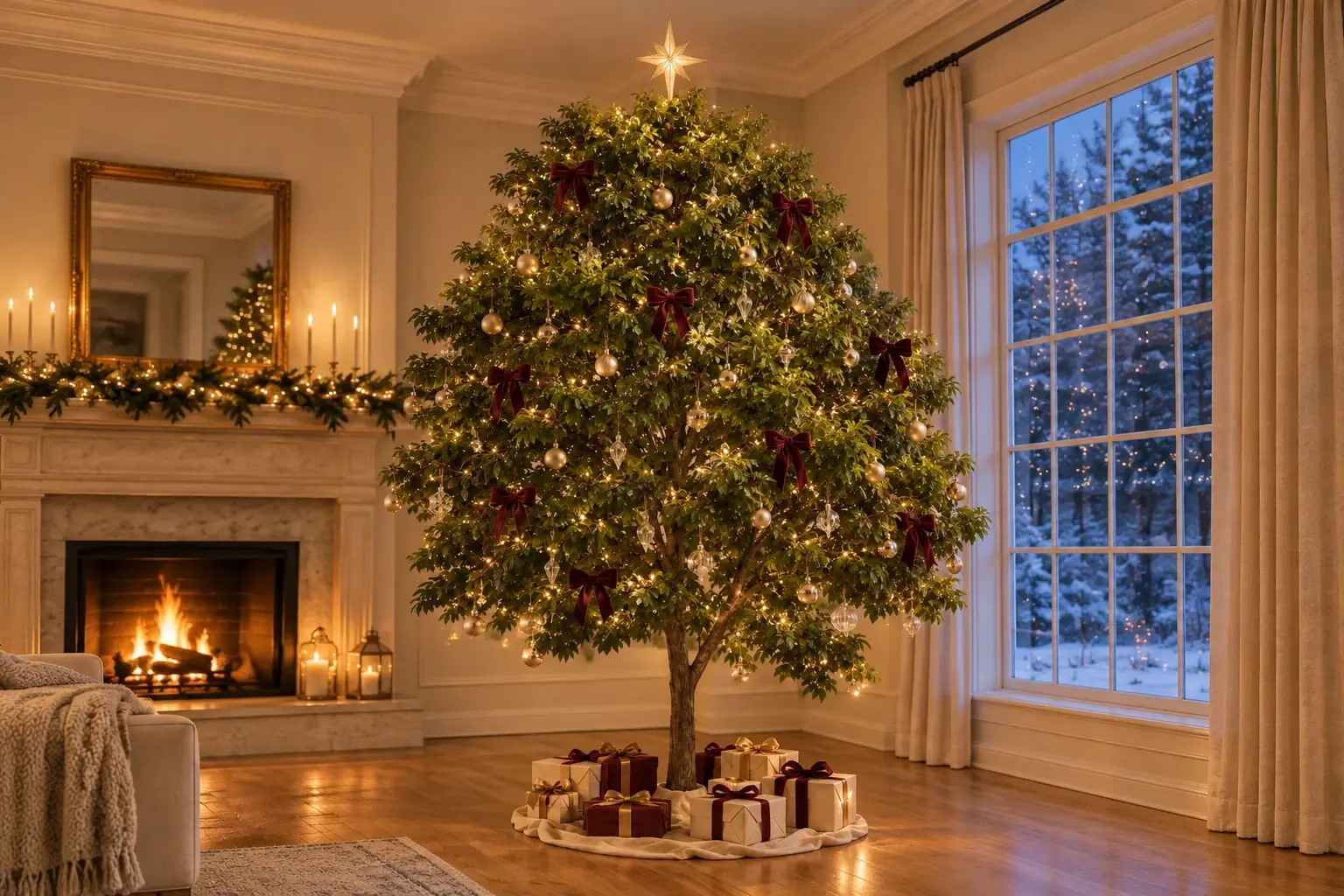
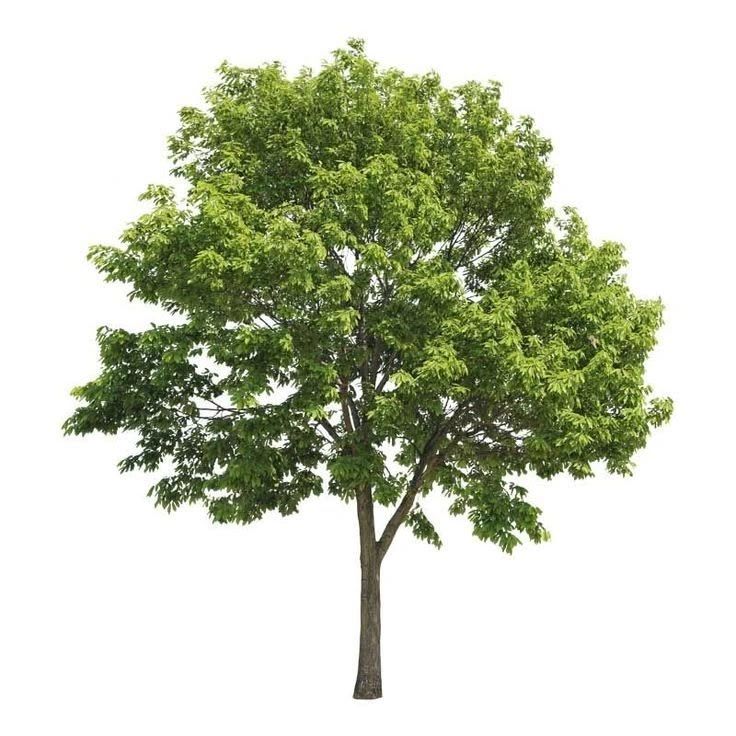
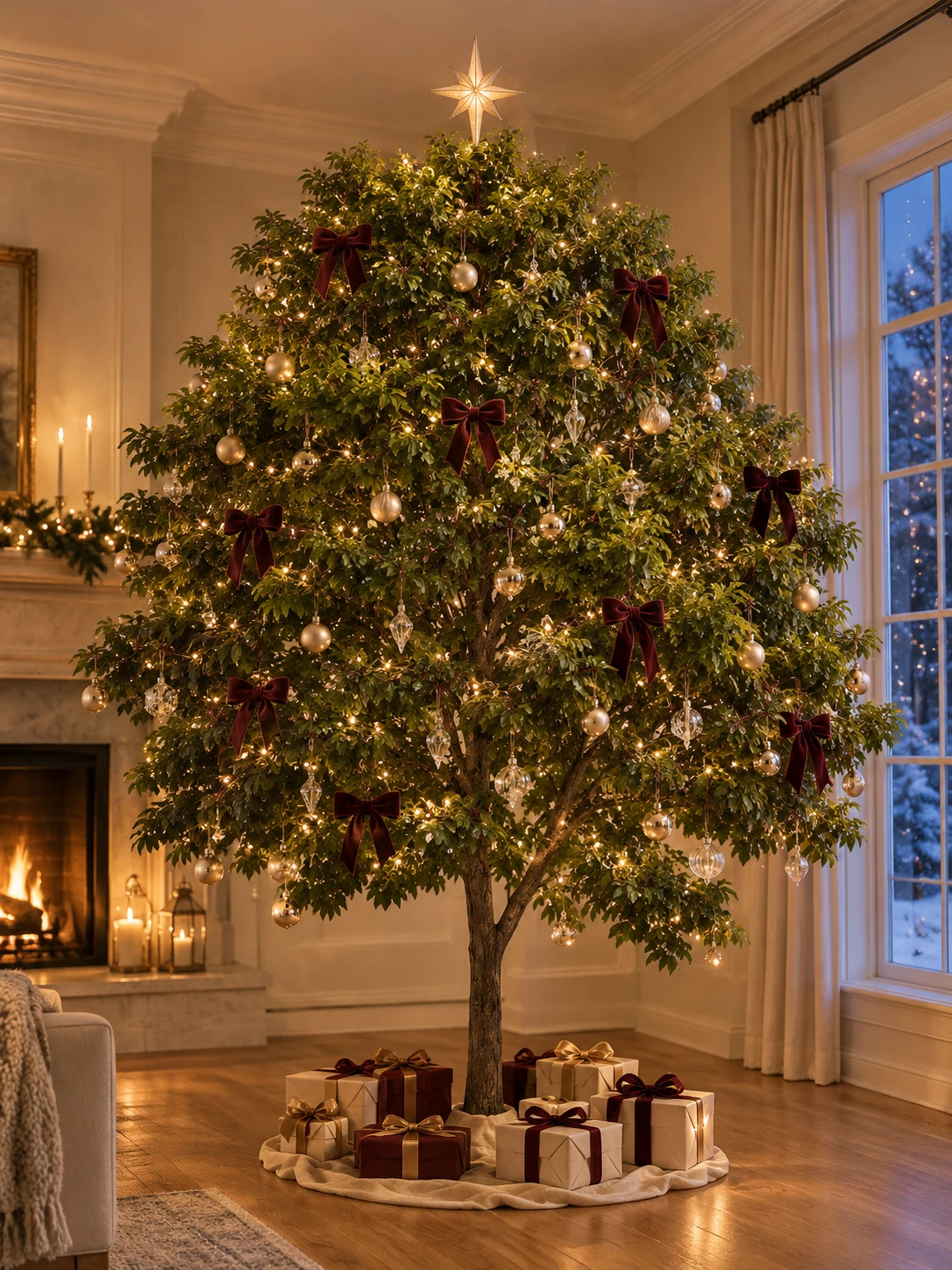
Gestalte einen Weihnachtsbaum passend zu deinem Festtagsthema
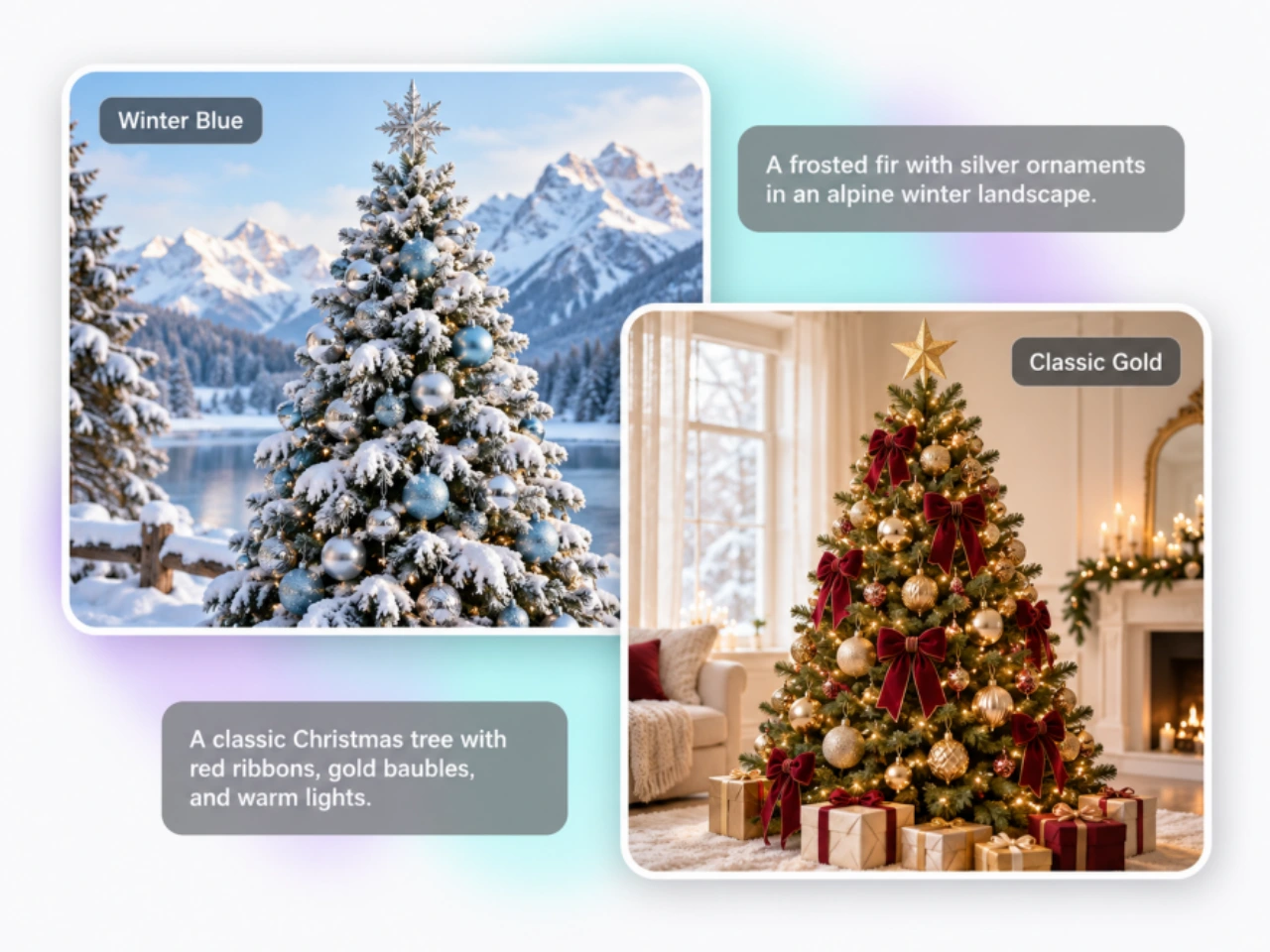
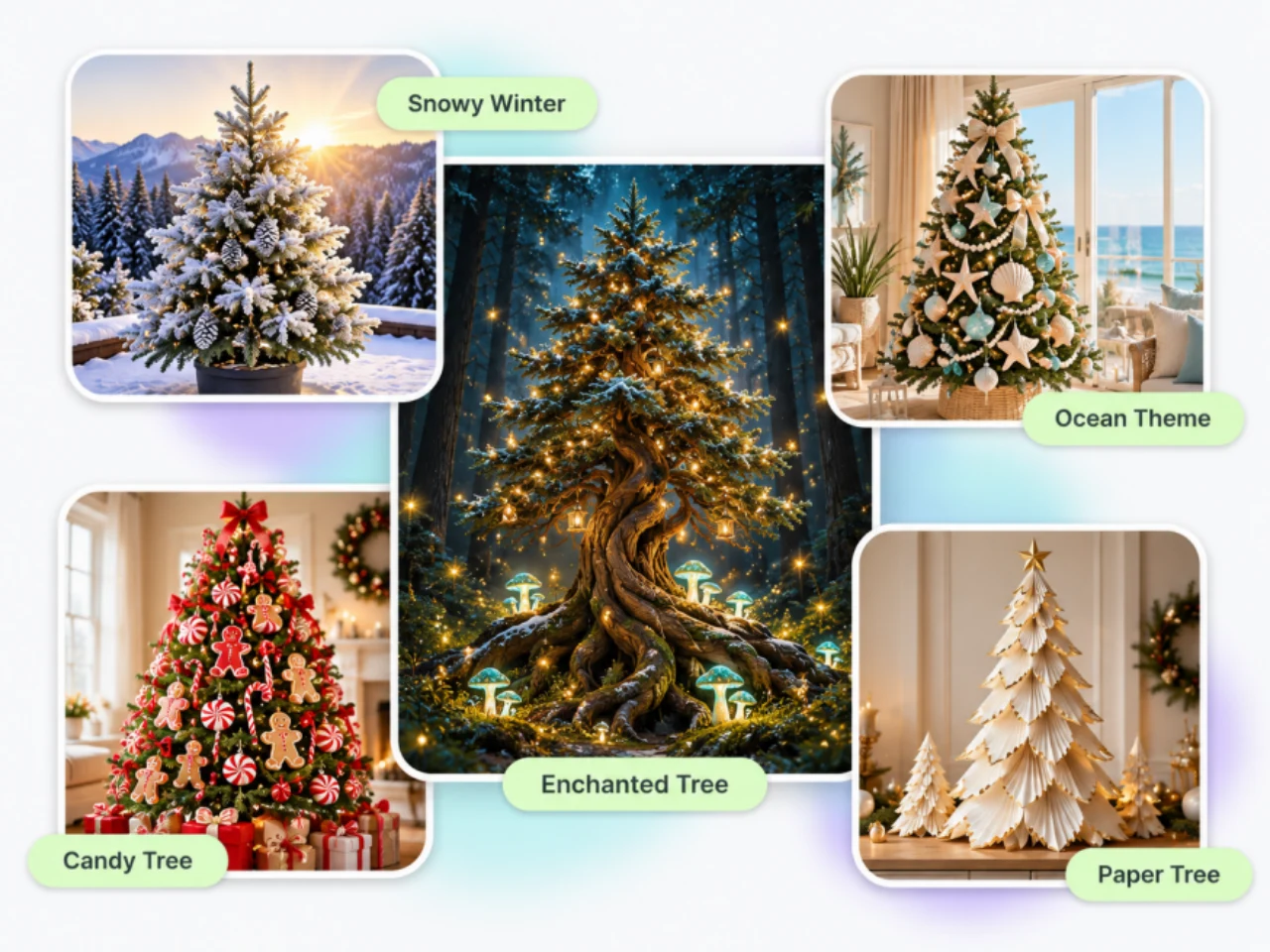
Gestalte einen Weihnachtsbaum nach einem klaren Dekokonzept: rote Samtbänder und goldene Glaskugeln, weiße Papiersterne auf naturbelassenen Tannenzweigen oder silberner Schmuck auf schneebedeckten Ästen. Der KI-Weihnachtsbaum-Generator von PicLumen macht aus diesen Details ein Bild – als realistisches Foto, Aquarell oder verspielte 3D-Illustration. Beschreibe mehr als nur eine Farbkombination. Nenne die Materialien, wie üppig der Baum geschmückt sein soll und ob die Lichter sanft leuchten oder im Mittelpunkt stehen sollen. So unterscheidet sich ein schlichter Baum im nordischen Stil von einer reich geschmückten klassischen Tanne. Starte mit dem Text-zu-Bild-Generator, um ein Thema ohne Referenzfoto auszuprobieren. Vergleiche Varianten mit unterschiedlichen Bändern, Baumspitzen oder Hintergründen und lass den Rest deiner Beschreibung unverändert.
Mach aus Porträts, Haustieren und Produkten einen Weihnachtsbaum
Baue einen Baum aus etwas, das andere wiedererkennen: deinem Haustier, einem Familienmitglied, deinem Lieblingssnack oder deinem eigenen Produkt. Lade ein Referenzbild hoch und beschreibe einen Baum aus wiederholten Darstellungen dieses Motivs, die in nach unten breiter werdenden Reihen angeordnet sind. Dieser Weihnachtsbaum-Fotoeffekt lässt sich unterschiedlich umsetzen. Porträtausschnitte können zwischen Tannenzweigen und Lichtern sitzen, Miniaturspielzeuge eine freistehende Skulptur bilden oder wiederholte Produktverpackungen vor einem Studiohintergrund arrangiert werden. Nutze das Bild-zu-Bild-Tool von PicLumen, um das Design anhand deines Fotos zu steuern. Der KI-Weihnachtsbaum-Generator kann Anweisungen zu Anordnung, Schmuck und Hintergrund umsetzen. Achte darauf, dass die Gegenstände groß genug sind, um sie zu erkennen, und eine klare Baumkontur das Motiv zusammenhält.
Füge deinem Foto einen Weihnachtsbaum hinzu
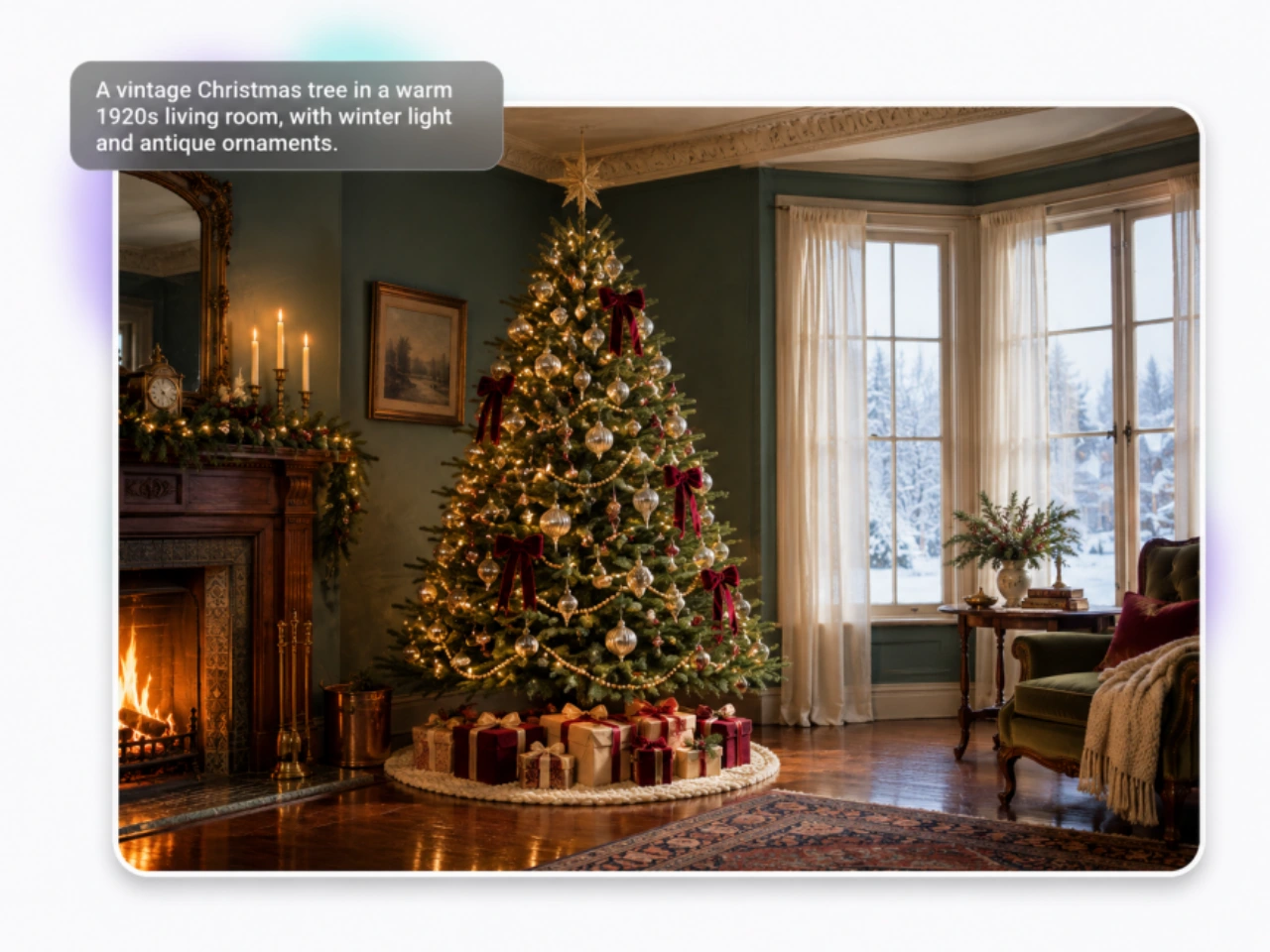
Ergänze ein Foto, das dir bereits gefällt, um einen Weihnachtsbaum. Platziere eine geschmückte Tanne hinter einem Familienporträt, stelle einen schmalen Baum neben ein Wohnungsfenster oder füge einer Produktaufnahme einen kleinen Tischbaum hinzu. Mit dem KI-Weihnachtsbaum-Generator von PicLumen kannst du beschreiben, wo der Baum in der vorhandenen Umgebung stehen soll. Position und Größe sind entscheidend. Der Baum kann unterhalb des Fensterrahmens stehen, einen Durchgang freilassen oder hinter dem Hauptmotiv platziert werden. Beschreibe eine Beleuchtung, die zur Szene passt, etwa Tageslicht von rechts oder warmes Lampenlicht im Hintergrund. Gib bei der Fotobearbeitung an, welche Personen, Möbel und anderen Details erhalten bleiben sollen. So erhält das Modell eine klare Vorgabe und du kannst besser beurteilen, ob das Ergebnis zum Originalfoto passt.
Gestalte Weihnachtsbaummotive für Karten, Posts und Banner
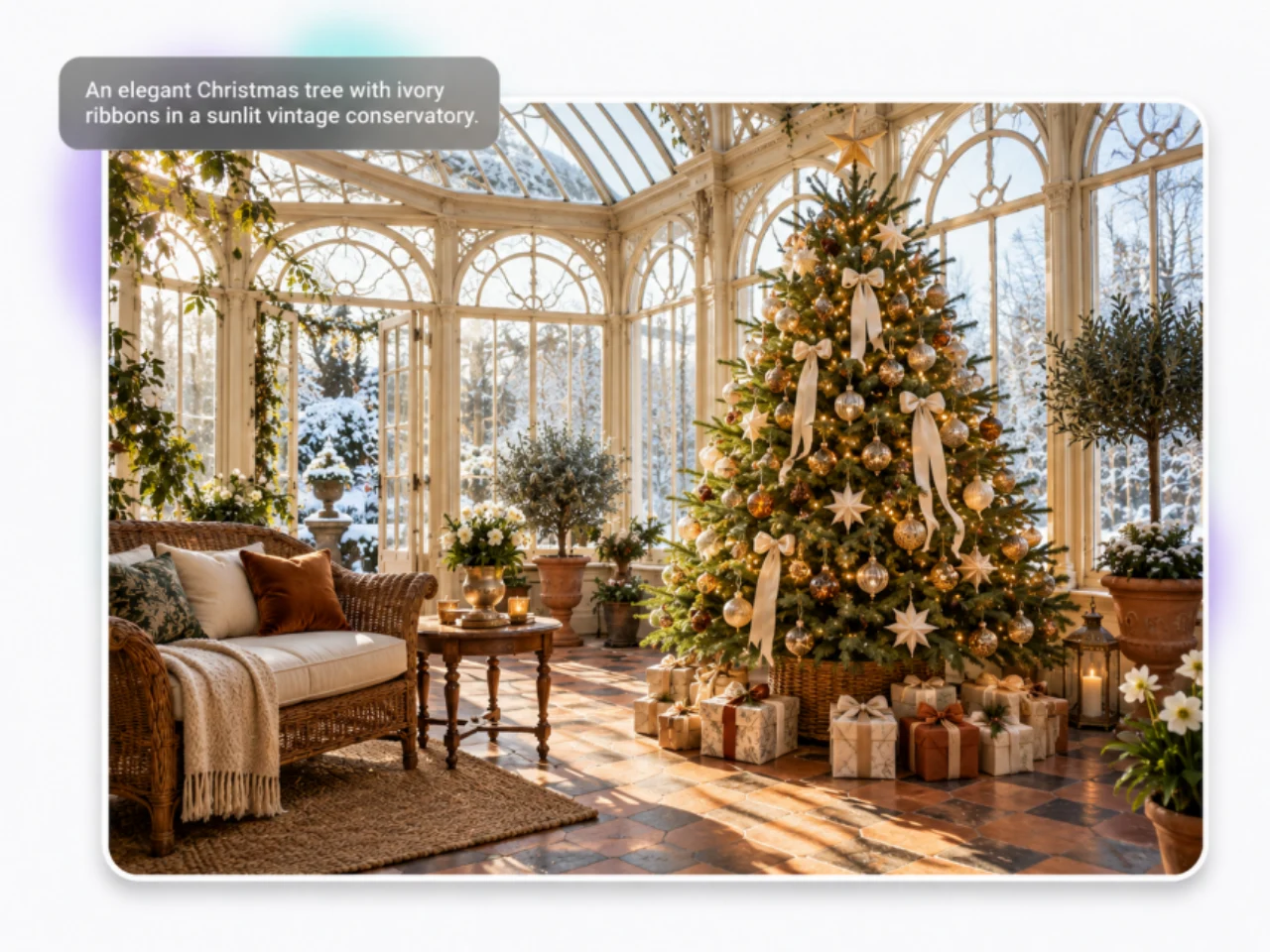
Plane das Bild passend zu deiner Botschaft. Ein seitlich platzierter Baum lässt Platz für einen Gruß, ein Baum in der Mitte gibt einem Social-Media-Post einen klaren Blickfang und eine breite Szene bietet Raum für eine Kampagnenüberschrift. Der KI-Weihnachtsbaum-Generator von PicLumen berücksichtigt solche Vorgaben zum Bildaufbau im Prompt. Du kannst den ganzen Baum zeigen, den Schmuck aus der Nähe darstellen oder einen kleineren Baum in eine größere Szene einbetten. Ein ruhiger Hintergrund lässt Platz für Schrift, während detailreiche Zweige und Ornamente für visuelles Interesse sorgen. Erstelle zuerst das Motiv und füge den genauen Wortlaut anschließend in deinem Designprogramm hinzu. So behältst du die Kontrolle über Namen, Veranstaltungsdetails und Angebote.
Weihnachtsbaumbilder für Grüße, Kampagnen und Dekoideen
Erstelle Motive für einen Gruß, einen Social-Media-Post, eine saisonale Kampagne oder deine Deko-Planung. Mit dem KI-Weihnachtsbaum-Generator kannst du mit dem Motiv und Stil beginnen, die zu deinem Projekt passen.
Familienkarten und persönliche Grüße
Gestalte eine Weihnachtskarte rund um eine Familientradition, deine Lieblingsfarben oder das Haustier eines lieben Menschen. Nutze den Baum als Hauptmotiv und füge Gruß und Namen anschließend ins fertige Layout ein. Für einen gemeinsamen Weihnachtsgruß gestalte Weihnachtsfotos von Paaren mit einem geschmückten Baum und warmen Lichtern im Hintergrund.
Haustier-Posts und digitale Erinnerungsbilder
Gestalte einen saisonalen Post für den Account deines Haustiers oder ein digitales Erinnerungsbild zum Teilen. Ein Baum aus Haustierporträts eignet sich als Hauptmotiv eines Posts; ein Haustier neben einem geschmückten Baum sorgt für eine vertrautere Weihnachtsszene.
Weihnachtliche Produktaktionen
Gib einem Geschenk-Guide, einer saisonalen Kollektion oder einer Werbe-E-Mail ein Motiv rund um dein Produkt. Ein Baum aus Kaffeetassen, Spielzeugkartons oder Kosmetikprodukten verbindet Weihnachten mit deinem Angebot. Ergänze das fertige Layout um dein Angebot und deine Markenelemente.
Moodboards für die Weihnachtsdeko
Probiere verschiedene Dekokonzepte aus, bevor du dich für Bänder, Schmuck oder Lichter entscheidest. Vergleiche eine naturbelassene Tanne mit handgemachtem Schmuck mit einem üppigeren Baum voller metallisch glänzender Kugeln. Besprich den gewünschten Look anhand der Bilder mit deiner Familie, Kunden oder deinem Dekorationsteam. Weitere Motive für Karten, Porträts und Weihnachtsszenen jenseits von Weihnachtsbäumen findest du im KI-Weihnachtsbild-Generator von PicLumen.
So verwendest du den KI-Weihnachtsbaum-Generator
Wähle deinen Ausgangspunkt
1Öffne PicLumen und wähle ein Bildmodell. Gib Text für ein neues Weihnachtsbaumdesign ein oder wähle für einen Baum aus Fotos oder die Bearbeitung einer Szene ein Modell, das Referenzbilder unterstützt. Lade ein klares Bild der Person, des Haustiers, des Produkts oder des Raums hoch, das du verwenden möchtest.
Beschreibe den Baum
2Gib an, woraus der Baum bestehen soll, wie er geschmückt ist und wo er steht. Beschreibe auch Hintergrund und Beleuchtung. Wenn du ein Foto bearbeitest, nenne die Details, die erhalten bleiben sollen. Wähle ein verfügbares Seitenverhältnis für den geplanten Einsatz und erstelle deine erste Version.
Prüfe das Ergebnis und lade es herunter
3Achte auf die Kontur des Baums, das Hauptmotiv und den Platz für möglichen Text. Passe den Prompt an, wenn zum Beispiel der Schmuck zu gedrängt wirkt oder die Baumspitze abgeschnitten ist. Lade dein bevorzugtes Bild herunter und stelle das Layout zum Teilen oder Drucken fertig.
Prompt-Ideen für deinen KI-Weihnachtsbaum
Nutze diese Beispiele als Ausgangspunkt im KI-Weihnachtsbaum-Generator. Passe Farben oder Motiv an deine Idee an und lade, wo angegeben, ein Referenzbild hoch.
Klassischer Baum in Rot und Gold
Ein realistisches Foto eines üppigen immergrünen Weihnachtsbaums mit roten Samtbändern, altgoldenen Glaskugeln und kleinen warmweißen Lichtern. Cremefarbene Wände, Eichenboden, sanftes Abendlicht. Sternspitze und Baumfuß vollständig zeigen. Den Baum links platzieren und das rechte Drittel für einen Gruß frei halten. Kein Text.
Baum aus Haustierporträts
Erstelle eine Weihnachtsbaum-Collage aus wiederholten Porträts des Haustiers auf dem Referenzfoto. Übernimm seine Fellfarben und charakteristischen Gesichtszeichnungen. Ordne die Porträts in getrennten Reihen an, oben schmal und unten breit. Füge zwischen den Porträts Tannenzweige und winzige goldene Lichter hinzu. Den ganzen Baum zeigen, hellcremefarbener Hintergrund, kein Text.
Weihnachtsbaum aus Produkten
Baue eine Weihnachtsbaumskulptur aus wiederholten Darstellungen des Produkts auf dem Referenzbild. Übernimm seine Form und Hauptfarben. Stapele die Produkte in ausgewogenen Reihen mit sichtbarem Abstand dazwischen. Ergänze einige rote Schleifen und dezente warme Lichter. Neutraler Studiohintergrund, weicher Schatten auf dem Boden, vollständige Baumkontur, kein zusätzlicher Text.
Weihnachtsbaum in deinem Zimmer
Füge in diesem Zimmer neben dem Fenster einen Weihnachtsbaum hinzu. Er soll unterhalb der Decke bleiben und den Durchgang freilassen. Schmücke ihn mit Leinenbändern, mattgoldenen Kugeln und weißen Lichtern. Passe die Beleuchtung an das Tageslicht im Raum an und füge unter dem Baum einen weichen Schatten hinzu. Erhalte die Positionen der Möbel, die Wandfarben und die Form des Fensters.


Von Creatorn weltweit geliebt
Echtes Feedback von Designern, Marketern und Hobbyisten, die ihre PicLumen-Erfahrung auf Trustpilot teilen.
Ayan SamantaAwesome experience just looking wow
Awesome experience just looking wow
 jsbsbsbs hdhdhshwhw
Very cool i like it it's so smooth
Very cool i like it it's so smooth
 Rishiprasanth BR
This is a great site to create images…
This is a great site to create images as per our mind's wish. Such a great site, loved its response
 Prabhat Ranjan Singh Chauhan
Very smooth and very helpful for…
Very smooth and very helpful for everyonr who have creative mind. Thank you 👍
Ifeanyichukwu C ChukwuemekaVery good
Very good and good AI app easy to use without stress
 next frame
best ai web creation site
best ai web creation site
This is one of the best videos ai…
This is one of the best videos ai generator
The best app in the place
The best app in the place
Really cool and very easy to use
Really cool and very easy to use
Harris StylesAmazing quality!!
Amazing quality!!! We at Nufangled studios love how this product elevated our brand quickly. This is the most user friendly software out their and well worth the money!!!! I love the ecosystem you they have created as well. Wonderful business model we will take note.
 Samaneh Habibi
useful
useful. great for graphists
The company responded me with…
The company responded me with responsibility and respect, and solve my problem promptly. I am really impressed with their fast and efficient customer service Thank you very much for your support and help team piclumen I really appreciate it Wish you very good luck
Häufige Fragen zum KI-Weihnachtsbaum-Generator
Was ist ein KI-Weihnachtsbaum-Generator?
Ein KI-Weihnachtsbaum-Generator erstellt Bilder von Weihnachtsbäumen anhand einer Beschreibung oder eines Referenzfotos. Bei PicLumen kannst du einen geschmückten Tannenbaum beschreiben, Porträts oder Gegenstände zu einem Baum arrangieren oder einen Baum in eine vorhandene Szene einfügen lassen. Der Prompt legt Design und Bildaufbau fest; ein Referenzbild hilft dabei, ein bestimmtes Motiv oder eine bestimmte Umgebung vorzugeben.
Welche Fotos sollte ich für einen Weihnachtsbaum aus Porträts oder Haustierbildern hochladen?
Wähle ein Foto mit gut erkennbarem Gesicht, gleichmäßiger Beleuchtung und möglichst wenig verdeckten Bildbereichen. Ein Einzelporträt ist als Ausgangspunkt einfacher als ein Gruppenfoto. Bei Haustieren sollten Augen, Ohren und charakteristische Fellzeichnungen sichtbar sein. Ist das Motiv klein oder unscharf, wähle ein näheres, schärferes Foto, bevor du den Weihnachtsbaumeffekt erstellst.
Kann ich aus Produktfotos einen Weihnachtsbaum erstellen?
Ja. Verwende ein Bildmodell, das Referenzbilder unterstützt, und beschreibe einen Baum aus deinem Produkt. Eine klare Frontal- oder Dreiviertelansicht ist hilfreich, wenn Form und Hauptfarben wichtig sind. Damit die Produkte erkennbar bleiben, sollten Bänder und Lichter sie nicht verdecken. Prüfe Verpackungen, Etiketten und wiederholte Produktformen, bevor du das Bild in einer Kampagne verwendest; generierte Details können von der Vorlage abweichen.
Verändert sich der Rest meines Fotos, wenn ich einen Weihnachtsbaum hinzufüge?
Das ist möglich. Der KI-Weihnachtsbaum-Generator nutzt generative Bildbearbeitung. Dadurch können sich auch Gesichter, Kleidung, Möbel oder andere Details verändern. Formuliere deinen Wunsch möglichst genau: Gib an, wo der Baum stehen soll und welche Elemente des Originalfotos erhalten bleiben müssen. Vergleiche das Ergebnis mit deinem Ausgangsfoto, bevor du es teilst. Falls sich ein wichtiges Detail verändert hat, vereinfache die Bearbeitung oder probiere eine andere Version.
Was kann ich tun, wenn das Bild überladen oder die Baumform undeutlich ist?
Beschreibe den Aufbau ausdrücklich: eine schmale Spitze, nach unten breiter werdende Reihen und einen sichtbaren Fuß. Reduziere bei einem Baum aus Porträts oder Gegenständen die Anzahl der Elemente und bitte um Abstand zwischen den Reihen. Vereinfache bei einem geschmückten Tannenbaum den Schmuck oder den Hintergrund. Eine Anweisung wie „Zeige den ganzen Baum mit Freiraum rund um seine Kontur“ kann den Bildaufbau klarer machen.
Welche Größe sollte ich für mein Weihnachtsbaumbild wählen?
Wähle das Format passend zum Verwendungszweck. Gängige Optionen sind 1:1 für quadratische Posts, 4:5 für hochformatige Feed-Bilder, 9:16 für Storys und 16:9 für breite Banner. Welche Einstellungen verfügbar sind, hängt vom gewählten Modell ab. Prüfe für den Druck zusätzlich die Pixelmaße: Eine Karte im Format 5 × 7 Zoll benötigt bei 300 Pixeln pro Zoll 1500 × 2100 Pixel, zuzüglich eines gegebenenfalls von der Druckerei verlangten Beschnitts.
Kann ich den KI-Weihnachtsbaum-Generator von PicLumen kostenlos ausprobieren?
Mit einem neuen Konto kannst du das Willkommensangebot von PicLumen nutzen. Für die Bildgenerierung und -bearbeitung werden Lumens verbraucht; die benötigte Menge hängt vom Modell und den Einstellungen ab. Für die weitere Nutzung kann der Kauf von Lumens oder ein Abonnement erforderlich sein. Aktuelle Informationen findest du beim verfügbaren Angebot in deinem Konto und auf der Preisseite.
Kann ich die Bilder für kommerzielle Projekte nutzen?
Die kommerziellen Nutzungsrechte hängen von deinem PicLumen-Tarif ab. Basic umfasst keine kommerziellen Nutzungsrechte; kostenpflichtige Tarife bieten unterschiedliche Lizenzumfänge. Prüfe die Tarifdetails und Nutzungsbedingungen für deinen Verwendungszweck, insbesondere bei Werbung, Verpackungen oder Weiterverkauf. Stelle außerdem sicher, dass du deine Referenzfotos, Logos und sonstigen hochgeladenen Materialien für das Projekt verwenden darfst.
Gestalte den Weihnachtsbaum, den du dir vorstellst
Lade ein Lieblingsfoto hoch oder beschreibe dein Dekokonzept. Erstelle mit dem KI-Weihnachtsbaum-Generator von PicLumen einen passenden Baum und wähle die Version, die zu deinem Weihnachtsgruß, Social-Media-Post oder deiner saisonalen Kampagne passt.
- KI-Generator für Weihnachtsmotive
- KI-Weihnachtshintergründe
- Weihnachtliche Ausmalbilder mit KI
- KI-Charakter-Generator
- KI-Generator für Game-Assets
- KI-Porträt-Generator
- KI-Bild-Upscaler online
- Black-Friday-Anzeigen
- 3D-Avatar erstellen
- KI-Pokémon-Generator
- KI-Buchcover-Generator
- KI-Generator für professionelle Porträtfotos
- KI-Profilbild-Generator
- Virtuelle Anprobe mit KI
- Videos in Anime umwandeln
- KI-Meme-Video-Generator
- KI-Video-Hintergrund ändern
- TikTok-Wasserzeichen mit KI entfernen
- Social-Media-Videos mit KI erstellen
- FLUX 3 KI-Video-Generator
- Kling 4.0 KI-Video-Generator